Vedi stato di salute, vita residua e temperatura dell'SSD sui tasti del tuo Stream Deck
Scopri se il tuo SSD è Good, Caution o Bad, con vita residua e temperatura in tempo reale, senza diritti di amministratore.
Acquisto una tantum su Elgato Marketplace, mostrato lì nella tua valuta (la pagina del negozio è in inglese).
Panoramica
Cosa fa SSD Temp & Wear for Windows
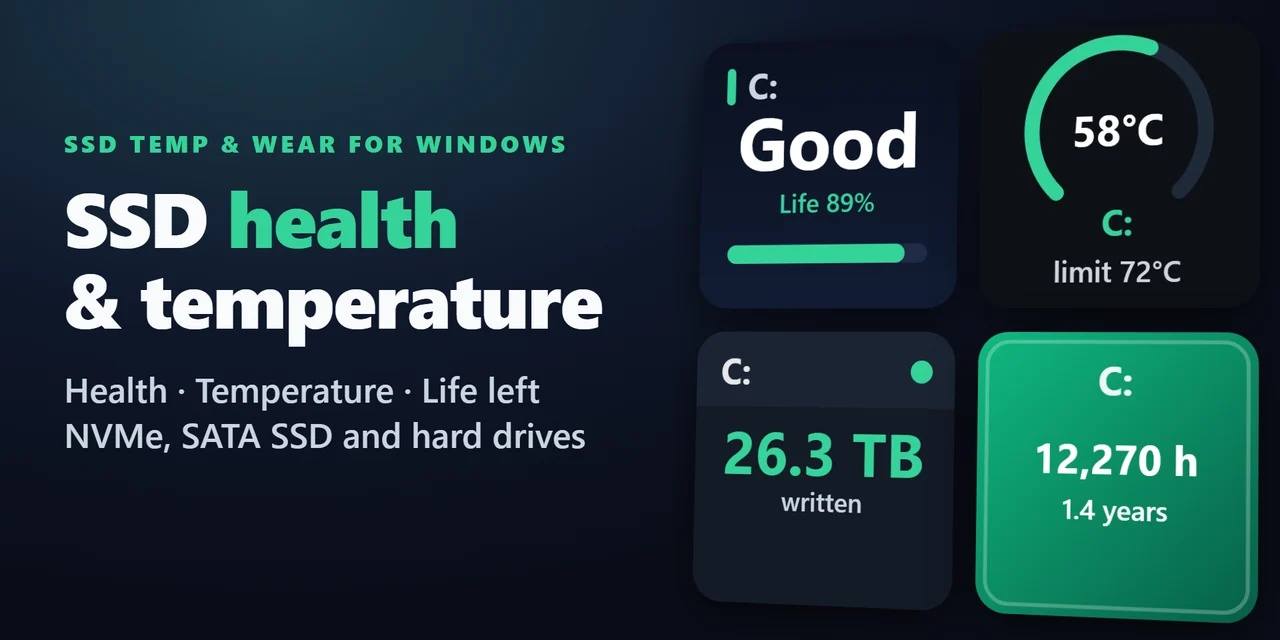
Per vedere temperatura e stato di salute del tuo SSD su uno Stream Deck, aggiungi SSD Temp & Wear for Windows e trascina un tasto Drive Health o Drive Temperature sul tuo Stream Deck: mostra subito il disco di sistema (C:), con Good, Caution o Bad, la vita residua in % e la temperatura in tempo reale con un grafico.
Legge i dati SMART del disco direttamente da Windows come utente normale, per SSD NVMe (M.2), SSD SATA e hard disk SATA.
Funzioni
Cosa puoi fare
- Lo stato del disco a colpo d'occhio
Il tasto Drive Health mostra Good, Caution o Bad con la vita residua in % sotto. Quando un disco non è Good, il tasto indica il motivo, ad esempio "Life 7%", "Spare low" o "Reallocated 3".
- Controlla la temperatura
Il tasto Drive Temperature mostra la temperatura in tempo reale con un breve grafico, diventa giallo 5 gradi prima della temperatura di avviso e rosso al raggiungimento, con un breve avviso sul tasto.
- Scegli l'avviso
Il limite del disco stesso, oppure una temperatura qualsiasi da 50 a 80 °C. Celsius o Fahrenheit.
- Tieni d'occhio l'usura
Il tasto Data Written mostra quanti TB il tuo PC ha scritto sull'SSD, da confrontare con la resistenza dichiarata (TBW) nella scheda tecnica del disco.
- Vedi le ore di funzionamento
Il tasto Power-On Hours mostra le ore totali, con giorni o anni sotto.
- Più dischi
Premi un tasto per passare al disco successivo, oppure sceglilo nelle impostazioni del tasto. Ogni tasto mantiene il proprio disco.
- Cinque stili per ogni tasto
Classic, Neon, Ring, Bars e Solid. Impostazioni in inglese o giapponese.
Nessun software di monitoraggio aggiuntivo, nessun diritto di amministratore, nessun account. Le letture restano sul tuo PC; non viene inviato nulla.
Configurazione
Come funziona
- Installa il plugin dall'Elgato Marketplace. Nell'app Stream Deck, trova SSD Temp & Wear for Windows nell'elenco delle azioni.
- Trascina Drive Health, Drive Temperature, Data Written o Power-On Hours su un tasto. Mostra subito il disco di sistema (quello con C:).
- Premi il tasto per mostrare il disco successivo, oppure fai clic sul tasto per scegliere disco, temperatura di avviso, unità e stile.
FAQ
Domande
Risposte brevi alle domande che ci si pone prima di aggiungerlo.
Scrivi a contact
Stream Deck può mostrare la temperatura del mio SSD?
Sì. Aggiungi il tasto Drive Temperature di SSD Temp & Wear for Windows: mostra la temperatura del disco con un breve grafico, diventa giallo 5 gradi prima della temperatura di avviso e rosso al raggiungimento. Funziona con SSD NVMe, SSD SATA e hard disk SATA, senza altri programmi di monitoraggio in esecuzione.
Come controllo lo stato di salute dell'SSD con Stream Deck?
Aggiungi il tasto Drive Health. Mostra Good, Caution o Bad e la vita residua in %, in base ai dati SMART del disco: vita residua, blocchi di riserva, settori riallocati e in sospeso e l'avviso segnalato dal disco stesso.
Cosa devo fare quando il tasto mostra Caution o Bad?
Fai un backup dei tuoi dati. Caution significa che la vita residua è del 10% o meno, i blocchi di riserva sono al limite del disco, oppure un hard disk ha settori riallocati, in sospeso o illeggibili. Bad significa che il disco stesso segnala un guasto, i blocchi di riserva di un SSD NVMe sono scesi sotto il limite, o la vita residua di un SSD SATA ha raggiunto lo 0%.
Quanti dati ha scritto il mio SSD (TBW)?
Il tasto Data Written mostra il totale che il tuo PC ha scritto sul disco, in TB. Confrontalo con la resistenza dichiarata (TBW) nella scheda tecnica del disco.
Servono altri software di monitoraggio o diritti di amministratore?
No. Il plugin legge i dati del disco direttamente da Windows come utente normale. Non serve eseguire nient'altro.
Ogni quanto legge i dischi e tiene attivo un hard disk?
Gli SSD NVMe vengono letti ogni 10 secondi e gli SSD SATA ogni 60 secondi. Gli hard disk vengono letti solo ogni 10 minuti, così possono fermarsi, e un hard disk che Windows ha fermato non viene riattivato: il tasto mantiene gli ultimi valori letti (se presenti) e indica asleep. Un disco che smette di rispondere mostra "no answer" invece dei vecchi valori.
Requisiti
Prima di acquistare
Compatibile con
Funziona su Windows 10 o versioni successive con l'app Stream Deck 6.9 o successiva.
Plugin per Stream Deck venduto su Elgato Marketplace.
Limiti
- Solo Windows (Windows 10 o versioni successive). Non per Mac.
- Contenitori USB e chiavette USB: Windows condivide i dati del loro disco solo con strumenti di amministrazione, quindi i tasti mostrano "USB: n/a". Collega il disco all'interno del PC (SATA o M.2) per vederlo.
- La vita residua degli SSD SATA viene letta nel modo in cui la segnalano i dischi di ciascun produttore. Gli SSD SATA WD e SanDisk, e quelli di produttori che il plugin non riconosce, mostrano "--" per la vita residua; temperatura, ore e avviso di guasto del disco continuano a comparire.
- I dati scritti sugli SSD SATA sono mostrati per i dischi Samsung, Crucial/Micron e Intel; sugli altri SSD SATA il tasto Data Written mostra "--".
- I dischi dietro un controller RAID o un driver di archiviazione proprietario del produttore possono mostrare "--".
- Testato su Windows 11 con un SSD NVMe.
Altro per il tuo Stream Deck
Plugin per Stream Deck correlati
 Startup Apps Keys for WindowsVedi quante app si avviano con Windows, disattiva o attiva i tuoi programmi di avvio e individua quelli nuovi.
 System Monitor for WindowsScopri quanto sta lavorando il tuo PC mentre giochi o lavori, con letture in tempo reale in cinque stili, ciascuna su un proprio tasto.
 Temp & Cache CleanerI tasti mostrano quanto spazio occupa ogni tipo di file inutile; tieni premuto Clean All o il tasto di una categoria per 1 secondo per pulirla.
 Top Process for WindowsScopri cosa rallenta il PC prima di aprire Task Manager: il tasto mostra la quota di CPU o di memoria.
 Unread Mail CounterI tasti mostrano quante email non lette hai in Gmail, Yahoo, iCloud e altre caselle IMAP, e con una pressione si apre la posta.
 USB Drive Eject for WindowsEspelli in sicurezza una chiavetta USB, un disco rigido esterno o un SSD da un tasto Stream Deck, sceglilo per nome e scopri cosa lo blocca.
Scarica SSD Temp & Wear for Windows
Funziona su Windows 10 o versioni successive con l'app Stream Deck 6.9 o successiva.
Scaricalo su Elgato MarketplaceAcquisto una tantum su Elgato Marketplace, mostrato lì nella tua valuta (la pagina del negozio è in inglese).