01
Eject Drive
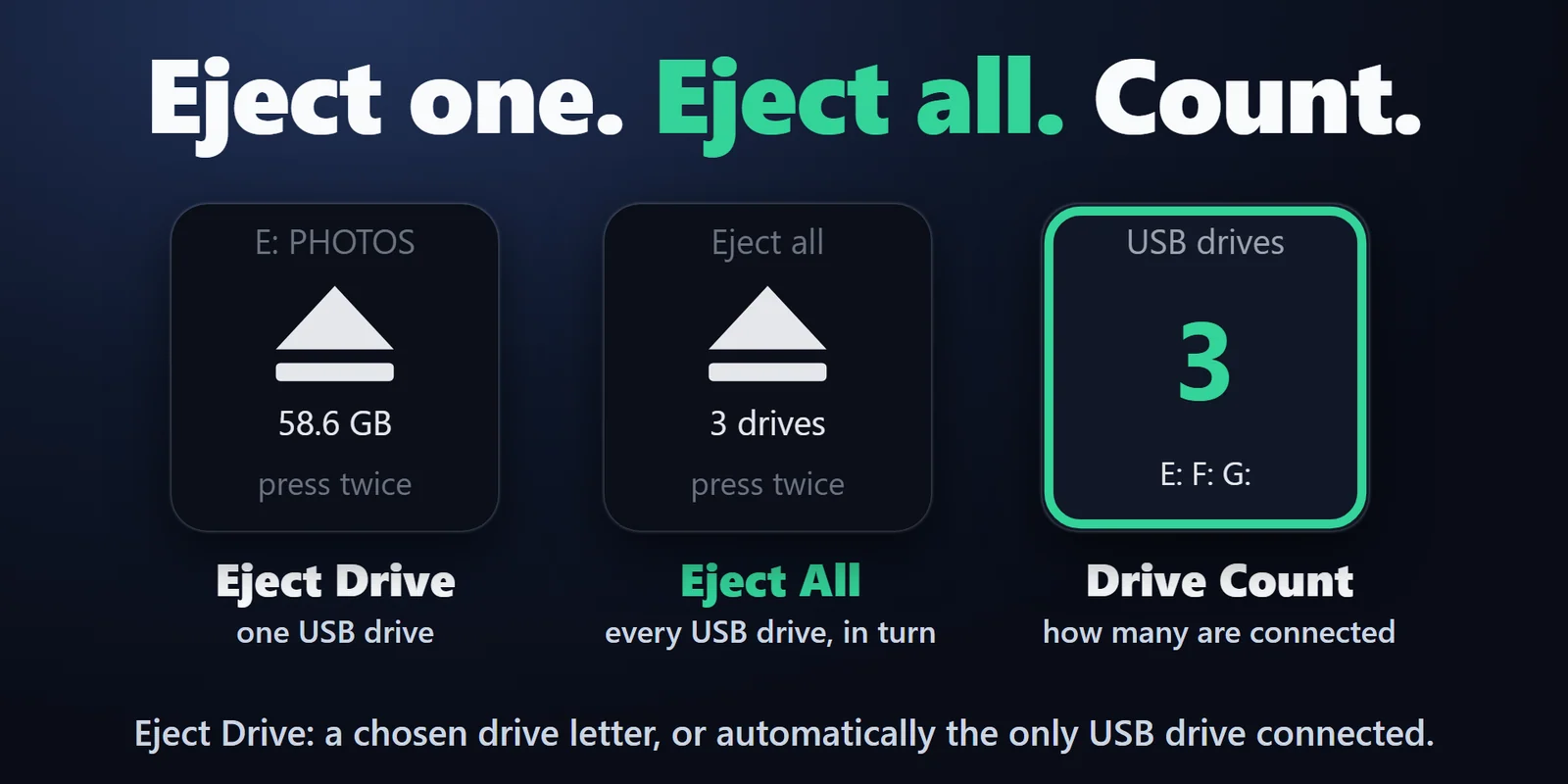
Espelle un'unità USB con la stessa richiesta di "Rimozione sicura dell'hardware". Scegli l'unità per nome (per esempio BACKUP · WD My Passport), per lettera, oppure Automatic per l'unica collegata.

Espelli in sicurezza una chiavetta USB, un disco rigido esterno o un SSD da un tasto Stream Deck, sceglilo per nome e scopri cosa lo blocca.
Acquisto una tantum su Elgato Marketplace, mostrato lì nella tua valuta (la pagina del negozio è in inglese).
Panoramica
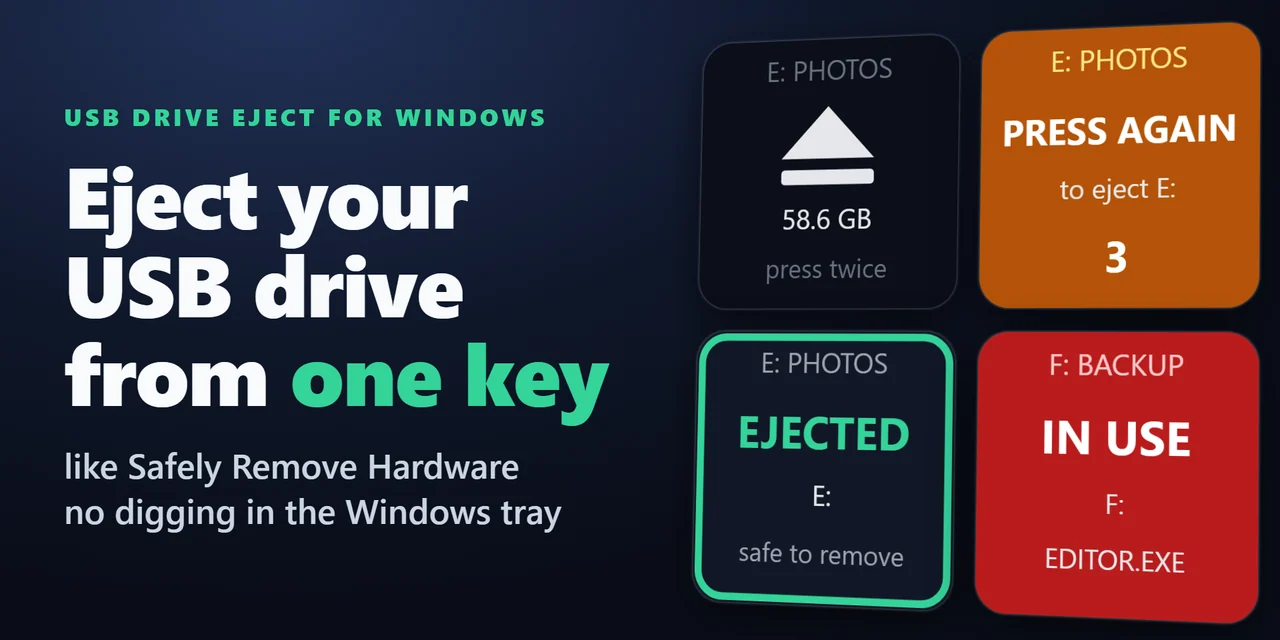
Per espellere in sicurezza un'unità USB dal tuo Stream Deck, aggiungi USB Drive Eject for Windows e premi due volte il tasto Eject Drive: invia la stessa richiesta di "Rimozione sicura dell'hardware", senza cercare l'icona nell'area di notifica di Windows. Funziona con chiavette USB, pen drive, dischi rigidi esterni e SSD esterni collegati via USB.
Scegli l'unità per nome e il tasto continua a trovarla quando Windows le assegna un'altra lettera. Se un programma sta usando l'unità, il tasto diventa rosso e indica il programma, e può continuare a riprovare finché l'unità non è più in uso.
Funzioni
Espelle un'unità USB con la stessa richiesta di "Rimozione sicura dell'hardware". Scegli l'unità per nome (per esempio BACKUP · WD My Passport), per lettera, oppure Automatic per l'unica collegata.
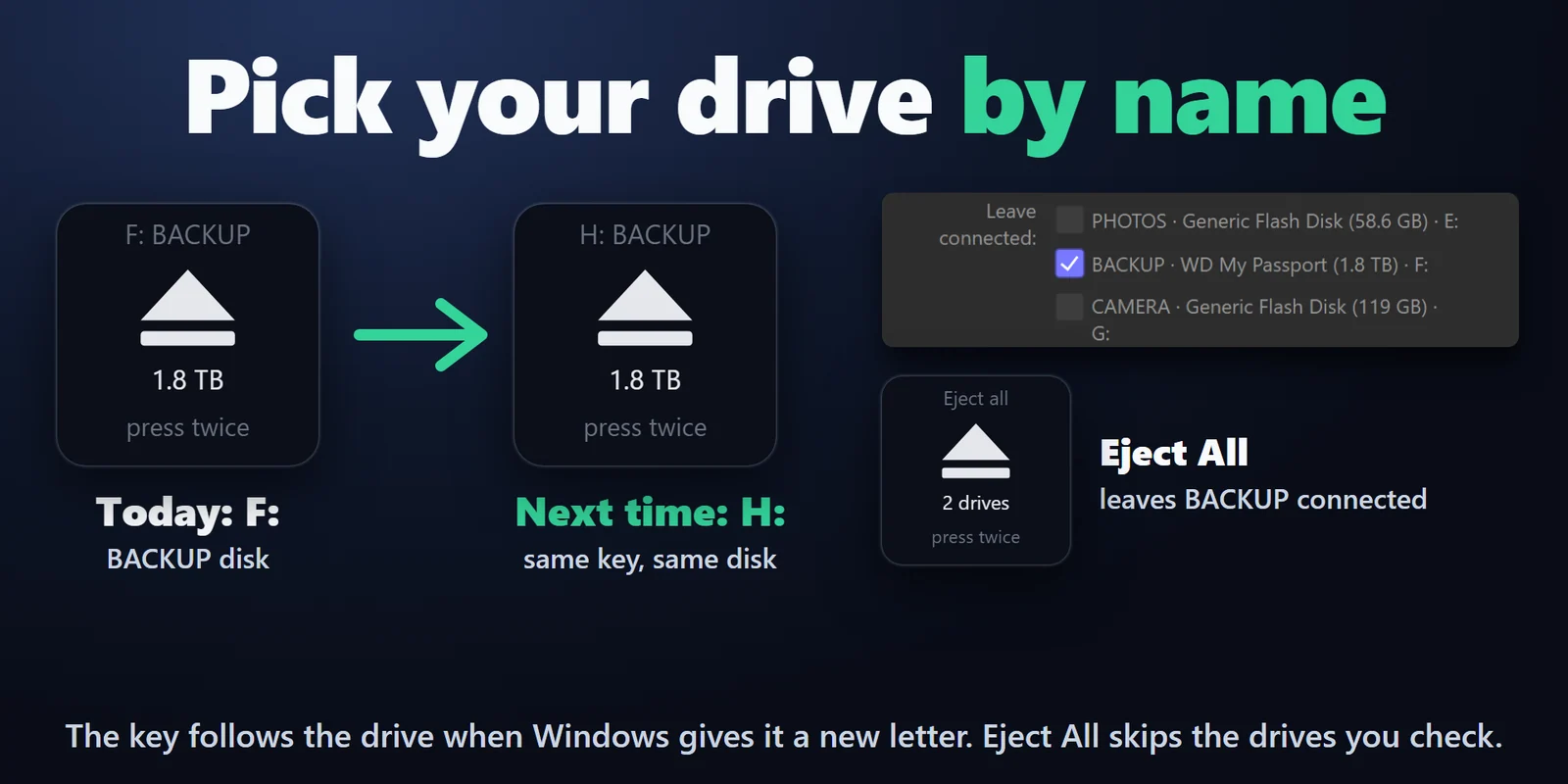
Il tasto segue l'unità, così espelle comunque quella giusta quando Windows le assegna una nuova lettera.
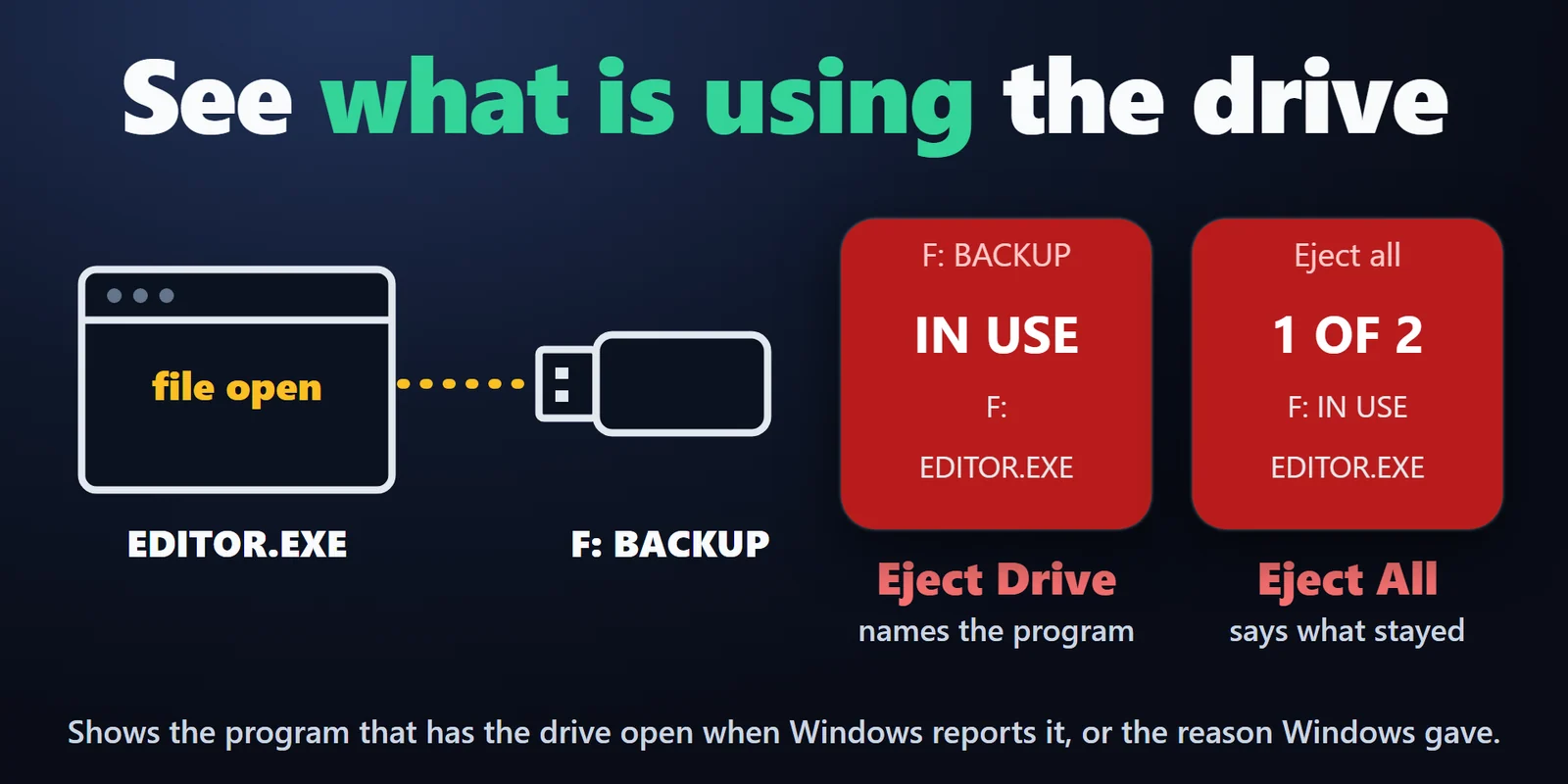
Quando Windows rifiuta, il tasto mostra il programma che ha file aperti (per esempio EXCEL.EXE) se Windows lo indica, altrimenti il motivo fornito da Windows.
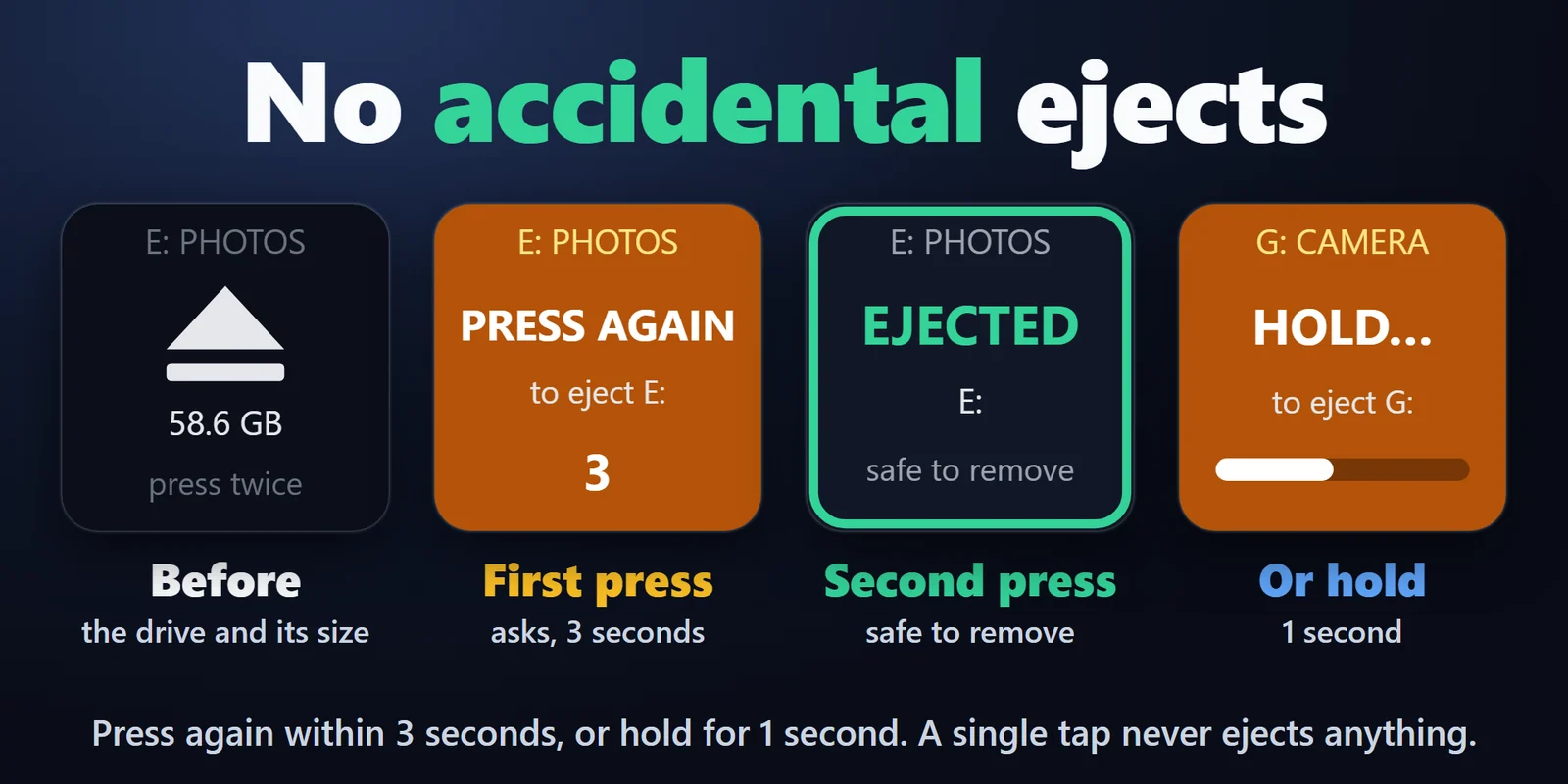
Premi di nuovo entro 3 secondi, oppure imposta una pressione prolungata di 1 secondo, per confermare.
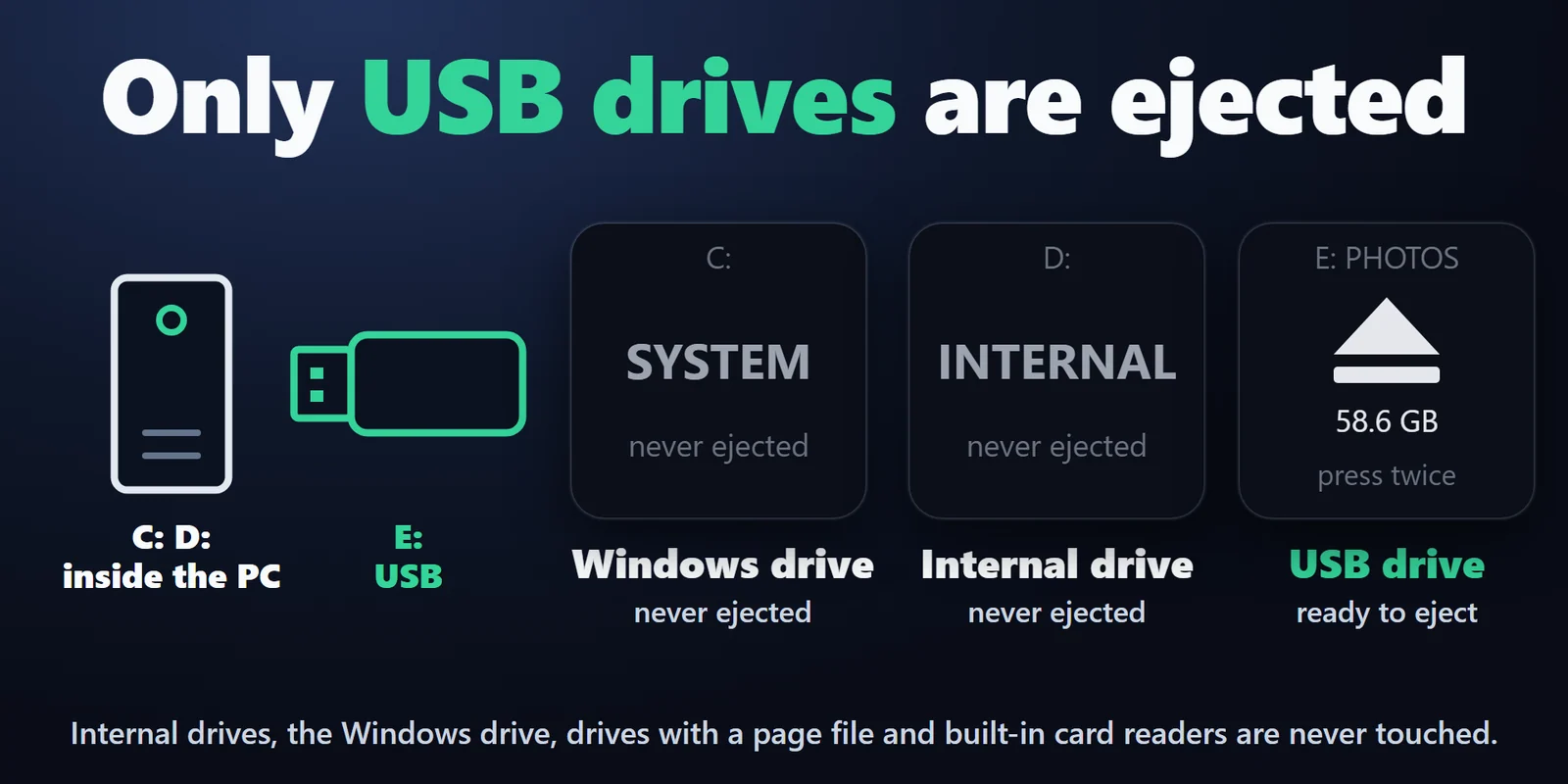
Espelle solo unità USB. Unità interne, unità di Windows, unità con il file di paging e lettori di schede integrati nel PC non vengono toccati, e il tasto ne indica il motivo.
Espelle tutte le unità USB espellibili, una dopo l'altra. Spunta le unità in Leave connected, come un disco di backup, e Eject All le salta. Resta collegata anche un'unità dall'aspetto identico (stesso nome, modello e dimensione) a una di quelle spuntate, per esempio una chiavetta USB spostata su un'altra porta USB.
Mostra quante unità USB si possono espellere e le relative lettere.
Imposta If in use su attesa fino a 30 secondi o 2 minuti e il tasto riprova ogni 2 secondi, così l'unità viene espulsa entro pochi secondi da quando non è più in uso. Premi il tasto per smettere di aspettare.
Funziona interamente sul tuo PC come utente Windows, senza diritti di amministratore, e non legge né scrive mai i tuoi file. Nessun account, nessun servizio online, nessuna telemetria.
Inglese e giapponese.
Configurazione
Da sapereWindows termina la scrittura prima di espellere e rifiuta finché un programma ha file aperti sull'unità.
FAQ
Risposte brevi alle domande che ci si pone prima di aggiungerlo.
Scrivi a contact
Trascina Eject Drive su un tasto e scegli la lettera dell'unità o Automatic. Premi il tasto, poi premilo di nuovo entro 3 secondi. Quando il tasto mostra un bordo verde e EJECTED, puoi scollegare l'unità. Un singolo tocco non espelle mai nulla: ogni espulsione richiede la seconda pressione o una pressione prolungata di 1 secondo.
Quando Windows rifiuta, il tasto diventa rosso, mostra IN USE e indica il nome del programma che ha file aperti sull'unità, se Windows lo segnala. Chiudi i file o il programma e premi di nuovo il tasto due volte, oppure imposta If in use su un'attesa fino a 30 secondi o 2 minuti: il tasto riprova ogni 2 secondi ed espelle l'unità pochi secondi dopo che non è più in uso.
Sì. Eject All espelle una dopo l'altra tutte le unità USB che si possono espellere, con la stessa conferma. Se alcune non si possono espellere, il tasto mostra quante ce l'hanno fatta e il motivo della prima che non ha funzionato.
Sì. Scegli l'unità per nome in Drive. Il tasto segue l'unità qualunque lettera Windows le assegni e mostra in alto la lettera attuale.
Metti Eject All su un tasto e seleziona l'unità di backup in Leave connected. Eject All espelle tutte le altre unità USB e lascia collegata quella, qualunque sia la sua lettera.
No. Espelle solo unità USB e lo verifica due volte. Unità interne, unità di Windows, unità con il file di paging e lettori di schede integrati nel PC non vengono mai espulsi.
Requisiti
Funziona su Windows 10 o successivo con l'app Stream Deck 6.9 o successiva.
Plugin per Stream Deck venduto su Elgato Marketplace.
Altro per il tuo Stream Deck






Funziona su Windows 10 o successivo con l'app Stream Deck 6.9 o successiva.
Scaricalo su Elgato MarketplaceAcquisto una tantum su Elgato Marketplace, mostrato lì nella tua valuta (la pagina del negozio è in inglese).