01
Metà, terzi, due terzi e quarti
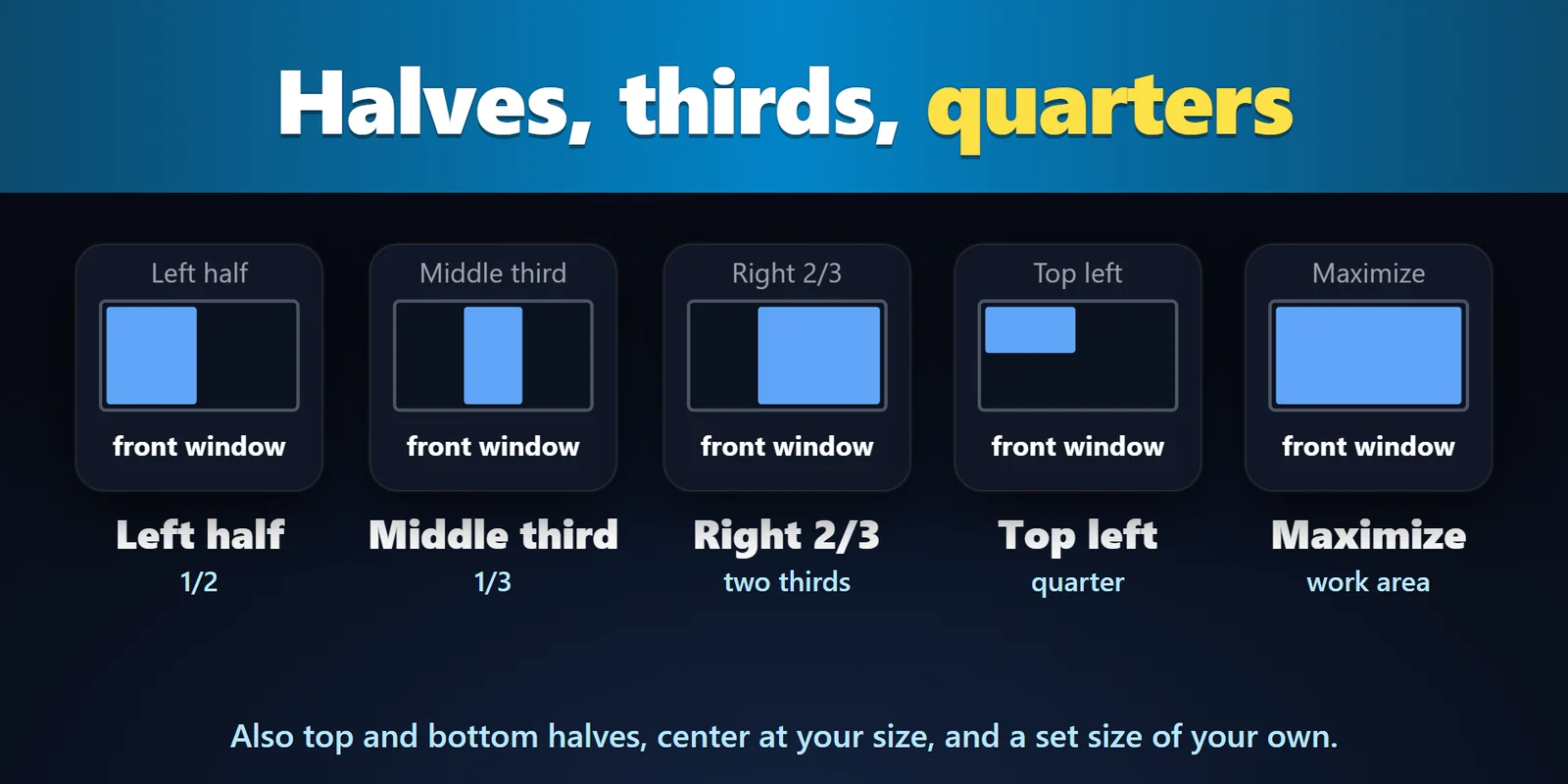
Scegli la zona per ogni tasto, più il centro (con la sua dimensione o dal 50 al 90% dello schermo) e ingrandisci.
Porta la finestra su cui lavori a metà, un terzo o un quarto dello schermo con una pressione, poi premi ancora per rimetterla com'era.
Acquisto una tantum su Elgato Marketplace, mostrato lì nella tua valuta (la pagina del negozio è in inglese).
Panoramica
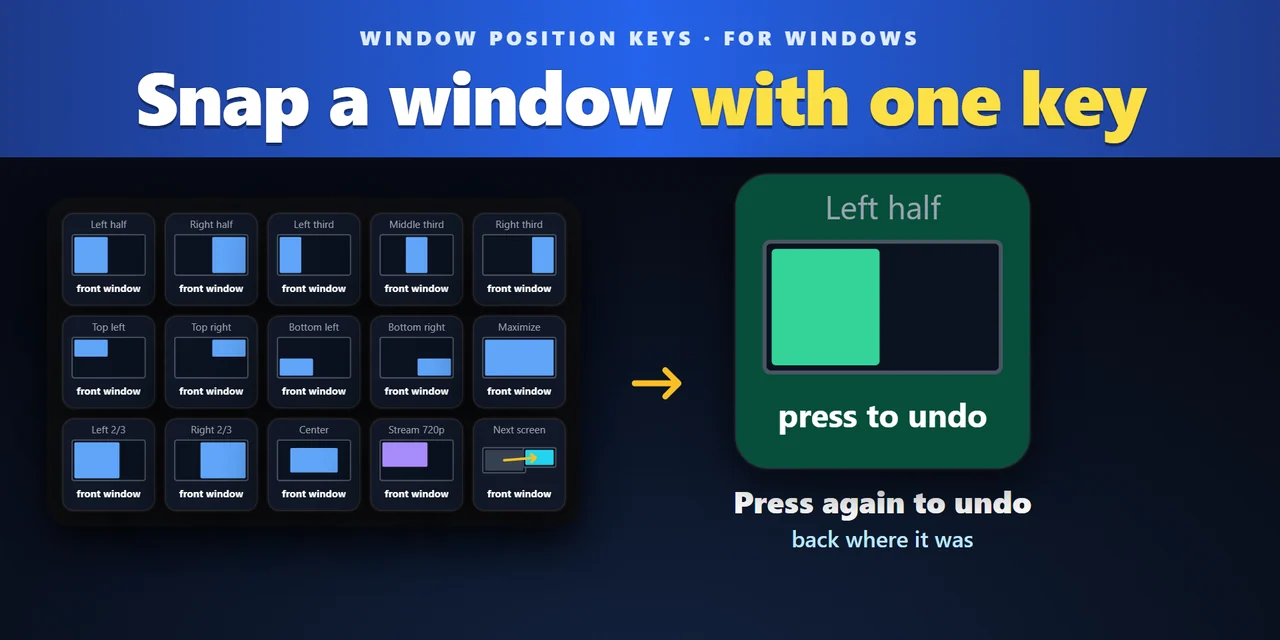
Per agganciare una finestra con un tasto Stream Deck su Windows, aggiungi Window Position Keys e trascina Snap Window su un tasto: una pressione porta la finestra su cui lavori sulla metà sinistra, sulla metà destra, su un terzo, un quarto, al centro o a schermo intero.
Premi di nuovo lo stesso tasto e la finestra torna dov'era, con la sua vecchia dimensione: così provi una posizione e torni indietro con una pressione.
Funzioni
Scegli la zona per ogni tasto, più il centro (con la sua dimensione o dal 50 al 90% dello schermo) e ingrandisci.
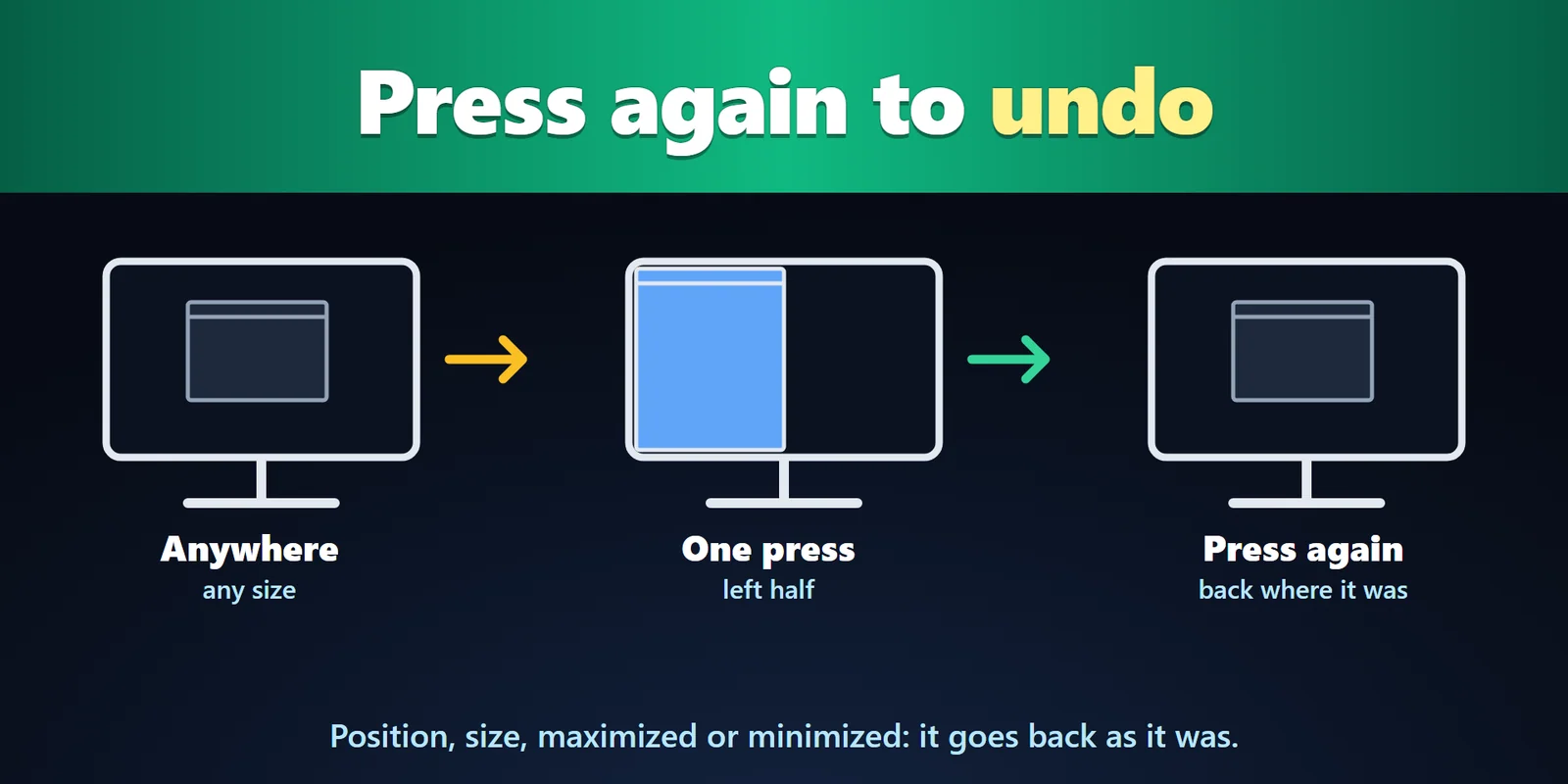
La finestra torna alla posizione e alla dimensione di prima, anche se era ingrandita o ridotta a icona.
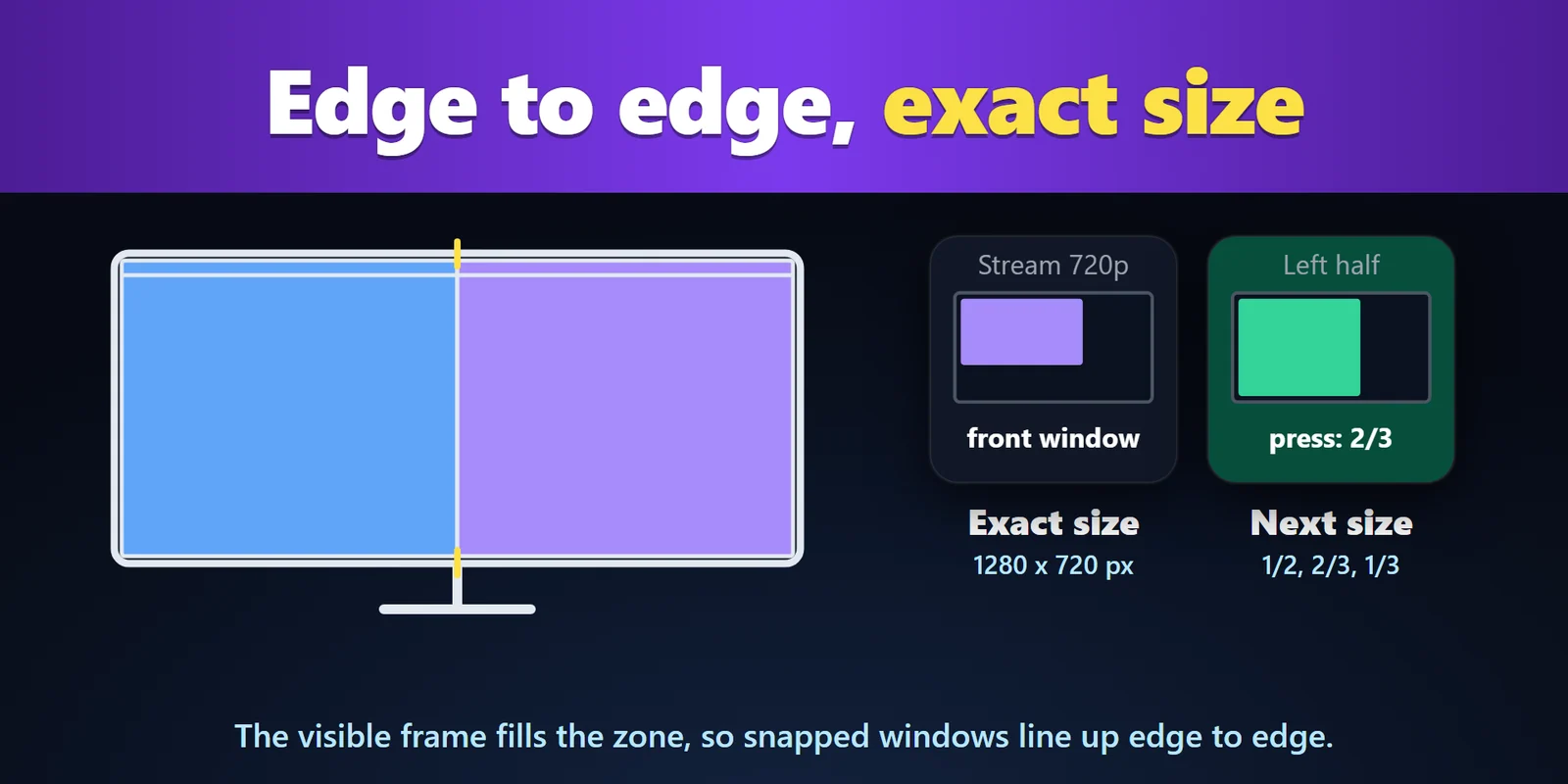
Il riquadro visibile riempie la zona, tenendo conto del bordo invisibile che Windows aggiunge, così le finestre agganciate combaciano.
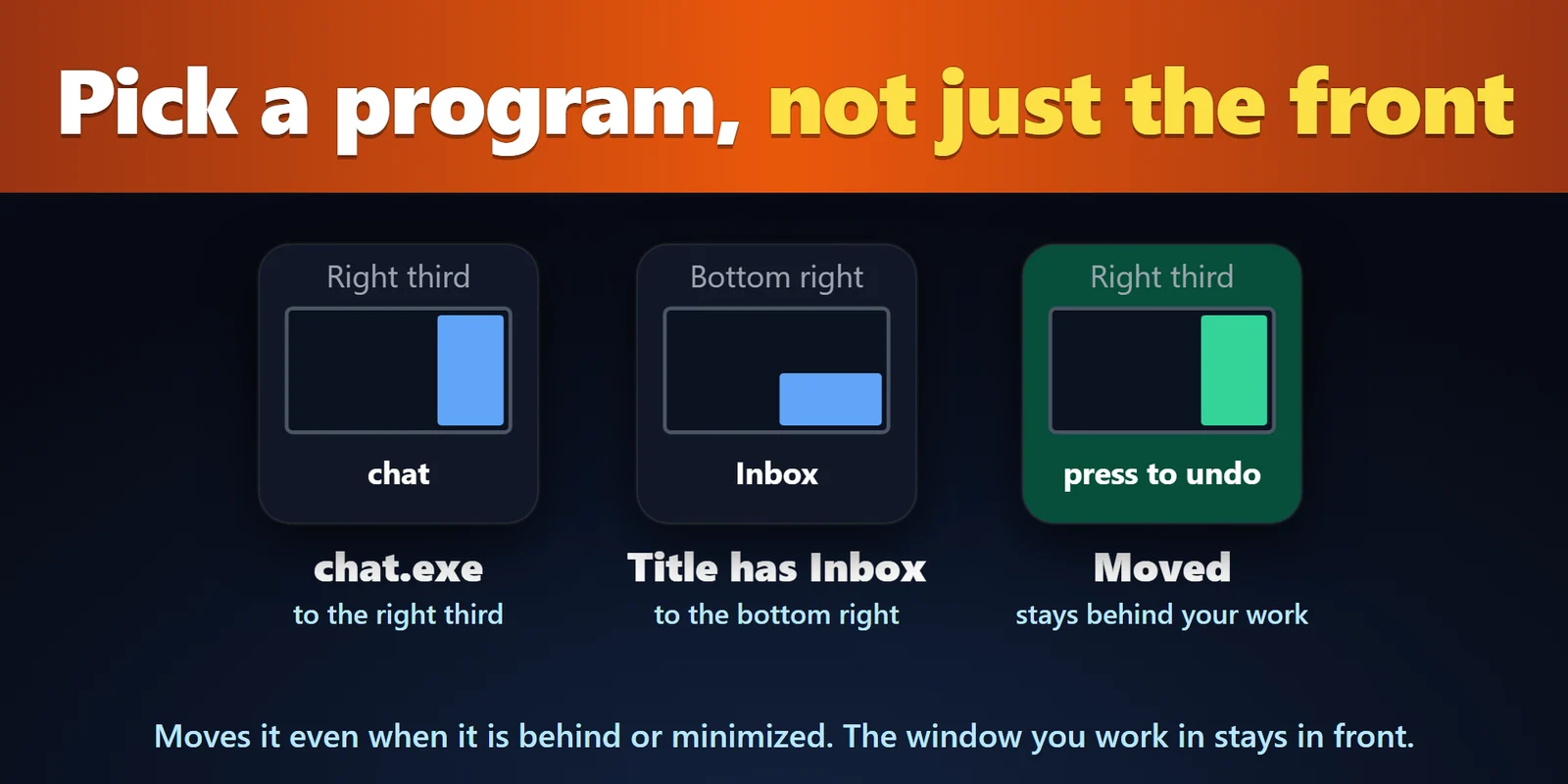
Scegli un programma e alcune parole del suo titolo e il tasto sposta quella finestra anche se è dietro o ridotta a icona, mentre la finestra su cui lavori resta in primo piano.
Custom Position colloca una finestra in percentuale o in pixel, per esempio 1280 x 720 per una finestra di cattura.
Invia la finestra allo schermo successivo o precedente, nello stesso punto.
Una seconda pressione può passare invece a 2/3 e 1/3.
Una piccola mappa sul tasto mostra dove va la finestra e diventa verde quando una pressione la rimetterà a posto. Quattro aspetti: Map, Classic, Neon, Solid. Inglese e giapponese.
Posizioni e titoli delle finestre restano sul tuo PC.
Configurazione
Da sapereIl plugin legge dove si trova la finestra prima di spostarla, così la pressione successiva può rimetterla dov'era.
FAQ
Risposte brevi alle domande che ci si pone prima di aggiungerlo.
Scrivi a contact
Installa Window Position Keys, trascina Snap Window su un tasto e scegli Left half o Right half. Clicca la finestra da spostare e premi il tasto: il suo riquadro visibile riempie quella metà dello schermo.
Sì. Premi di nuovo lo stesso tasto finché la finestra è ancora lì e torna alla posizione e dimensione di prima, anche se era ingrandita o ridotta a icona.
Sì. Imposta il tasto su un programma e, se vuoi, su alcune parole del titolo. Il tasto sposta quella finestra anche se è dietro altre finestre o ridotta a icona, mentre la finestra su cui lavori resta in primo piano.
Sì. Custom Position colloca il riquadro visibile nel punto e con la dimensione che indichi, in percentuale dello schermo o in pixel, a partire dall'angolo in alto a sinistra dell'area utilizzabile dello schermo.
Next Screen invia la finestra allo schermo successivo o precedente nello stesso punto, e Snap Window può usare lo schermo su cui si trova la finestra o uno che scegli tu.
Requisiti
Funziona su Windows 10 o versioni successive con l'app Stream Deck 6.9 o successiva, sui tasti di Stream Deck.
Plugin per Stream Deck venduto su Elgato Marketplace.
Altro per il tuo Stream Deck






Funziona su Windows 10 o versioni successive con l'app Stream Deck 6.9 o successiva, sui tasti di Stream Deck.
Scaricalo su Elgato MarketplaceAcquisto una tantum su Elgato Marketplace, mostrato lì nella tua valuta (la pagina del negozio è in inglese).