01
半屏、三分之一、三分之二和四分之一
每个按键可选一个区域,另有居中(保持原尺寸或占屏幕的 50% 到 90%)和最大化。
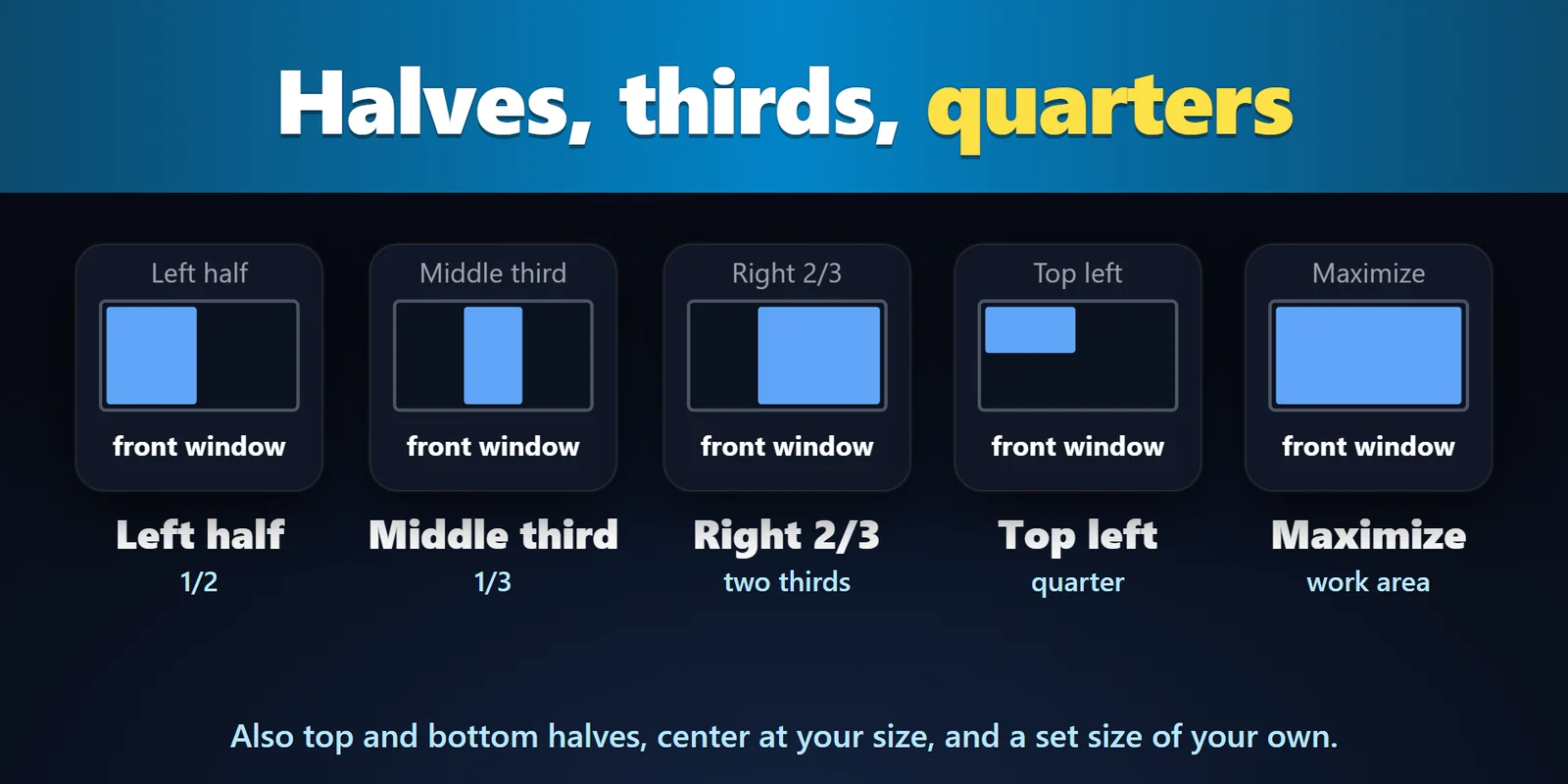
一键把当前窗口放到屏幕的一半、三分之一或四分之一,再按一次即可还原。
在 Elgato Marketplace 一次性购买,金额以您当地的货币显示(商店页面为英文)。
概览
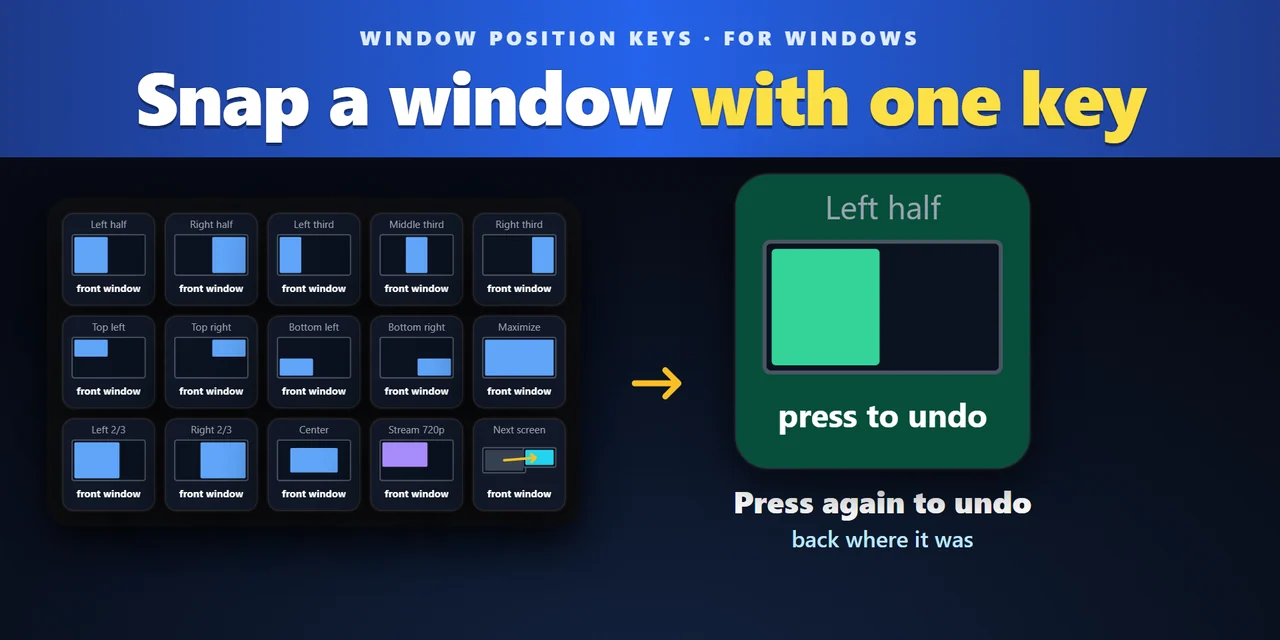
要在 Windows 上用 Stream Deck 按键吸附窗口,请添加 Window Position Keys,并将 Snap Window 拖到一个按键上: 按一下即可把当前使用的窗口放到左半屏、右半屏、三分之一、四分之一、居中或最大化。
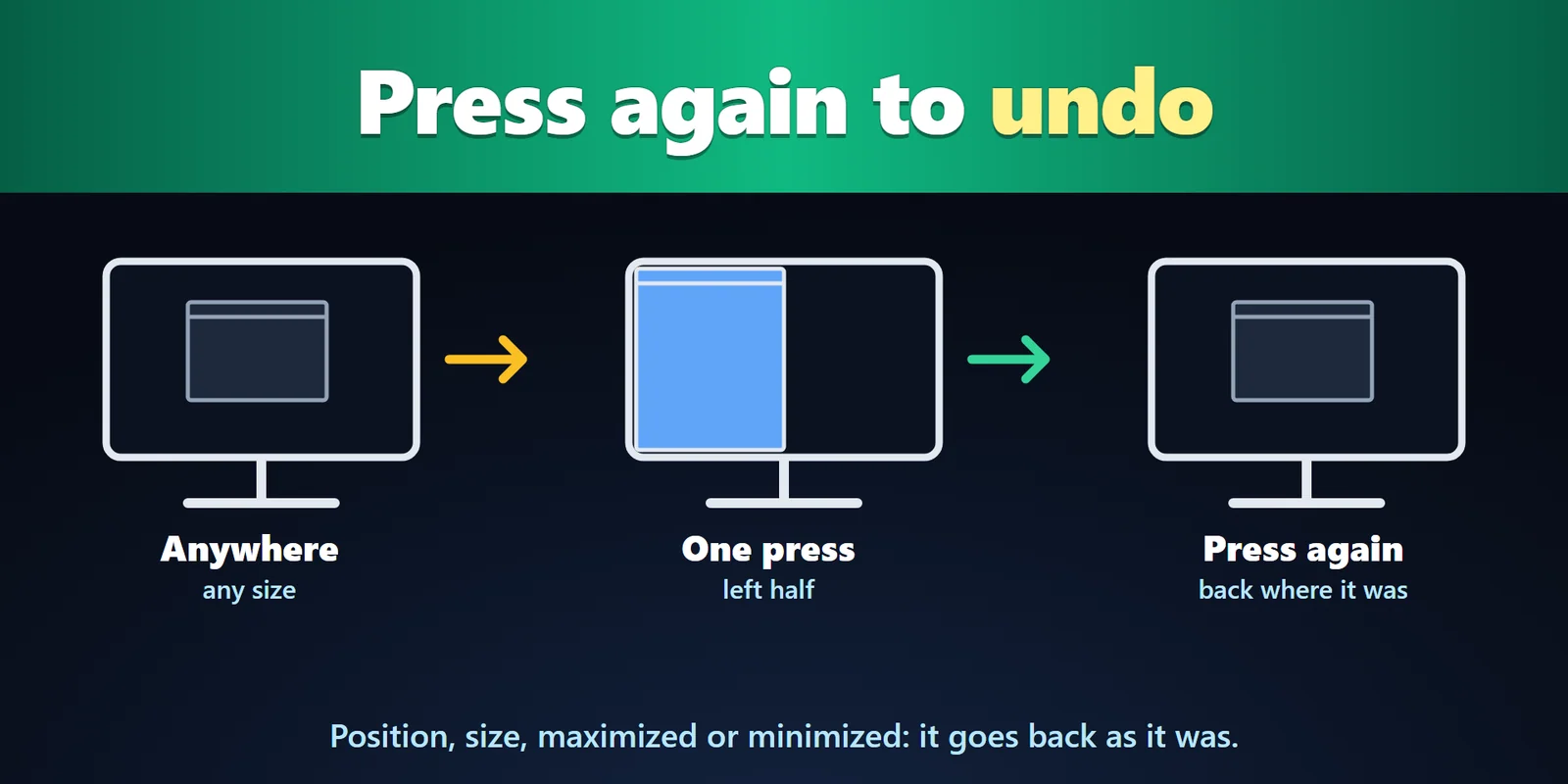
再按一次同一个按键,窗口就会以原来的大小回到原来的位置,因此可以先试一个位置,再一键退回。
功能
每个按键可选一个区域,另有居中(保持原尺寸或占屏幕的 50% 到 90%)和最大化。
窗口回到原来的位置和大小,最大化或最小化状态也会恢复。
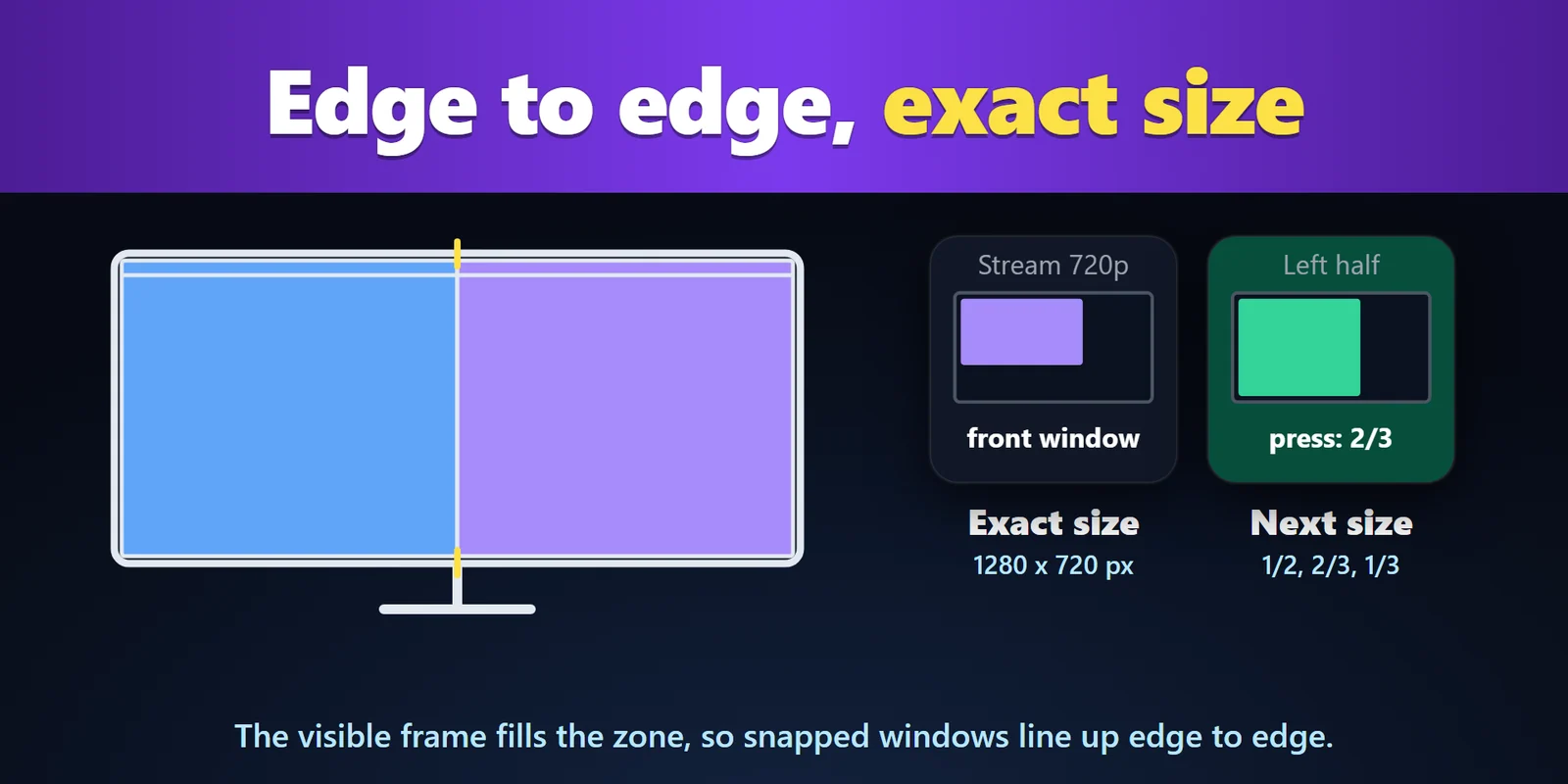
可见边框会填满区域,并已考虑 Windows 添加的不可见边框,因此吸附后的窗口能边对边排齐。
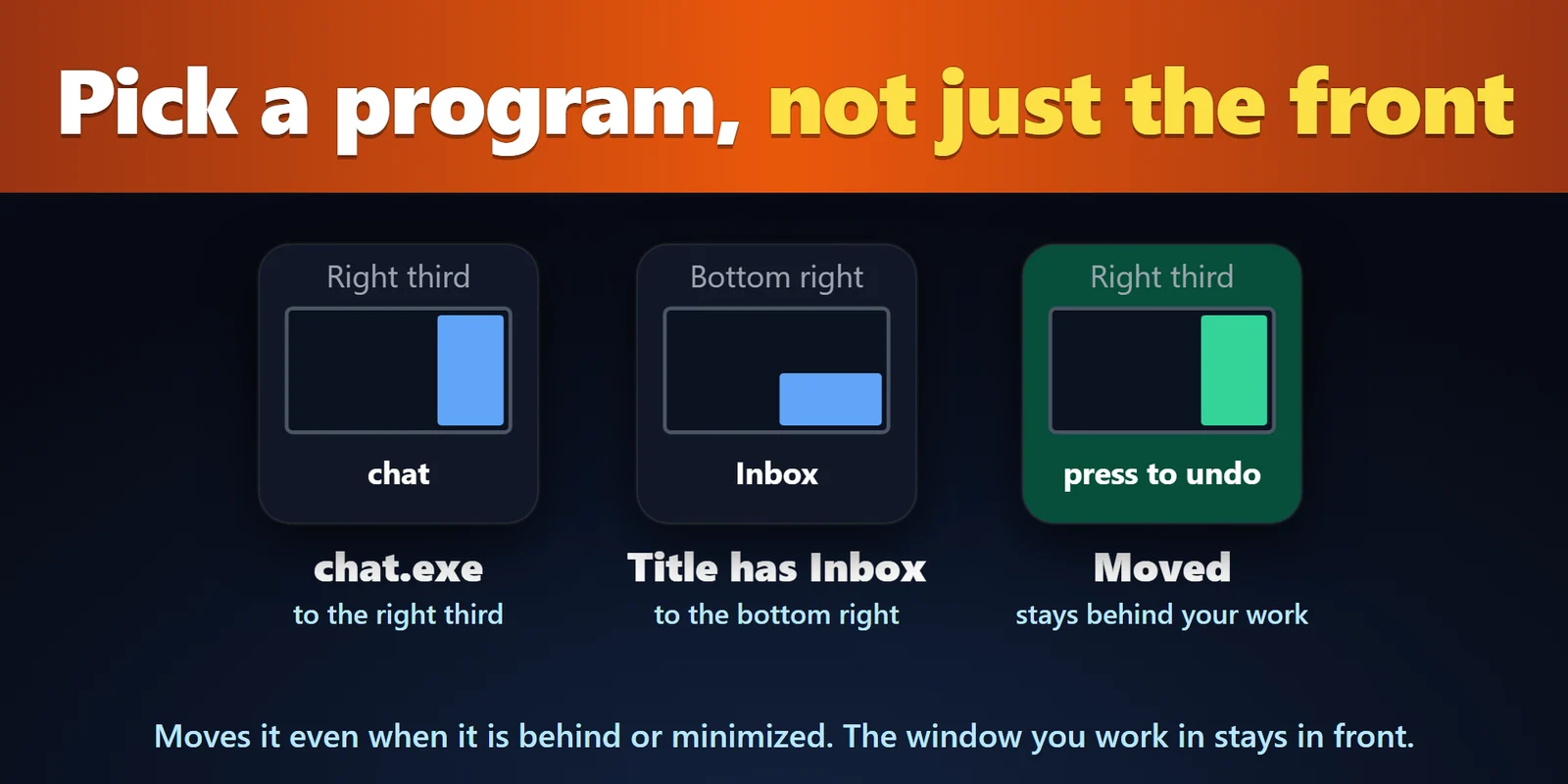
选择一个程序和其标题中的文字,即使该窗口在后面或已最小化,按键也能移动它,而当前使用的窗口仍保持在前台。
Custom Position 按百分比或像素放置窗口,例如为采集窗口设为 1280 x 720。
把窗口发送到下一块或上一块屏幕,并保持在屏幕上的相同位置。
第二次按下可改为切换到 2/3 和 1/3。
按键上的小地图显示窗口将移到哪里,下一次按下可还原时变为绿色。提供 Map、Classic、Neon、Solid 四种外观。支持英语和日语。
窗口位置和标题只保存在你的 PC 上。
设置
注意事项插件在移动窗口前会记录它的位置,所以下一次按下可以把它放回原处。
安装 Window Position Keys,将 Snap Window 拖到一个按键上,并选择 Left half 或 Right half。点击要移动的窗口并按下按键: 窗口的可见边框会填满屏幕的那一半。
可以。在窗口仍在原处时再按一次同一个按键,窗口就会回到原来的位置和大小,最大化或最小化状态也会恢复。
可以。将按键设为某个程序,还可以填写其标题中的文字。即使该窗口在其他窗口后面或已最小化,按键也能移动它,而当前使用的窗口仍保持在前台。
可以。Custom Position 会按你给定的位置和尺寸放置可见边框,单位可以是屏幕百分比或像素,从屏幕可用区域的左上角开始计算。
支持。Next Screen 把窗口发送到下一块或上一块屏幕的相同位置,Snap Window 可以使用窗口所在的屏幕或你指定的屏幕。
系统要求
适用于 Windows 10 及以上版本和 Stream Deck 应用 6.9 及以上版本,在 Stream Deck 按键上使用。
在 Elgato Marketplace 销售的Stream Deck 插件。
为您的 Stream Deck 发现更多






适用于 Windows 10 及以上版本和 Stream Deck 应用 6.9 及以上版本,在 Stream Deck 按键上使用。
在 Elgato Marketplace 获取在 Elgato Marketplace 一次性购买,金额以您当地的货币显示(商店页面为英文)。