01
设置间隔和次数
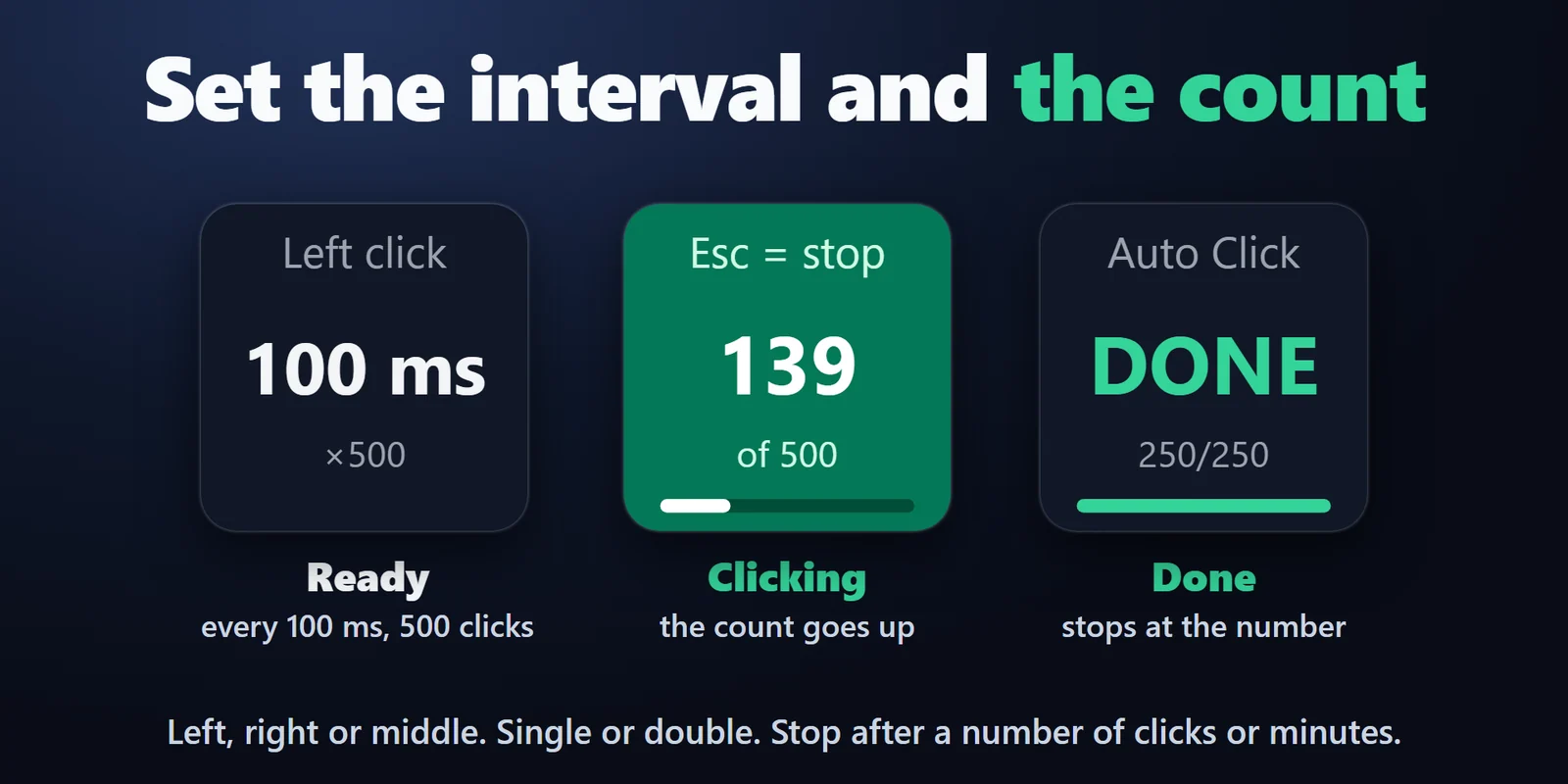
可选左键、右键或中键,单击或双击,在点击 1 到 100,000 次或经过 1 到 480 分钟后停止,以先到者为准。
用一个 Stream Deck 按键让鼠标按设定间隔反复点击,或点击保存的位置;按 Esc 即可停止。
在 Elgato Marketplace 一次性购买,金额以您当地的货币显示(商店页面为英文)。
概览
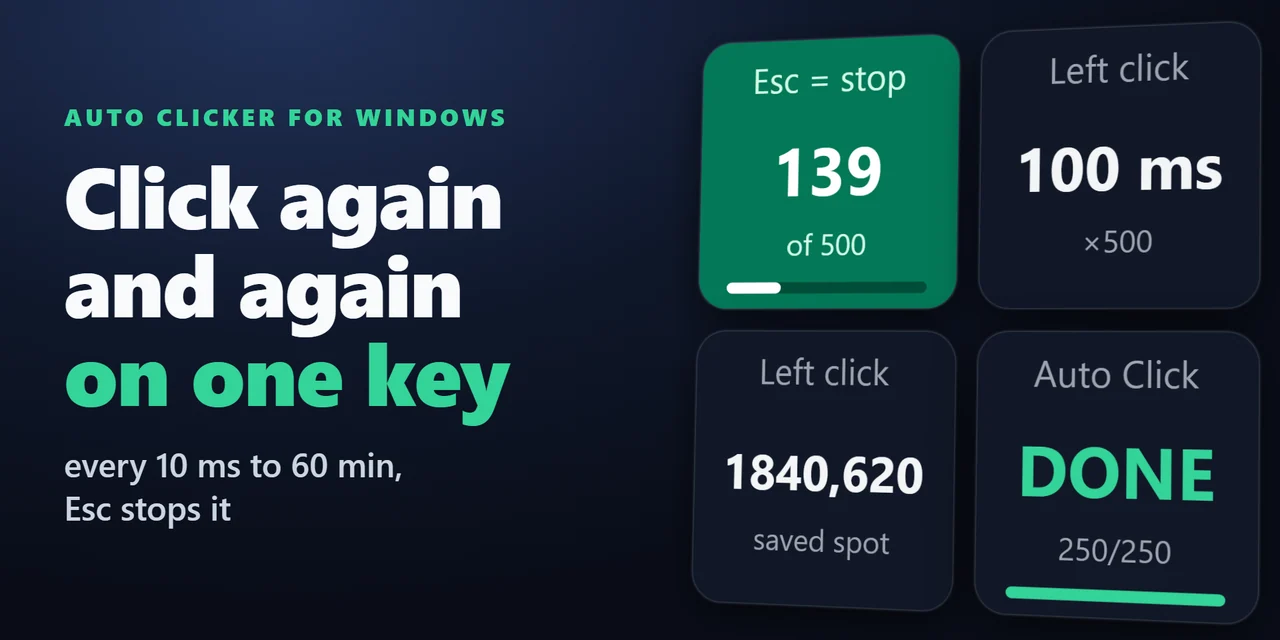
要用 Stream Deck 实现自动连点,请添加 Auto Clicker for Windows 并按下它的 Auto Click 按键:鼠标会按你设定的间隔(10 毫秒到 60 分钟)在指针所在位置或保存的位置反复点击。
再按一次按键或按 Esc 即可停止;达到你设定的点击次数或时间上限时也会自动停止。
功能
可选左键、右键或中键,单击或双击,在点击 1 到 100,000 次或经过 1 到 480 分钟后停止,以先到者为准。
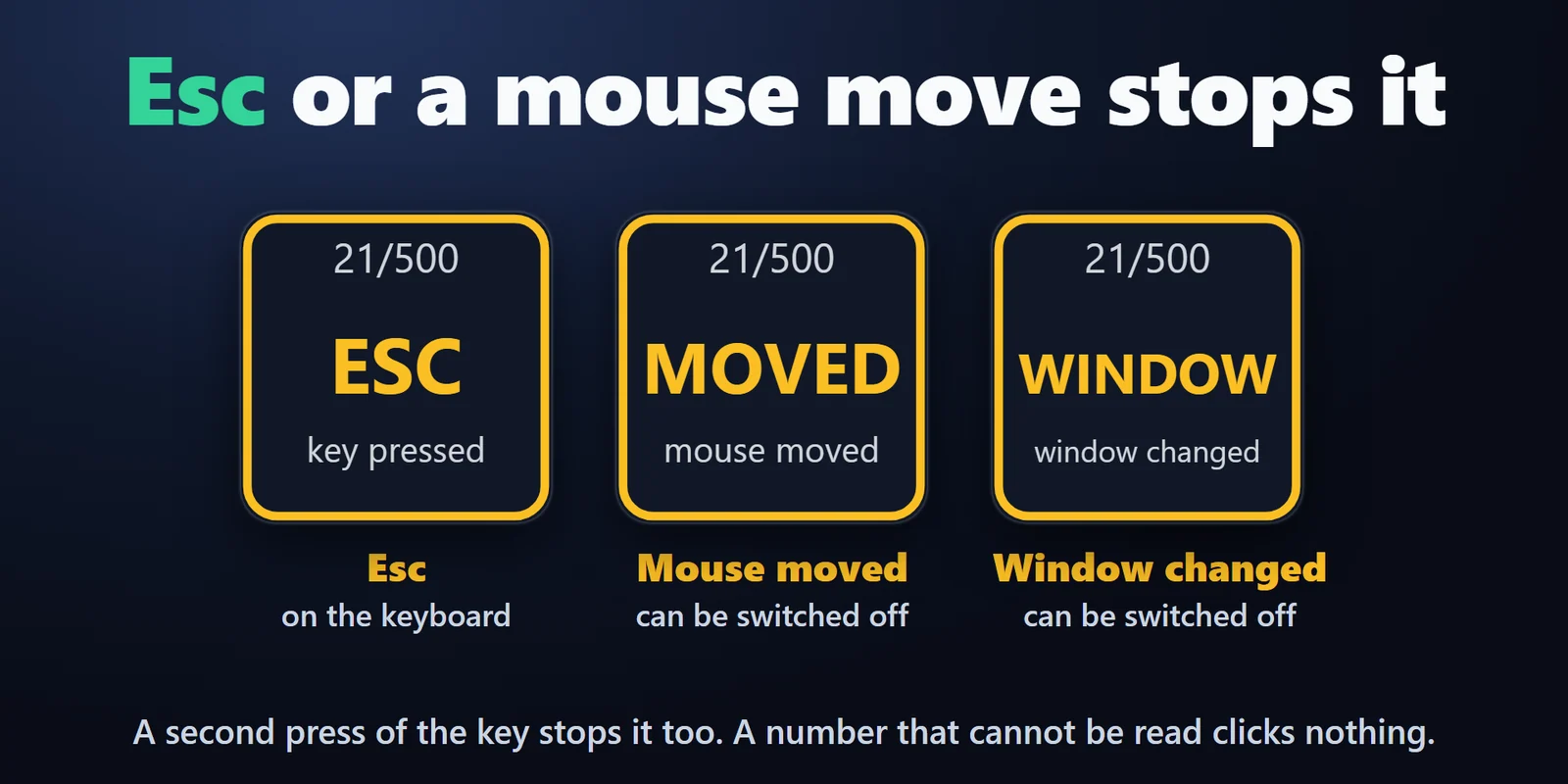
按键盘上的 Esc 或再按一次按键即可停止,移动鼠标或其他窗口切到前台时也会停止(每项都可关闭)。
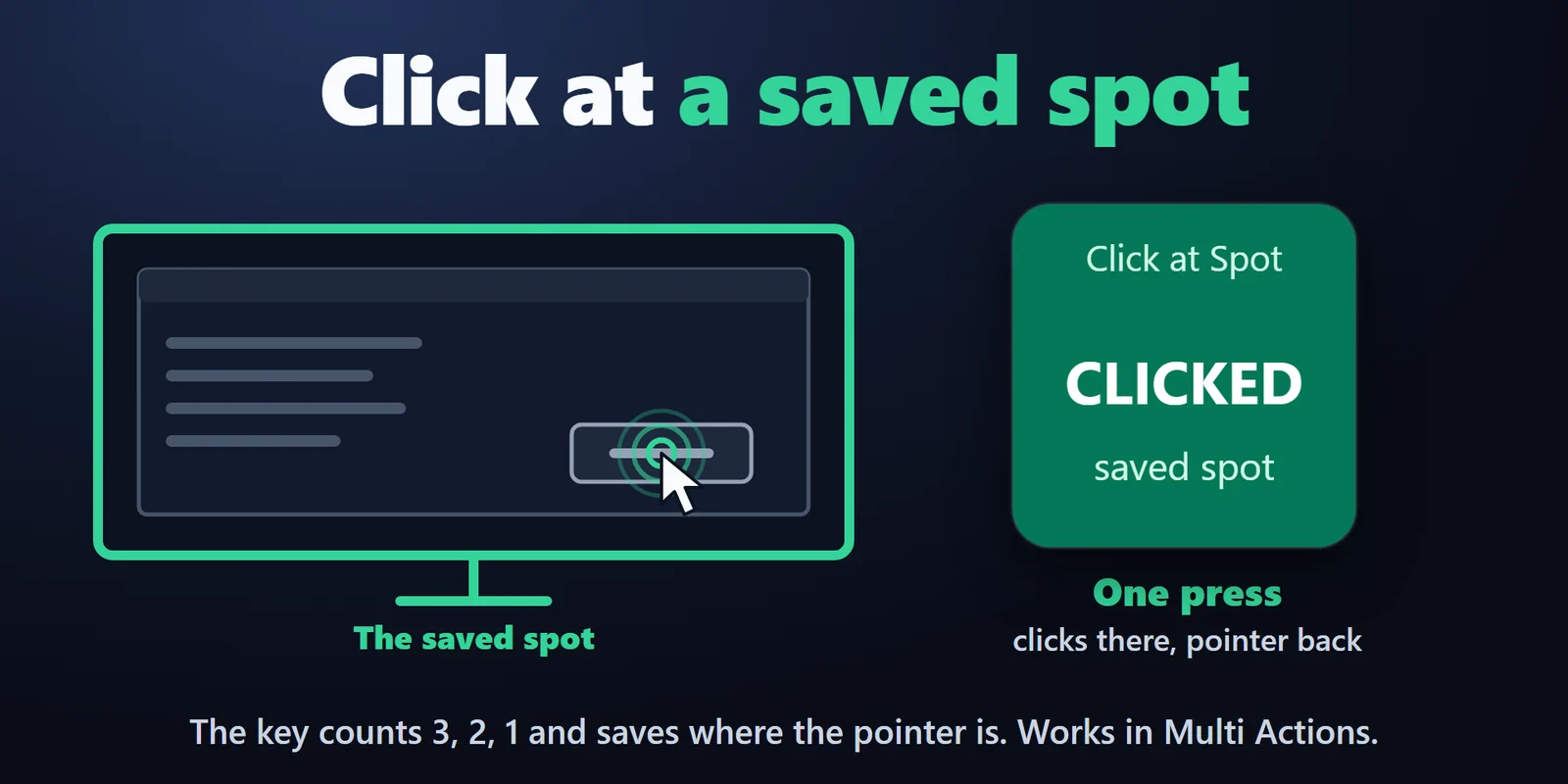
Click at Spot 按一下即点击保存的位置,并把指针移回原处。可用于 Multi Action。
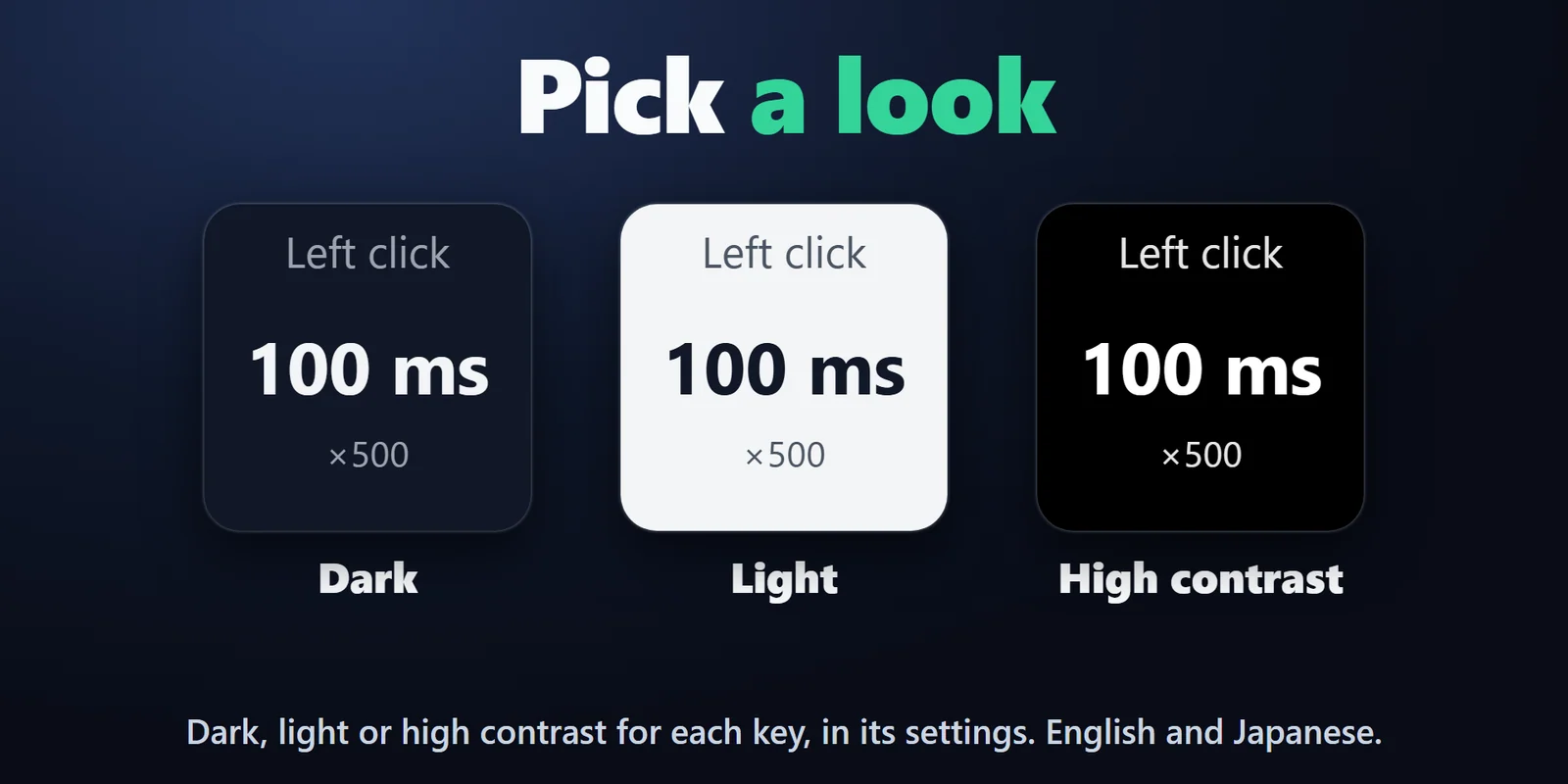
每个按键可选深色、浅色或高对比度三种外观,设置界面支持英文和日文。
按一下开始、再按一下停止,或仅在按住按键时点击。
按键上显示 3、2、1 倒计时,结束时保存指针所在位置。
如果点击位置在 Stream Deck 应用窗口上或不在任何屏幕上、电脑进入睡眠,或按键离开当前 Stream Deck 页面,都会停止。
在你的电脑上运行,不会向任何地方发送数据。
设置
注意事项设置中有无法识别的数字时,按键会显示 CHECK,修正之前不会进行任何点击。
添加 Auto Clicker for Windows,把 Auto Click 按键拖到 Stream Deck 上,将间隔设为 10 毫秒到 60 分钟之间,然后按下按键。鼠标会在指针所在位置或保存的位置反复点击,直到你再按一次或按 Esc。
再按一次按键,或在键盘上按住 Esc 片刻(快速轻按可能检测不到)。移动鼠标或其他窗口切到前台时也会停止,达到你设定的点击次数或时间上限后同样会停止。
可以。Click at Spot 按一下即点击保存的位置,并把指针移回原处。用按键上的 3、2、1 倒计时保存位置,该按键也可用于 Multi Action。
可以。在按键设置中选择左键、右键或中键,以及单击或双击。
点击会作用于正常运行的应用。发送到以管理员身份运行的应用中的点击会被 Windows 丢弃,但仍会被计数。
系统要求
适用于 Windows 10 或更高版本,需要 Stream Deck 应用 6.9 或更高版本。
在 Elgato Marketplace 销售的Stream Deck 插件。
为您的 Stream Deck 发现更多






适用于 Windows 10 或更高版本,需要 Stream Deck 应用 6.9 或更高版本。
在 Elgato Marketplace 获取在 Elgato Marketplace 一次性购买,金额以您当地的货币显示(商店页面为英文)。