01
Fija el intervalo y el número
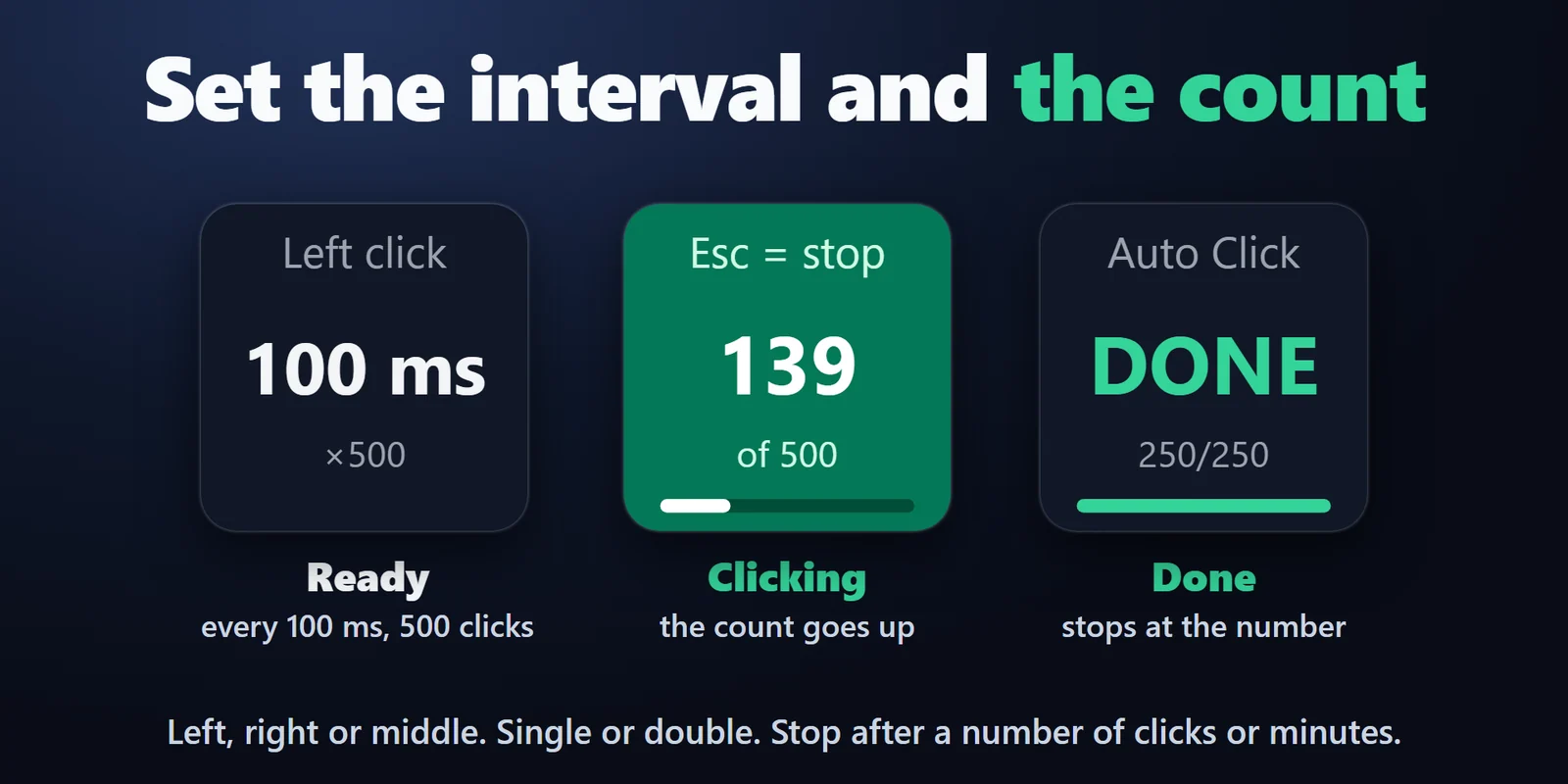
Botón izquierdo, derecho o central, clic simple o doble, con parada entre 1 y 100 000 clics o un límite de 1 a 480 minutos, lo que ocurra primero.
Haz que el ratón haga clic una y otra vez a un intervalo fijo, o en un punto guardado, desde una tecla del Stream Deck; Esc lo detiene.
Compra única en el Elgato Marketplace, donde se muestra en tu propia moneda (la página de la tienda está en inglés).
Resumen
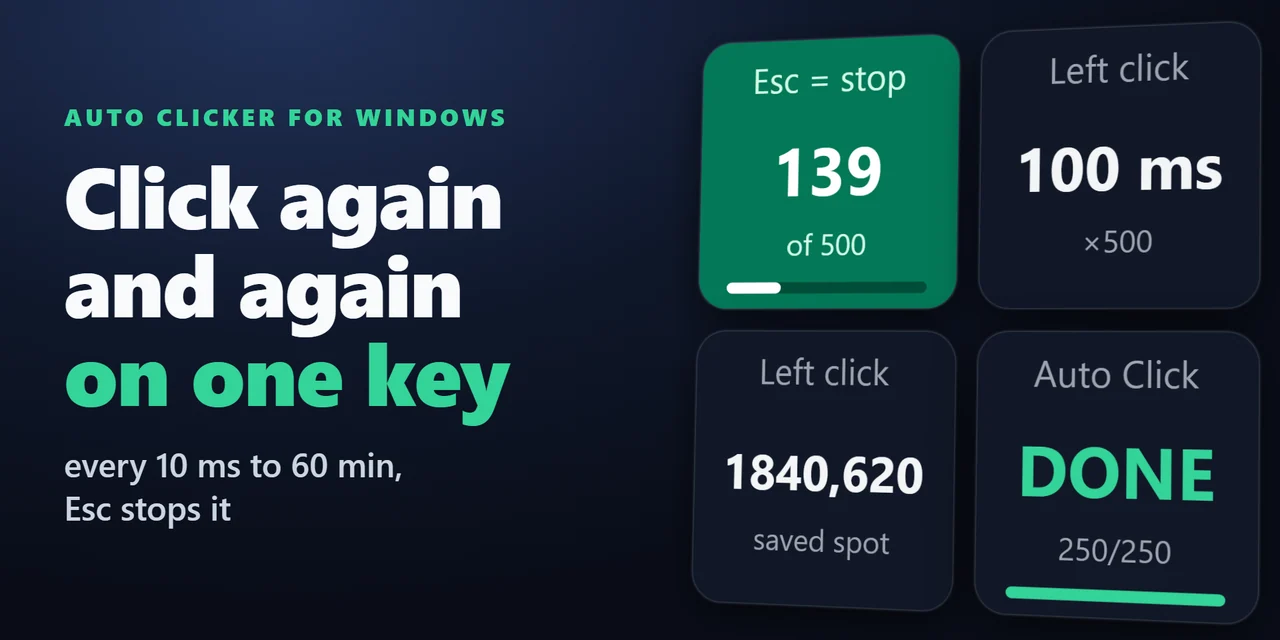
Para hacer un autoclicker con un Stream Deck, añade Auto Clicker for Windows y pulsa su tecla Auto Click: el ratón hace clic una y otra vez al intervalo que fijes, de 10 milisegundos a 60 minutos, donde esté el puntero o en un punto guardado.
Vuelve a pulsar la tecla o pulsa Esc para detenerlo; también se detiene solo tras el número de clics o el límite de tiempo que elijas.
Características
Botón izquierdo, derecho o central, clic simple o doble, con parada entre 1 y 100 000 clics o un límite de 1 a 480 minutos, lo que ocurra primero.
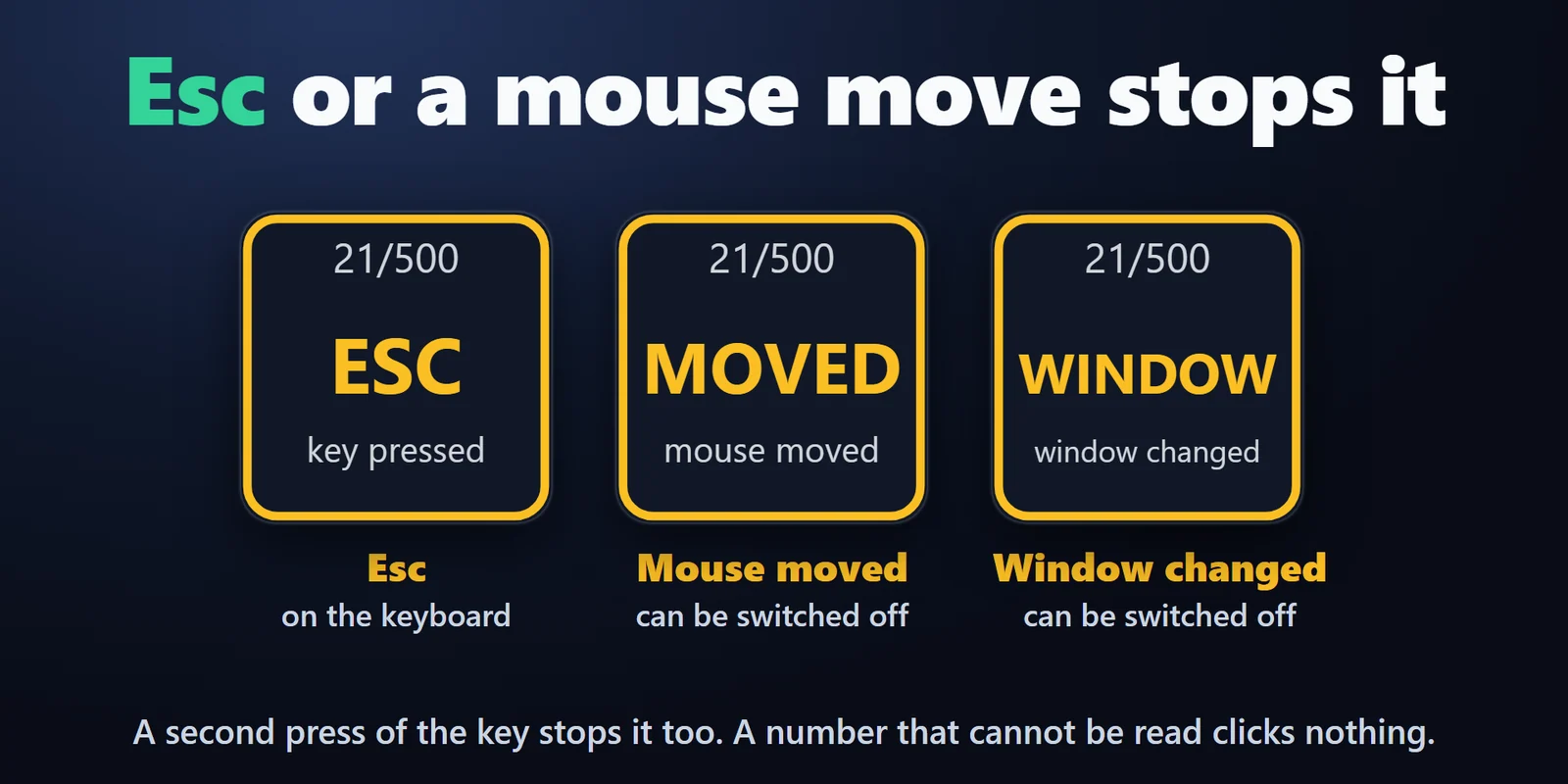
Esc en el teclado o una segunda pulsación lo detienen, igual que mover el ratón o que otra ventana pase al frente (se puede desactivar cada opción).
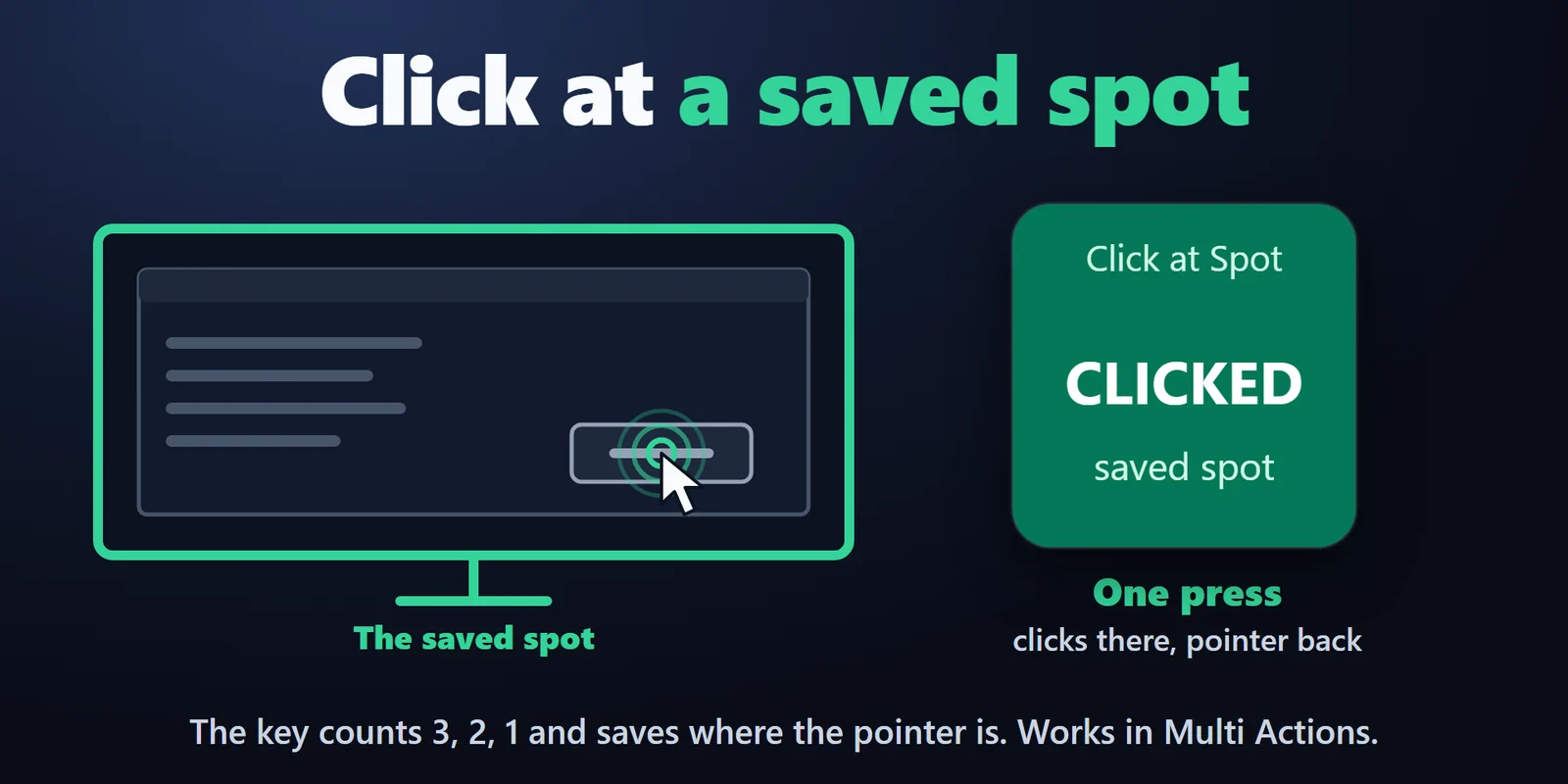
Una pulsación de Click at Spot hace clic en un punto guardado y devuelve el puntero a su sitio. Funciona en Multi Actions.
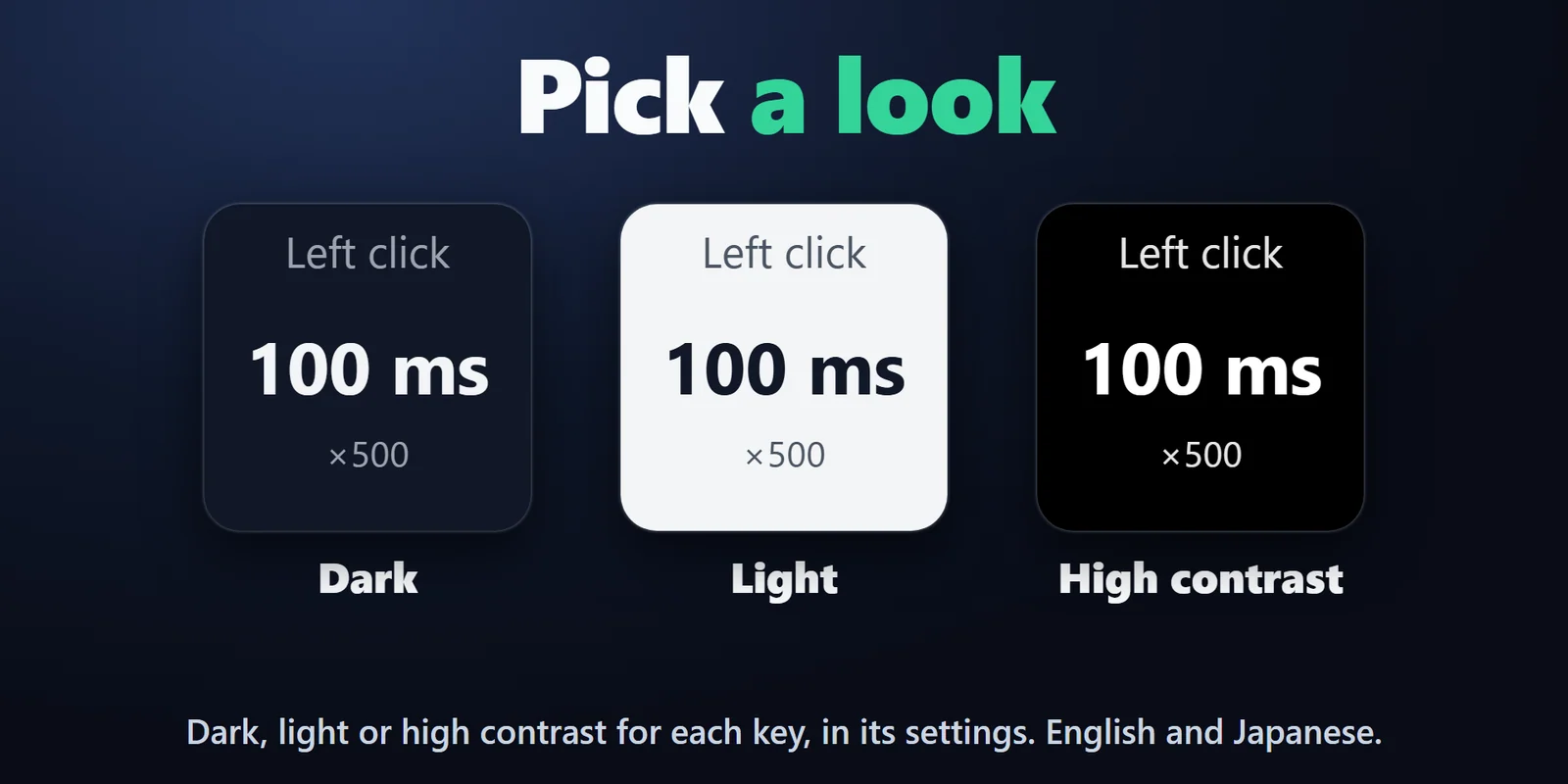
Tres aspectos de tecla, oscuro, claro o alto contraste, para cada tecla, con los ajustes en inglés y japonés.
Pulsa para iniciar y pulsa para detener, o haz clic solo mientras mantienes la tecla.
Una cuenta atrás de 3, 2, 1 en la tecla guarda donde está el puntero.
Se detiene si el punto de clic está en la ventana de la aplicación Stream Deck o fuera de cualquier pantalla, si el PC se suspende o si la tecla sale de la página de Stream Deck.
Funciona en tu PC y no se envía nada a ningún sitio.
Configuración
Conviene saberUn número ilegible en los ajustes muestra CHECK en la tecla, y no se hace ningún clic hasta corregirlo.
Preguntas frecuentes
Respuestas breves a lo que se pregunta antes de añadirlo.
Escribe a contact
Añade Auto Clicker for Windows, arrastra su tecla Auto Click a tu Stream Deck, fija el intervalo de 10 milisegundos a 60 minutos y pulsa la tecla. El ratón hace clic una y otra vez donde está el puntero o en un punto guardado hasta que vuelvas a pulsar o pulses Esc.
Vuelve a pulsar la tecla o mantén pulsada Esc en el teclado un momento (una pulsación muy rápida puede no detectarse). También se detiene al mover el ratón o al pasar otra ventana al frente, y tras el número de clics o el límite de tiempo que hayas fijado.
Sí. Click at Spot hace clic en un punto guardado con una pulsación y devuelve el puntero a su sitio. Una cuenta atrás de 3, 2, 1 en la tecla guarda el punto, y la tecla funciona en Multi Actions.
Sí. Elige el botón izquierdo, derecho o central y un clic simple o doble en los ajustes de la tecla.
Los clics llegan a las aplicaciones que ejecutas normalmente. Windows descarta los clics enviados a una aplicación ejecutada como administrador; aun así se cuentan.
Requisitos
Funciona en Windows 10 o posterior con la aplicación Stream Deck 6.9 o posterior.
Plugin de Stream Deck a la venta en el Elgato Marketplace.
Más para tu Stream Deck






Funciona en Windows 10 o posterior con la aplicación Stream Deck 6.9 o posterior.
Consíguelo en el Elgato MarketplaceCompra única en el Elgato Marketplace, donde se muestra en tu propia moneda (la página de la tienda está en inglés).