01
간격과 횟수 설정
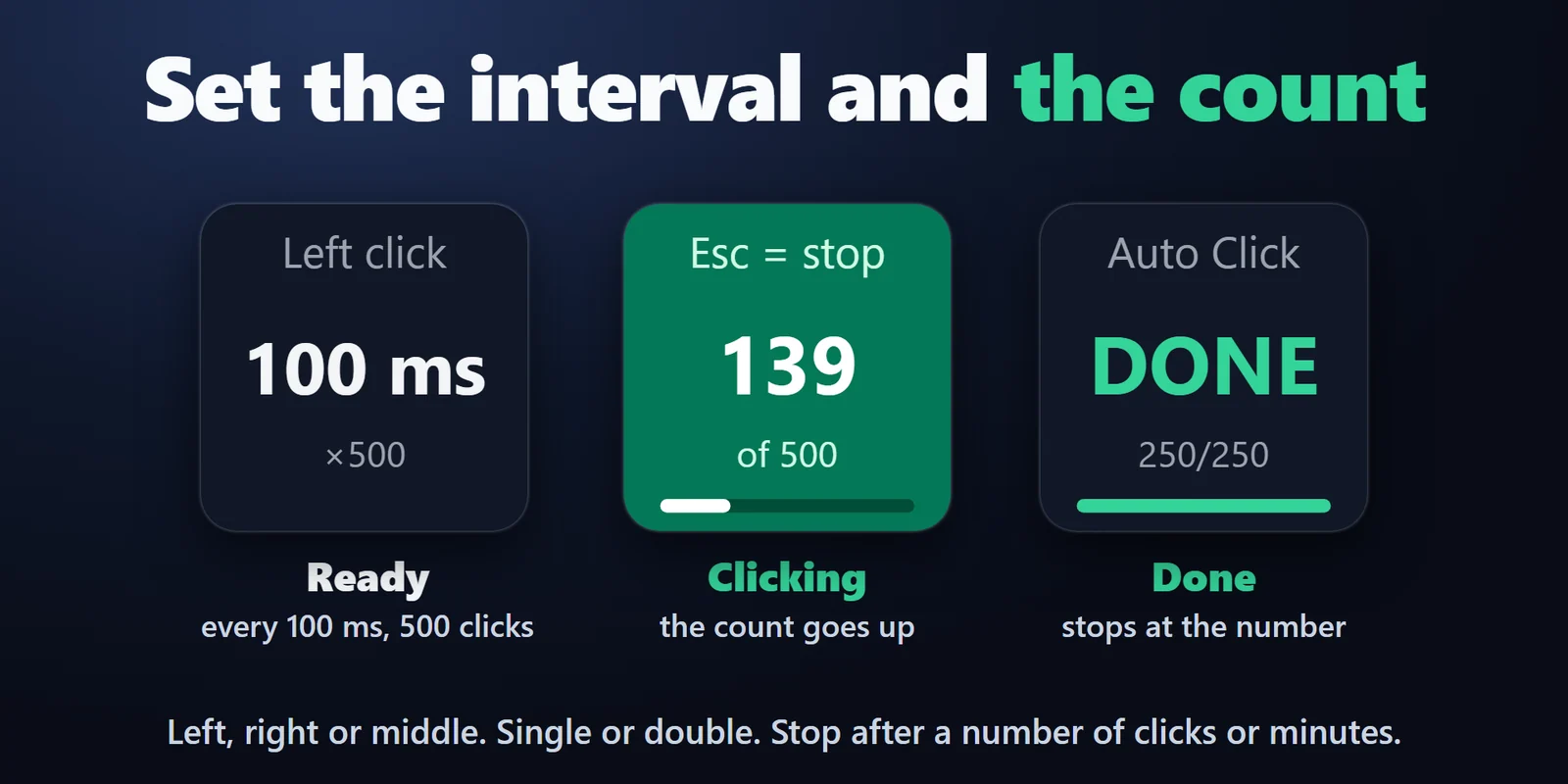
왼쪽, 오른쪽, 가운데 버튼과 한 번 또는 두 번 클릭을 고르고, 1~100,000회 또는 1~480분 시간 제한 중 먼저 도달하는 쪽에서 멈춥니다.
Stream Deck 키 하나로 정해진 간격마다 마우스를 반복 클릭하거나 저장한 위치를 클릭합니다. Esc로 멈춥니다.
Elgato Marketplace에서 한 번만 결제하는 방식이며, 스토어에서 사용 중인 통화로 표시됩니다(스토어 페이지는 영어입니다).
개요
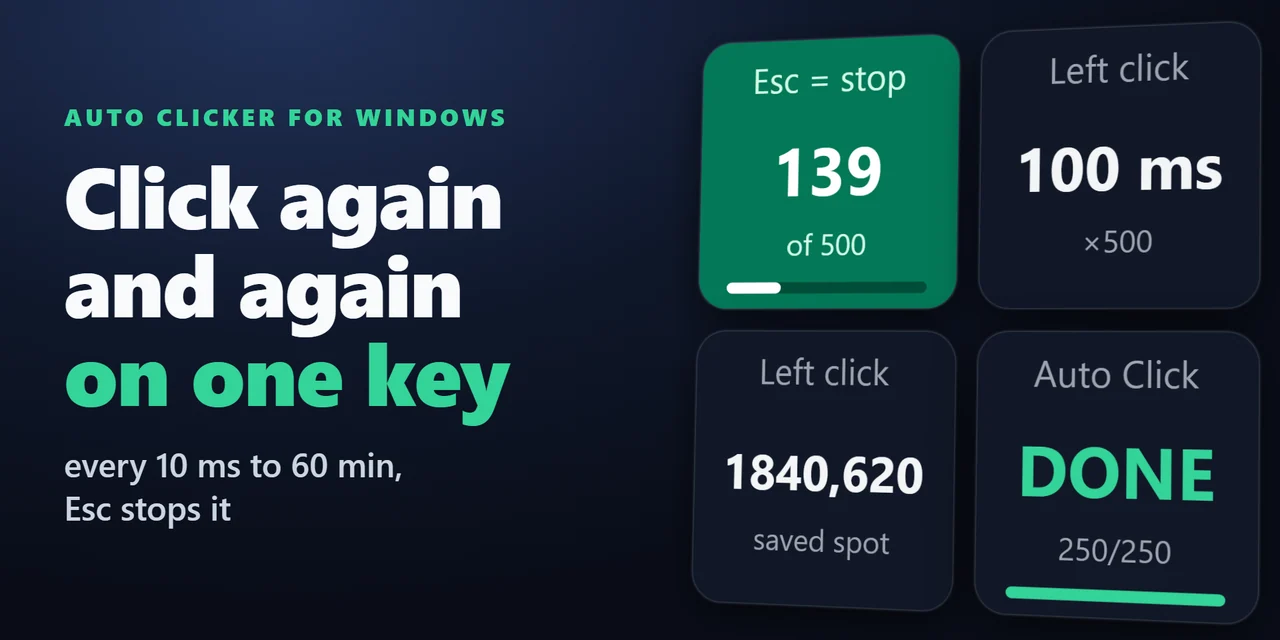
Stream Deck으로 오토 클릭커를 만들려면 Auto Clicker for Windows를 추가하고 Auto Click 키를 누르세요. 설정한 10밀리초~60분 간격으로 포인터가 있는 곳이나 저장한 위치를 계속 클릭합니다.
키를 다시 누르거나 Esc를 누르면 멈추며, 선택한 클릭 횟수나 시간 제한에 도달해도 저절로 멈춥니다.
기능
왼쪽, 오른쪽, 가운데 버튼과 한 번 또는 두 번 클릭을 고르고, 1~100,000회 또는 1~480분 시간 제한 중 먼저 도달하는 쪽에서 멈춥니다.
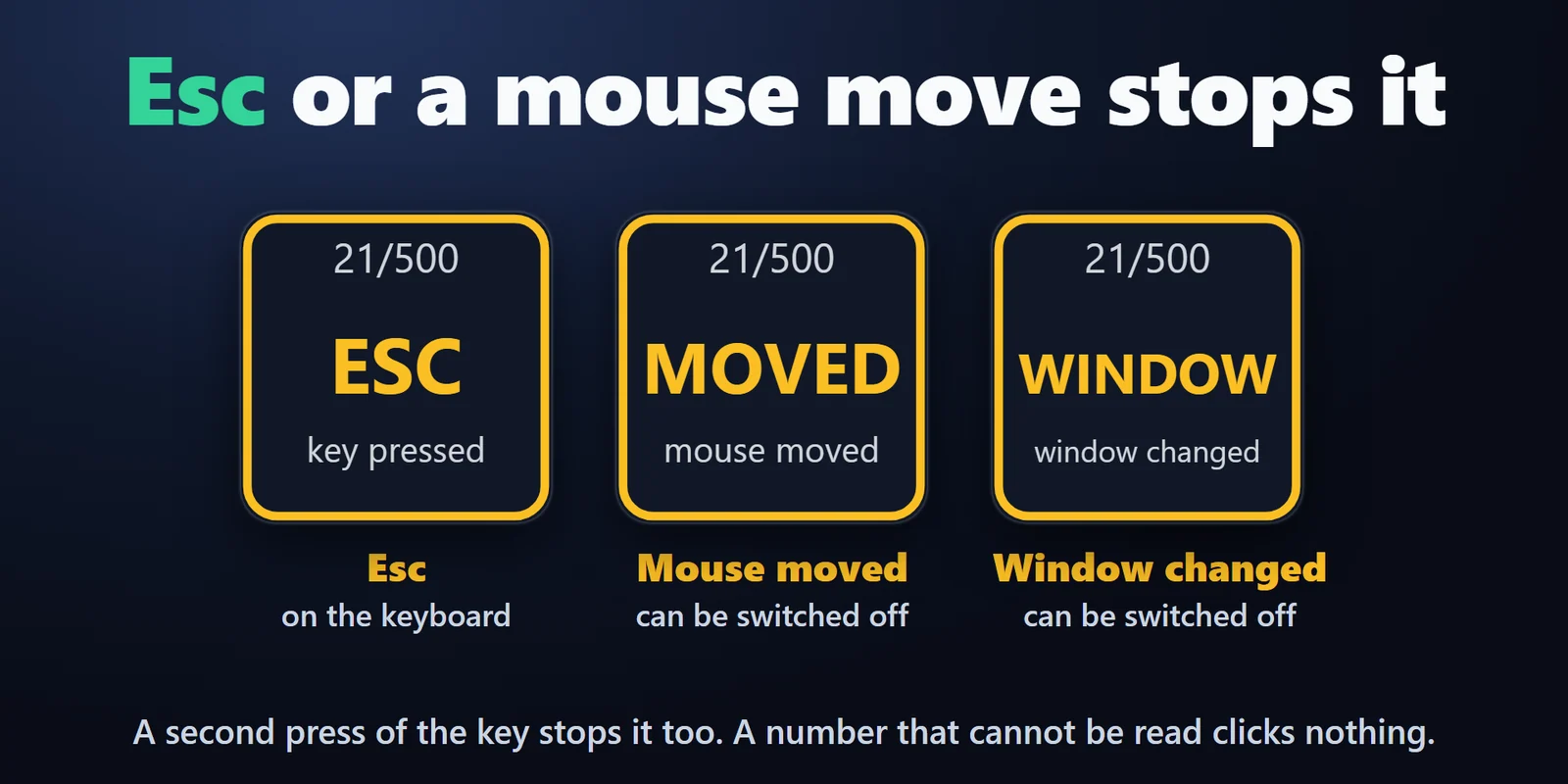
키보드의 Esc나 두 번째 누름으로 멈추며, 마우스를 움직이거나 다른 창이 앞으로 와도 멈춥니다(각각 끌 수 있음).
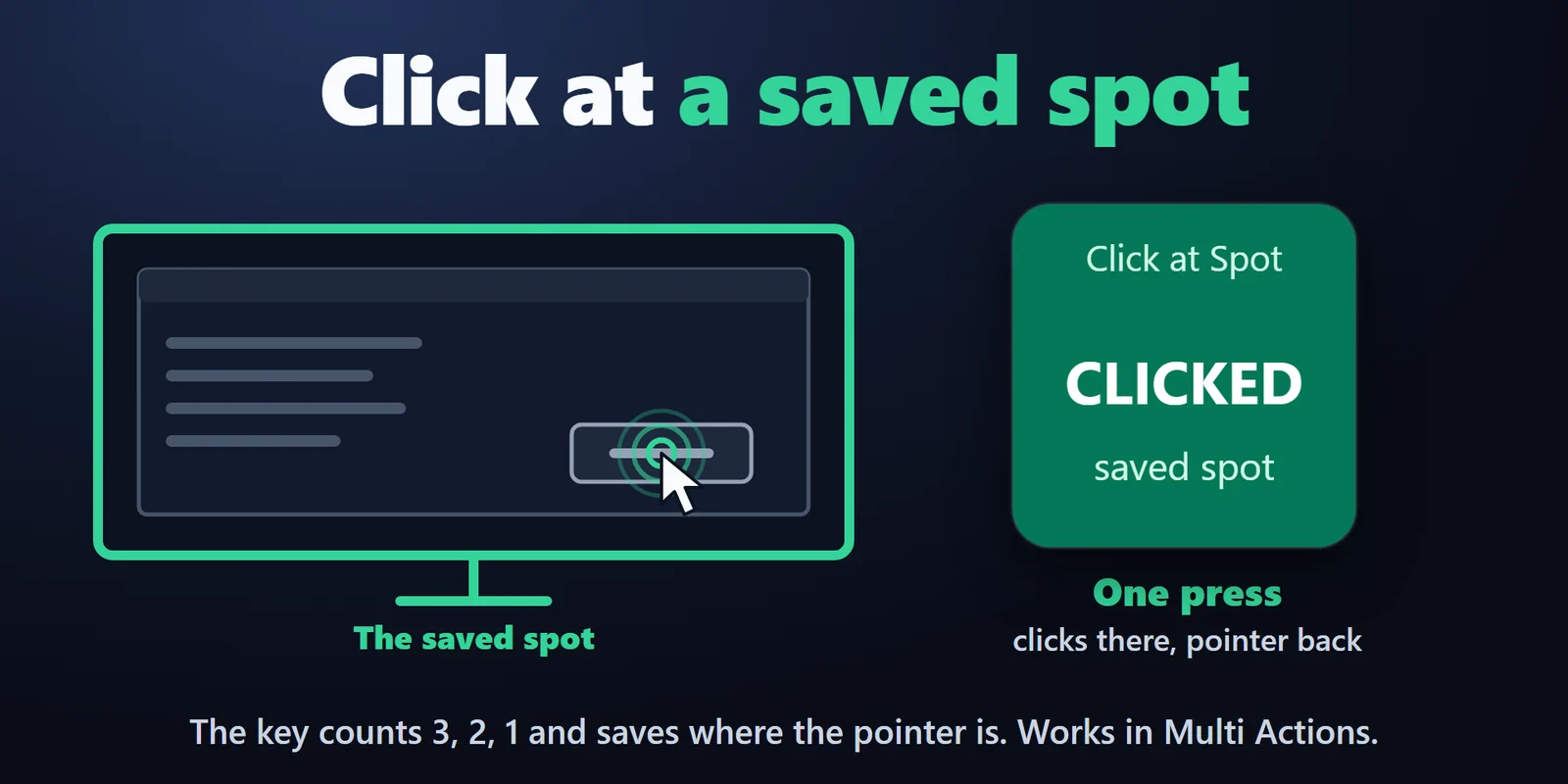
Click at Spot을 한 번 누르면 저장한 위치를 클릭하고 포인터를 원래 자리로 돌려놓습니다. Multi Action에서도 작동합니다.
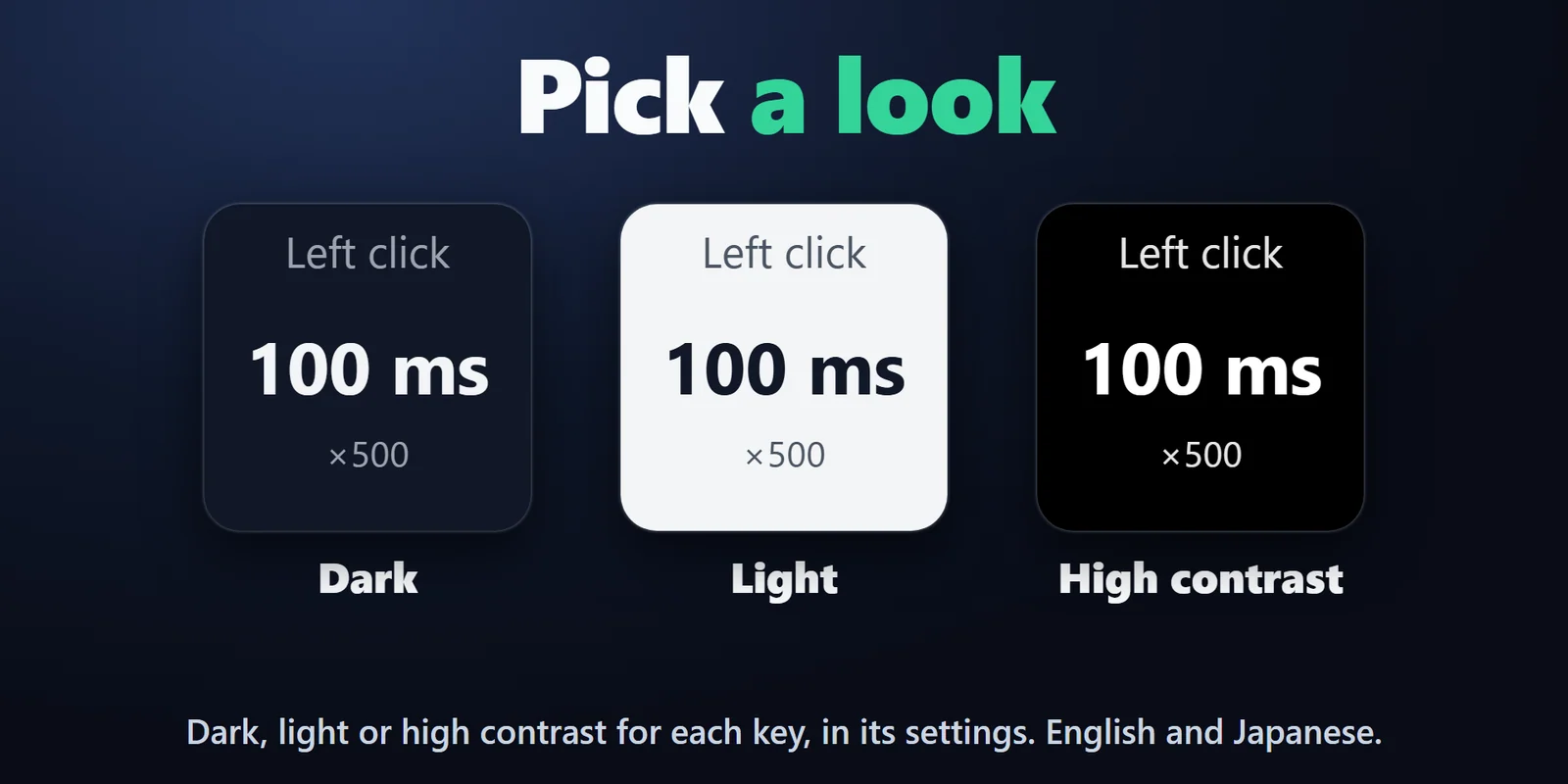
키마다 어두운, 밝은, 고대비의 세 가지 모양을 고를 수 있고 설정은 영어와 일본어로 제공됩니다.
눌러서 시작하고 눌러서 멈추거나, 키를 누르고 있는 동안에만 클릭할 수 있습니다.
키에 표시되는 3, 2, 1 카운트다운 동안 포인터가 있는 위치가 저장됩니다.
클릭 지점이 Stream Deck 앱 창이나 화면 밖에 있거나, PC가 절전에 들어가거나, 키가 Stream Deck 페이지에서 벗어나면 멈춥니다.
PC에서만 실행되며 어디로도 전송하지 않습니다.
설정 방법
알아 두면 좋은 점설정에서 읽을 수 없는 숫자가 있으면 키에 CHECK가 표시되고, 수정할 때까지 클릭하지 않습니다.
FAQ
구매 전에 자주 묻는 질문에 짧게 답해 드립니다.
contact
Auto Clicker for Windows를 추가하고 Auto Click 키를 Stream Deck에 끌어다 놓은 뒤 간격을 10밀리초~60분으로 설정하고 키를 누르세요. 다시 누르거나 Esc를 누를 때까지 포인터가 있는 곳이나 저장한 위치를 계속 클릭합니다.
키를 다시 누르거나 키보드의 Esc를 잠시 누르고 계세요(아주 짧게 치면 인식되지 않을 수 있습니다). 마우스를 움직이거나 다른 창이 앞으로 와도, 설정한 클릭 횟수나 시간 제한에 도달해도 멈춥니다.
네. Click at Spot은 한 번 누르면 저장한 위치를 클릭하고 포인터를 원래 자리로 돌려놓습니다. 키에 표시되는 3, 2, 1 카운트다운으로 위치를 저장하며, Multi Action에서도 사용할 수 있습니다.
네. 키 설정에서 왼쪽, 오른쪽, 가운데 버튼과 한 번 또는 두 번 클릭을 고르면 됩니다.
일반적으로 실행한 앱에는 클릭이 전달됩니다. 관리자 권한으로 실행한 앱에 보낸 클릭은 Windows가 무시하지만 횟수에는 포함됩니다.
요구 사항
Windows 10 이상, Stream Deck 앱 6.9 이상에서 작동합니다.
Elgato Marketplace에서 판매하는 Stream Deck 플러그인입니다.
내 Stream Deck을 위한 추가 제품






Windows 10 이상, Stream Deck 앱 6.9 이상에서 작동합니다.
Elgato Marketplace에서 구매하기Elgato Marketplace에서 한 번만 결제하는 방식이며, 스토어에서 사용 중인 통화로 표시됩니다(스토어 페이지는 영어입니다).