01
間隔と回数を設定
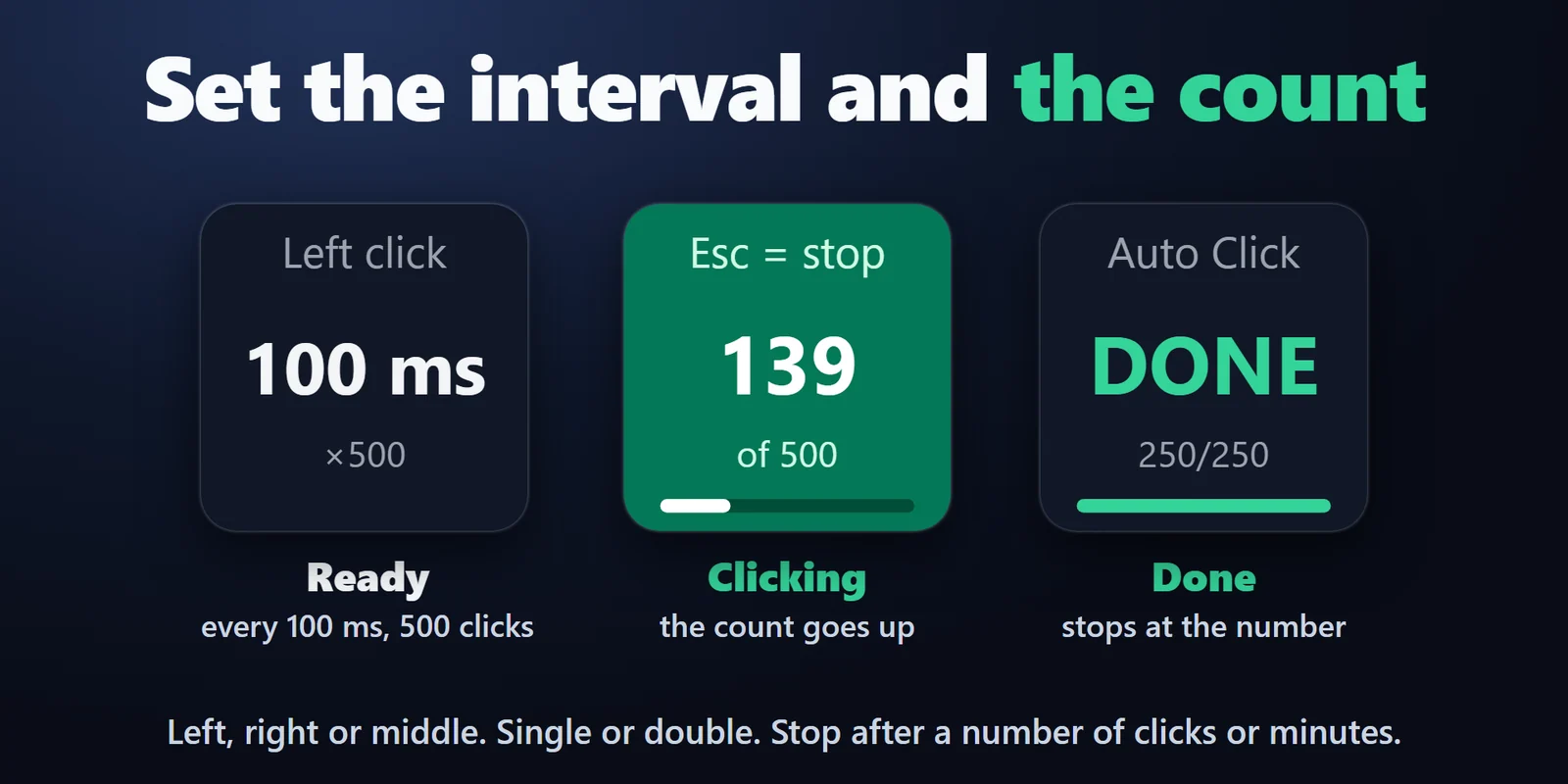
左・右・中ボタン、シングル・ダブルクリックを選べ、1〜100,000 回のクリックか 1〜480 分の制限時間のどちらか早いほうで止まります。
Stream Deck のキー1つで、決めた間隔でマウスを連続クリック、または保存した位置をクリック。Esc で止まります。
Elgato Marketplace で買い切り。金額はお住まいの国の通貨で表示されます(購入ページは英語です)。
概要
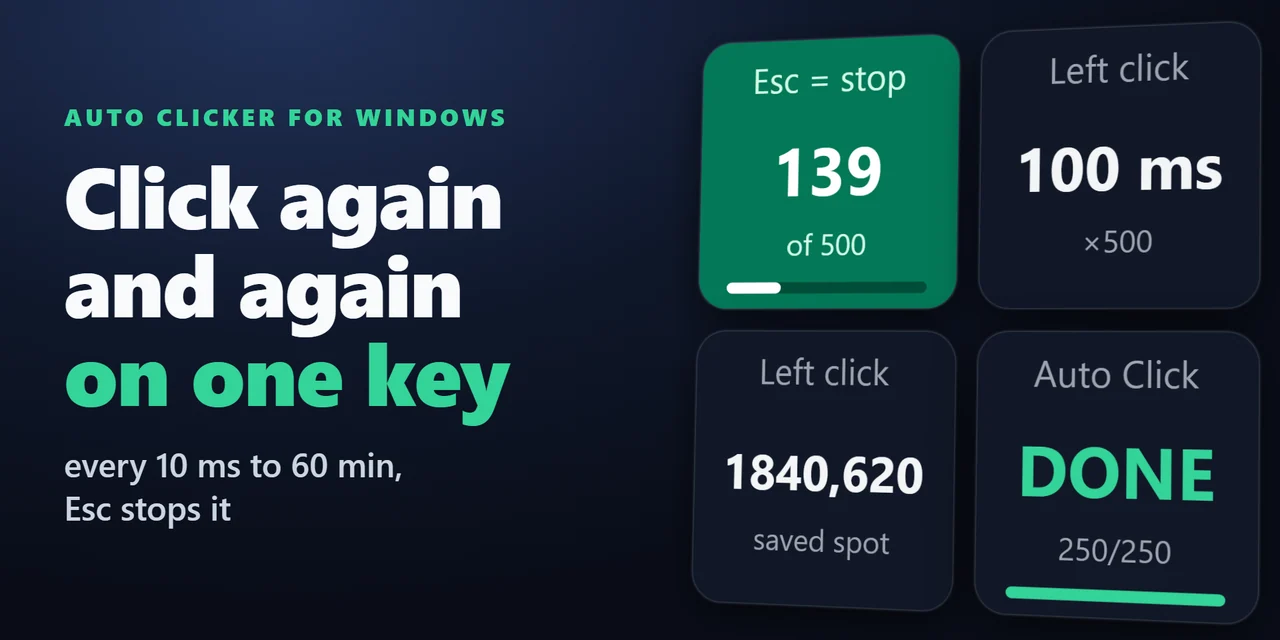
Stream Deck でオートクリッカーを使うには Auto Clicker for Windows を追加し、自動クリック(Auto Click)キーを押せば、設定した 10 ミリ秒〜60 分の間隔で、ポインターの位置か保存した位置をマウスが繰り返しクリックします。
もう一度キーを押すか Esc で止まり、指定したクリック回数か制限時間に達したときも自動で止まります。
機能
左・右・中ボタン、シングル・ダブルクリックを選べ、1〜100,000 回のクリックか 1〜480 分の制限時間のどちらか早いほうで止まります。
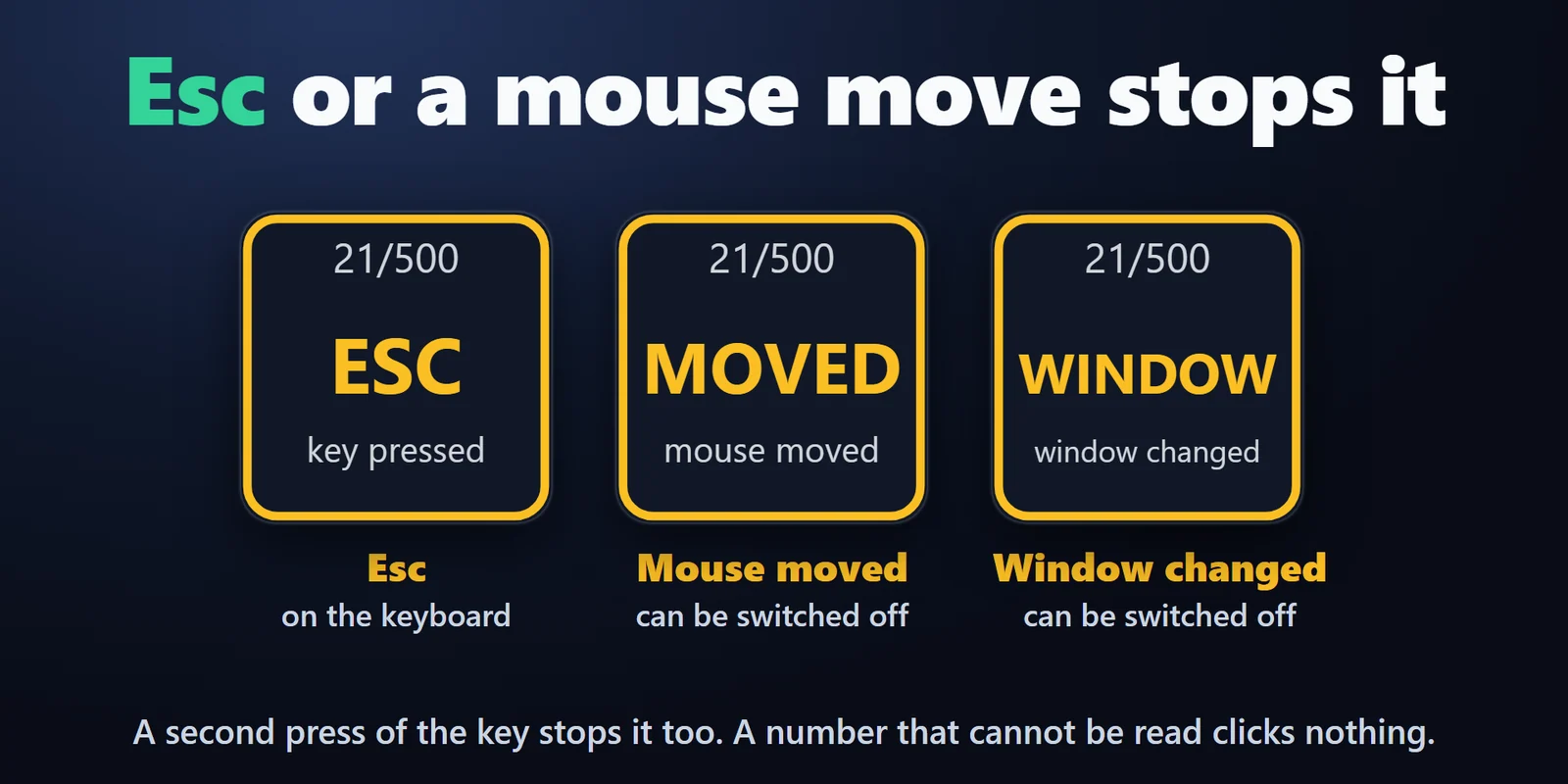
キーボードの Esc かもう一度押すと止まり、マウスを動かしたときや別のウィンドウが前面に来たときも止まります(それぞれオフにできます)。
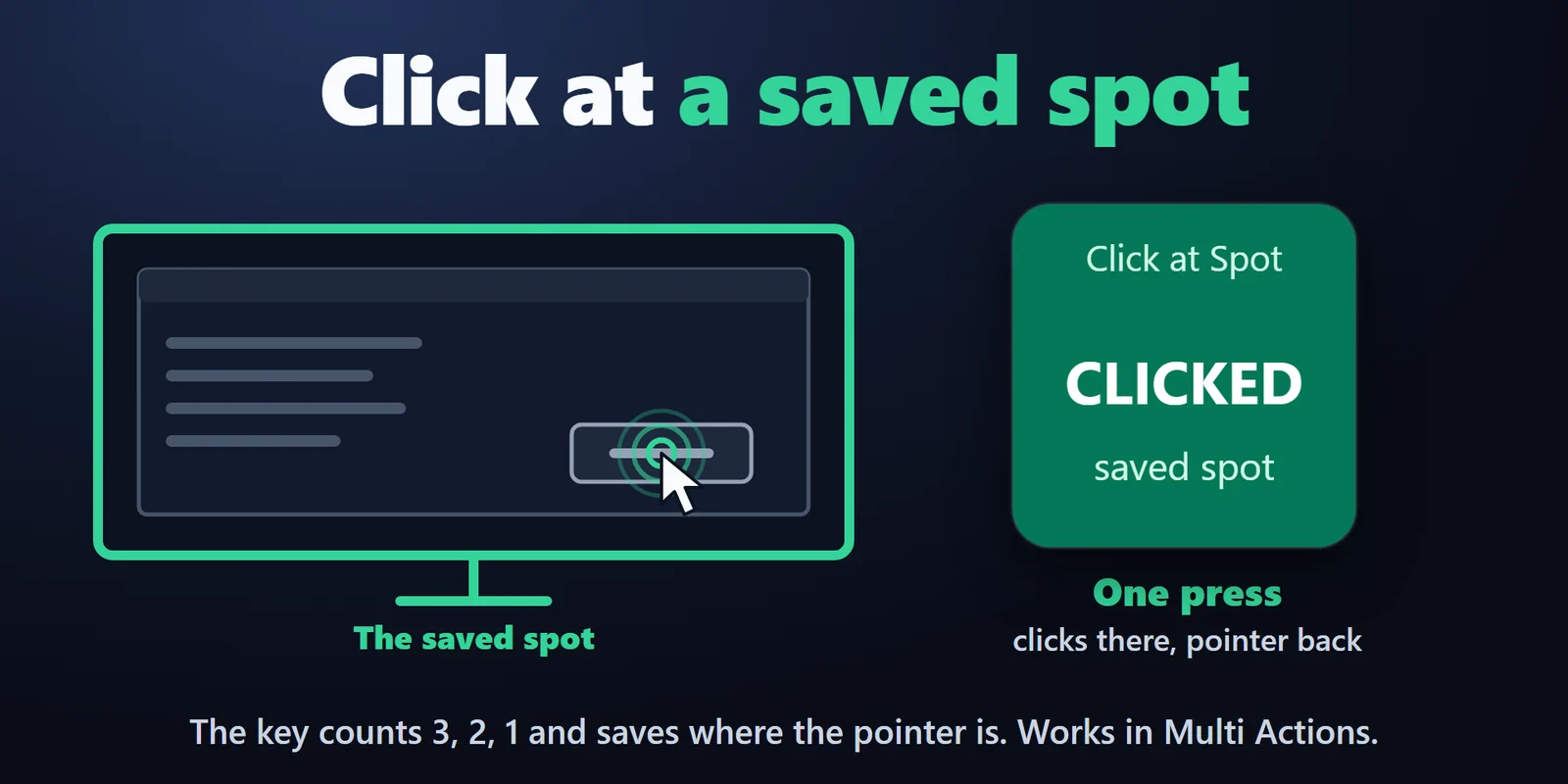
位置クリック(Click at Spot)を1回押すと、保存した位置をクリックしてポインターを元に戻します。マルチアクションでも使えます。
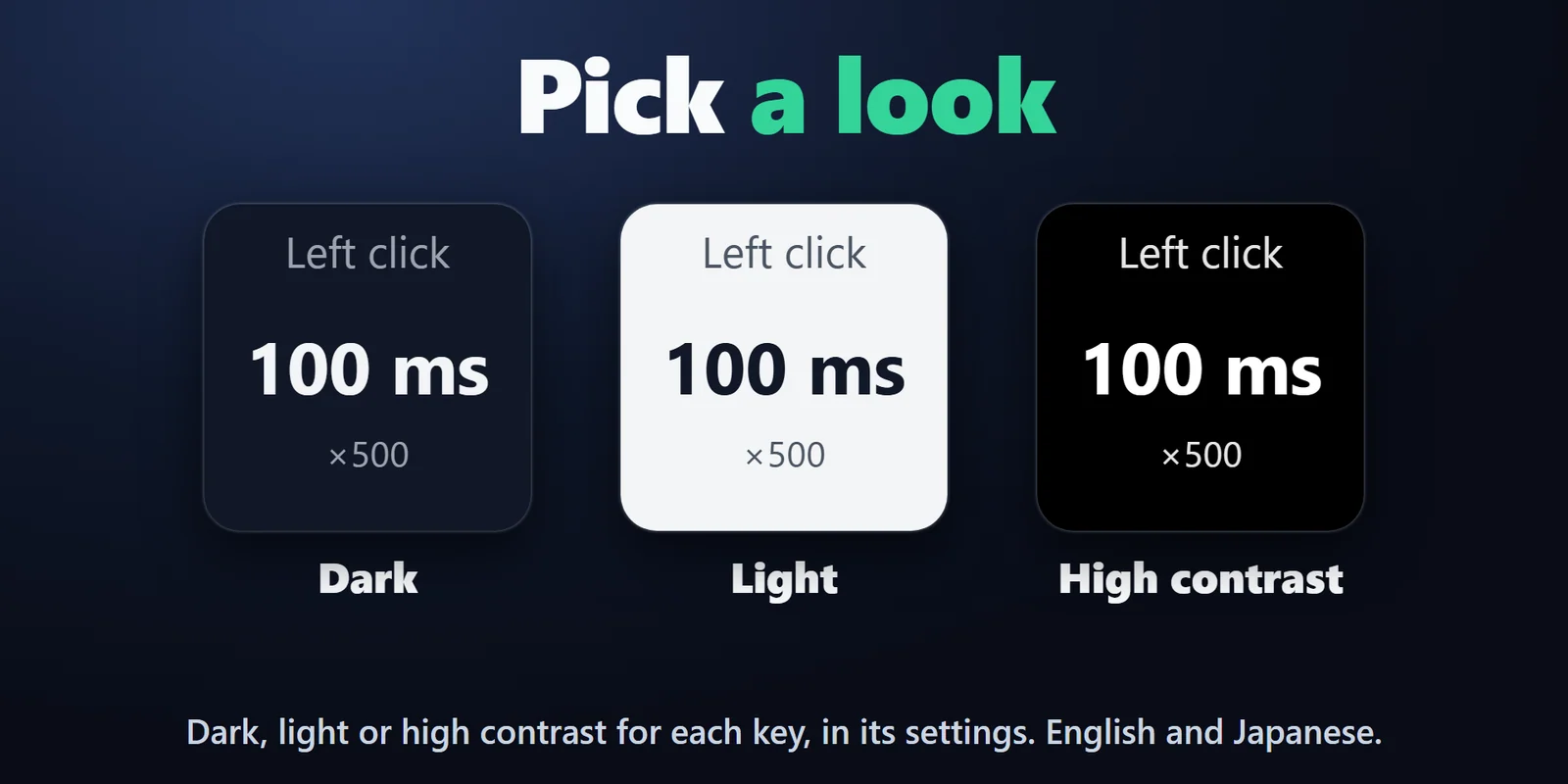
キーごとにダーク・ライト・ハイコントラストの3種類から選べます。設定画面は英語・日本語に対応しています。
押して開始・押して停止にするか、キーを押している間だけクリックするかを選べます。
キーに 3、2、1 とカウントダウンが表示され、そのときのポインターの位置を保存します。
クリック位置が Stream Deck アプリのウィンドウ上やどの画面の外にある場合、PC がスリープした場合、キーが Stream Deck のページから外れた場合は止まります。
PC 上だけで動作し、どこにも何も送信しません。
設定
知っておくと便利設定に読み取れない数値があるとキーに CHECK と表示され、直すまでクリックしません。
FAQ
追加する前によく聞かれることに、短く答えます。
contact
Auto Clicker for Windows を追加し、自動クリックキーを Stream Deck にドラッグして、間隔を 10 ミリ秒〜60 分で設定し、キーを押します。もう一度押すか Esc を押すまで、ポインターの位置か保存した位置をマウスが繰り返しクリックします。
もう一度キーを押すか、キーボードの Esc を少しの間押し続けます(ごく短く押すと認識されないことがあります)。マウスが動いたときや別のウィンドウが前面に来たとき、設定したクリック回数や制限時間に達したときも止まります。
はい。位置クリックは1回押すと保存した位置をクリックし、ポインターを元に戻します。位置はキーに表示される 3、2、1 のカウントダウンで保存でき、このキーはマルチアクションでも使えます。
はい。キーの設定で左・右・中ボタンと、シングル・ダブルクリックを選べます。
通常どおり起動したアプリにはクリックが届きます。管理者として実行したアプリに送ったクリックは Windows が破棄しますが、回数には数えられます。
動作環境
Windows 10 以降、Stream Deck アプリ 6.9 以降で動作します。
Elgato Marketplace で販売している Stream Deck プラグイン です。
Stream Deck をもっと便利に






Windows 10 以降、Stream Deck アプリ 6.9 以降で動作します。
Elgato Marketplace で入手Elgato Marketplace で買い切り。金額はお住まいの国の通貨で表示されます(購入ページは英語です)。