01
Imposta intervallo e numero
Pulsante sinistro, destro o centrale, clic singolo o doppio, con stop da 1 a 100.000 clic o dopo un limite di tempo da 1 a 480 minuti, a seconda di quale arriva prima.
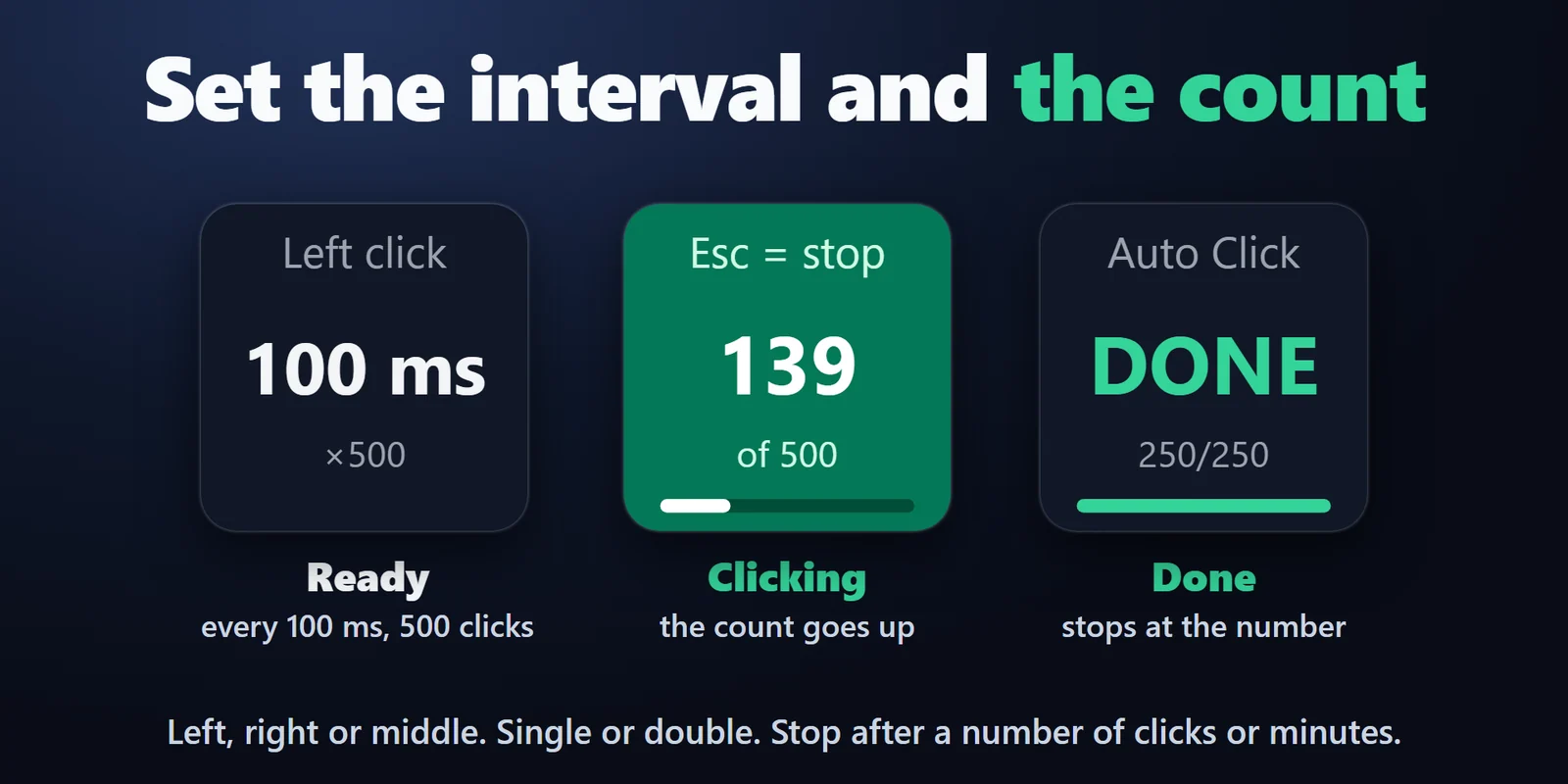
Fai cliccare il mouse ripetutamente a intervalli impostati, o in un punto salvato, da un solo tasto Stream Deck; Esc lo ferma.
Acquisto una tantum su Elgato Marketplace, mostrato lì nella tua valuta (la pagina del negozio è in inglese).
Panoramica
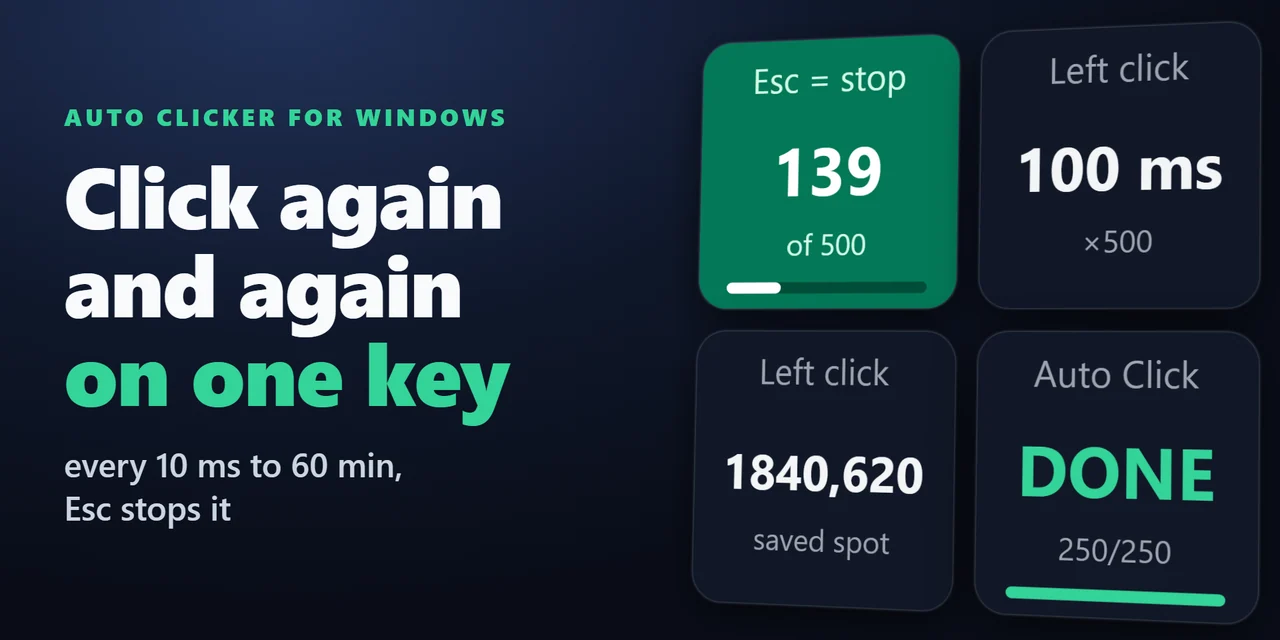
Per creare un auto clicker con Stream Deck, aggiungi Auto Clicker for Windows e premi il tasto Auto Click: il mouse clicca ripetutamente all'intervallo impostato, da 10 millisecondi a 60 minuti, dove si trova il puntatore o in un punto salvato.
Premi di nuovo il tasto o Esc per fermarlo; si ferma anche da solo dopo il numero di clic o il limite di tempo che scegli.
Funzioni
Pulsante sinistro, destro o centrale, clic singolo o doppio, con stop da 1 a 100.000 clic o dopo un limite di tempo da 1 a 480 minuti, a seconda di quale arriva prima.
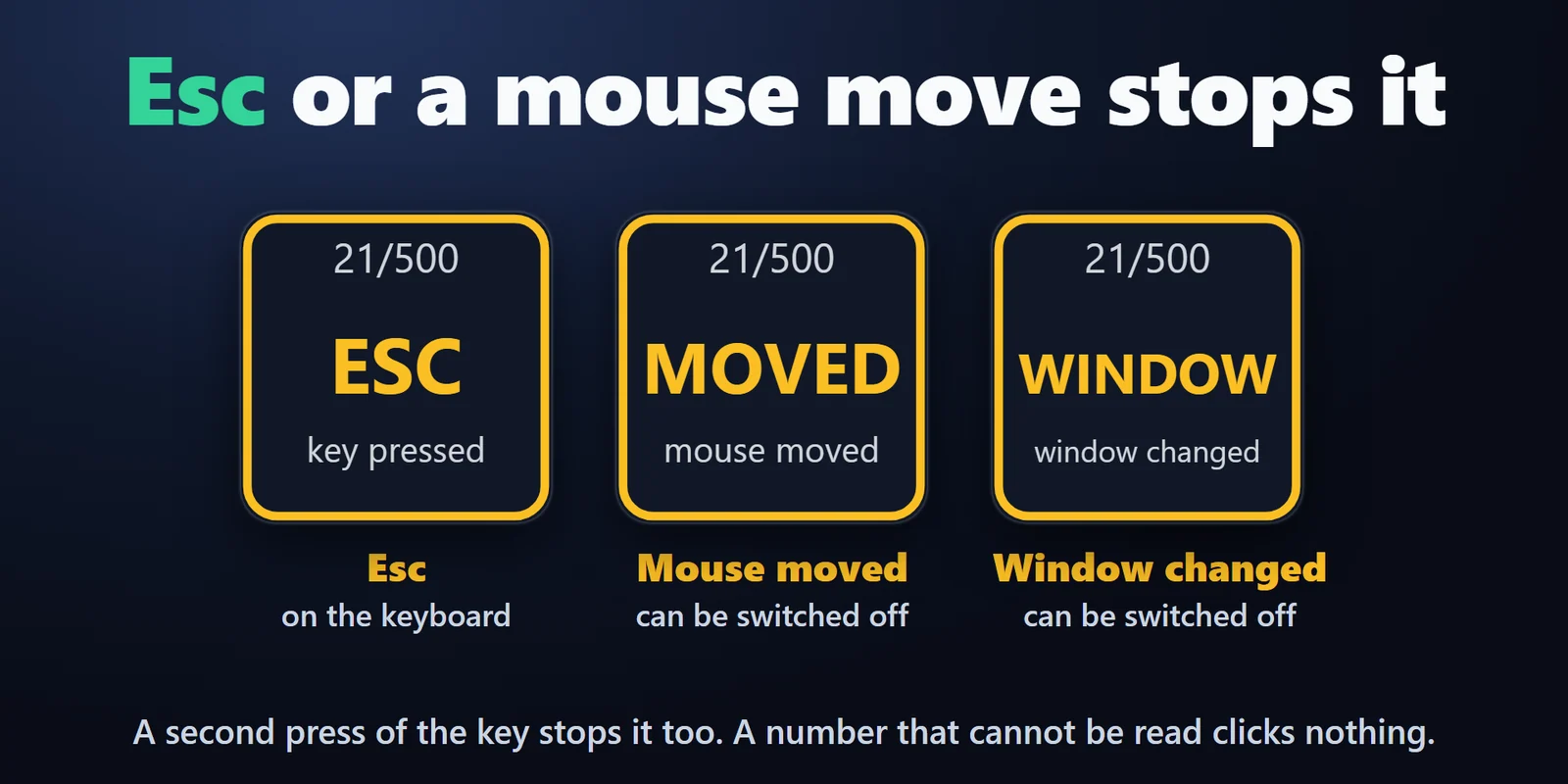
Esc sulla tastiera o una seconda pressione lo ferma, e lo ferma anche uno spostamento del mouse o un'altra finestra che passa in primo piano (ognuno si può disattivare).
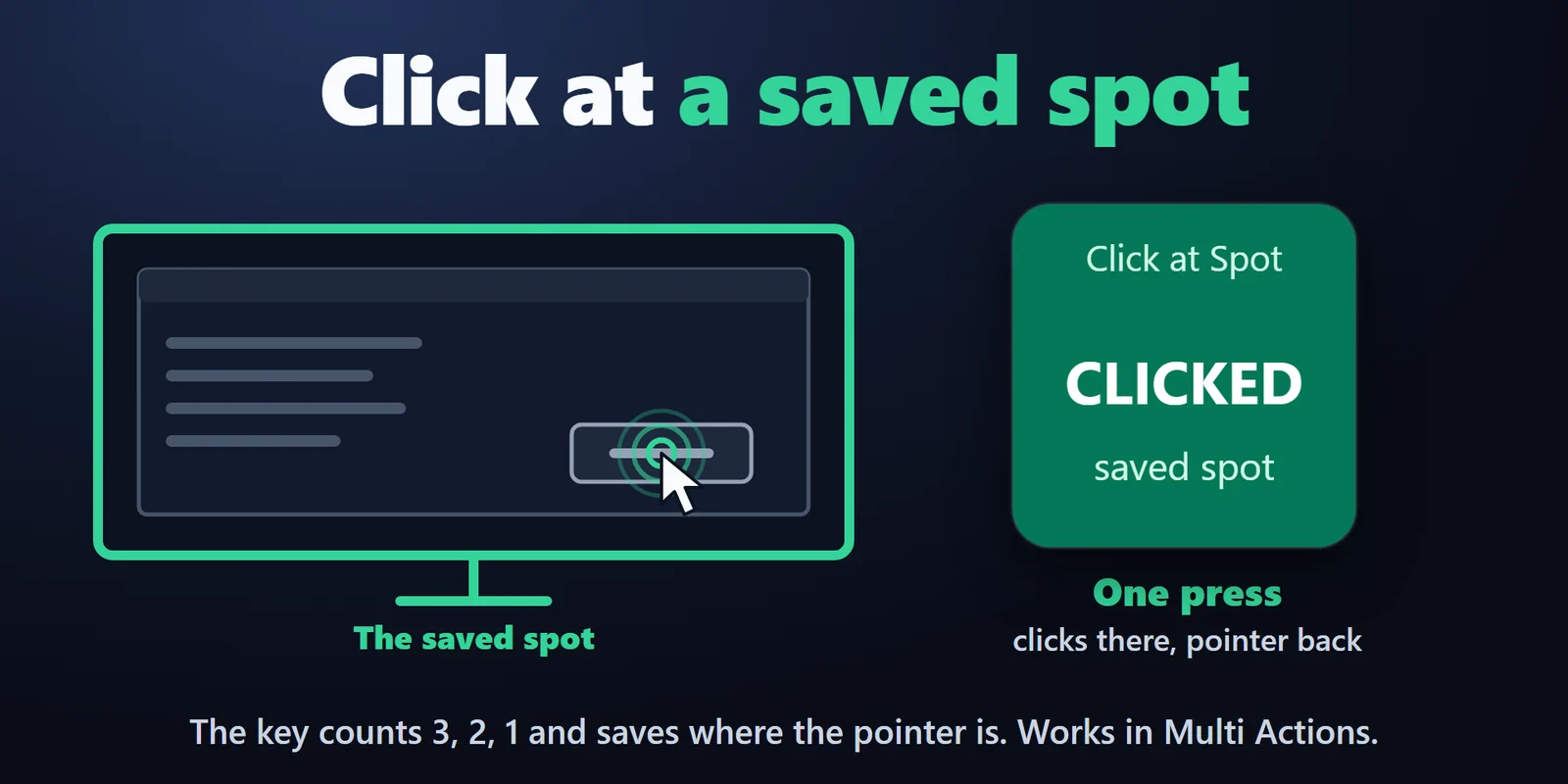
Una pressione di Click at Spot clicca un punto salvato e rimette il puntatore al suo posto. Funziona nelle Multi Action.
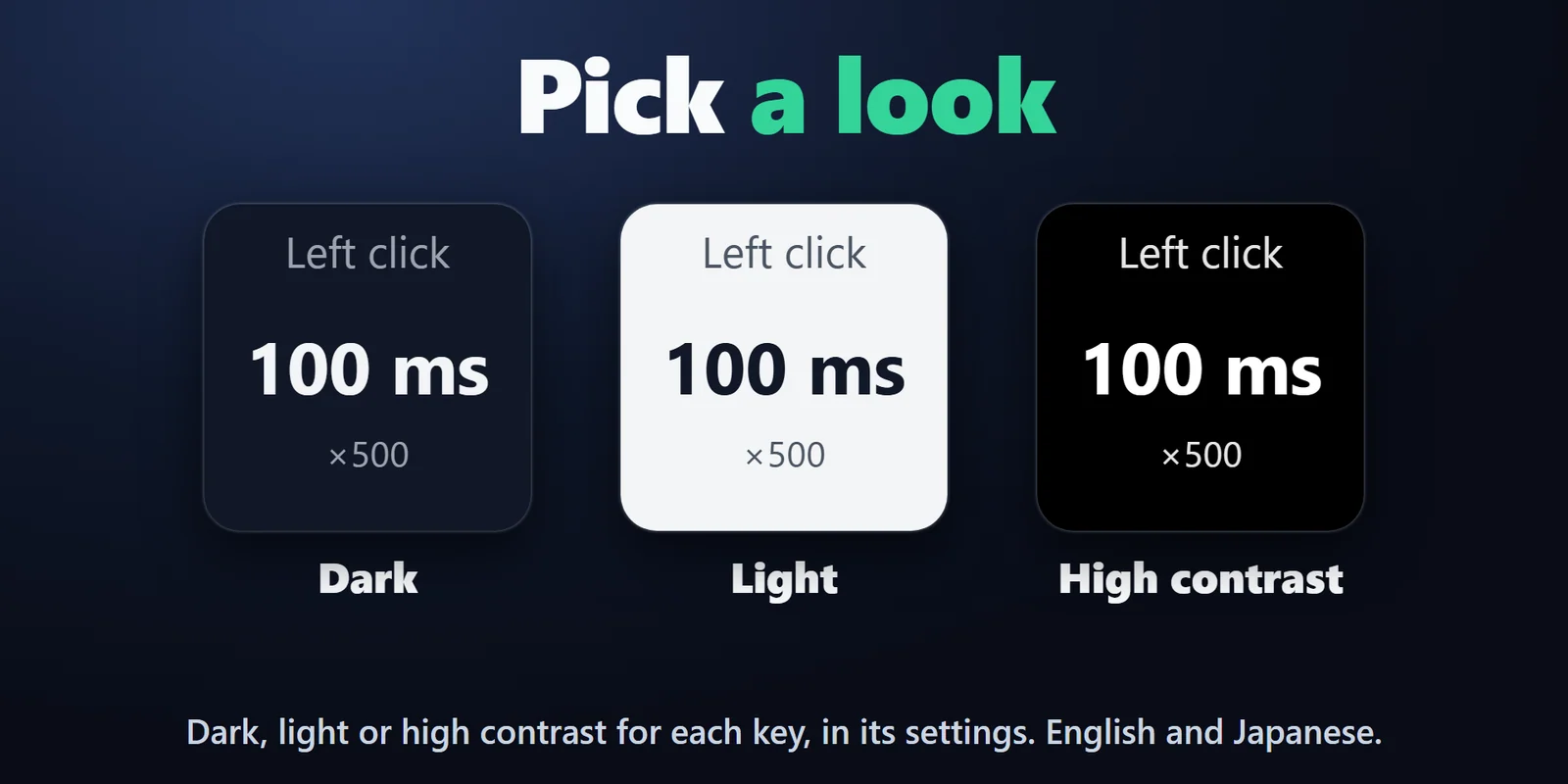
Tre aspetti del tasto, scuro, chiaro o ad alto contrasto, per ogni tasto, con impostazioni in inglese e giapponese.
Premi per avviare e premi per fermare, oppure clicca solo finché tieni premuto il tasto.
Un conto alla rovescia 3, 2, 1 sul tasto salva la posizione del puntatore.
Si ferma se il punto del clic è sulla finestra dell'app Stream Deck o su nessuno schermo, se il PC va in sospensione o se il tasto esce dalla pagina di Stream Deck.
Funziona sul tuo PC e non invia nulla da nessuna parte.
Configurazione
Da sapereUn numero non leggibile nelle impostazioni mostra CHECK sul tasto e non viene cliccato nulla finché non è corretto.
FAQ
Risposte brevi alle domande che ci si pone prima di aggiungerlo.
Scrivi a contact
Aggiungi Auto Clicker for Windows, trascina il tasto Auto Click sul tuo Stream Deck, imposta l'intervallo da 10 millisecondi a 60 minuti e premi il tasto. Il mouse clicca ripetutamente dove si trova il puntatore o in un punto salvato finché non premi di nuovo o premi Esc.
Premi di nuovo il tasto oppure tieni premuto Esc sulla tastiera per un attimo (un tocco molto rapido può non essere rilevato). Si ferma anche quando il mouse si muove o un'altra finestra passa in primo piano, e dopo il numero di clic o il limite di tempo impostato.
Sì. Click at Spot clicca un punto salvato con una pressione e rimette il puntatore al suo posto. Un conto alla rovescia 3, 2, 1 sul tasto salva il punto, e il tasto funziona nelle Multi Action.
Sì. Scegli il pulsante sinistro, destro o centrale e un clic singolo o doppio nelle impostazioni del tasto.
I clic arrivano nelle app che usi normalmente. Windows scarta i clic inviati a un'app eseguita come amministratore; vengono comunque contati.
Requisiti
Funziona su Windows 10 o successivo con l'app Stream Deck 6.9 o successiva.
Plugin per Stream Deck venduto su Elgato Marketplace.
Altro per il tuo Stream Deck






Funziona su Windows 10 o successivo con l'app Stream Deck 6.9 o successiva.
Scaricalo su Elgato MarketplaceAcquisto una tantum su Elgato Marketplace, mostrato lì nella tua valuta (la pagina del negozio è in inglese).