01
Ogni secondo sul tasto
Il tempo rimasto appare sul tasto con un anello che si consuma e diventa ambra nell'ultimo minuto, sotto un'etichetta che scrivi tu, per esempio "Tea", "Pasta" o "Meeting".
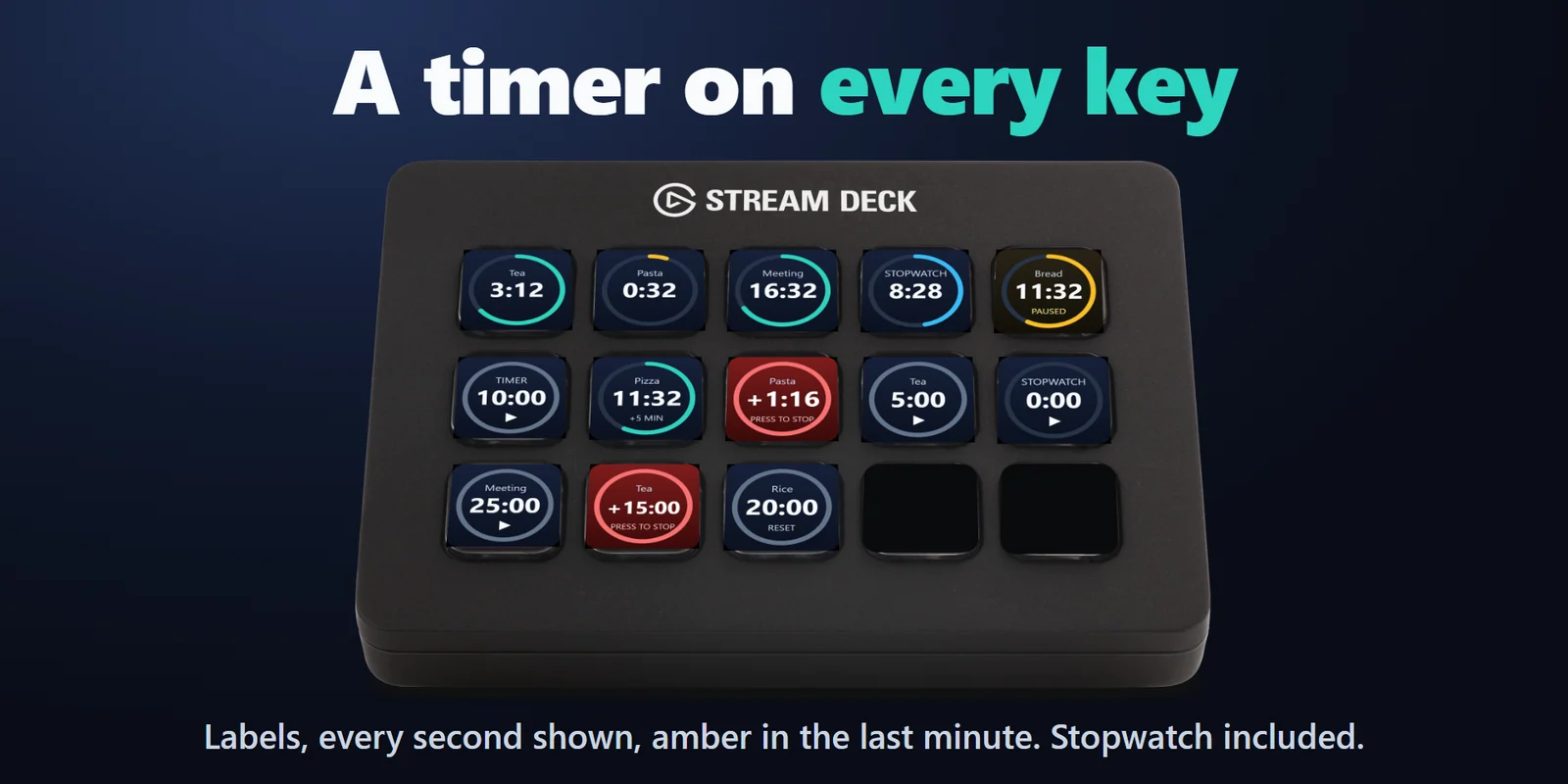
Avvia con una pressione un conto alla rovescia per il tè, la cucina o una riunione; suona a zero e conta il tempo extra finché non lo premi.
Acquisto una tantum su Elgato Marketplace, mostrato lì nella tua valuta (la pagina del negozio è in inglese).
Panoramica
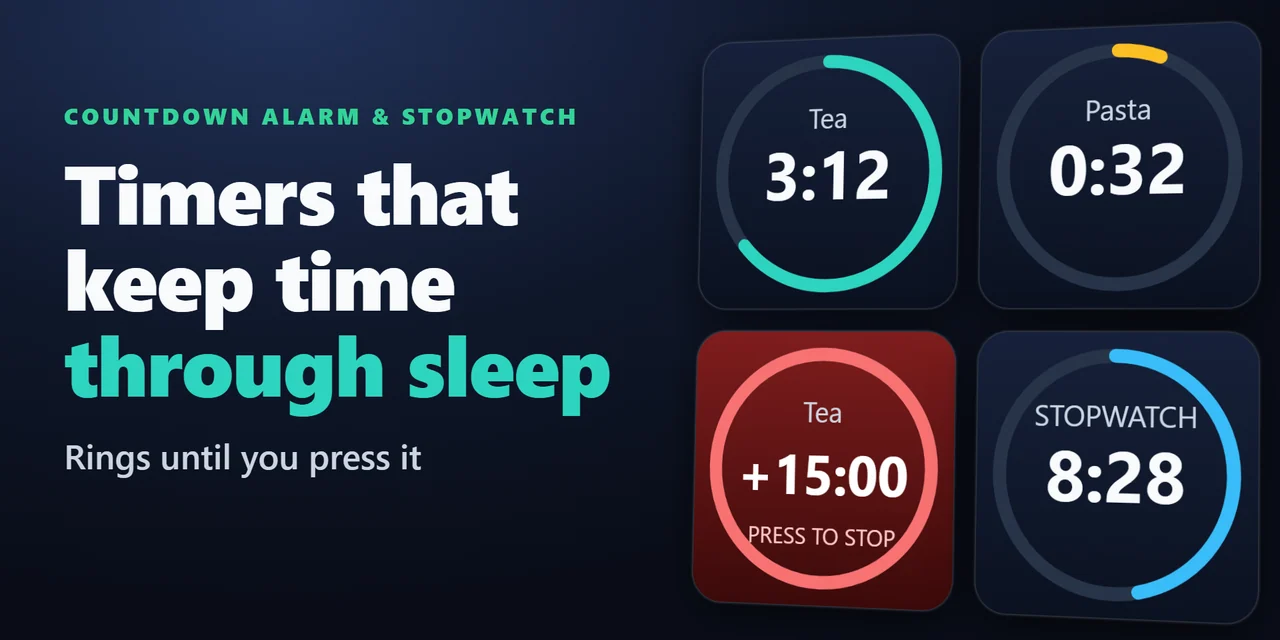
Per mettere un timer con allarme sul tuo Stream Deck, aggiungi Countdown Alarm & Stopwatch, trascina il tasto Countdown sul Stream Deck e scegli un tempo da 1 minuto a 2 ore oppure il tuo, fino a 23:59:59: una pressione lo avvia e ogni secondo compare sul tasto.
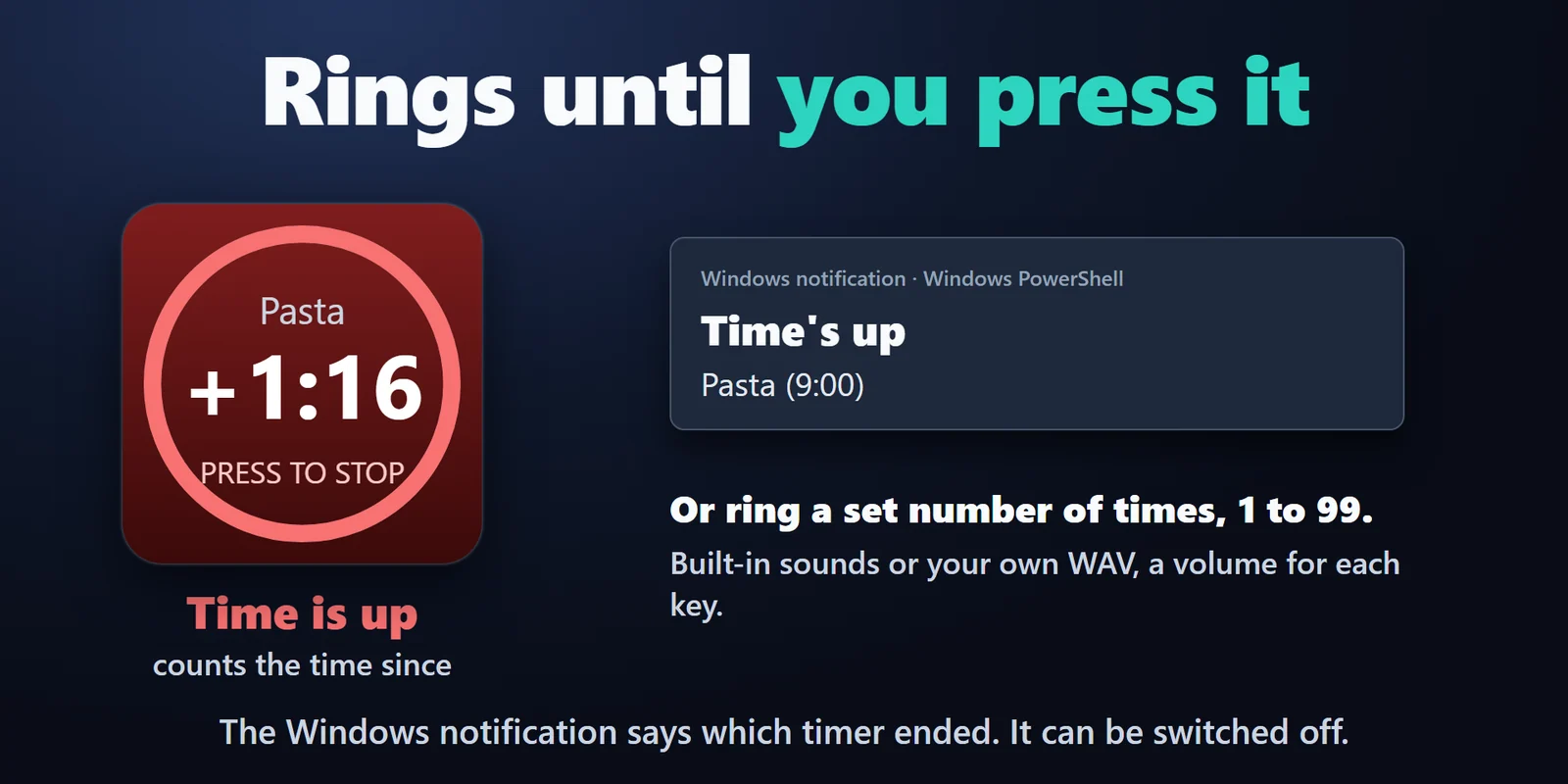
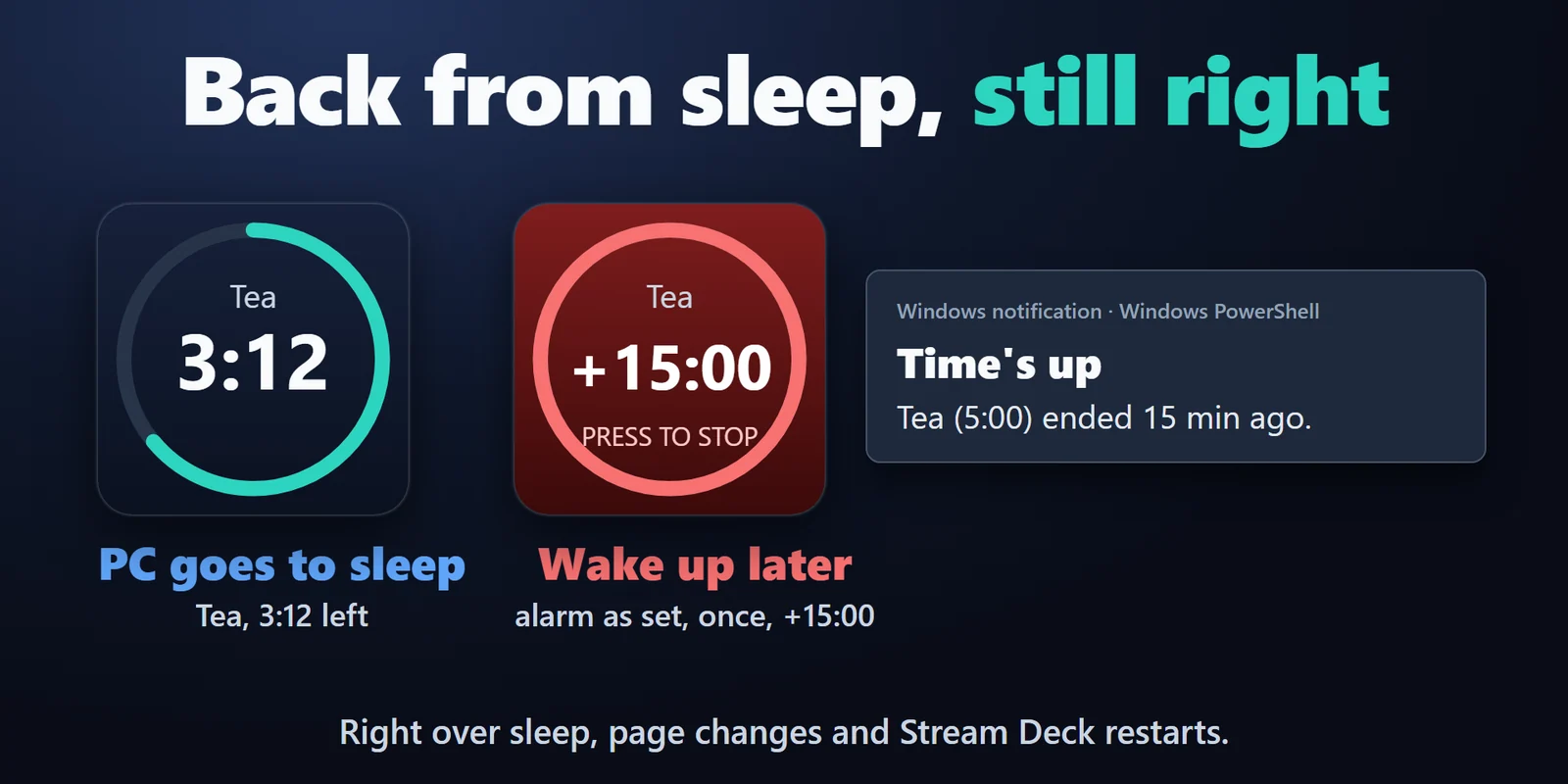
Allo zero suona, mostra una notifica di Windows e conta lo scaduto, ad esempio +15:00, finché non premi il tasto; mantiene l'ora giusta anche con il PC in sospensione, al cambio di pagina e al riavvio di Stream Deck.
Funzioni
Il tempo rimasto appare sul tasto con un anello che si consuma e diventa ambra nell'ultimo minuto, sotto un'etichetta che scrivi tu, per esempio "Tea", "Pasta" o "Meeting".
Suona finché non premi il tasto (opzione Until pressed) oppure per un numero stabilito di volte da 1 a 99, con una notifica di Windows e il tempo extra che continua a contare.
Il timer continua a contare durante la sospensione del PC, i cambi di pagina e i riavvii di Stream Deck. Se è scaduto mentre il PC era in sospensione, l'allarme suona una volta al tuo ritorno e il tasto mostra da quanto tempo.
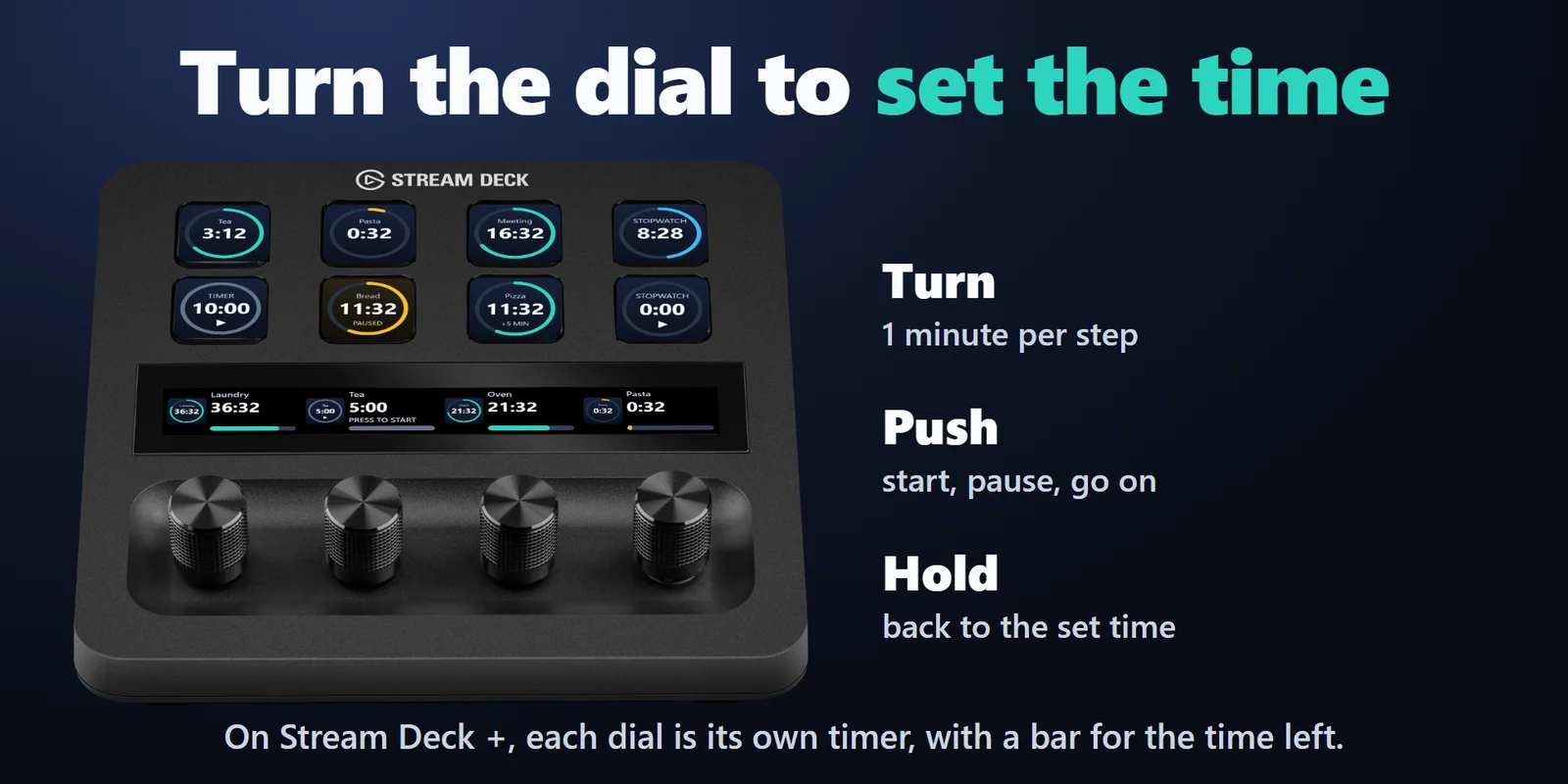
Ruotala per cambiare il tempo di 1 minuto alla volta, premila per avviare o mettere in pausa, tienila premuta per azzerare.
Premi per avviare, premi ancora per mettere in pausa, tieni premuto per azzerare. Una pressione può anche aggiungere da 1 a 60 minuti mentre il timer è in corso.
Suoni integrati o un tuo file WAV, un volume per ogni tasto e il pulsante Test sound (per provare il suono).
Premi per avviare o fermare, tieni premuto per tornare a 0. Continua a contare anche con sospensioni e riavvii.
Lo squillo di un tasto in un'altra pagina si interrompe premendo un qualsiasi tasto timer.
In inglese e giapponese, con i numeri non utilizzabili segnati in rosso, così il timer aspetta che vengano corretti.
Configurazione
FAQ
Risposte brevi alle domande che ci si pone prima di aggiungerlo.
Scrivi a contact
Aggiungi Countdown Alarm & Stopwatch, trascina il tasto Countdown sul tuo Stream Deck e scegli un tempo da 1 minuto a 2 ore, oppure il tuo fino a 23:59:59. Premi il tasto per avviare; allo zero suona, mostra una notifica di Windows e conta lo scaduto finché non lo premi.
Sì. Continua a contare durante la sospensione del PC, i cambi di pagina e i riavvii di Stream Deck. Se il tempo è scaduto mentre il PC era in sospensione, l'allarme che hai impostato suona una volta al tuo ritorno e la notifica indica da quanto tempo è terminato.
Sì. Scegli un suono integrato o un tuo file WAV, imposta un volume per ogni tasto e usa il pulsante Test sound. Il file WAV deve trovarsi su un'unità con lettera, come C: (funziona anche un'unità di rete associata a una lettera).
Sì. Su Stream Deck + ruota la manopola per cambiare il tempo di 1 minuto alla volta, premila per avviare o mettere in pausa e tienila premuta per azzerare.
Sì. Il tasto Stopwatch si avvia o si ferma con una pressione e torna a 0 se lo tieni premuto. Continua a contare anche con sospensioni e riavvii.
Requisiti
Funziona su Windows 10 o successivo con Windows PowerShell (parte di Windows) e l'app Stream Deck 6.9 o successiva, su qualsiasi Stream Deck, con controllo a manopola su Stream Deck +.
Plugin per Stream Deck venduto su Elgato Marketplace.
Altro per il tuo Stream Deck






Funziona su Windows 10 o successivo con Windows PowerShell (parte di Windows) e l'app Stream Deck 6.9 o successiva, su qualsiasi Stream Deck, con controllo a manopola su Stream Deck +.
Scaricalo su Elgato MarketplaceAcquisto una tantum su Elgato Marketplace, mostrato lì nella tua valuta (la pagina del negozio è in inglese).