01
Chaque seconde sur la touche
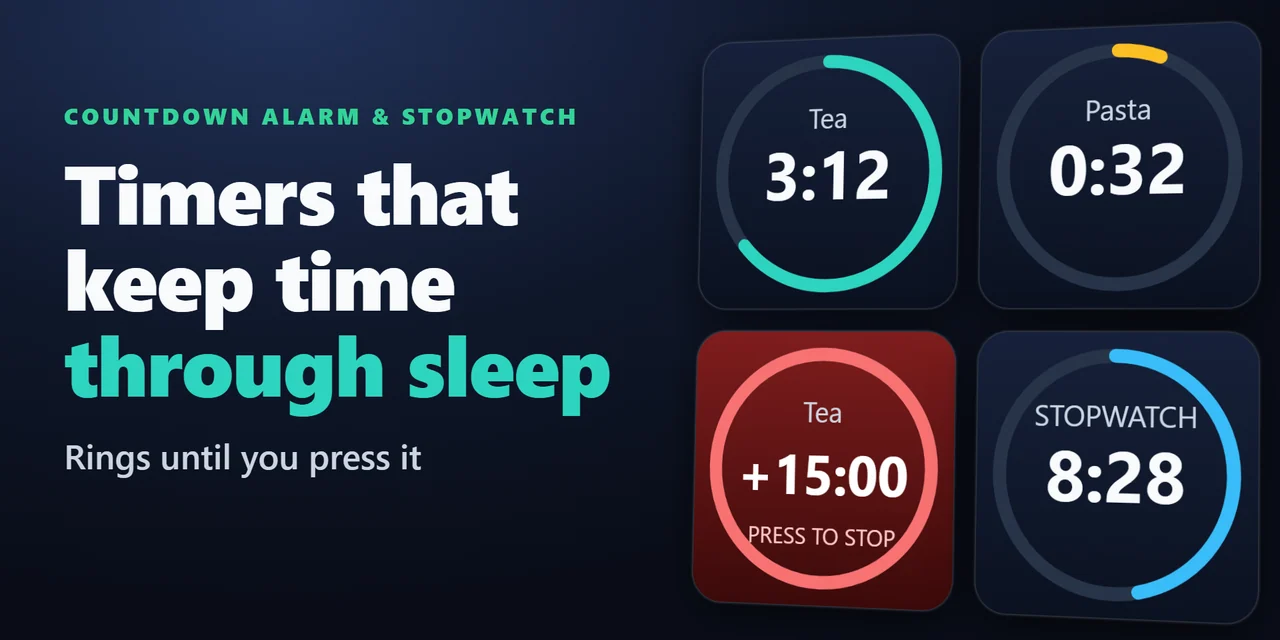
Le temps restant s'affiche avec un anneau qui se vide et devient orange pendant la dernière minute, sous un libellé comme Thé, Pâtes ou Réunion.
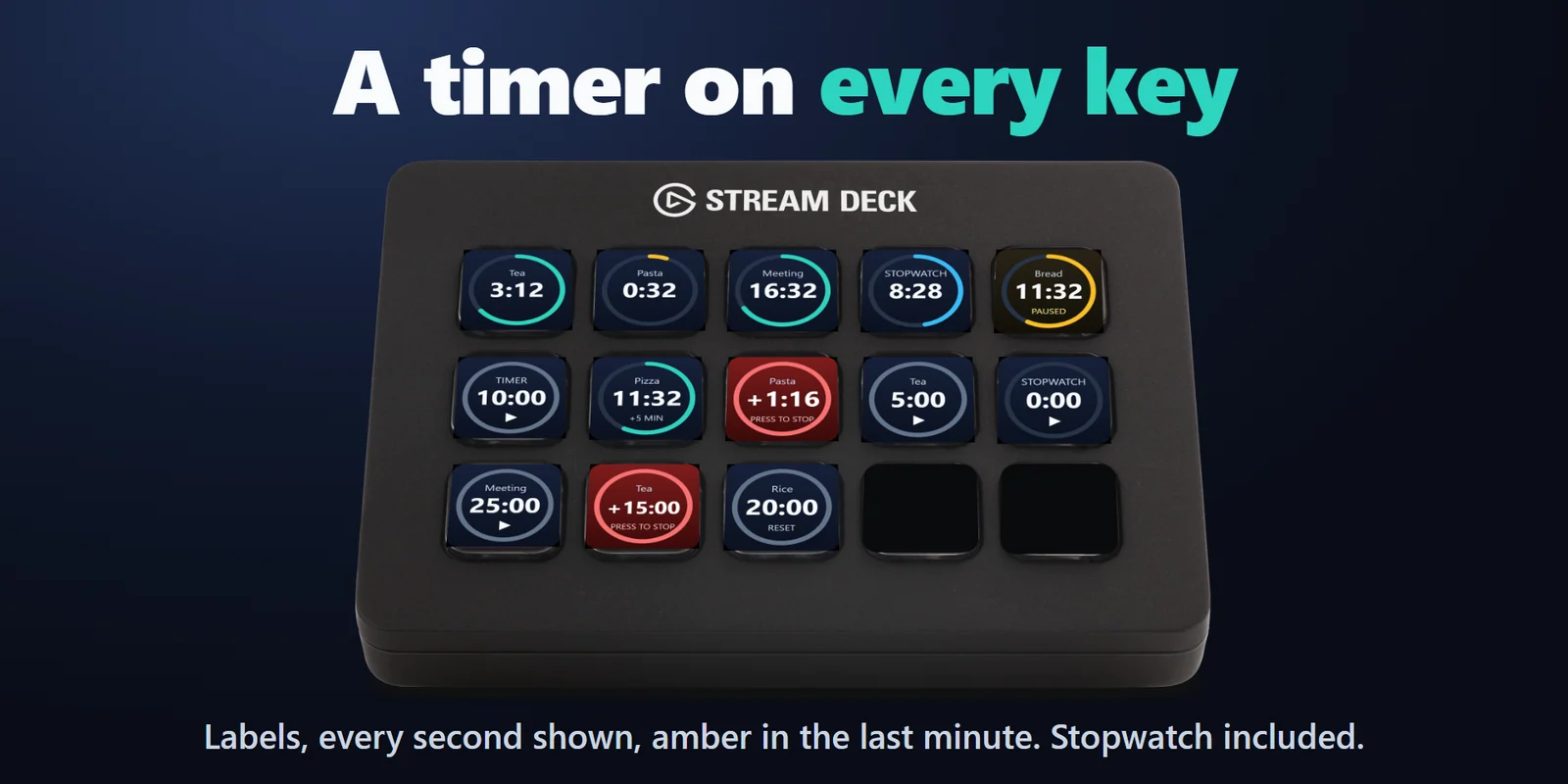
Lancez un minuteur pour le thé, la cuisine ou une réunion d'un appui ; il sonne à zéro et compte le dépassement jusqu'à ce que vous appuyiez.
Achat unique sur l'Elgato Marketplace, affiché là-bas dans votre devise (la page de la boutique est en anglais).
Présentation
Pour mettre un minuteur avec alarme sur un Stream Deck, ajoutez Countdown Alarm & Stopwatch, faites glisser sa touche Countdown sur votre Stream Deck et choisissez une durée de 1 minute à 2 heures, ou la vôtre jusqu'à 23:59:59 : une pression le lance, et chaque seconde s'affiche sur la touche.
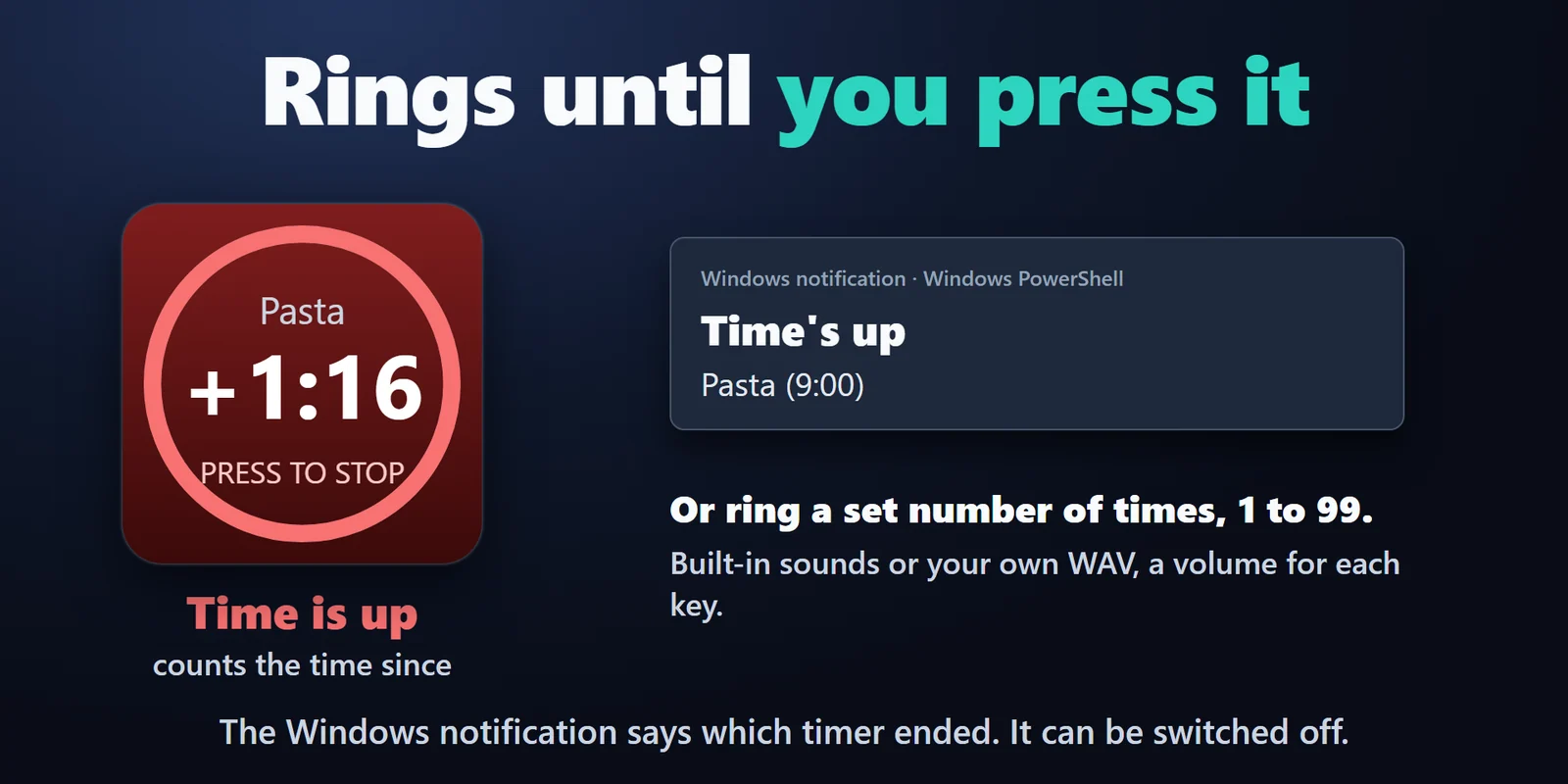
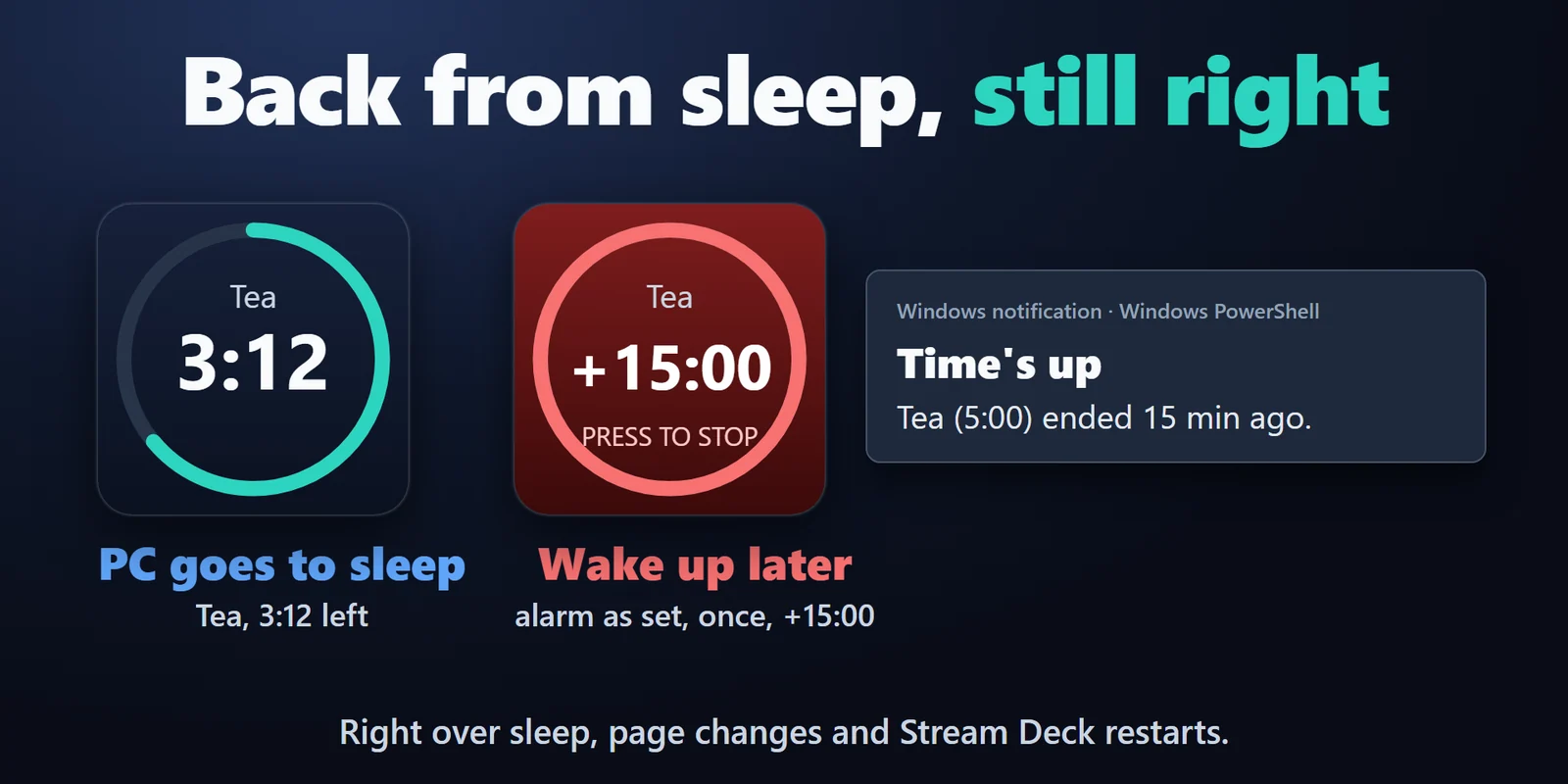
À zéro, il sonne, affiche une notification Windows et compte le dépassement, par exemple +15:00, jusqu'à ce que vous appuyiez dessus ; il garde l'heure exacte pendant la mise en veille du PC, les changements de page et les redémarrages de Stream Deck.
Fonctionnalités
Le temps restant s'affiche avec un anneau qui se vide et devient orange pendant la dernière minute, sous un libellé comme Thé, Pâtes ou Réunion.
Elle sonne jusqu'à ce que vous appuyiez sur la touche, ou un nombre de fois défini de 1 à 99, avec une notification Windows et le dépassement qui s'incrémente.
Le minuteur continue de compter pendant la mise en veille du PC, les changements de page et les redémarrages de Stream Deck. S'il s'est terminé pendant la veille, l'alarme retentit une fois à votre retour et la touche indique depuis combien de temps.
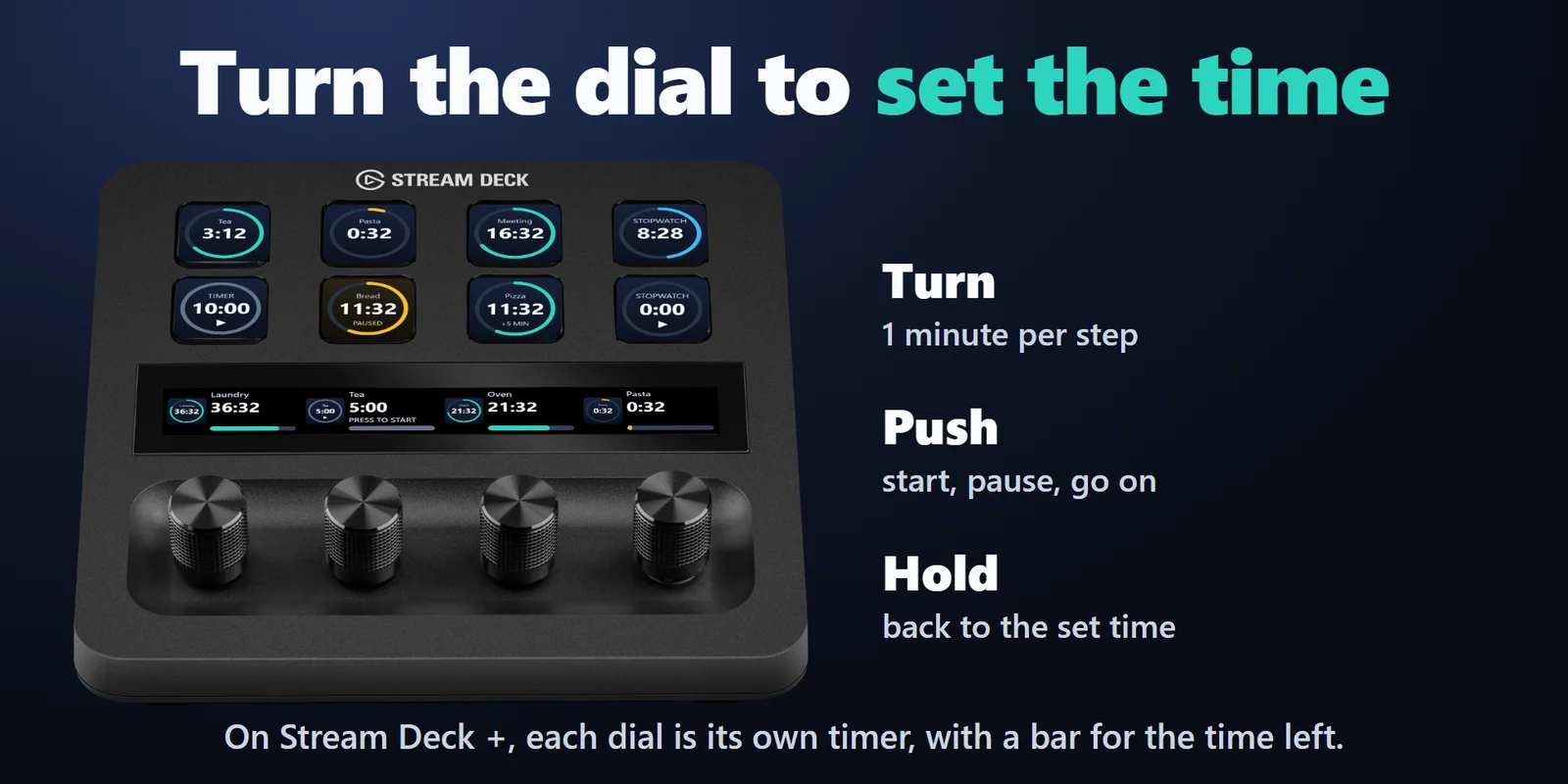
Tournez-la pour changer la durée de 1 minute à la fois, appuyez pour démarrer ou mettre en pause, maintenez pour réinitialiser.
Appuyez pour démarrer, appuyez de nouveau pour mettre en pause, maintenez pour réinitialiser. Une pression peut aussi ajouter 1 à 60 minutes pendant le décompte.
Sons intégrés ou votre propre fichier WAV, un volume par touche et un bouton Test sound.
Appuyez pour démarrer ou arrêter, maintenez pour revenir à 0. Il continue de compter pendant la veille et les redémarrages.
Une sonnerie venant d'une touche située sur une autre page s'arrête d'une pression sur n'importe quelle touche de minuteur.
Réglages du plugin en anglais et en japonais, avec les nombres inutilisables marqués en rouge : le minuteur attend qu'ils soient corrigés.
Installation
FAQ
De courtes réponses aux questions posées avant l'achat.
Écrivez à contact
Ajoutez Countdown Alarm & Stopwatch, faites glisser sa touche Countdown sur votre Stream Deck et choisissez une durée de 1 minute à 2 heures, ou la vôtre jusqu'à 23:59:59. Appuyez sur la touche pour démarrer ; à zéro, elle sonne, affiche une notification Windows et compte le dépassement jusqu'à ce que vous appuyiez dessus.
Oui. Il continue de compter pendant la mise en veille du PC, les changements de page et les redémarrages de Stream Deck. Si le temps s'est écoulé pendant la veille, il déclenche l'alarme choisie une fois à votre retour, et la notification indique depuis combien de temps il s'est terminé.
Oui. Choisissez un son intégré ou votre propre fichier WAV, réglez un volume pour chaque touche et utilisez le bouton Test sound. Le fichier WAV doit se trouver sur un lecteur identifié par une lettre, comme C: (un lecteur réseau associé à une lettre convient).
Oui. Sur Stream Deck +, tournez la molette pour changer la durée de 1 minute à la fois, appuyez dessus pour démarrer ou mettre en pause, et maintenez-la pour réinitialiser.
Oui. La touche Stopwatch démarre ou s'arrête d'une pression et revient à 0 quand vous la maintenez. Elle continue de compter pendant la veille et les redémarrages.
Configuration requise
Fonctionne sous Windows 10 ou version ultérieure avec Windows PowerShell (inclus dans Windows) et l'application Stream Deck 6.9 ou ultérieure, sur tout Stream Deck, avec commande par molette sur Stream Deck +.
Plugin Stream Deck vendu sur l'Elgato Marketplace.
Plus pour votre Stream Deck






Fonctionne sous Windows 10 ou version ultérieure avec Windows PowerShell (inclus dans Windows) et l'application Stream Deck 6.9 ou ultérieure, sur tout Stream Deck, avec commande par molette sur Stream Deck +.
Obtenir sur l'Elgato MarketplaceAchat unique sur l'Elgato Marketplace, affiché là-bas dans votre devise (la page de la boutique est en anglais).