01
Enregistrer et rejouer avec une seule touche
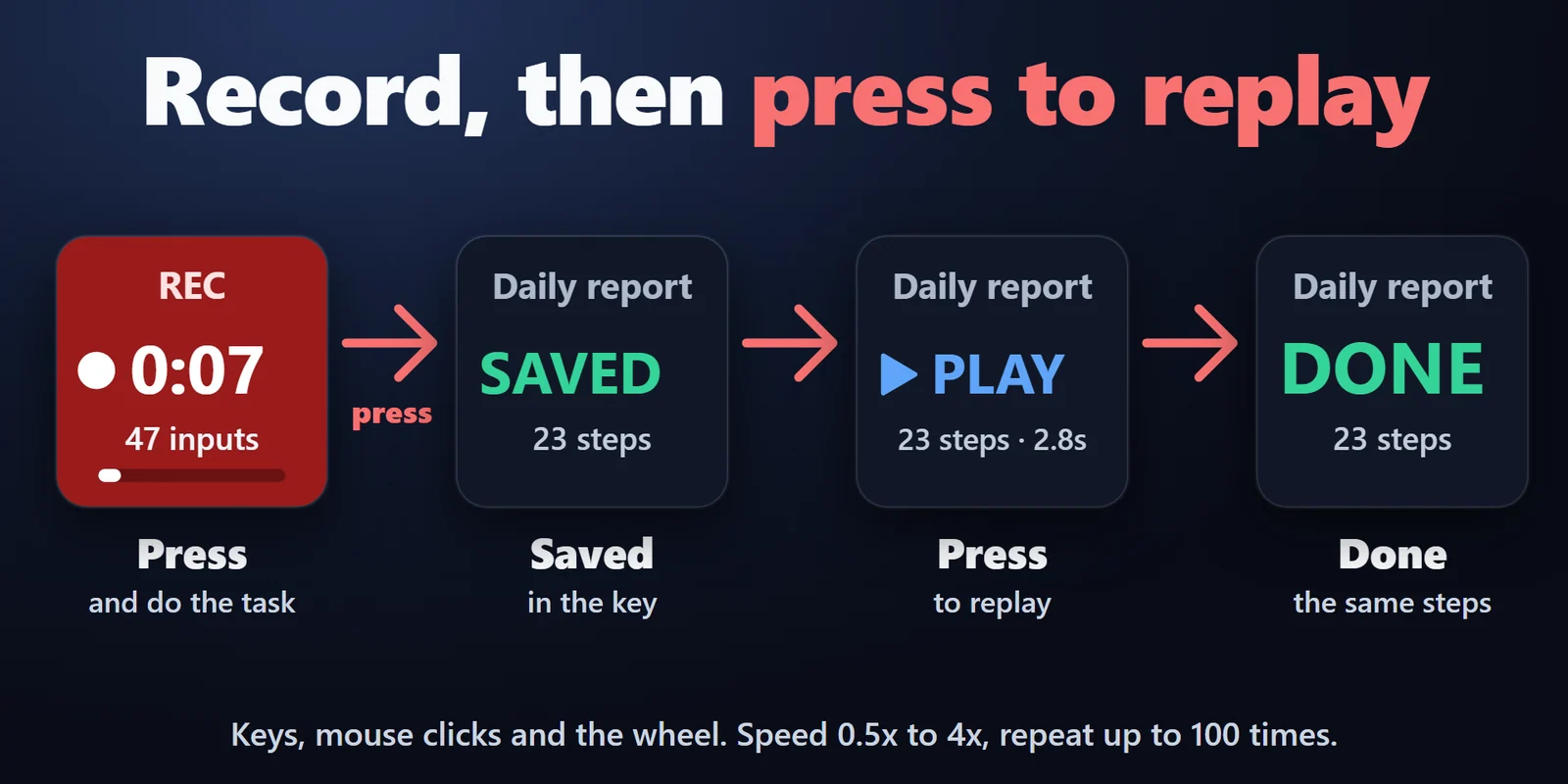
Appuyez pour enregistrer, de nouveau pour arrêter, appuyez pour lire, de nouveau pour arrêter.
Enregistrez vos frappes et clics de souris sous Windows et rejouez-les avec une seule touche Stream Deck.
Achat unique sur l'Elgato Marketplace, affiché là-bas dans votre devise (la page de la boutique est en anglais).
Présentation
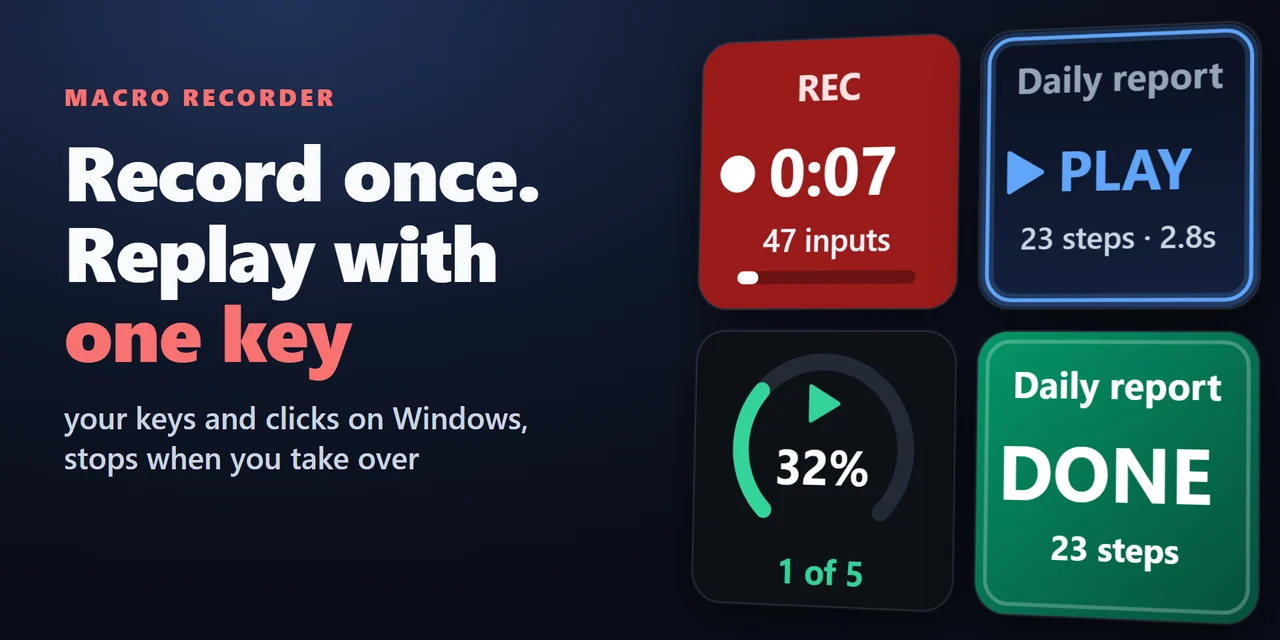
Pour enregistrer des frappes et des clics de souris et les rejouer avec un Stream Deck, ajoutez Macro Recorder Key for Windows et faites glisser Macro sur une touche.
Appuyez sur la touche pour enregistrer, effectuez la tâche, appuyez de nouveau pour arrêter, puis appuyez pour la rejouer : idéal pour le travail de bureau répétitif, comme les formulaires, les rapports et la gestion de fichiers.
Fonctionnalités
Appuyez pour enregistrer, de nouveau pour arrêter, appuyez pour lire, de nouveau pour arrêter.
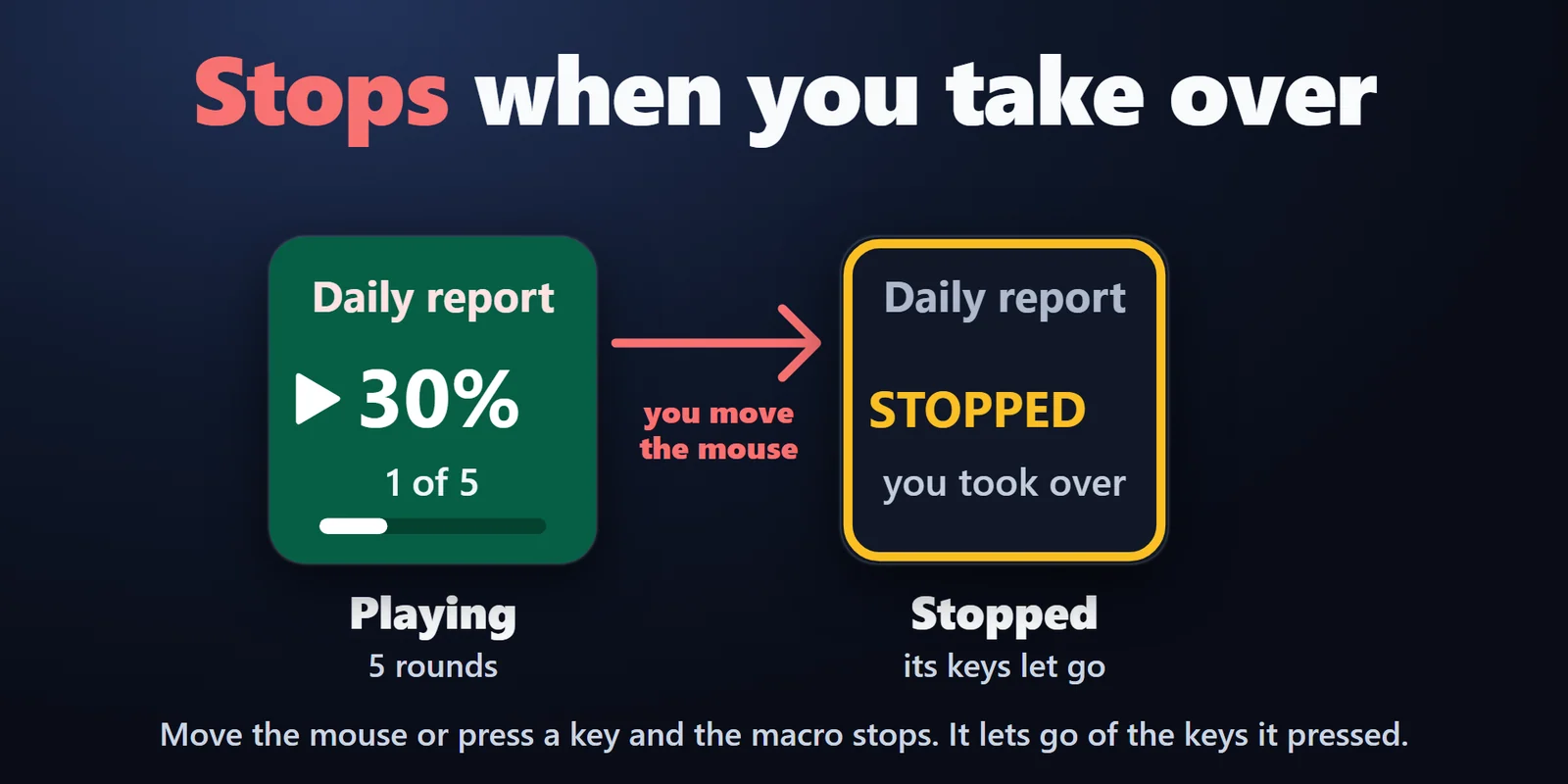
La macro s'arrête quand vous bougez la souris ou appuyez sur une touche, et relâche les touches qu'elle avait pressées.
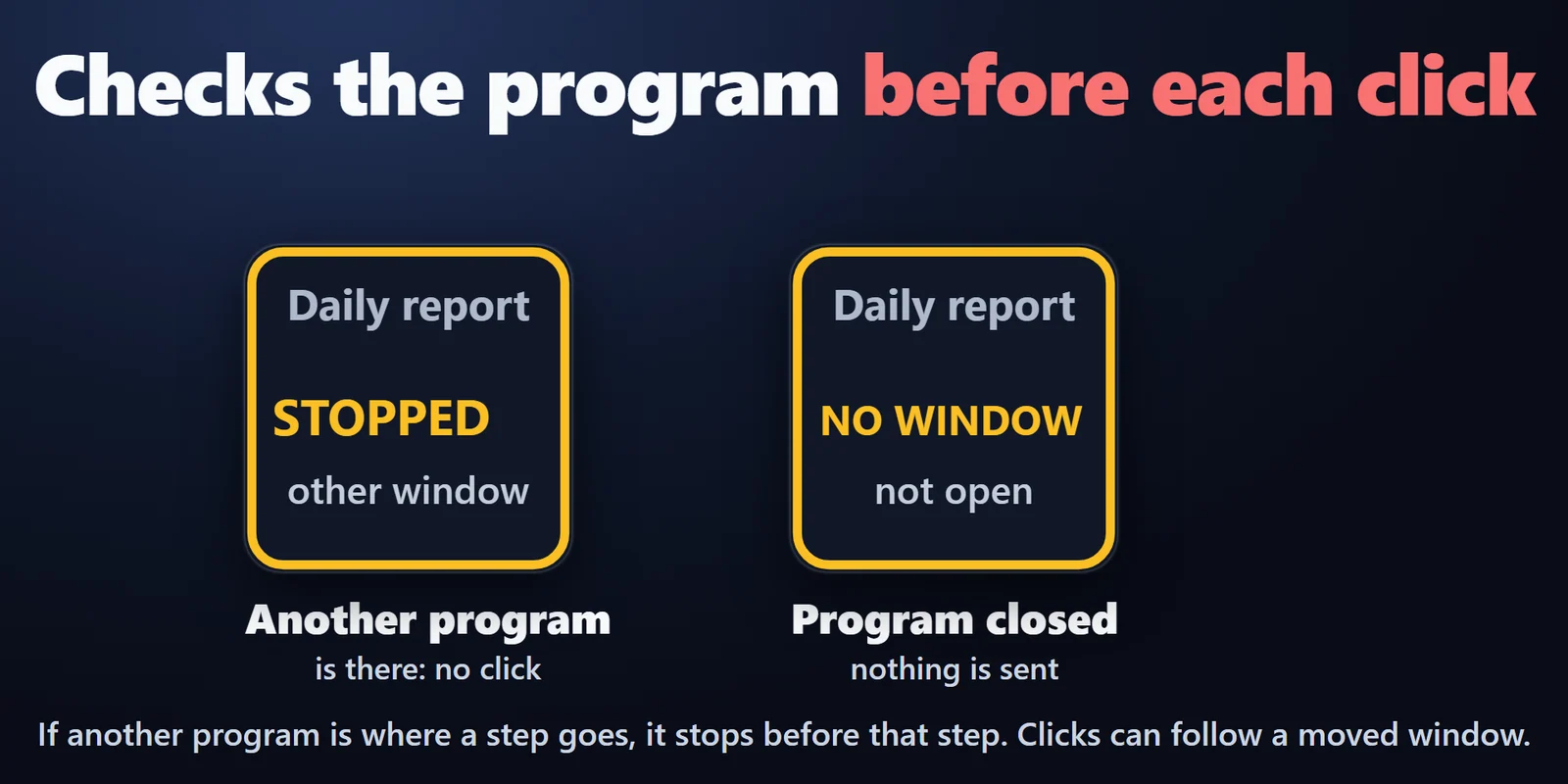
Avec Check, le plugin vérifie avant chaque clic et chaque touche que le même programme est présent, et s'arrête avant l'étape sinon.
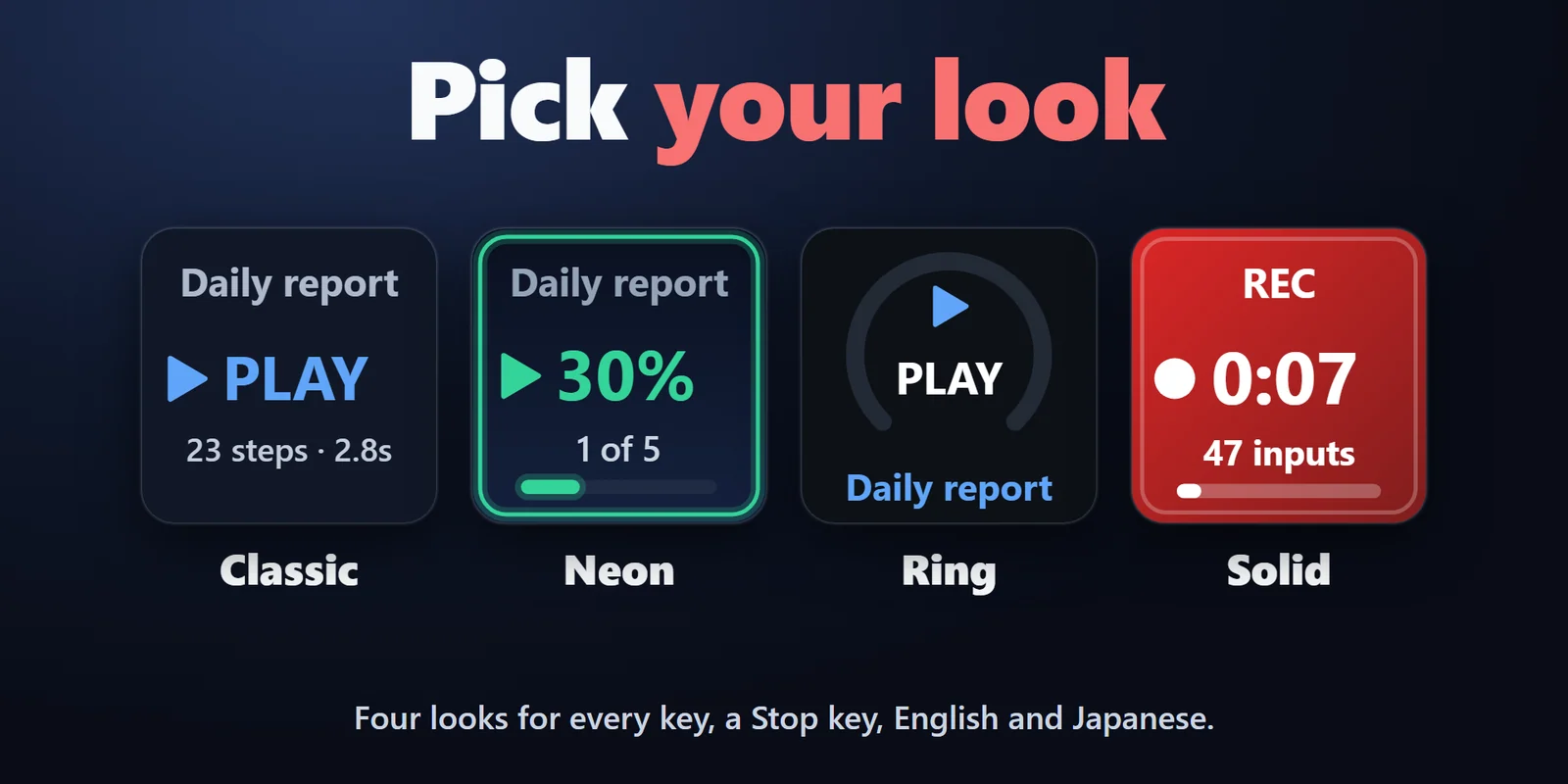
Ajoutez une touche Stop, choisissez parmi quatre styles (Classic, Neon, Ring, Solid) et utilisez-la en anglais ou en japonais.
Touches, clics de souris et molette, ainsi que les mouvements de la souris si vous le souhaitez.
De 0,5x à 4x, sans pauses, ou avec la même pause après chaque étape.
Répétez une tâche jusqu'à 100 fois ou jusqu'à ce que vous l'arrêtiez, la touche affichant la progression.
Avec Position Window, les clics suivent la fenêtre si elle a bougé.
Aucun autre logiciel à installer. Le plugin ne lit le clavier et la souris que pendant l'enregistrement ou la lecture d'une macro, et l'enregistrement reste dans les réglages Stream Deck sur votre PC.
Installation
Bon à savoirPour enregistrer à nouveau, maintenez la touche enfoncée 1 seconde, puis relâchez-la.
FAQ
De courtes réponses aux questions posées avant l'achat.
Écrivez à contact
Faites glisser Macro sur une touche, ouvrez votre programme et appuyez sur la touche pour lancer l'enregistrement. Effectuez la tâche, appuyez de nouveau pour arrêter, puis appuyez pour rejouer l'enregistrement.
Oui. Réglez Repeat sur une fois, un nombre de fois jusqu'à 100, ou jusqu'à l'arrêt manuel. La touche affiche la progression.
Appuyez de nouveau sur la touche, ou bougez la souris ou appuyez sur une touche. Une touche Stop est aussi disponible. À l'arrêt, la macro relâche les touches qu'elle avait pressées.
Oui. Choisissez une vitesse de 0,5x à 4x, sans pauses, ou avec la même pause après chaque étape.
Non. Un enregistrement est conservé dans les réglages de la touche sur votre PC et n'est envoyé nulle part. Il n'est pas chiffré : ne saisissez donc pas de mots de passe pendant l'enregistrement.
Configuration requise
Fonctionne sous Windows 10 ou 11 avec l'application Stream Deck 6.9 ou ultérieure.
Plugin Stream Deck vendu sur l'Elgato Marketplace.
Plus pour votre Stream Deck






Fonctionne sous Windows 10 ou 11 avec l'application Stream Deck 6.9 ou ultérieure.
Obtenir sur l'Elgato MarketplaceAchat unique sur l'Elgato Marketplace, affiché là-bas dans votre devise (la page de la boutique est en anglais).