01
Grave e reproduza com uma tecla
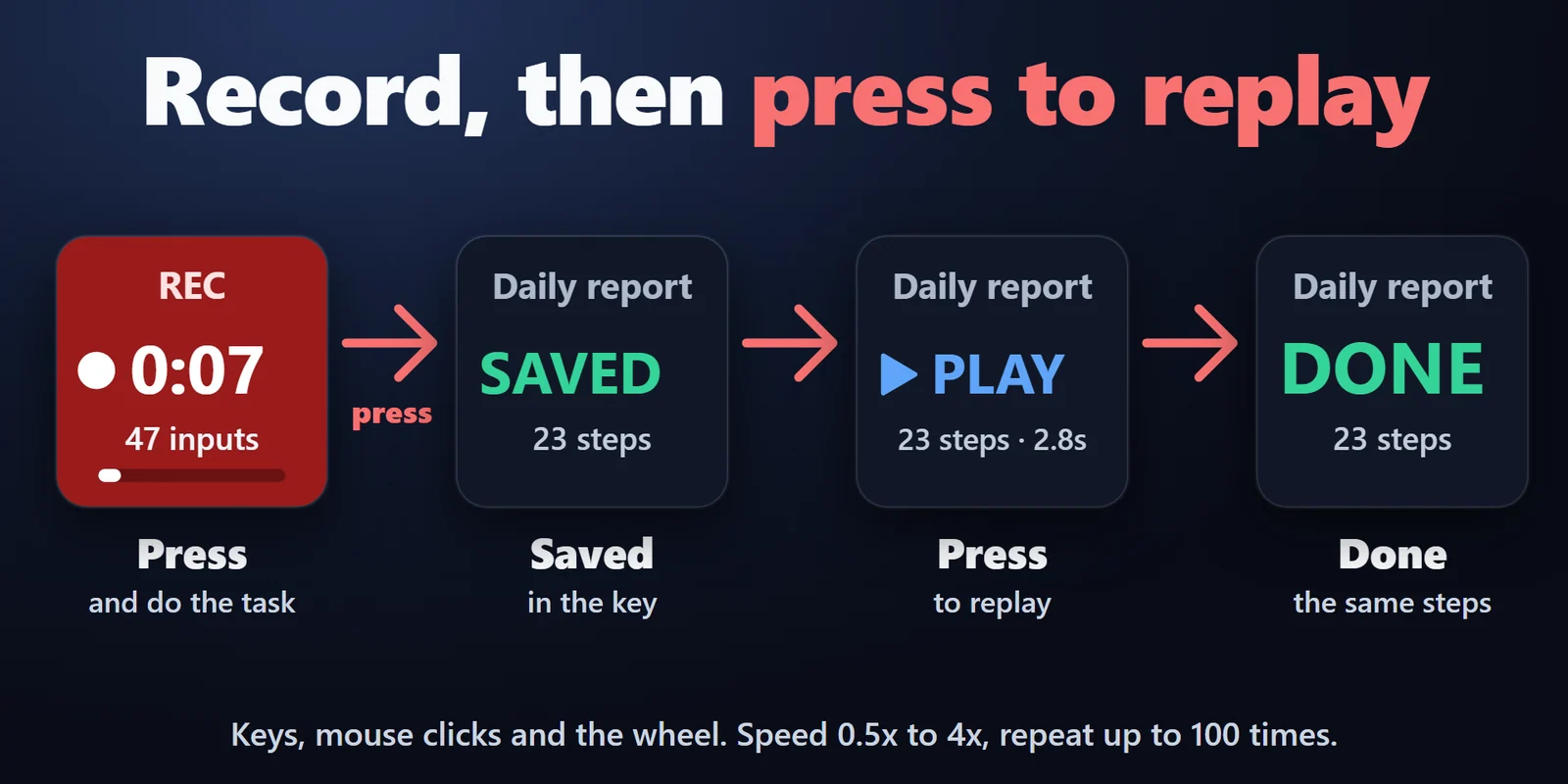
Pressione para gravar, de novo para parar, pressione para reproduzir, de novo para parar.
Grave seus toques de tecla e cliques do mouse no Windows e reproduza tudo com uma única tecla do Stream Deck.
Compra única no Elgato Marketplace, exibida lá na sua moeda (a página da loja está em inglês).
Visão geral
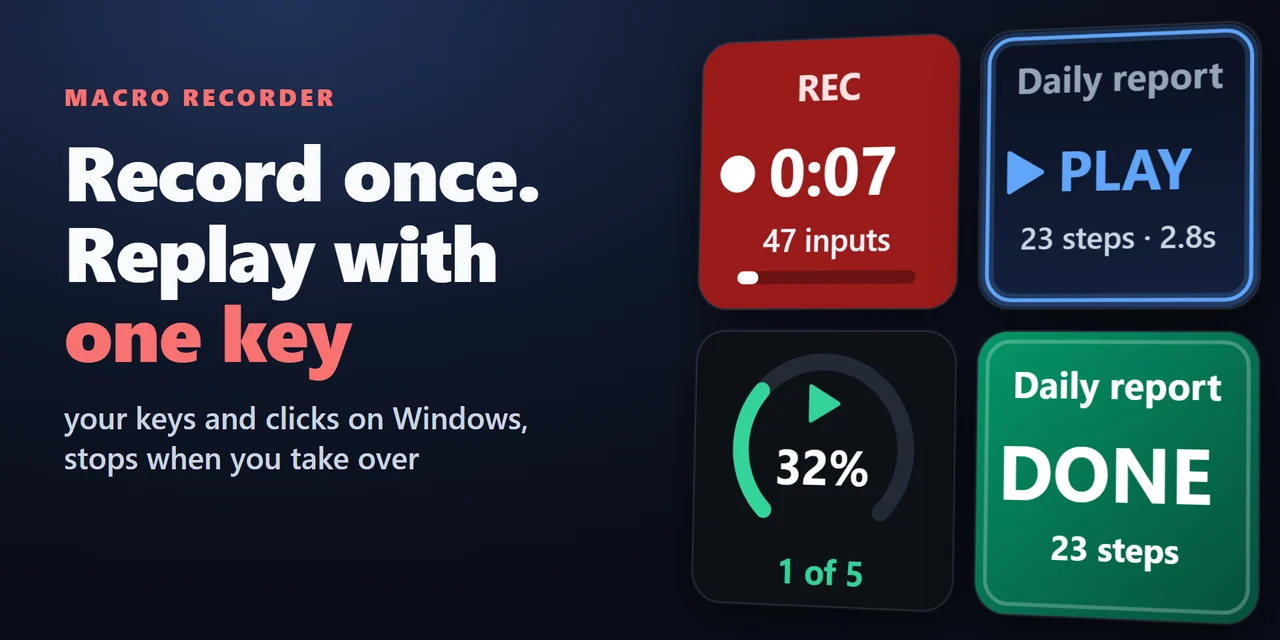
Para gravar toques de tecla e cliques do mouse e reproduzi-los com um Stream Deck, adicione o Macro Recorder Key for Windows e arraste Macro para uma tecla.
Pressione a tecla para gravar, faça a tarefa, pressione de novo para parar e depois pressione para reproduzir, o que serve para trabalho de escritório repetitivo, como formulários, relatórios e manuseio de arquivos.
Recursos
Pressione para gravar, de novo para parar, pressione para reproduzir, de novo para parar.
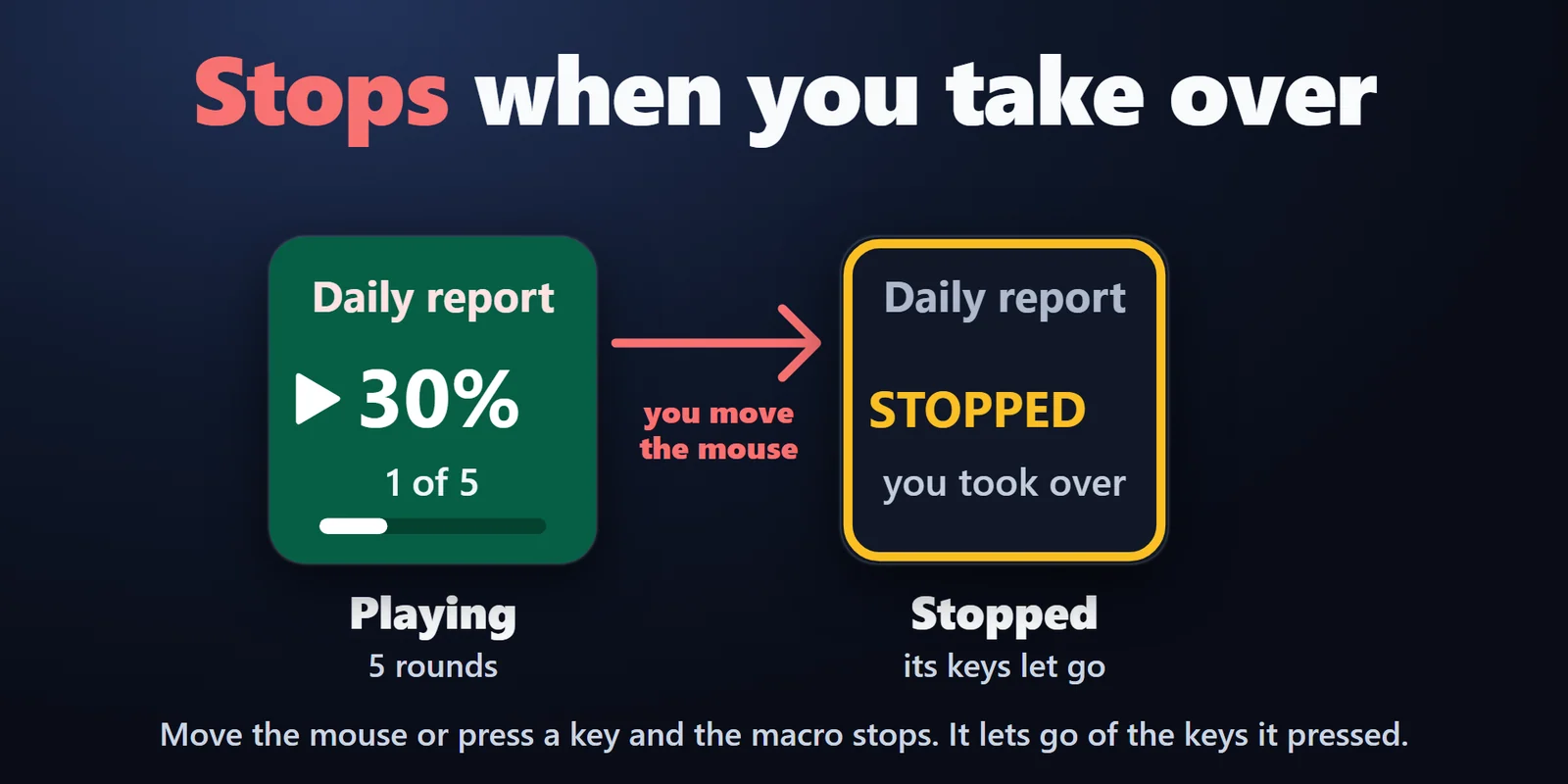
A macro para quando você move o mouse ou pressiona uma tecla e solta as teclas que tinha pressionado.
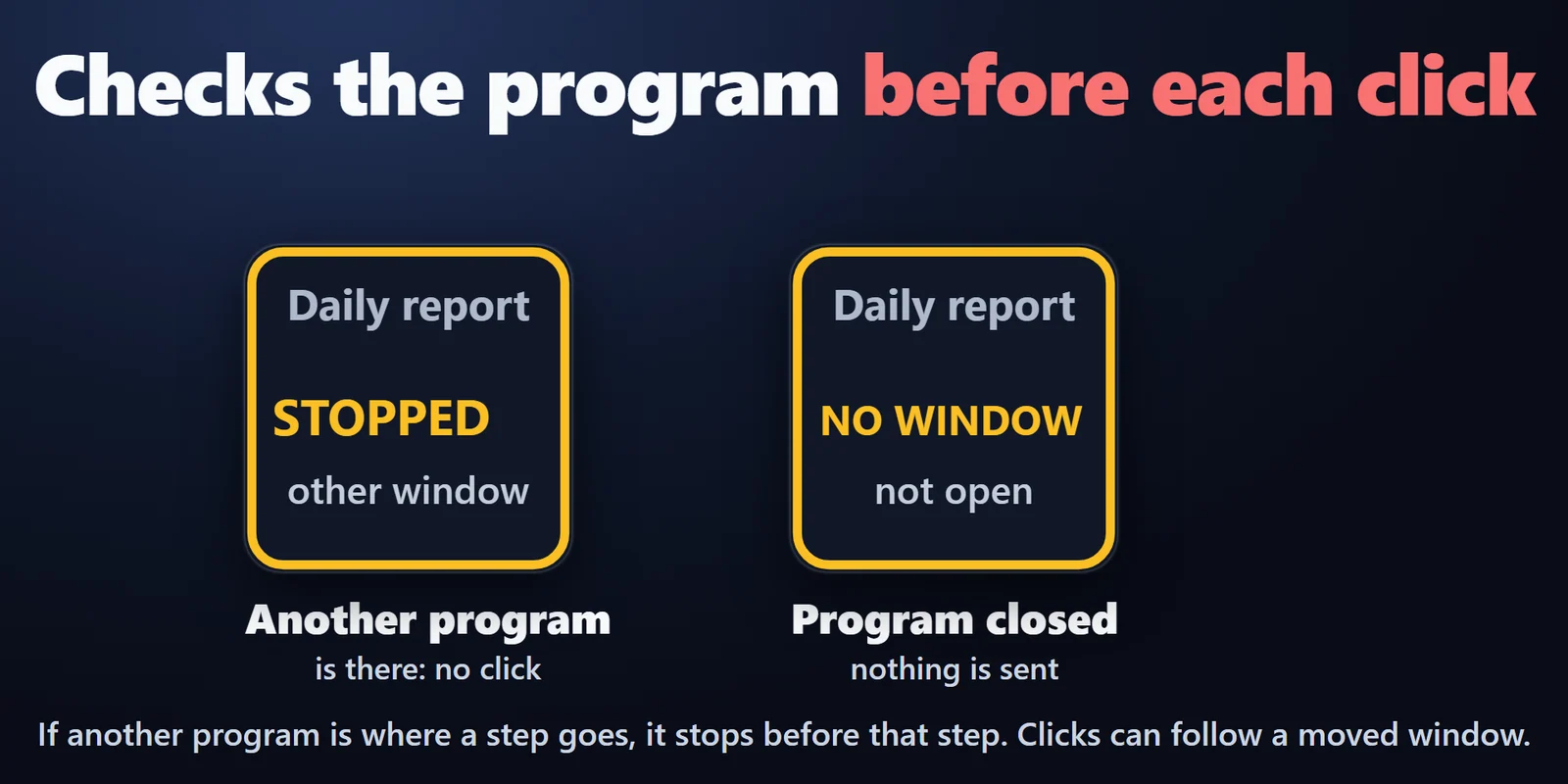
Com Check, o plugin confirma antes de cada clique e tecla que o mesmo programa está lá e, se não estiver, para antes desse passo.
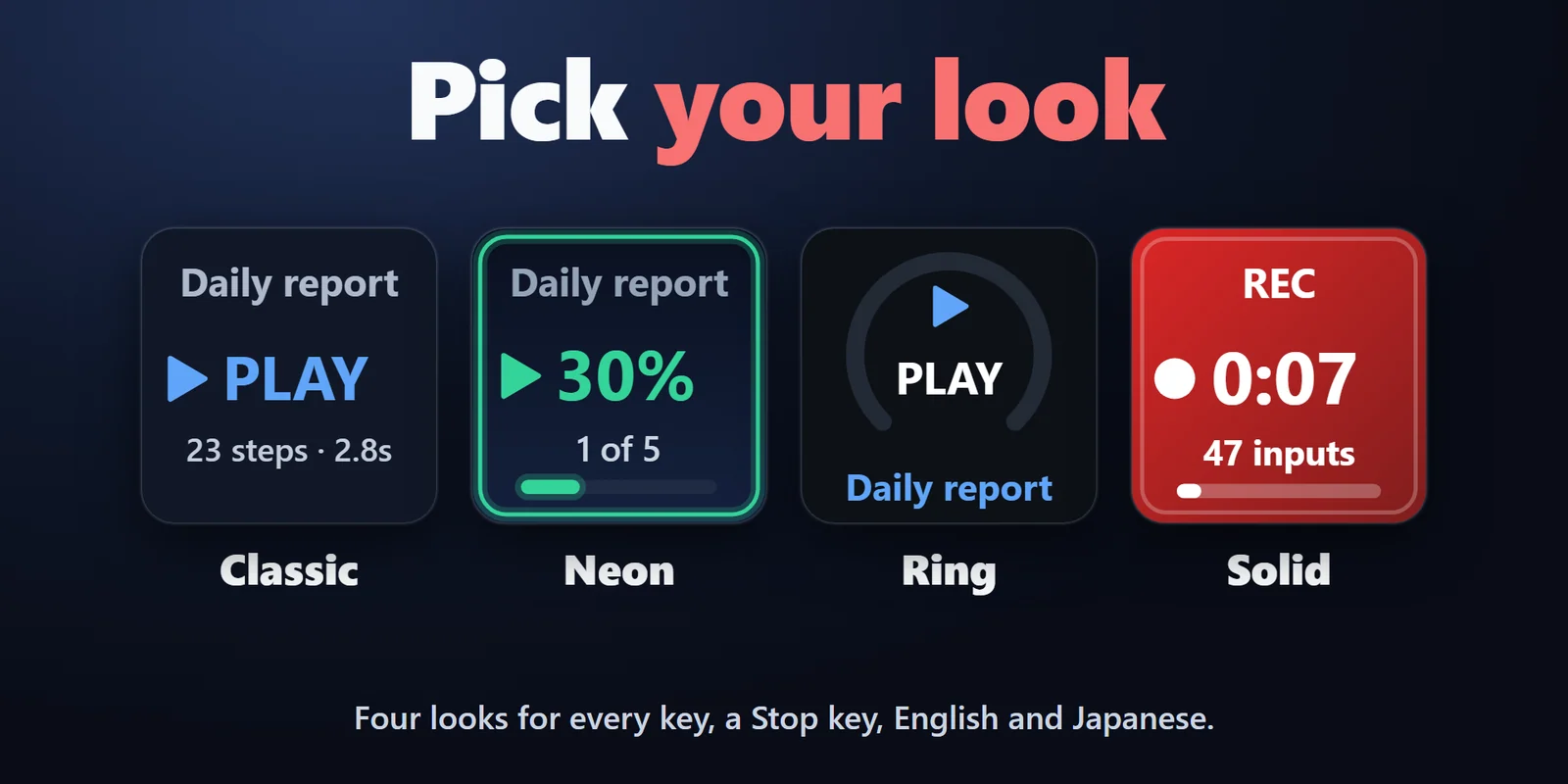
Adicione uma tecla Stop, escolha entre quatro estilos (Classic, Neon, Ring, Solid) e use em inglês ou japonês.
Teclas, cliques do mouse e a roda, além do movimento do mouse, se você escolher.
De 0,5x a 4x, sem esperas, ou a mesma espera após cada passo.
Repita uma tarefa até 100 vezes ou até você parar, com a tecla mostrando o progresso.
Com Position Window, os cliques seguem a janela quando ela é movida.
Sem outro software para instalar. Ele lê o teclado e o mouse apenas enquanto uma macro grava ou reproduz, e a gravação fica nas configurações do Stream Deck no seu PC.
Configuração
Bom saberPara gravar de novo, mantenha a tecla pressionada por 1 segundo e solte.
Perguntas frequentes
Respostas curtas para o que as pessoas perguntam antes de adicionar.
Envie um e-mail para contact
Arraste Macro para uma tecla, abra seu programa e pressione a tecla para começar a gravar. Faça a tarefa, pressione a tecla de novo para parar e pressione para reproduzir a gravação.
Sim. Defina Repeat como uma vez, um número de vezes até 100 ou até você parar. A tecla mostra o progresso.
Pressione a tecla de novo, ou mova o mouse ou pressione uma tecla. Também há uma tecla Stop. A macro solta as teclas que pressionou quando para.
Sim. Escolha uma velocidade de 0,5x a 4x, sem esperas, ou a mesma espera após cada passo.
Não. A gravação fica salva nas configurações da tecla no seu PC e não é enviada a lugar nenhum. Ela não é criptografada, então não digite senhas durante a gravação.
Requisitos
Funciona no Windows 10 ou 11 com o app Stream Deck 6.9 ou posterior.
Um(a) Plugin para Stream Deck vendido(a) no Elgato Marketplace.
Mais para o seu Stream Deck






Funciona no Windows 10 ou 11 com o app Stream Deck 6.9 ou posterior.
Compre no Elgato MarketplaceCompra única no Elgato Marketplace, exibida lá na sua moeda (a página da loja está em inglês).