01
Veja o que há na Lixeira
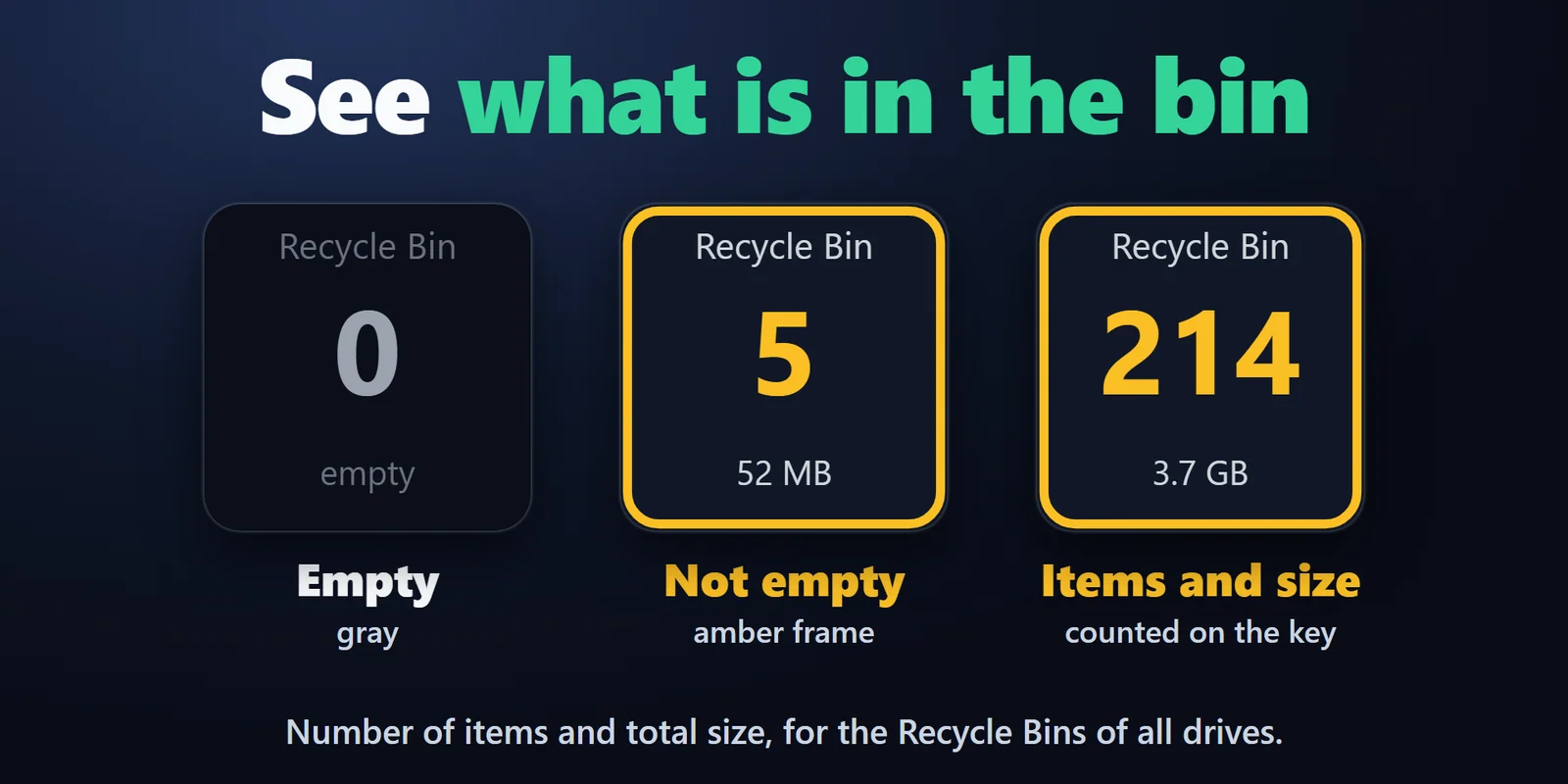
A tecla mostra o número de itens e o tamanho total, somando as Lixeiras de todos os drives.

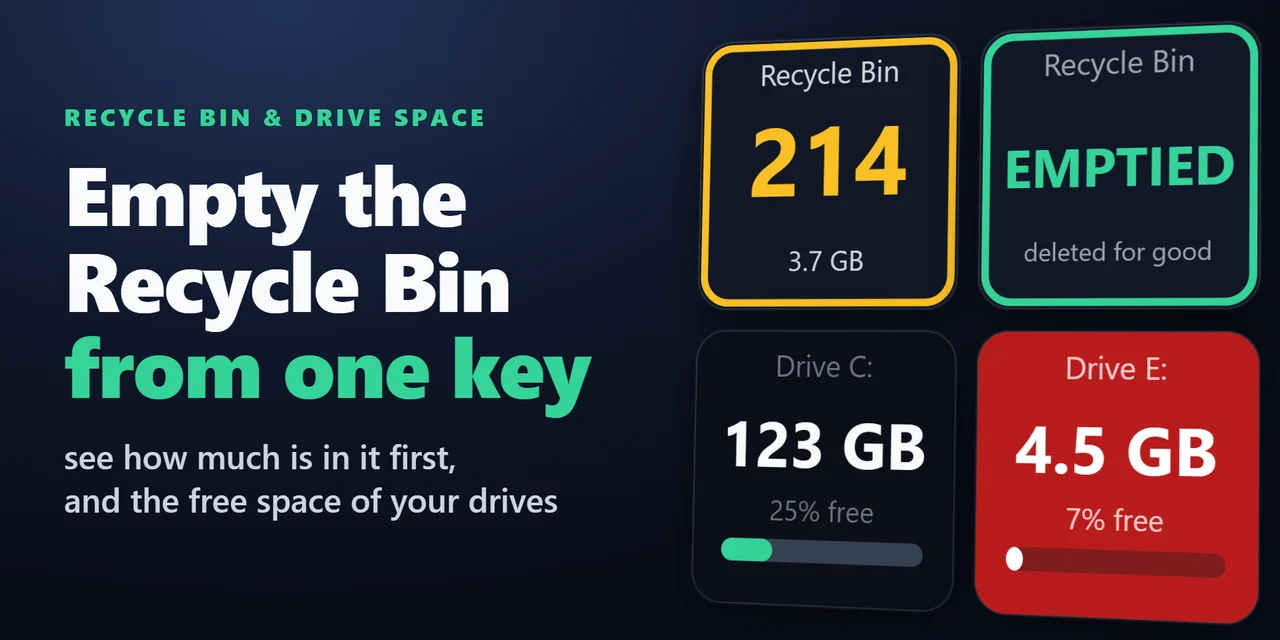
Veja o quanto seus drives estão cheios e quanto espaço os arquivos excluídos ainda ocupam; pressione para abrir a lixeira, segure para esvaziá-la.
Compra única no Elgato Marketplace, exibida lá na sua moeda (a página da loja está em inglês).
Visão geral
Para esvaziar a Lixeira do Windows pelo Stream Deck, adicione Recycle Bin & Drive Space e coloque a tecla Recycle Bin no seu Stream Deck: pressione para abrir a Lixeira, segure para esvaziá-la.
Uma tecla Drive Space mostra quanto espaço resta em qualquer drive em GB ou TB, em porcentagem e em barra, e fica vermelha quando o espaço acaba.
Recursos
A tecla mostra o número de itens e o tamanho total, somando as Lixeiras de todos os drives.
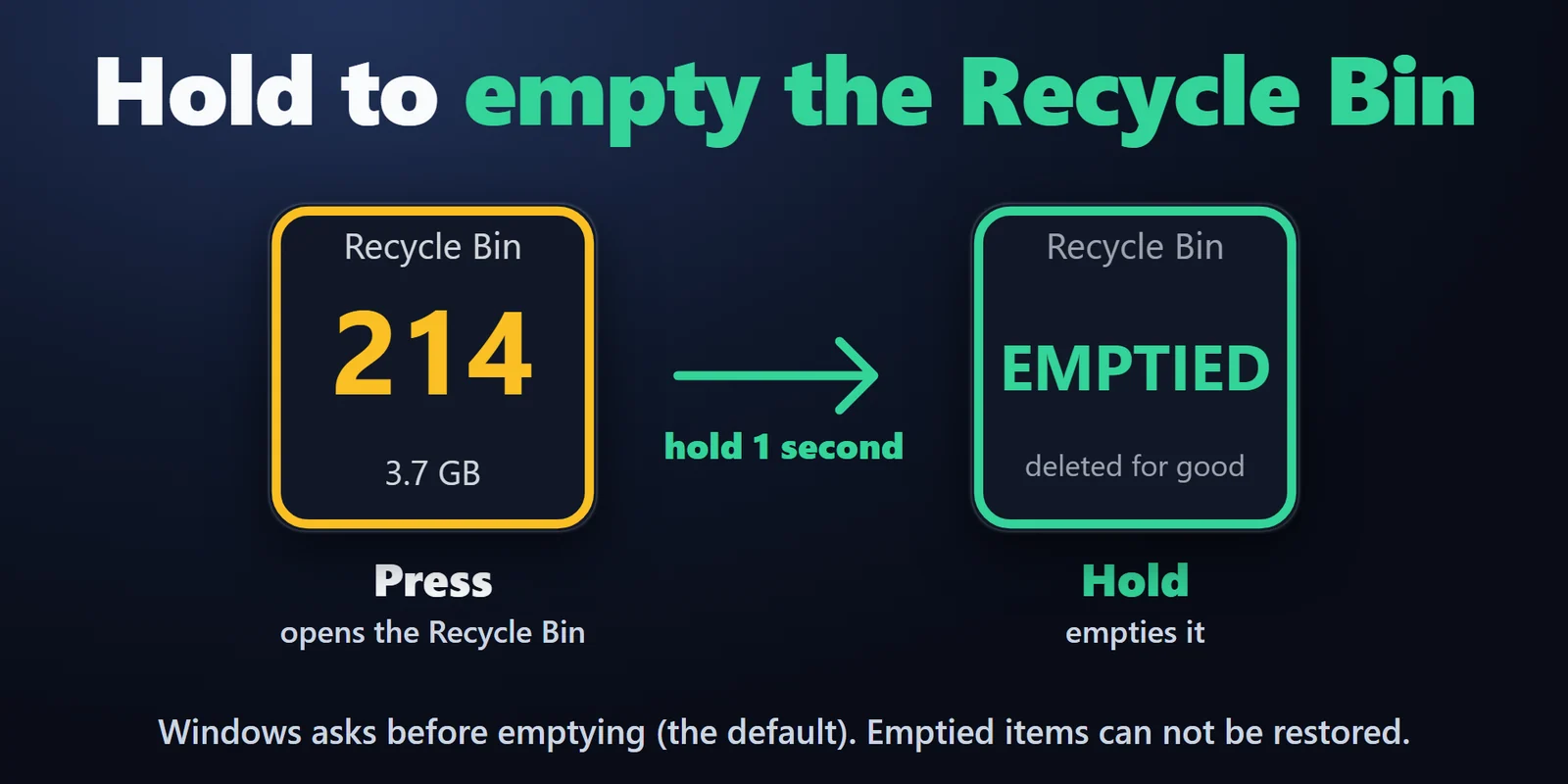
Pressione para abrir a Lixeira, segure por 1 segundo para esvaziá-la.
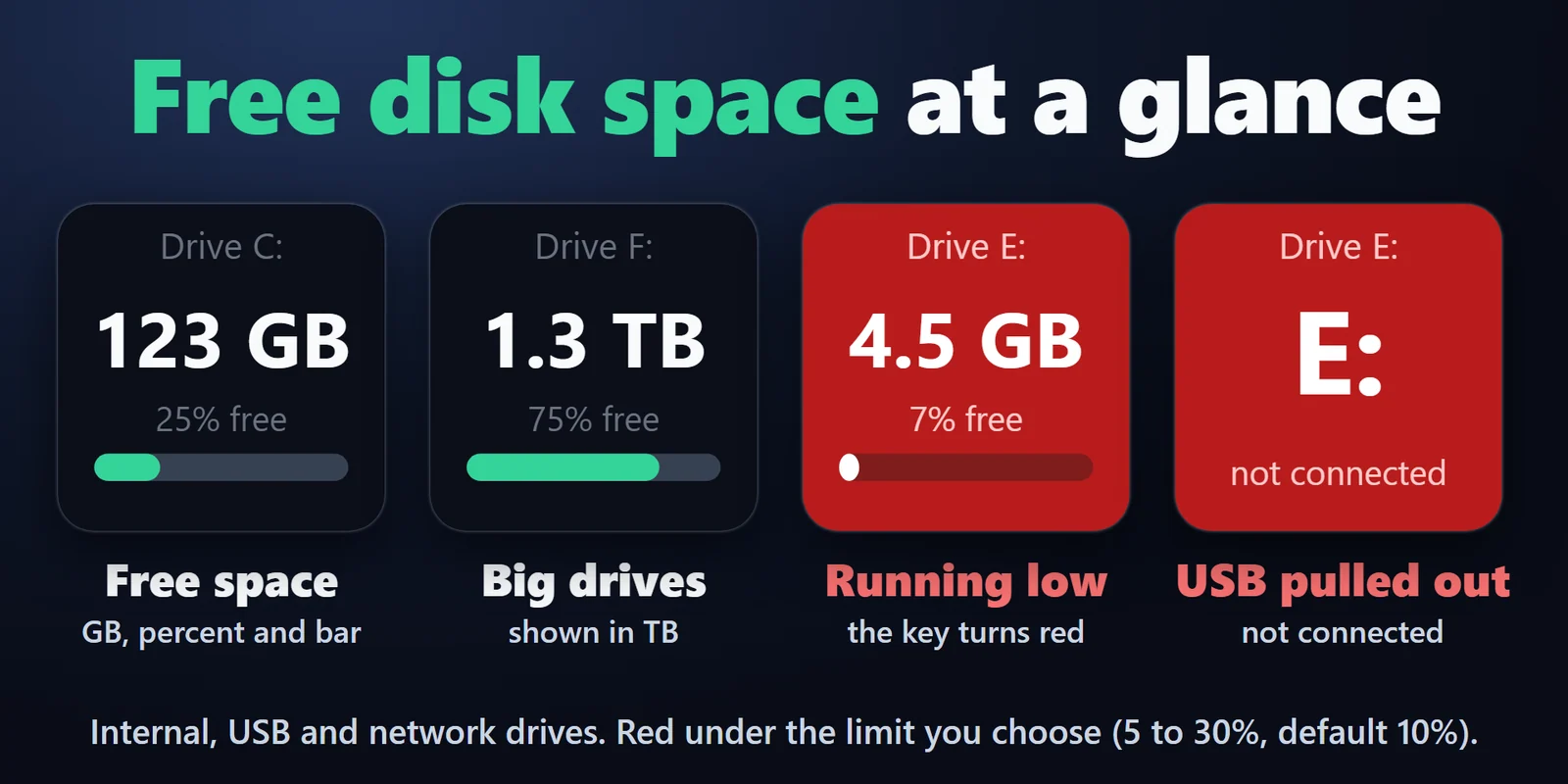
Interno, USB ou de rede, com o espaço livre em GB ou TB, em porcentagem e em barra.
Cinza quando vazia, borda âmbar quando há algo nela.
Por padrão, o Windows mostra a própria caixa de confirmação antes de esvaziar. Você pode desativar a caixa ou desativar por completo o esvaziamento por clique longo.
A tecla fica vermelha abaixo do limite que você definir (5 a 30%, padrão 10%).
Abra o drive no Explorador de Arquivos com um toque. Um drive USB removido aparece como desconectado até você conectá-lo de novo.
Roda no seu PC, sem conta e sem telemetria; nada é enviado para nós nem para qualquer serviço online.
Atualiza a cada poucos segundos. Em inglês e japonês.
Configuração
Bom saberAs teclas mostram o que o Windows informa naquele momento, então um arquivo excluído há pouco aparece em segundos.
Perguntas frequentes
Respostas curtas para o que as pessoas perguntam antes de adicionar.
Envie um e-mail para contact
Adicione uma tecla Recycle Bin e segure por 1 segundo. Por padrão, o Windows mostra antes a própria caixa de confirmação; defina Before emptying como do not ask para esvaziar de imediato, ou defina Hold 1 s como do nothing para desativar o esvaziamento.
Sim. Qualquer drive com letra pode ser escolhido. Um drive removido aparece como not connected e volta quando é conectado de novo.
Ele conta e esvazia as Lixeiras de todos os drives juntas, como a Lixeira da área de trabalho.
O esvaziamento funciona como Empty Recycle Bin no Explorador de Arquivos: os itens são excluídos de vez e não podem ser restaurados. Mantenha Before emptying em Windows asks me se quiser uma última verificação, ou defina Hold 1 s como do nothing.
A tecla mostra o que o Windows informa naquele momento, arredondado para baixo (por exemplo, 9,95 GB aparece como 9,9 GB). Um arquivo excluído há pouco aparece em até 3 segundos.
Requisitos
Funciona no Windows 10 ou posterior com o app Stream Deck 6.9 ou posterior.
Um(a) Plugin para Stream Deck vendido(a) no Elgato Marketplace.
Mais para o seu Stream Deck






Funciona no Windows 10 ou posterior com o app Stream Deck 6.9 ou posterior.
Compre no Elgato MarketplaceCompra única no Elgato Marketplace, exibida lá na sua moeda (a página da loja está em inglês).