01
Ve qué hay en la Recycle Bin
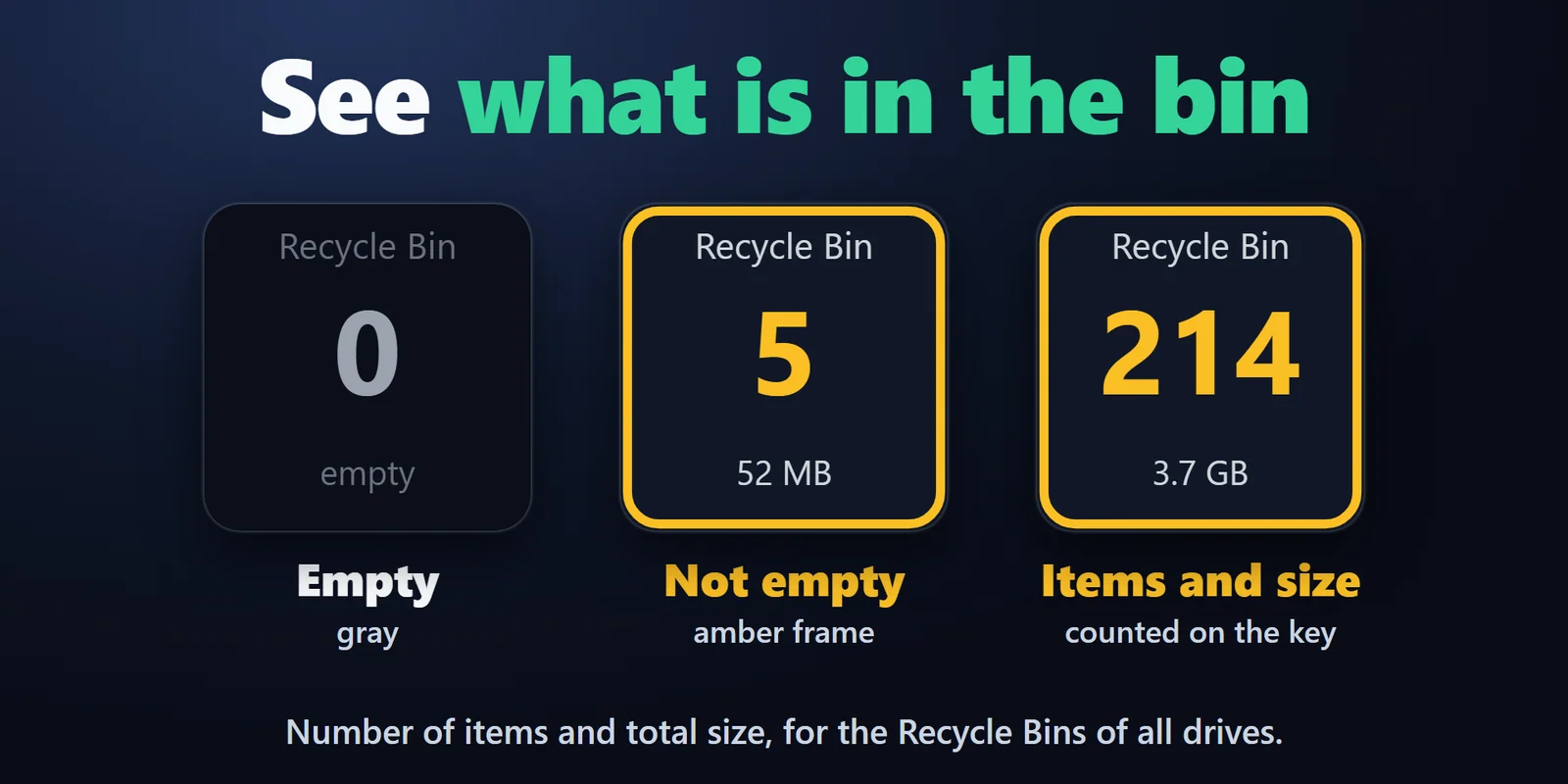
La tecla muestra el número de elementos y su tamaño total, sumando las Recycle Bin de todas las unidades.

Descubre cuánto se han llenado tus unidades y cuánto espacio ocupan aún los archivos eliminados; pulsa para abrir la papelera, mantén pulsado para vaciarla.
Compra única en el Elgato Marketplace, donde se muestra en tu propia moneda (la página de la tienda está en inglés).
Resumen
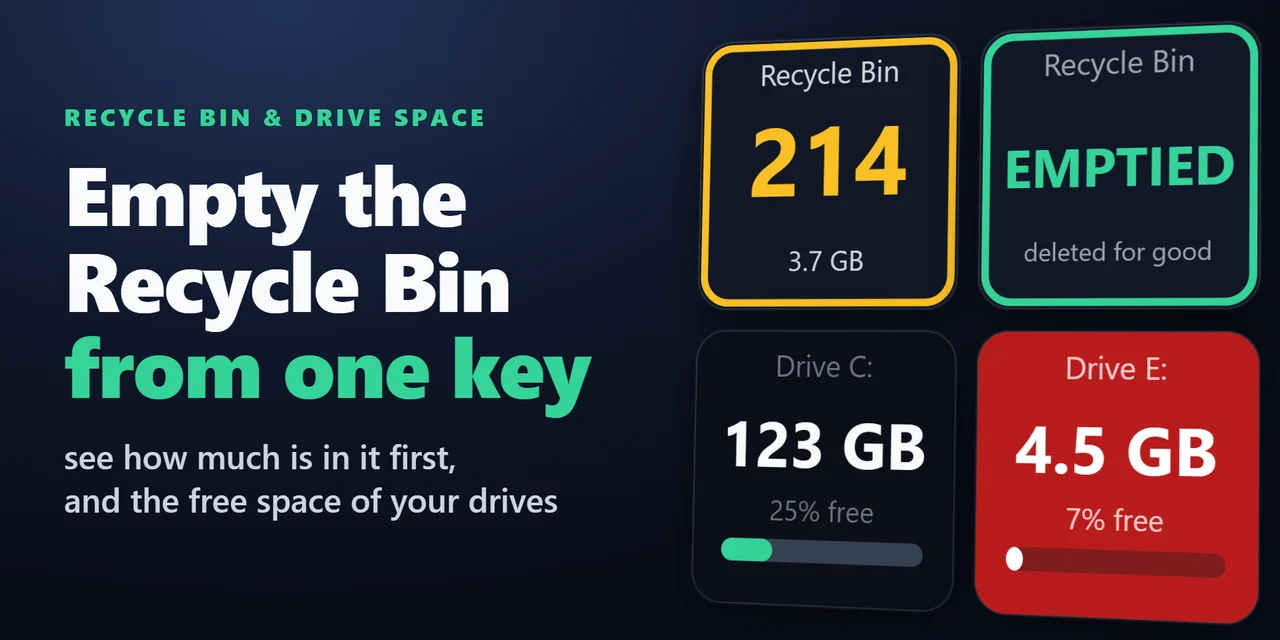
Para vaciar la Papelera de reciclaje de Windows desde un Stream Deck, añade Recycle Bin & Drive Space y coloca su tecla Recycle Bin en tu Stream Deck: púlsala para abrir la Papelera de reciclaje, mantenla pulsada para vaciarla.
Una tecla Drive Space muestra cuánto espacio queda en cualquier unidad en GB o TB, como porcentaje y como barra, y se pone roja cuando queda poco espacio.
Características
La tecla muestra el número de elementos y su tamaño total, sumando las Recycle Bin de todas las unidades.
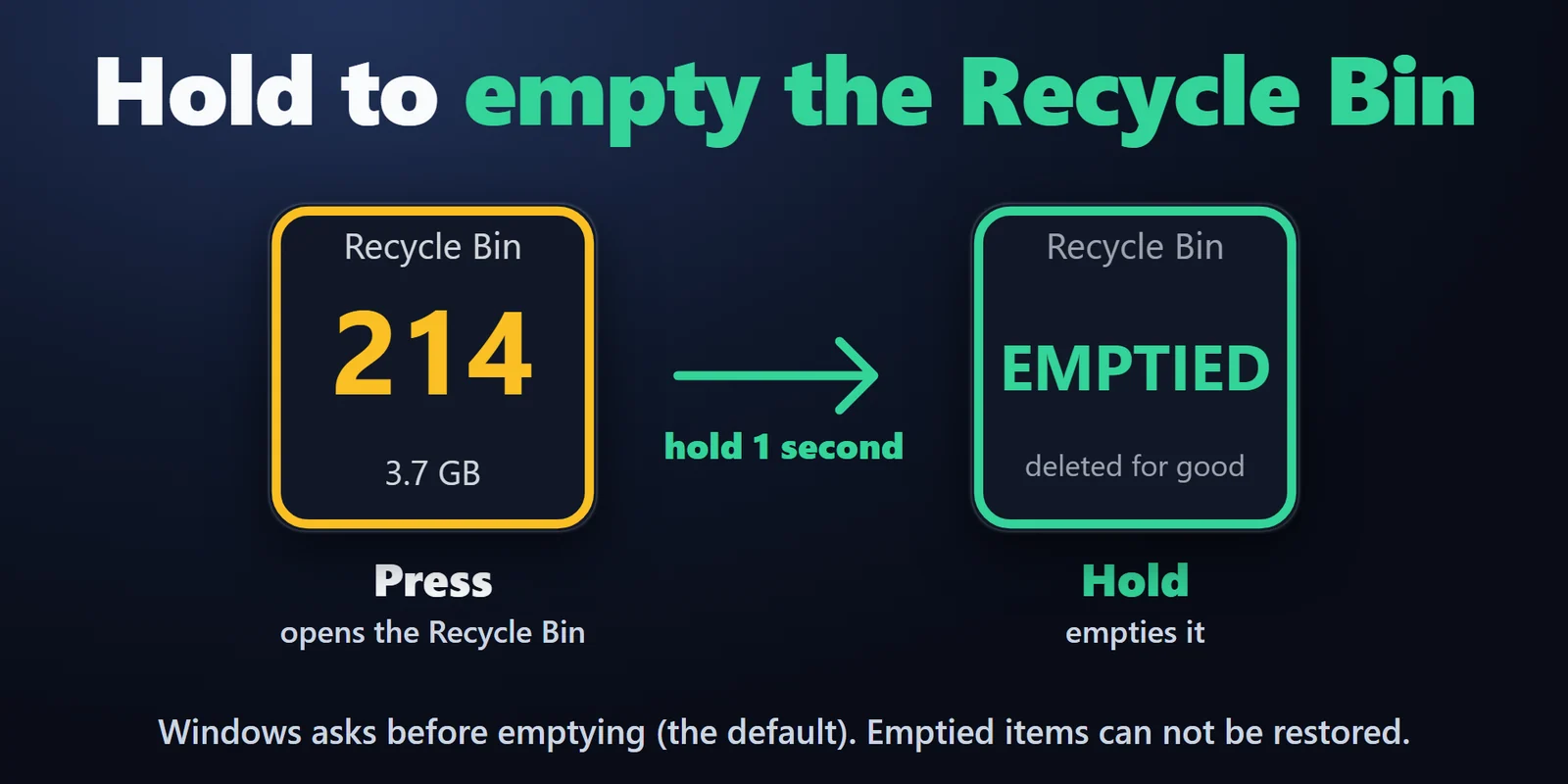
Pulsa para abrir la Papelera de reciclaje, mantén pulsado 1 segundo para vaciarla.
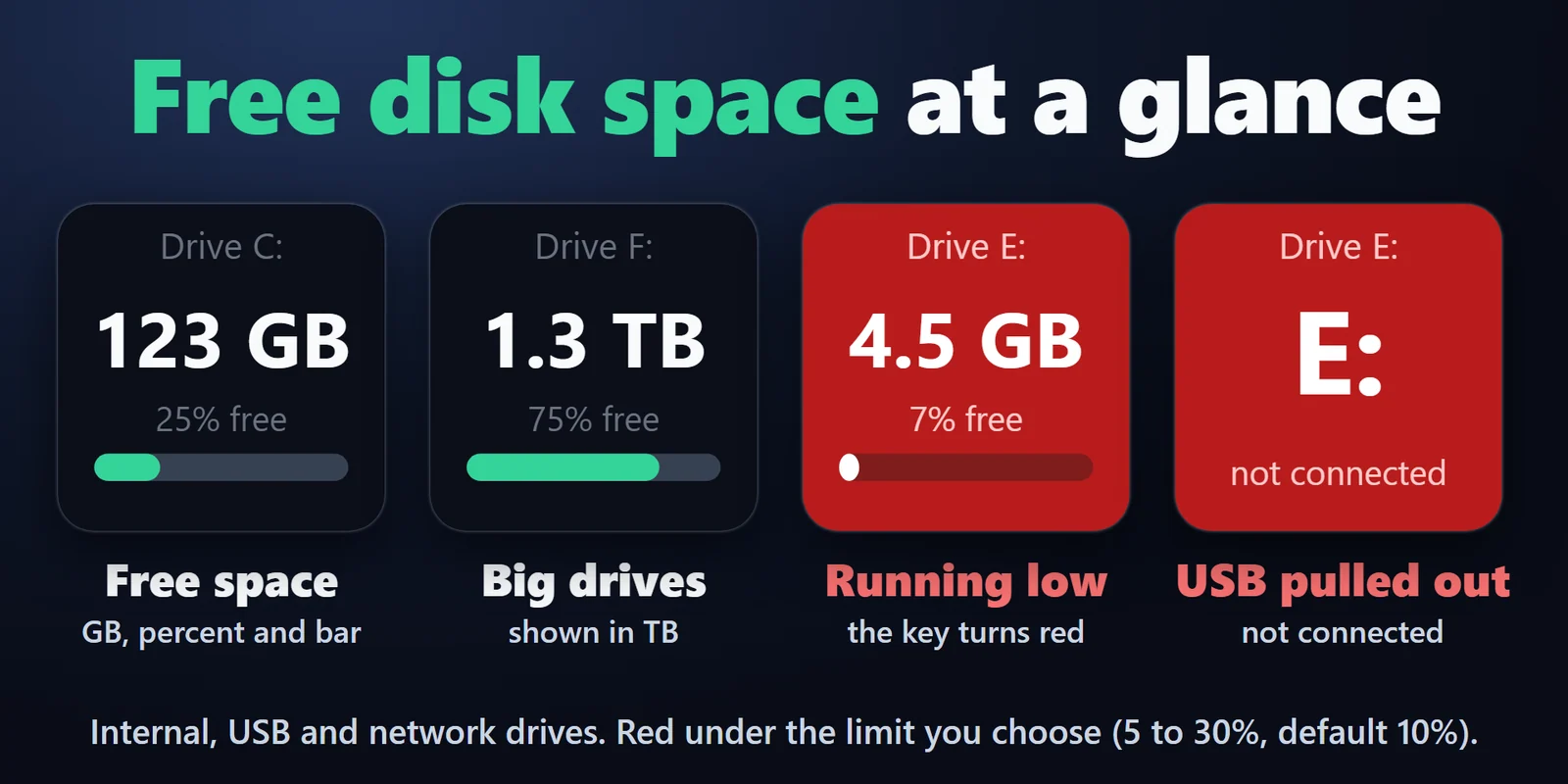
Interna, USB o de red, con el espacio libre en GB o TB, en porcentaje y como barra.
Gris cuando está vacía, con borde ámbar cuando contiene algo.
Por defecto, Windows muestra su propio cuadro de confirmación antes de vaciar. Puedes desactivar el cuadro o desactivar por completo el vaciado con pulsación larga.
La tecla se pone roja por debajo del umbral que fijes (del 5 al 30%, 10% por defecto).
Abre la unidad en el Explorador de archivos con una pulsación. Una unidad USB desconectada aparece como desconectada hasta que la vuelves a conectar.
Funciona en tu PC sin cuenta y sin telemetría; no se envía nada a nosotros ni a ningún servicio en línea.
Se actualiza cada pocos segundos. Inglés y japonés.
Configuración
Conviene saberLas teclas muestran lo que Windows indica en ese momento, así que un archivo borrado hace un instante aparece en pocos segundos.
Preguntas frecuentes
Respuestas breves a lo que se pregunta antes de añadirlo.
Escribe a contact
Añade una tecla Recycle Bin y mantenla pulsada 1 segundo. Por defecto, Windows muestra primero su propio cuadro de confirmación; configura Before emptying en do not ask para vaciar al instante, o Hold 1 s en do nothing para desactivar el vaciado.
Sí. Se puede elegir cualquier unidad con letra. Una unidad desconectada aparece como no conectada y vuelve a mostrarse al conectarla de nuevo.
Cuenta y vacía las papeleras de todas las unidades a la vez, igual que la Papelera de reciclaje del escritorio.
El vaciado funciona como Vaciar Papelera de reciclaje en el Explorador de archivos: los elementos se eliminan definitivamente y no se pueden restaurar. Mantén Before emptying en Windows asks me si quieres una última comprobación, o configura Hold 1 s en do nothing.
La tecla muestra lo que Windows indica en ese momento, redondeado a la baja (por ejemplo, 9,95 GB se muestra como 9,9 GB). Un archivo borrado hace un instante aparece en menos de 3 segundos.
Requisitos
Funciona en Windows 10 o posterior con la app de Stream Deck 6.9 o posterior.
Plugin de Stream Deck a la venta en el Elgato Marketplace.
Más para tu Stream Deck






Funciona en Windows 10 o posterior con la app de Stream Deck 6.9 o posterior.
Consíguelo en el Elgato MarketplaceCompra única en el Elgato Marketplace, donde se muestra en tu propia moneda (la página de la tienda está en inglés).