01
查看資源回收筒內容
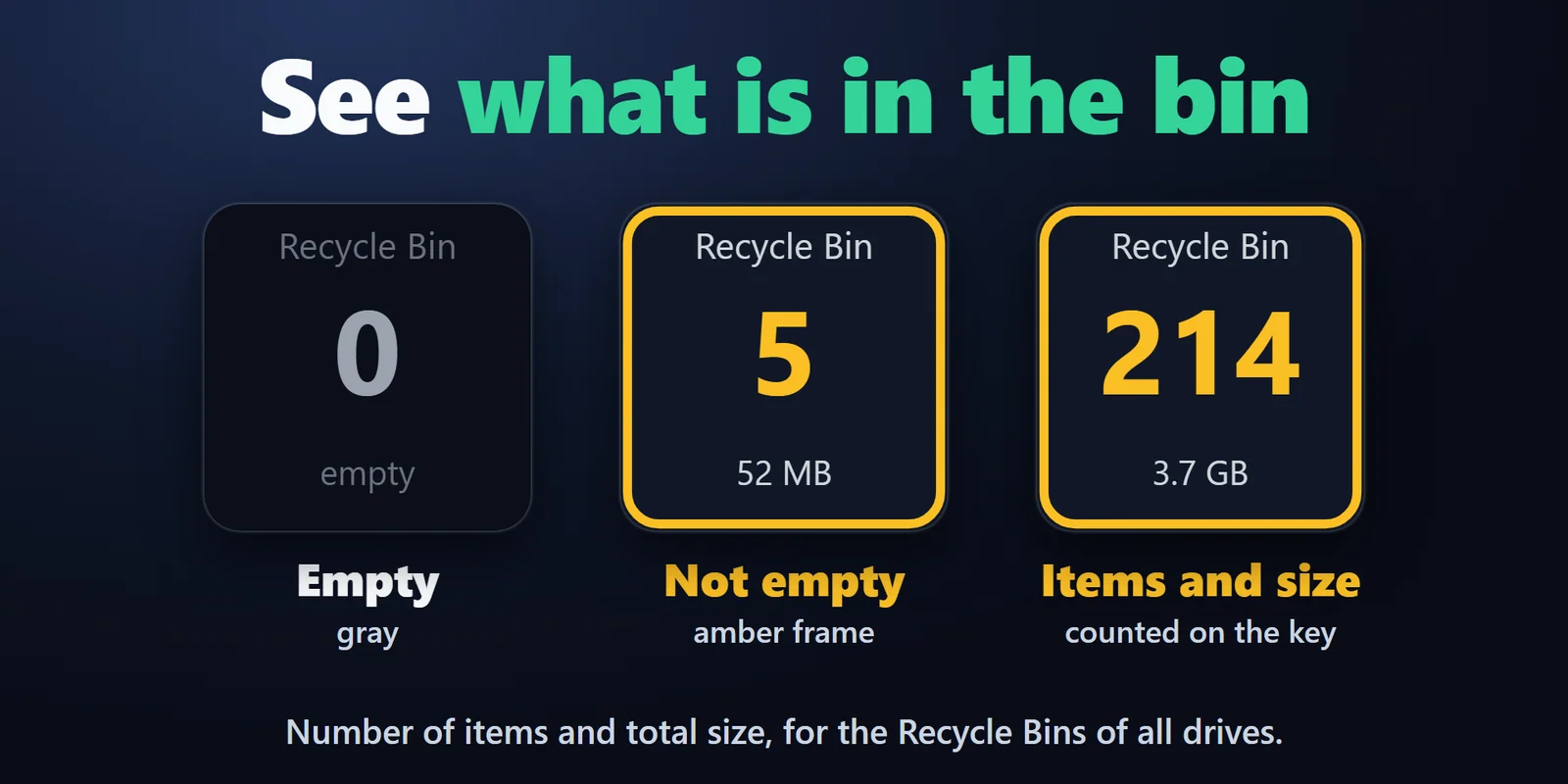
按鍵會顯示項目數量與總大小,涵蓋所有磁碟的資源回收筒。
掌握各磁碟的使用量,以及已刪除檔案仍占用多少空間;按一下開啟資源回收筒,按住即可清空。
在 Elgato Marketplace 一次性購買,金額會以您當地的貨幣顯示(商店頁面為英文)。
概覽
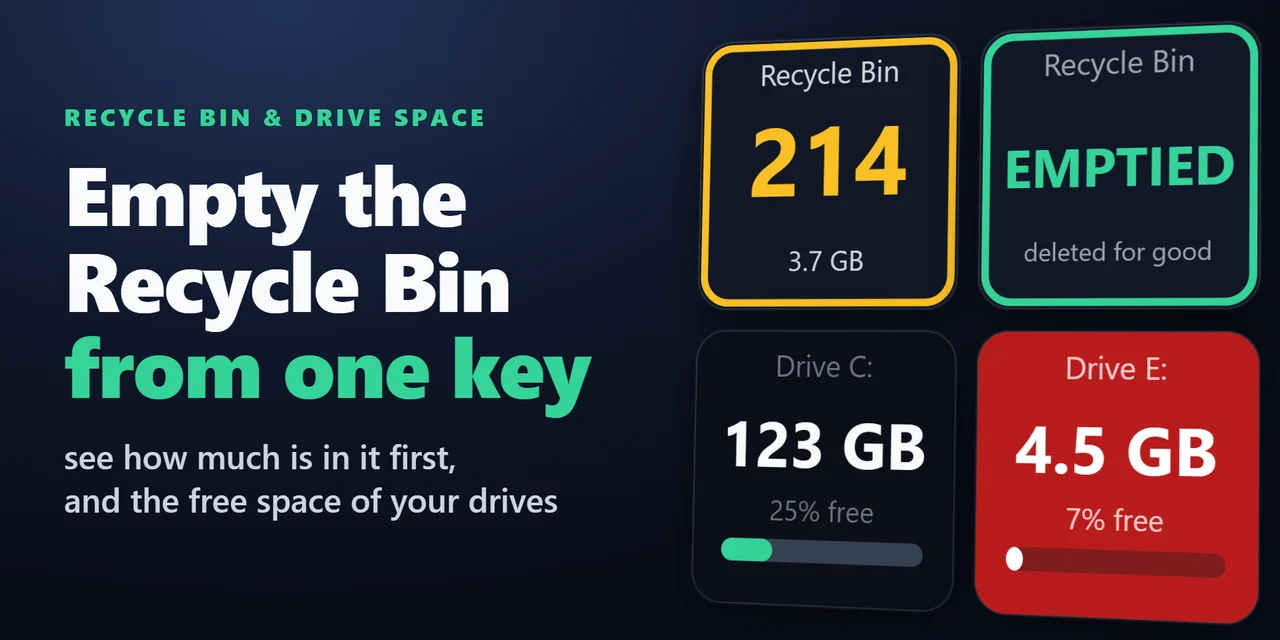
若要從 Stream Deck 清空 Windows 資源回收筒,請加入 Recycle Bin & Drive Space,並將它的 Recycle Bin 按鍵放到 Stream Deck 上:按一下開啟資源回收筒,按住即可清空。
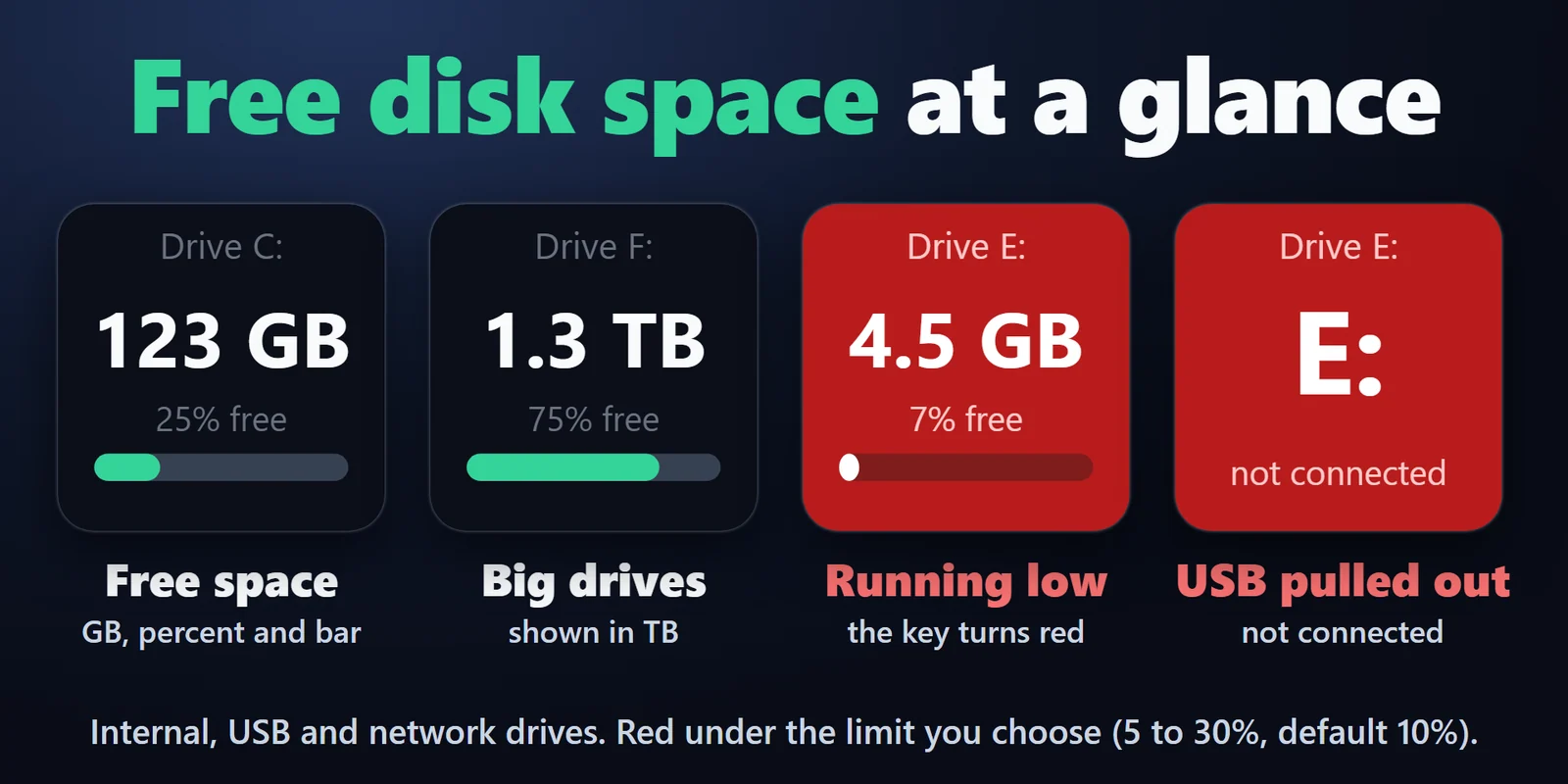
Drive Space 按鍵會以 GB 或 TB、百分比與長條圖顯示任一磁碟的剩餘空間,空間不足時會變成紅色。
功能
按鍵會顯示項目數量與總大小,涵蓋所有磁碟的資源回收筒。
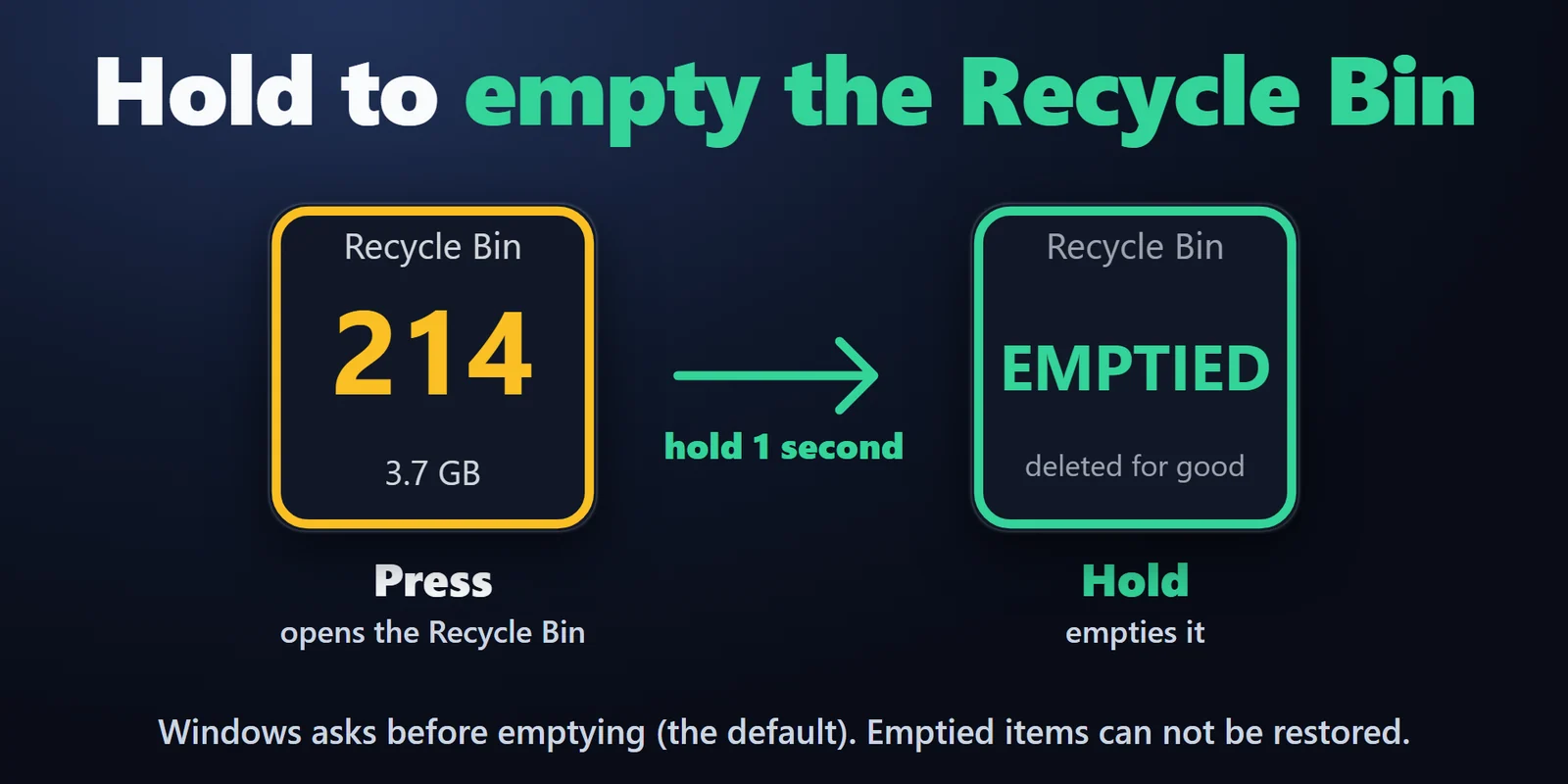
按一下開啟資源回收筒,按住 1 秒即可清空。
內接、USB 或網路磁碟,以 GB 或 TB、百分比與長條圖顯示剩餘空間。
空的時候為灰色,有內容時顯示琥珀色外框。
預設情況下,Windows 會在清空前顯示自己的確認對話方塊。你可以關閉這個對話方塊,或完全關閉按住清空功能。
低於你設定的門檻(5 到 30%,預設 10%)時,按鍵會變成紅色。
按一下即可在檔案總管中開啟該磁碟。拔除的 USB 磁碟會顯示為未連線,直到重新插上為止。
在你的電腦上執行,不需帳號、沒有遙測;不會傳送任何資料給我們或任何線上服務。
每幾秒更新一次。支援英文與日文。
設定
注意事項按鍵顯示的是 Windows 當下回報的狀態,因此剛刪除的檔案會在幾秒內反映出來。
加入 Recycle Bin 按鍵並按住 1 秒。預設情況下 Windows 會先顯示自己的確認對話方塊;將 Before emptying 設為 do not ask 可立即清空,或將 Hold 1 s 設為 do nothing 以關閉清空功能。
可以。有磁碟機代號的磁碟都能選擇。拔除的磁碟會顯示 not connected,重新插上後就會恢復。
它會一起計算並清空所有磁碟的資源回收筒,就像桌面上的資源回收筒一樣。
清空的效果與檔案總管中的「清理資源回收筒」相同:項目會被永久刪除,無法還原。如果想保留最後確認,請讓 Before emptying 維持 Windows asks me,或將 Hold 1 s 設為 do nothing。
按鍵顯示的是 Windows 當下回報的數值,並無條件捨去(例如 9.95 GB 顯示為 9.9 GB)。剛刪除的檔案會在 3 秒內反映出來。
系統需求
適用於 Windows 10 或更新版本,搭配 Stream Deck 應用程式 6.9 或更新版本。
在 Elgato Marketplace 販售的 Stream Deck 外掛。
為您的 Stream Deck 增添更多功能






適用於 Windows 10 或更新版本,搭配 Stream Deck 應用程式 6.9 或更新版本。
前往 Elgato Marketplace 取得在 Elgato Marketplace 一次性購買,金額會以您當地的貨幣顯示(商店頁面為英文)。