01
Top CPU
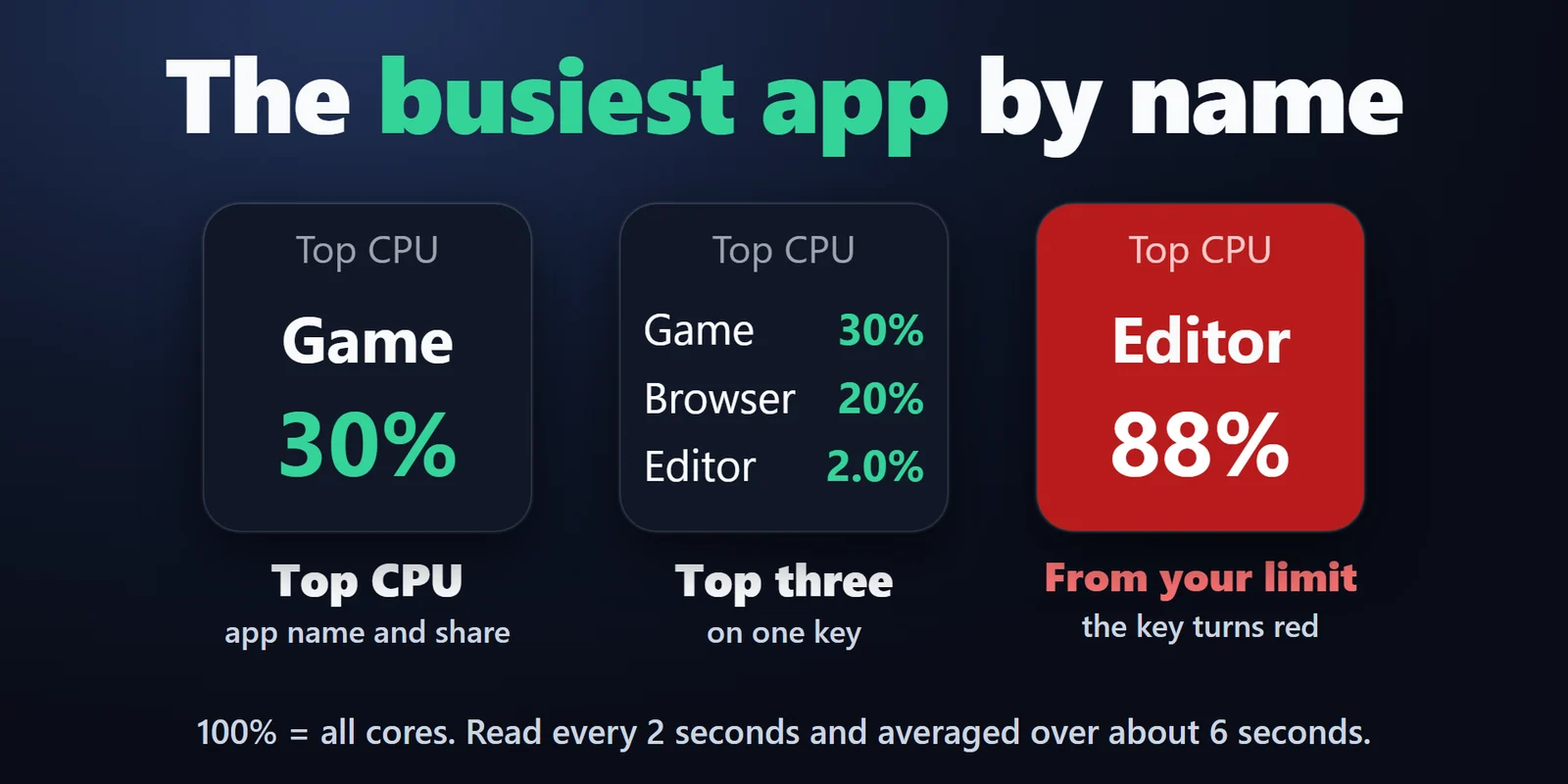
目前 CPU 使用量最高的程式名稱及其佔用率(100% = 所有核心)。

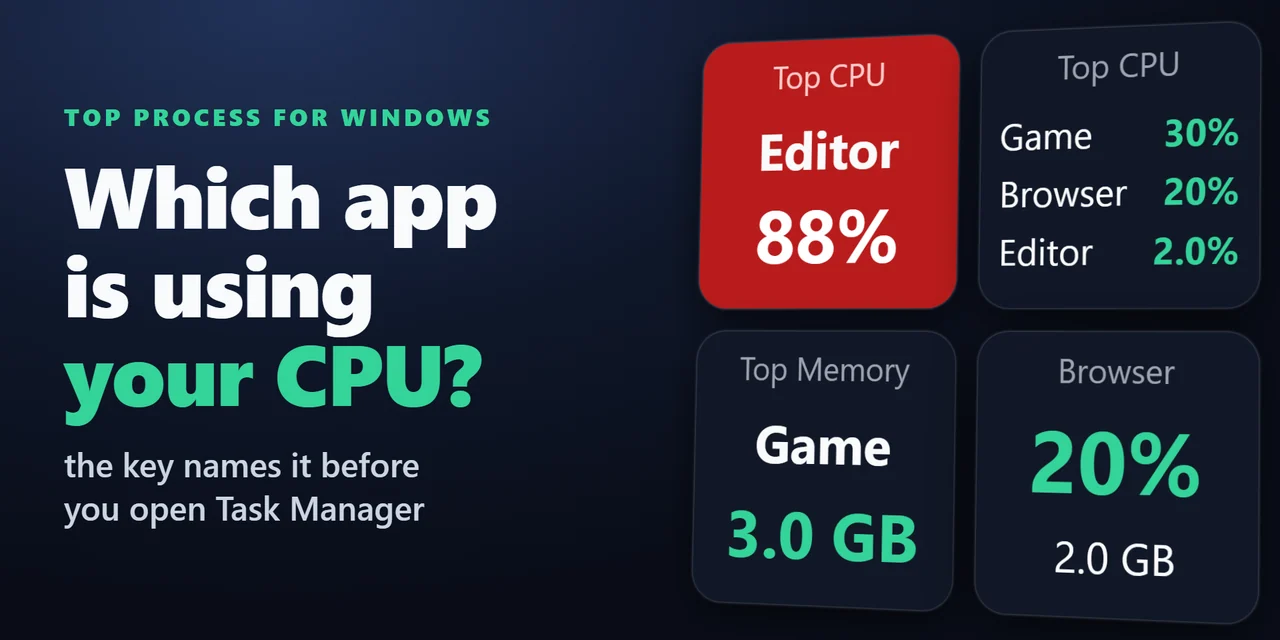
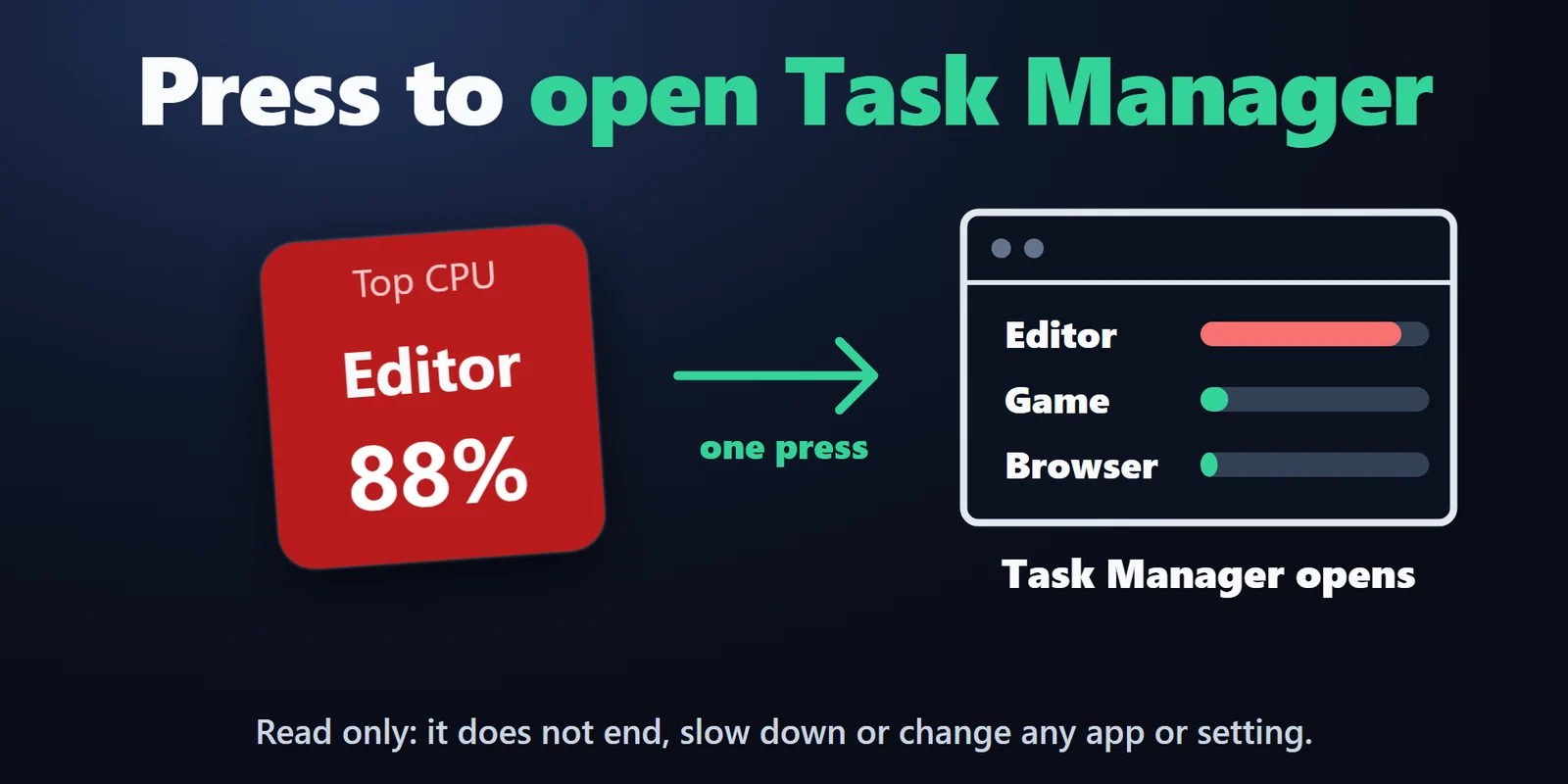
在開啟工作管理員前就知道是什麼拖慢電腦:按鍵會顯示它的 CPU 或記憶體佔用率。
在 Elgato Marketplace 一次性購買,金額會以您當地的貨幣顯示(商店頁面為英文)。
概覽
要查看是哪個程式拖慢電腦,請加入 Top Process for Windows,並在 Stream Deck 上放一個 Top CPU 或 Top Memory 按鍵:按鍵會顯示目前用量最多的程式名稱。
電腦變慢時,你在開啟工作管理員之前就知道元凶是誰;想處理時,按一下就能開啟工作管理員。
功能
目前 CPU 使用量最高的程式名稱及其佔用率(100% = 所有核心)。
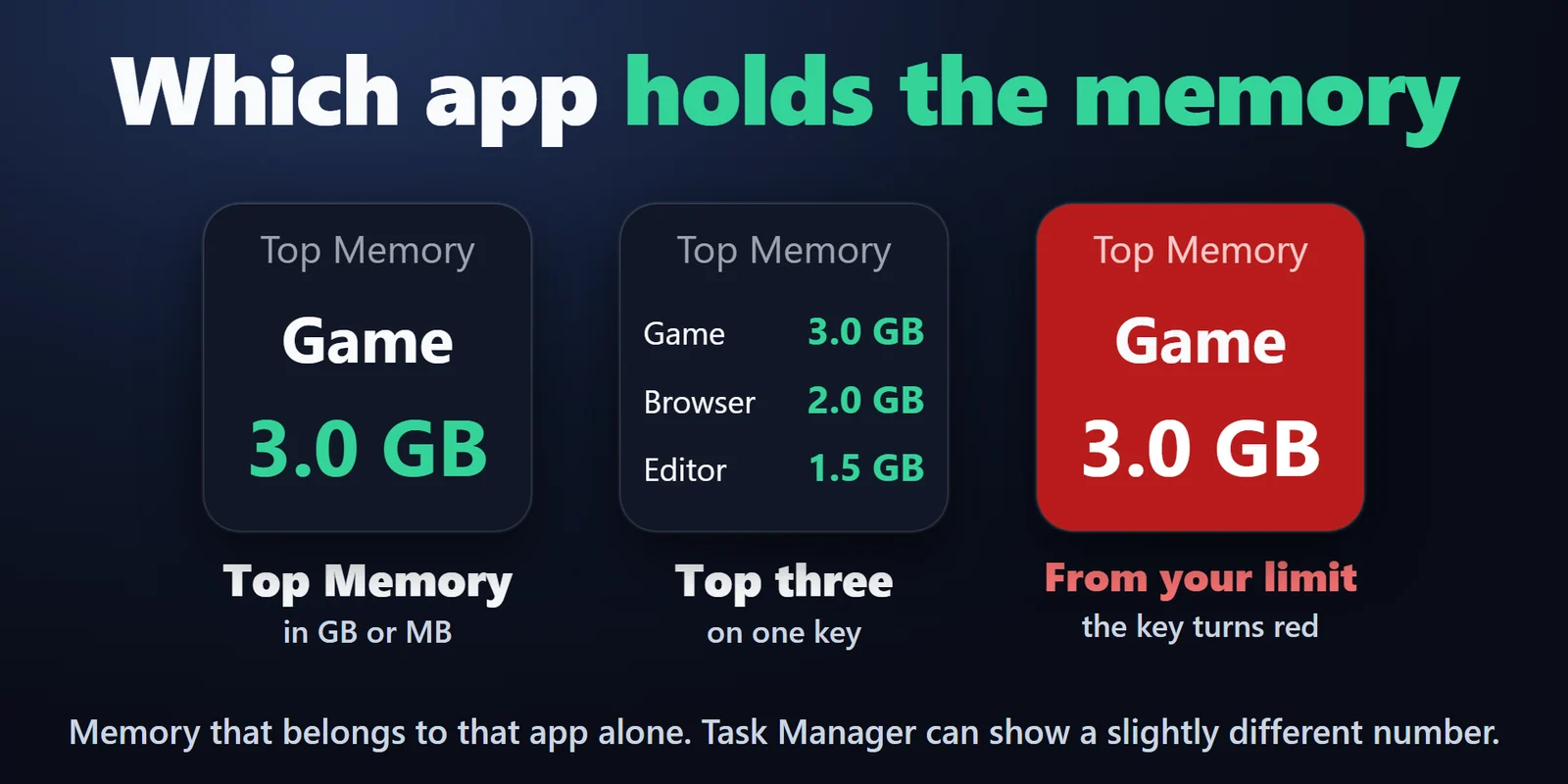
佔用最多記憶體的程式及其用量,以 GB 或 MB 顯示。
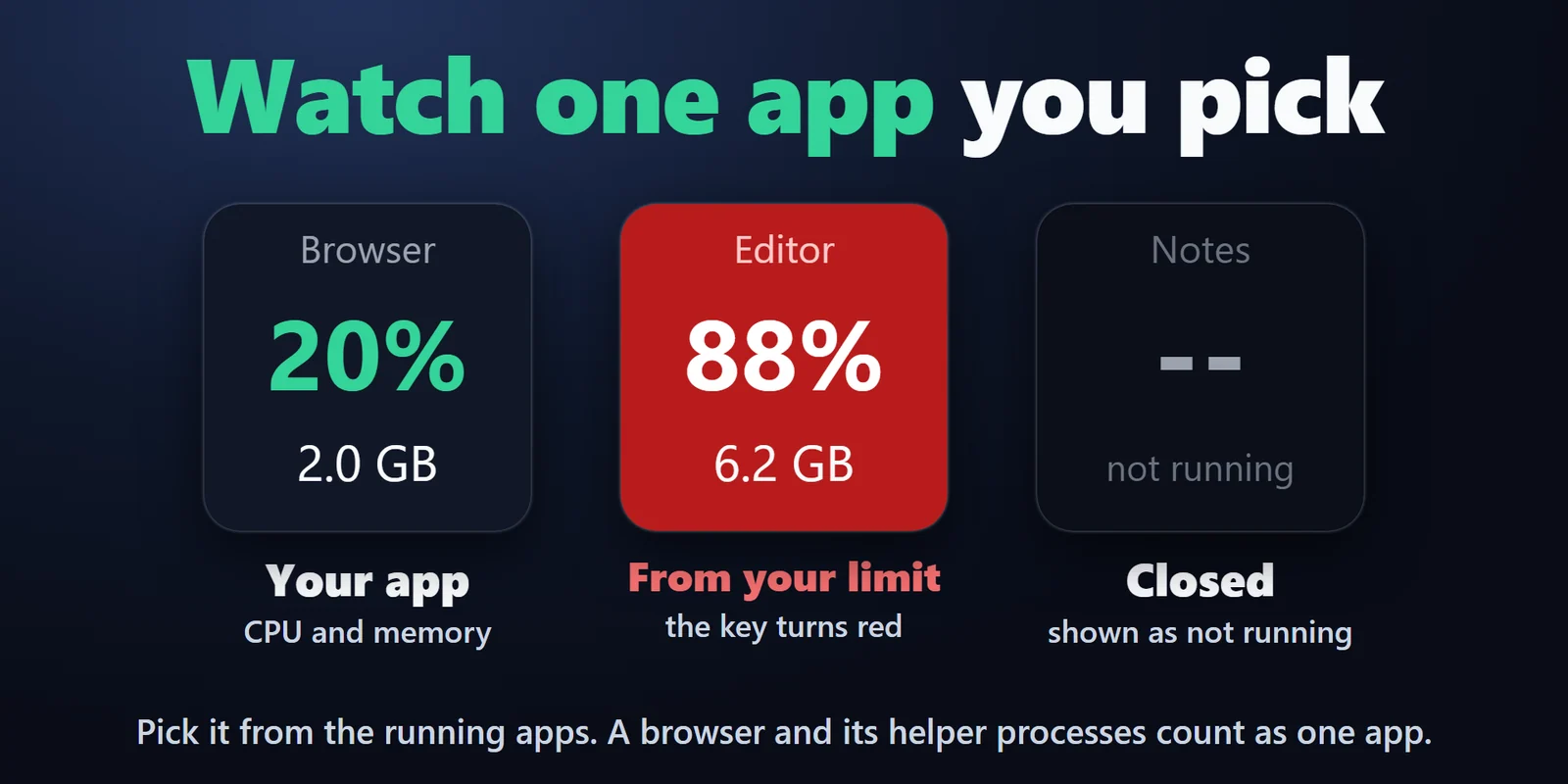
從執行中的程式挑選一個,顯示其 CPU 與記憶體用量,以及是否正在執行。
按任一按鍵即可開啟工作管理員。
可大字顯示排名第一的程式,或在一個按鍵上顯示前三名。
瀏覽器及其輔助處理程序會合併計為一個程式。
達到你設定的上限時,按鍵會變紅。
不會變更任何程式或設定,讀取到的程式名稱不會儲存或傳送到任何地方。
英文與日文。
設定
注意事項CPU 每 2 秒讀取一次,並取約 6 秒的平均值,因此數值不會忽高忽低。
將 Top CPU 拖到按鍵上。它會顯示目前 CPU 使用量最高的程式名稱及其佔所有核心的比例,每 2 秒更新一次。加入 Top Memory 即可查看佔用最多記憶體的程式。
它會顯示程式名稱,按一下則開啟工作管理員,由你自行決定。外掛程式只會讀取:不會結束、降速或變更任何程式。
按鍵依程式檔案名稱將處理程序分組,並取約 6 秒的 CPU 平均值;工作管理員則以自己的方式分組,顯示的是最近約一秒的數值。記憶體採用私人工作集,因此數字相近,但不完全相同。
可以。App Watch 會顯示你從執行中程式挑選的那個程式的 CPU 佔用率和記憶體,程式關閉時會顯示「not running」。
它會顯示各程式的 CPU 和記憶體用量,不顯示各程式的 GPU、磁碟和網路用量。
系統需求
適用於 Windows 10 或更新版本,搭配 Stream Deck 應用程式 6.9 或更新版本。
在 Elgato Marketplace 販售的 Stream Deck 外掛。
為您的 Stream Deck 增添更多功能






適用於 Windows 10 或更新版本,搭配 Stream Deck 應用程式 6.9 或更新版本。
前往 Elgato Marketplace 取得在 Elgato Marketplace 一次性購買,金額會以您當地的貨幣顯示(商店頁面為英文)。