01
一鍵並排
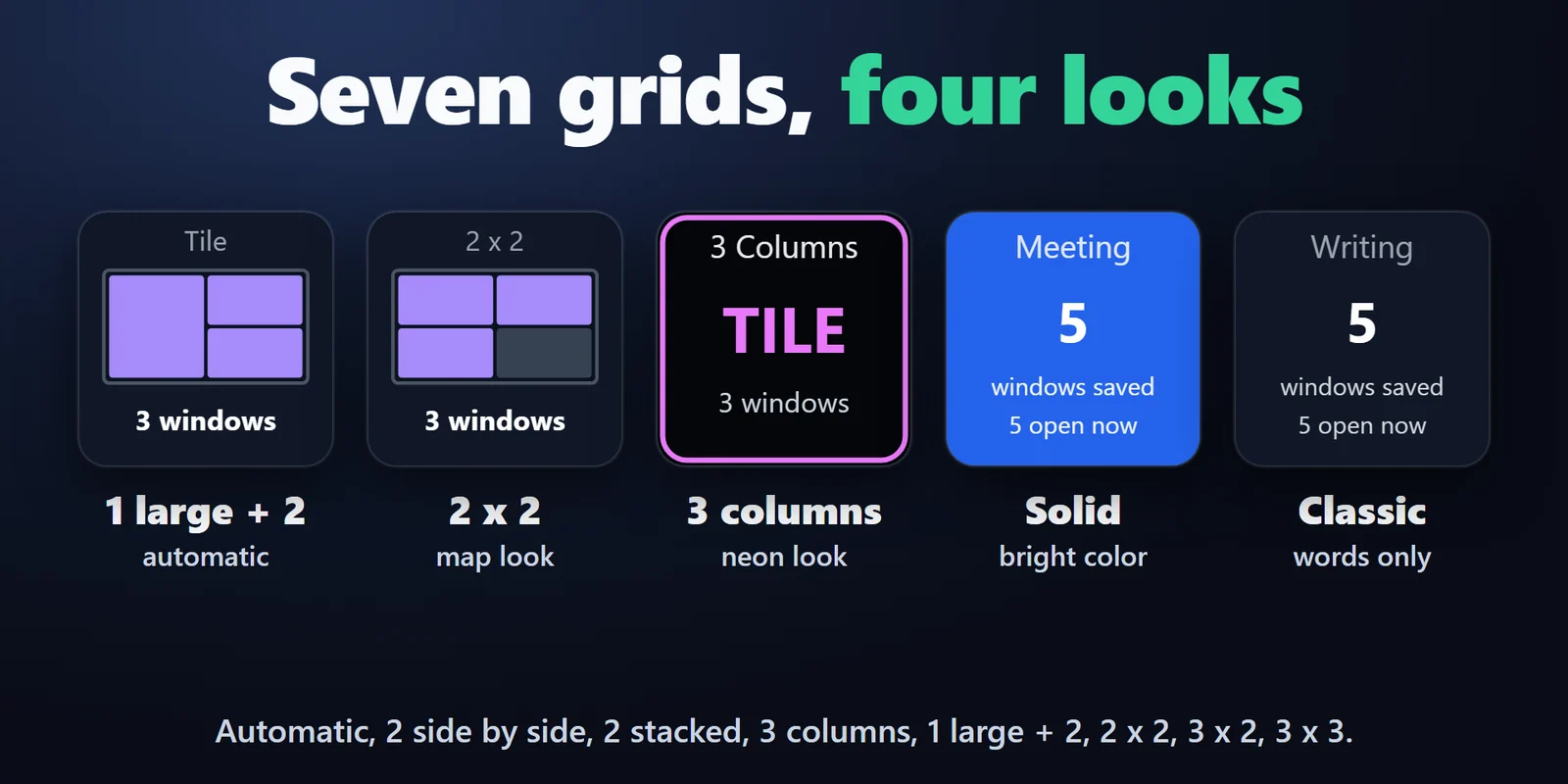
Automatic、左右 2 欄、上下 2 列、3 欄、1 大 + 2、2x2、3x2 或 3x3,可選擇加上間距。

將開啟的視窗排成網格,並透過 Stream Deck 按鍵儲存與還原視窗配置。
在 Elgato Marketplace 一次性購買,金額會以您當地的貨幣顯示(商店頁面為英文)。
概覽
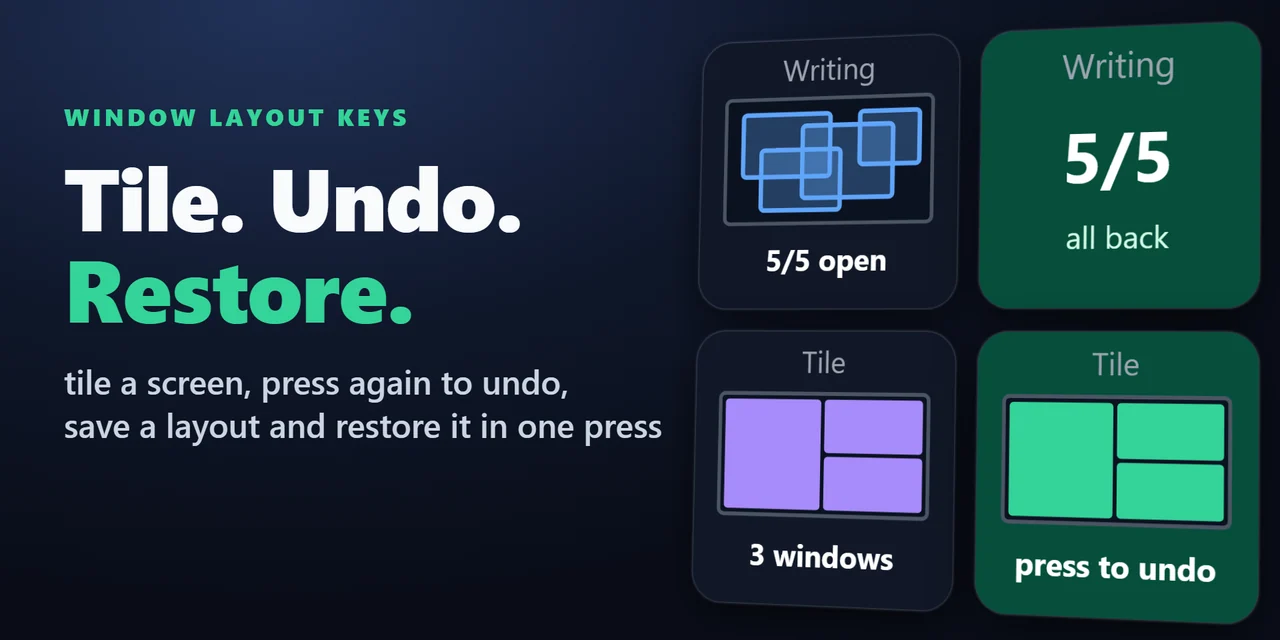
要用 Stream Deck 排列視窗,請加入 Window Layout Keys for Windows:Tile Windows 鍵會把開啟的視窗整齊排成網格,Save & Restore Layout 鍵則會讓視窗回到你儲存時的大小與位置。
再按一次 Tile Windows,每個視窗都會回到原本的位置;每個按鍵可保存一組配置,分別用於寫作、直播或會議。
功能
Automatic、左右 2 欄、上下 2 列、3 欄、1 大 + 2、2x2、3x2 或 3x3,可選擇加上間距。
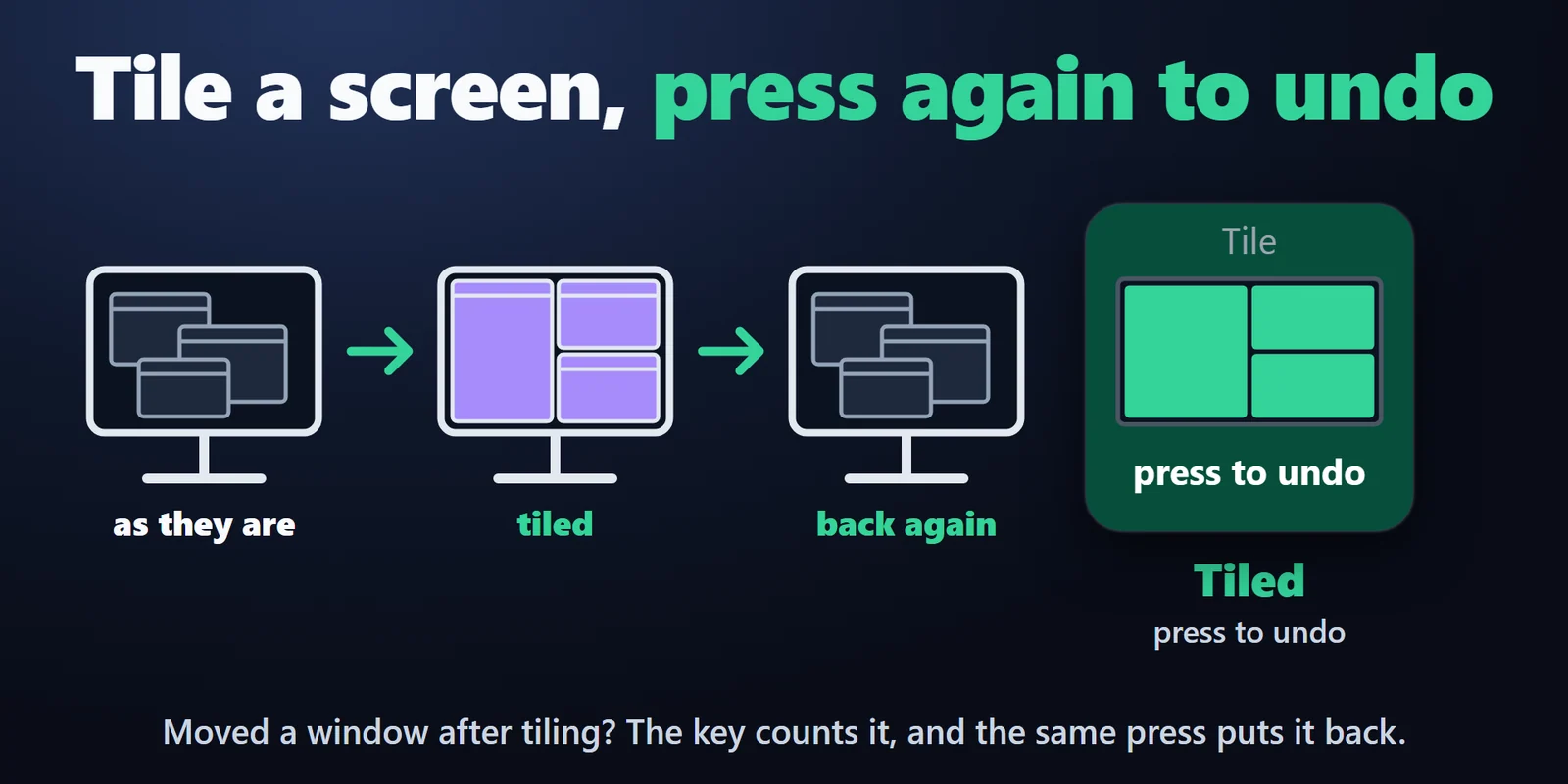
再按一次 Tile Windows,視窗就會回到原本的位置,原本最大化的視窗也一樣。並排後移動過的視窗也會還原,按鍵會顯示數量。
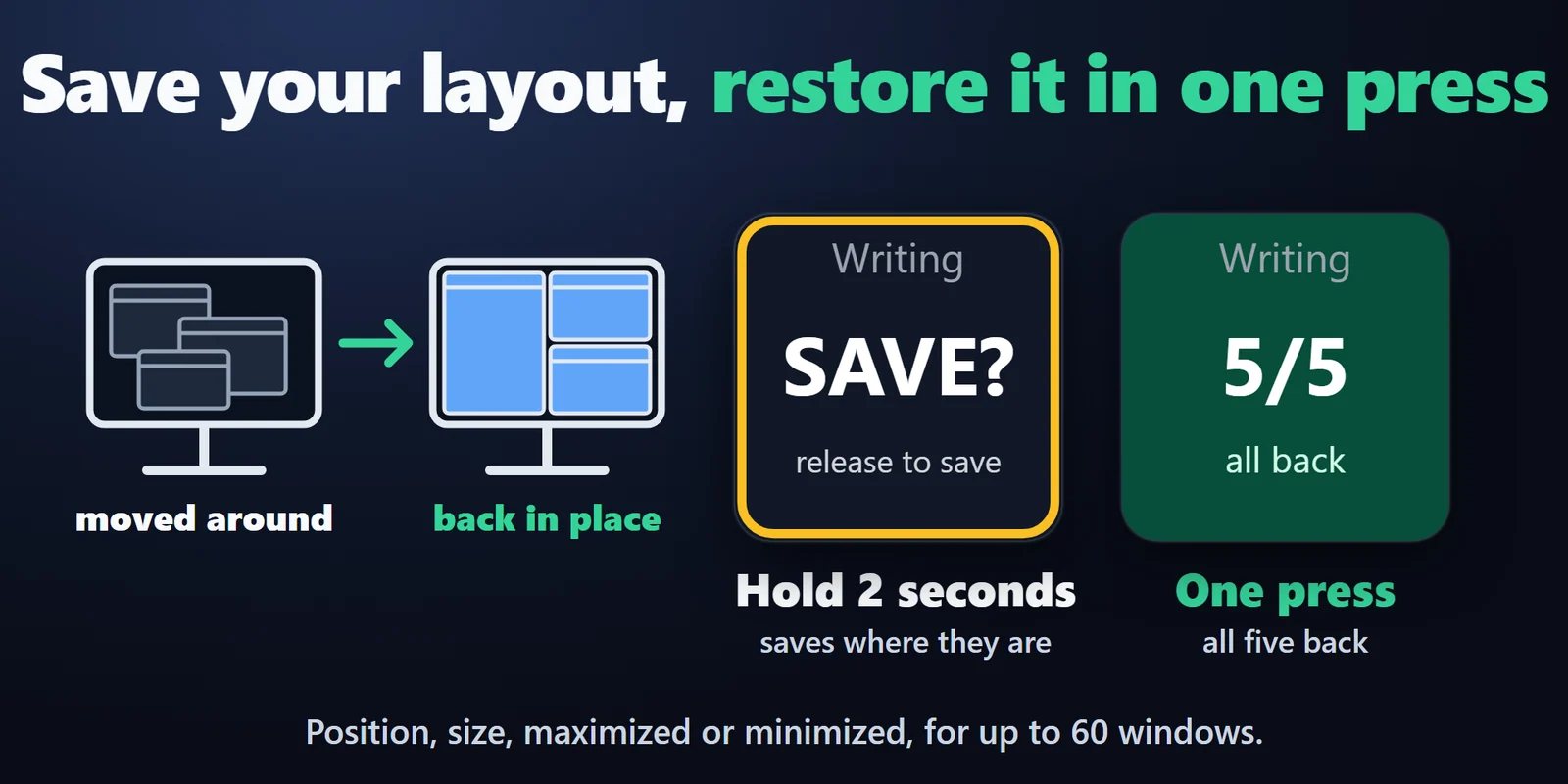
按住 2 秒後放開,即可儲存最多 60 個視窗的位置、大小,以及最大化或最小化狀態。
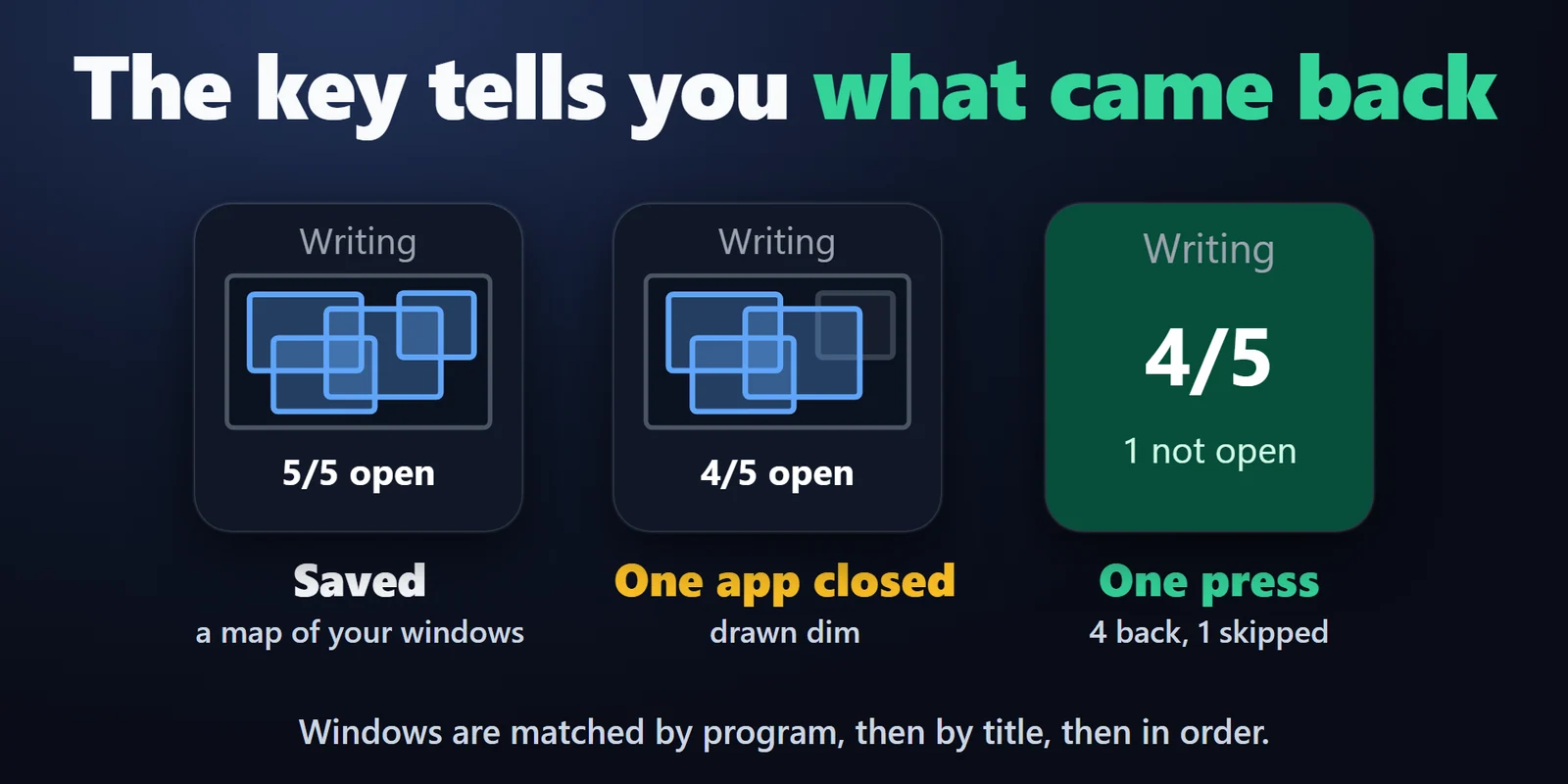
按鍵會顯示還原了幾個視窗,以及略過了幾個已關閉的視窗。
每個視窗會放入最近的空格。
每個按鍵保存一組配置,例如分別用於寫作、直播和會議。
依程式、標題、順序依序比對,因此關閉後重新開啟的程式也能找到。
已儲存視窗的小地圖,有四種外觀可選(Map、Classic、Neon、Solid)。設定提供英文和日文。
視窗位置和標題都保留在你的電腦上,不會傳送到任何地方。
設定
注意事項可以復原並排時,Tile Windows 鍵會變成綠色並顯示 UNDO。
將 Tile Windows 拖曳到按鍵上並按下。你正在使用的螢幕上的視窗會依你選的網格排列,Automatic 會依視窗數量選擇適合的網格。
並排後再按一次 Tile Windows 鍵,視窗就會回到先前的位置和大小。若是已儲存的配置,請按 Save & Restore Layout 鍵。
排好視窗後,將 Save & Restore Layout 拖曳到按鍵上,按一次即可儲存。之後若要重新儲存,請按住按鍵 2 秒後放開。
可以。每個 Save & Restore Layout 鍵各自保存一組配置,因此可以分別準備寫作、直播和會議用的配置。複製按鍵即可複製它的配置。
按鍵會略過它,並顯示還原的數量(例如 6/8)以及未開啟的數量。同一程式的其他視窗可以取代它,而被略過的視窗在開啟後,下次按下時就會還原。
系統需求
適用於 Windows 10 以上版本,搭配 Stream Deck 應用程式 6.9 以上版本。
在 Elgato Marketplace 販售的 Stream Deck 外掛。
為您的 Stream Deck 增添更多功能






適用於 Windows 10 以上版本,搭配 Stream Deck 應用程式 6.9 以上版本。
前往 Elgato Marketplace 取得在 Elgato Marketplace 一次性購買,金額會以您當地的貨幣顯示(商店頁面為英文)。