01
Organize em mosaico com um toque
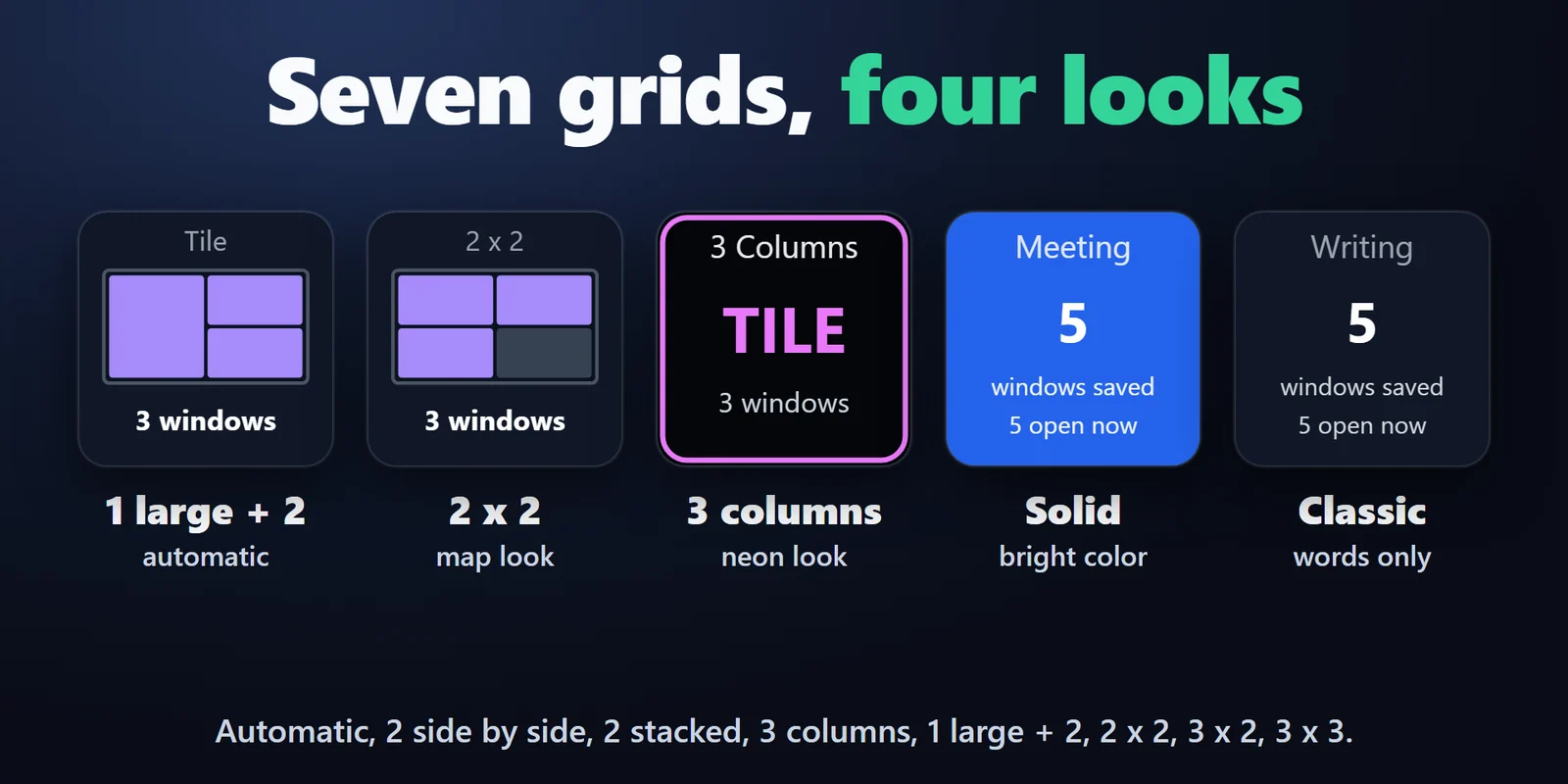
Automatic, 2 side by side, 2 stacked, 3 columns, 1 large + 2, 2x2, 3x2 ou 3x3, com espaçamento opcional.

Organize suas janelas abertas em uma grade e salve e restaure layouts de janelas com teclas do Stream Deck.
Compra única no Elgato Marketplace, exibida lá na sua moeda (a página da loja está em inglês).
Visão geral
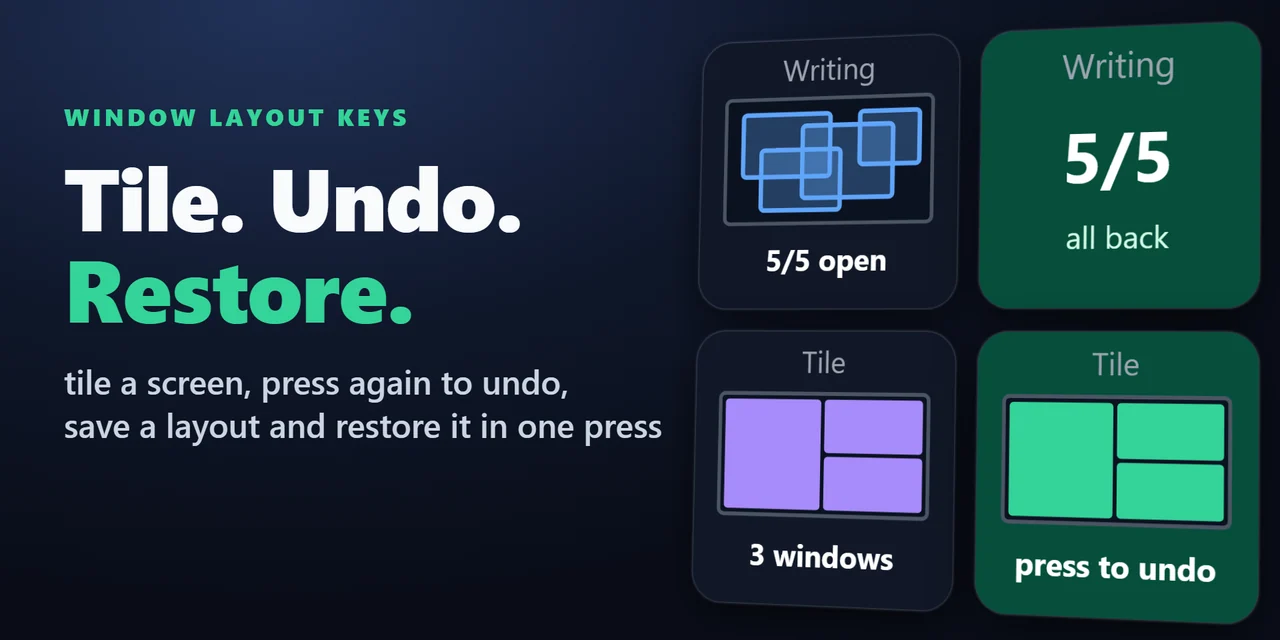
Para organizar suas janelas com um Stream Deck, adicione o Window Layout Keys for Windows: a tecla Tile Windows encaixa suas janelas abertas em uma grade organizada, e a tecla Save & Restore Layout as coloca de volta no tamanho e na posição que você salvou.
Pressione Tile Windows de novo para colocar cada janela de volta onde estava e mantenha um layout salvo por tecla para escrita, transmissão ou reuniões.
Recursos
Automatic, 2 side by side, 2 stacked, 3 columns, 1 large + 2, 2x2, 3x2 ou 3x3, com espaçamento opcional.
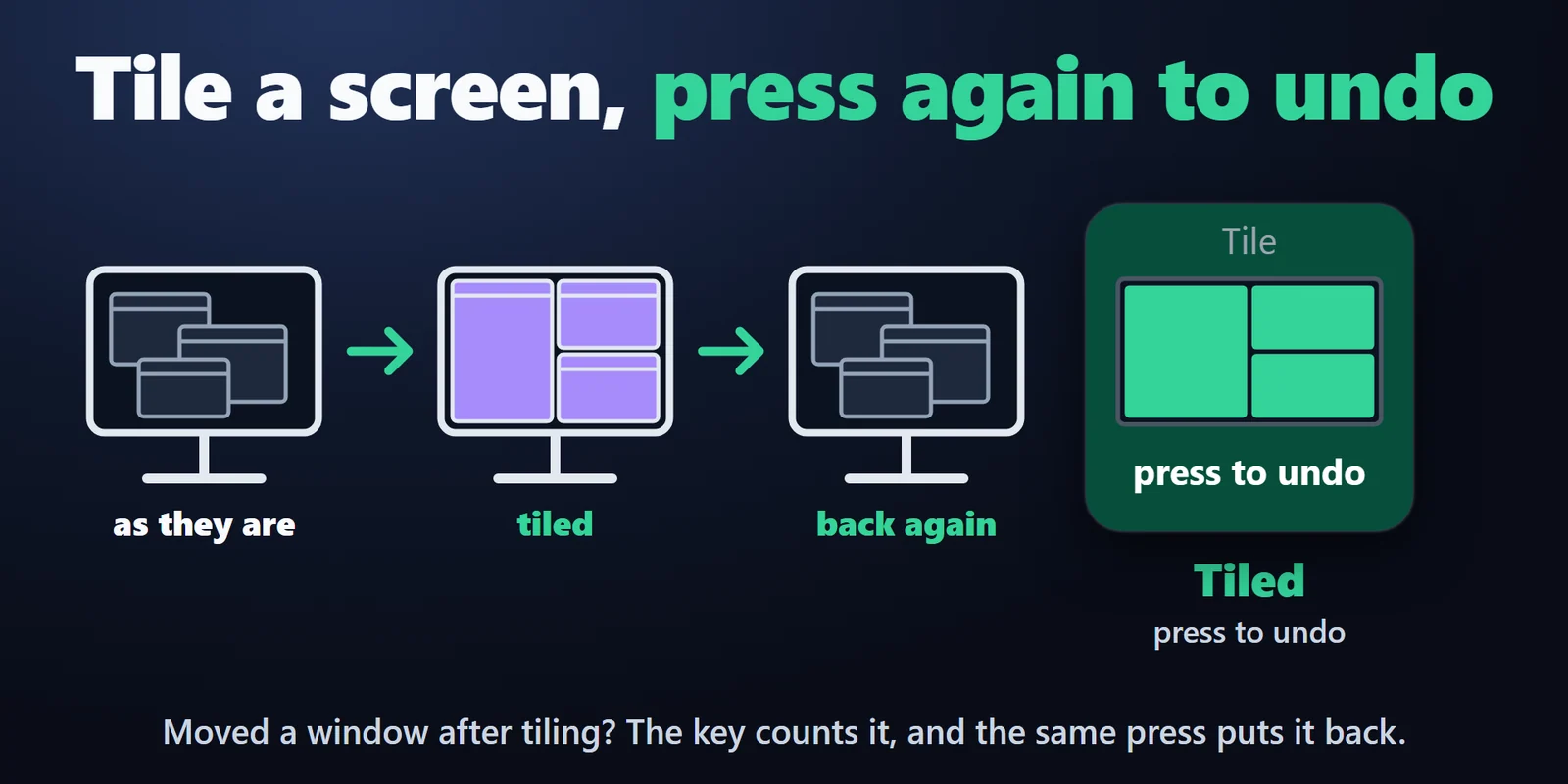
Pressione Tile Windows de novo e as janelas voltam para onde estavam, inclusive as maximizadas. Janelas que você moveu depois de organizar também voltam, e a tecla as conta.
Mantenha pressionada por 2 segundos e solte para salvar até 60 janelas, com posição, tamanho e estado maximizado ou minimizado.
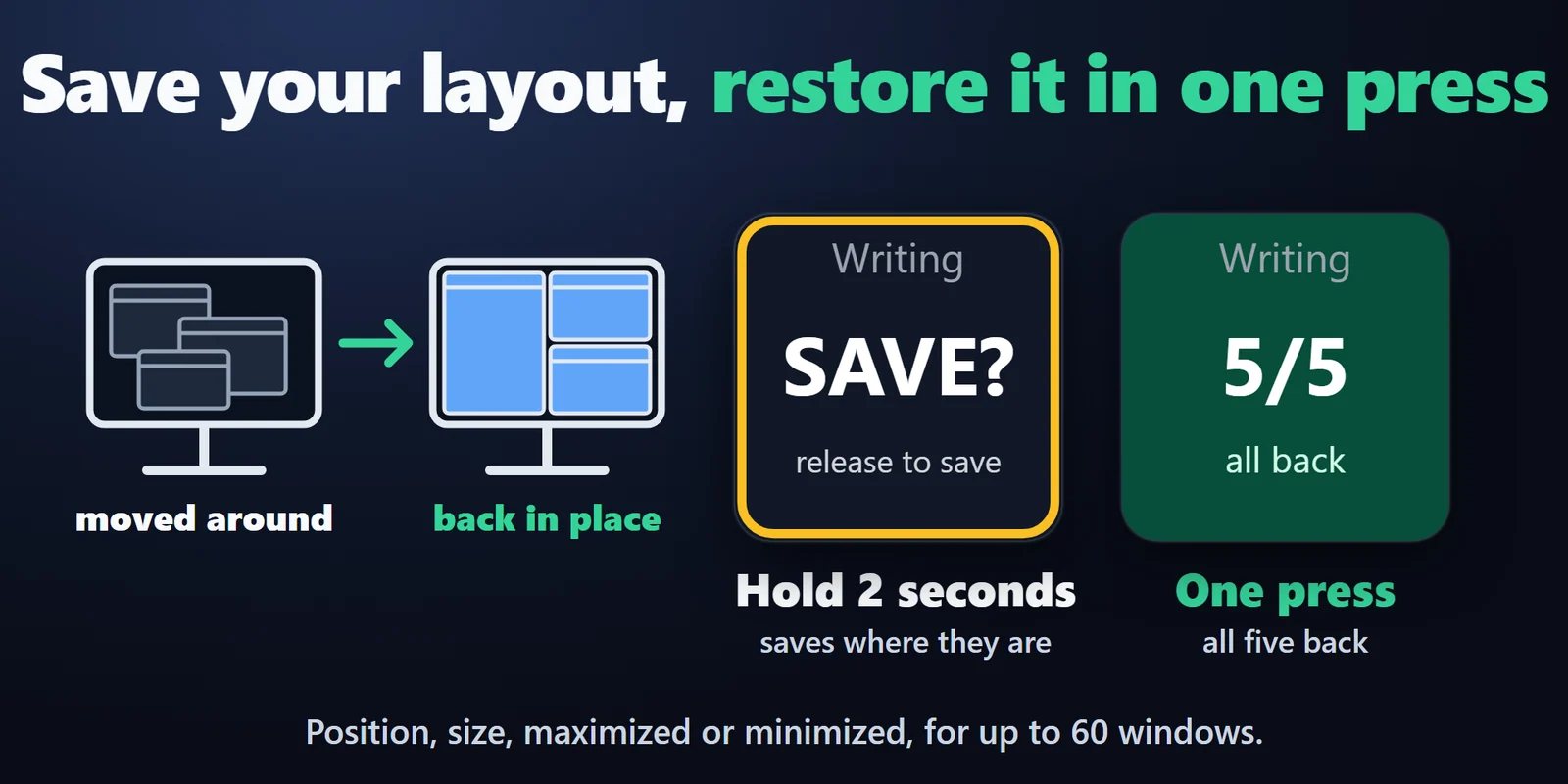
A tecla mostra quantas janelas voltaram e quantas fechadas foram ignoradas.
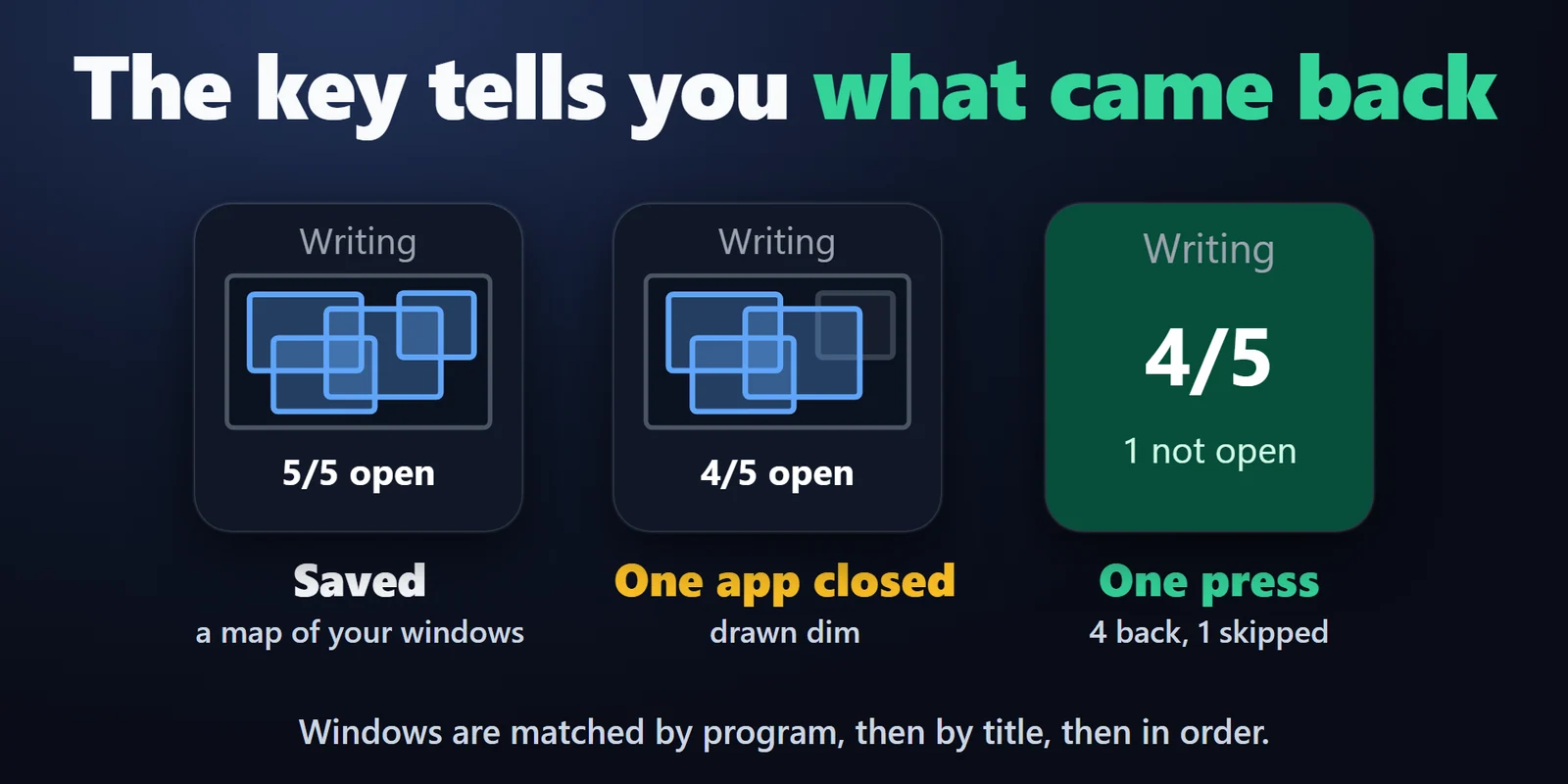
Cada janela ocupa a célula vazia mais próxima.
Mantenha um layout por tecla, por exemplo para escrita, transmissão e reuniões.
Elas são identificadas por programa, depois título, depois ordem, então um programa fechado e reaberto é encontrado.
Um pequeno mapa das janelas salvas, em um de quatro estilos (Map, Classic, Neon, Solid). As configurações estão em inglês e japonês.
As posições e os títulos das janelas ficam no seu PC e nada é enviado a lugar nenhum.
Configuração
Bom saberEnquanto uma organização pode ser desfeita, a tecla Tile Windows fica verde e mostra UNDO.
Perguntas frequentes
Respostas curtas para o que as pessoas perguntam antes de adicionar.
Envie um e-mail para contact
Arraste Tile Windows para uma tecla e pressione. As janelas da tela em que você está trabalhando se alinham na grade escolhida, e Automatic escolhe uma que se ajuste ao número de janelas.
Depois de organizar, pressione a tecla Tile Windows de novo para devolver as janelas à posição e ao tamanho anteriores. Para um layout que você salvou, pressione a tecla Save & Restore Layout.
Organize suas janelas, arraste Save & Restore Layout para uma tecla e pressione uma vez para salvar. Para salvar de novo depois, mantenha a tecla pressionada por 2 segundos e solte.
Sim. Cada tecla Save & Restore Layout guarda o próprio layout, então você pode ter um para escrita, um para transmissão e um para reuniões. Copie uma tecla para copiar o layout dela.
A tecla a ignora e mostra quantas voltaram, por exemplo 6/8, além de quantas não estavam abertas. Outra janela do mesmo programa pode ocupar o lugar dela, e uma janela ignorada volta em um toque posterior, quando estiver aberta.
Requisitos
Funciona no Windows 10 ou posterior com o app Stream Deck 6.9 ou posterior.
Um(a) Plugin para Stream Deck vendido(a) no Elgato Marketplace.
Mais para o seu Stream Deck






Funciona no Windows 10 ou posterior com o app Stream Deck 6.9 ou posterior.
Compre no Elgato MarketplaceCompra única no Elgato Marketplace, exibida lá na sua moeda (a página da loja está em inglês).