01
Mit einem Tastendruck anordnen
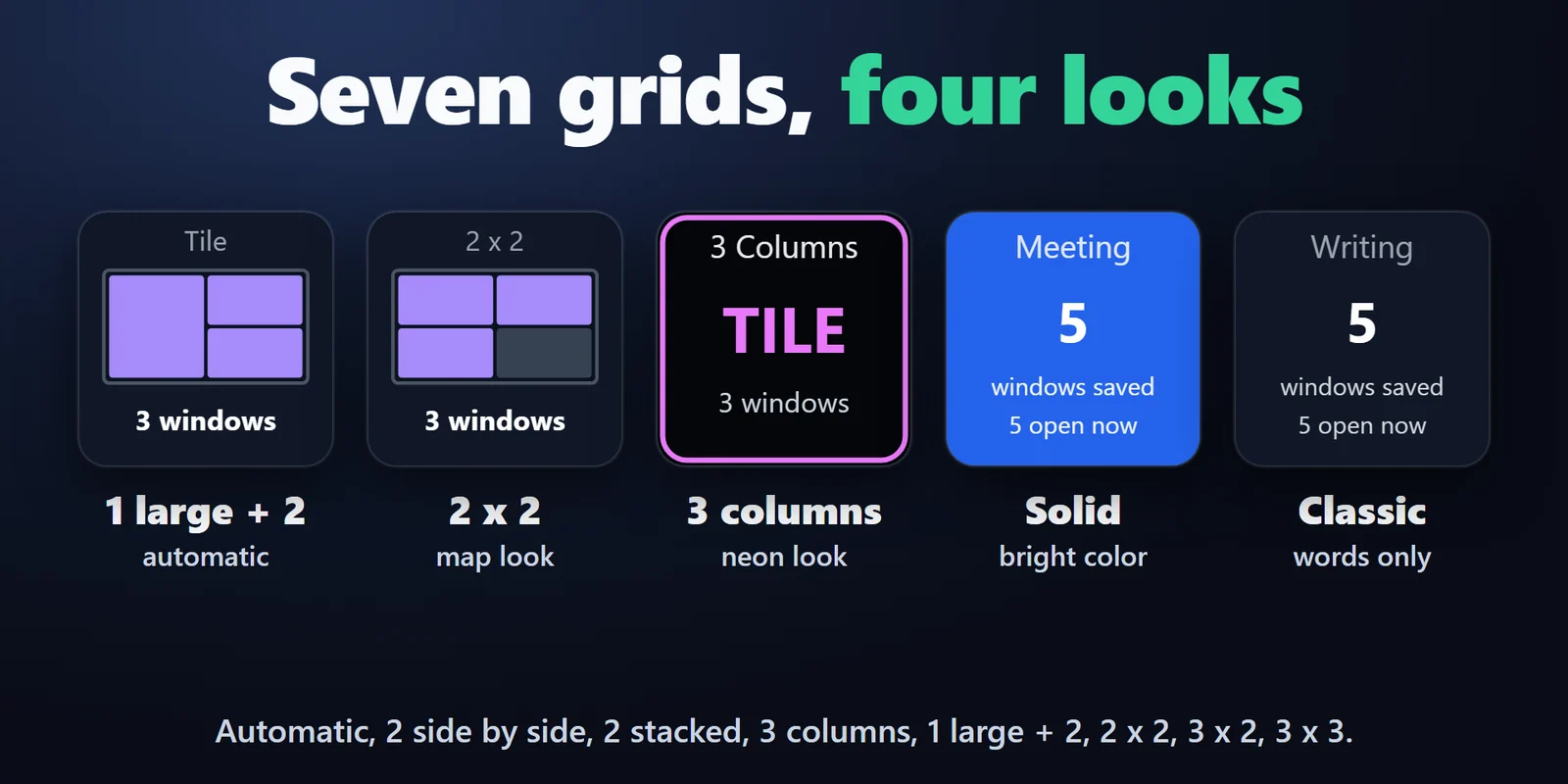
Automatic, 2 side by side, 2 stacked, 3 columns, 1 large + 2, 2x2, 3x2 oder 3x3, mit optionalem Abstand.
Ordnen Sie geöffnete Fenster in einem Raster an und speichern und stellen Sie Fensterlayouts per Stream Deck Taste wieder her.
Einmalkauf im Elgato Marketplace, dort in Ihrer Währung angezeigt (die Shopseite ist auf Englisch).
Überblick
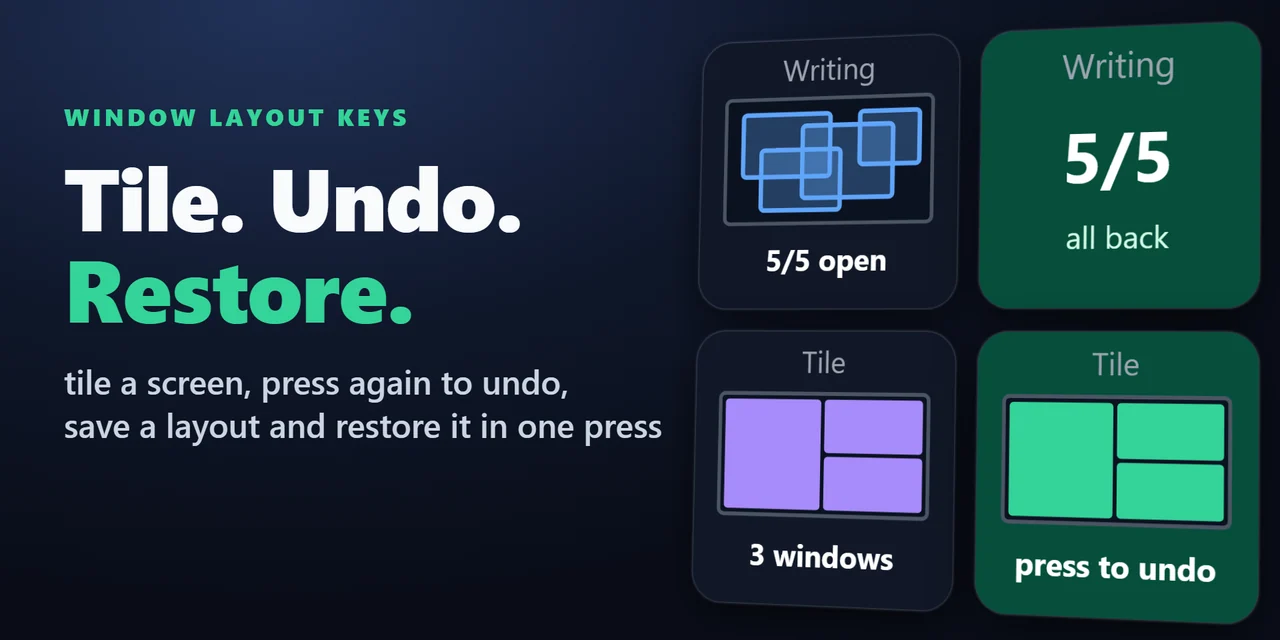
Um Ihre Fenster mit einem Stream Deck anzuordnen, fügen Sie Window Layout Keys for Windows hinzu: Die Taste Tile Windows legt Ihre offenen Fenster in ein ordentliches Raster, die Taste Save & Restore Layout bringt sie auf die gespeicherte Größe und Position zurück.
Drücken Sie Tile Windows erneut, und jedes Fenster geht an seinen alten Platz zurück; pro Taste lässt sich ein gespeichertes Layout für Schreiben, Streaming oder Meetings behalten.
Funktionen
Automatic, 2 side by side, 2 stacked, 3 columns, 1 large + 2, 2x2, 3x2 oder 3x3, mit optionalem Abstand.
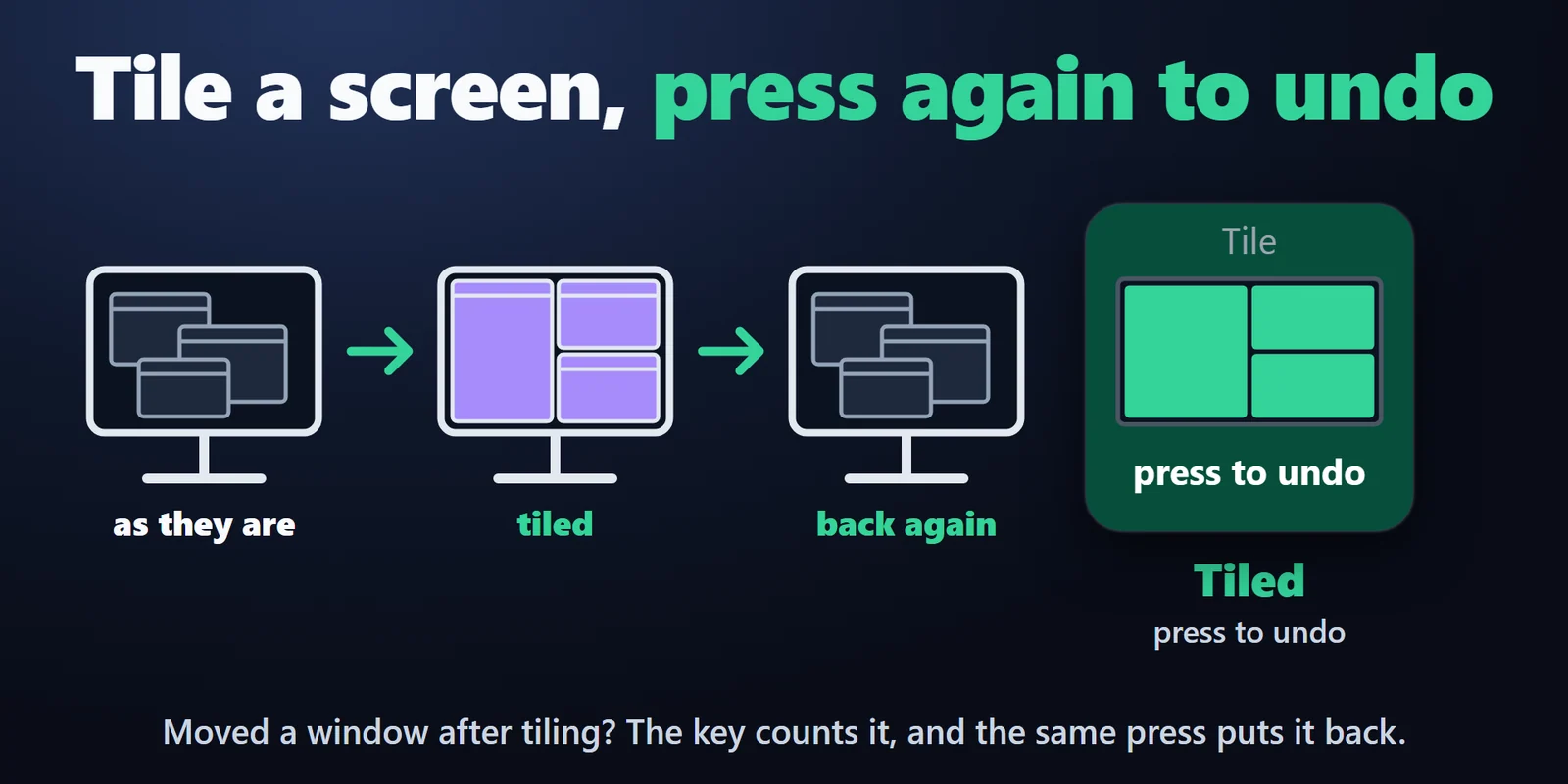
Drücken Sie Tile Windows erneut, und die Fenster gehen an ihren alten Platz zurück, auch maximierte. Nach dem Anordnen verschobene Fenster ebenfalls; die Taste zählt sie.
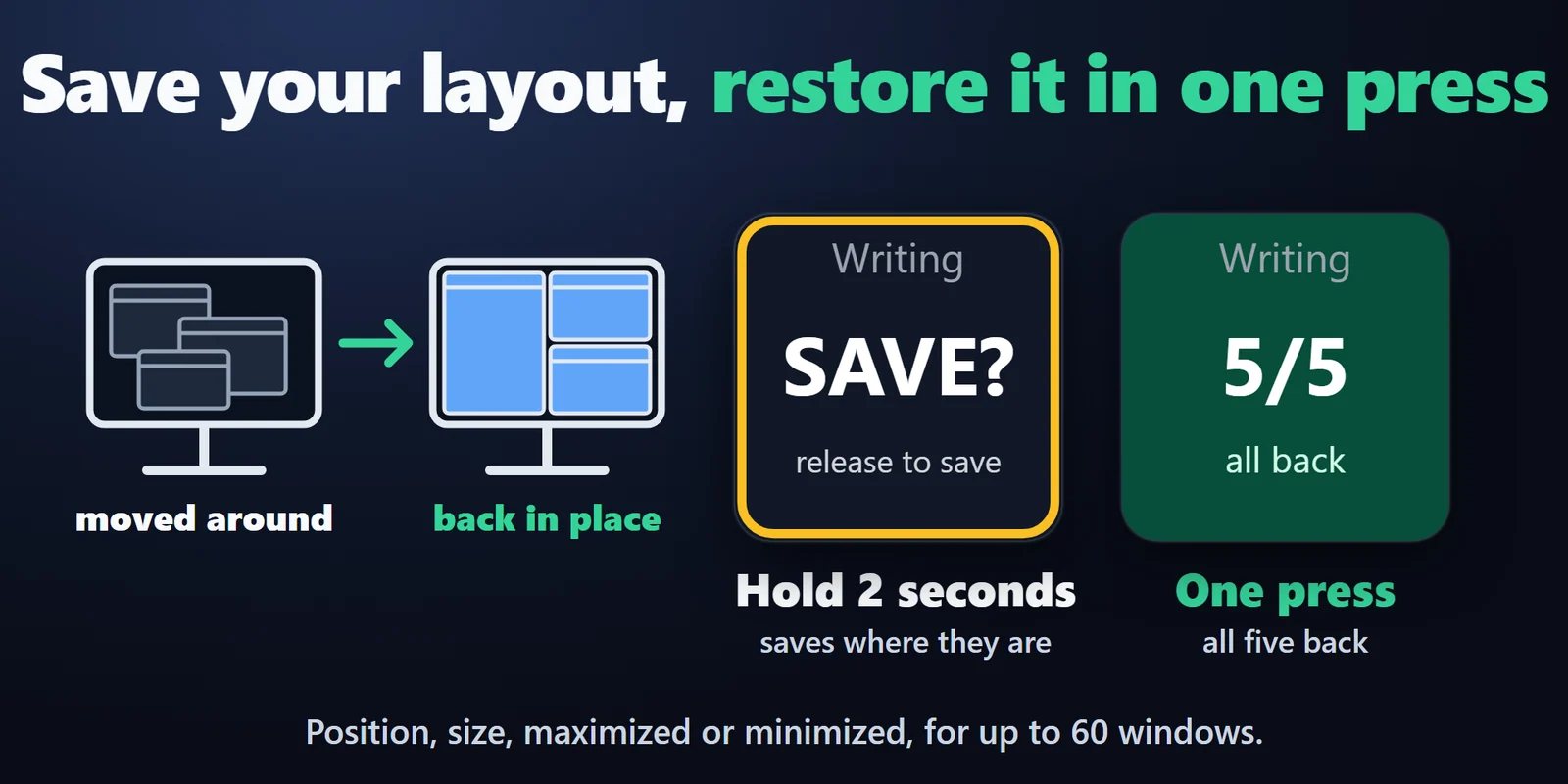
2 Sekunden halten und loslassen, um bis zu 60 Fenster mit Position, Größe sowie maximiertem oder minimiertem Zustand zu speichern.
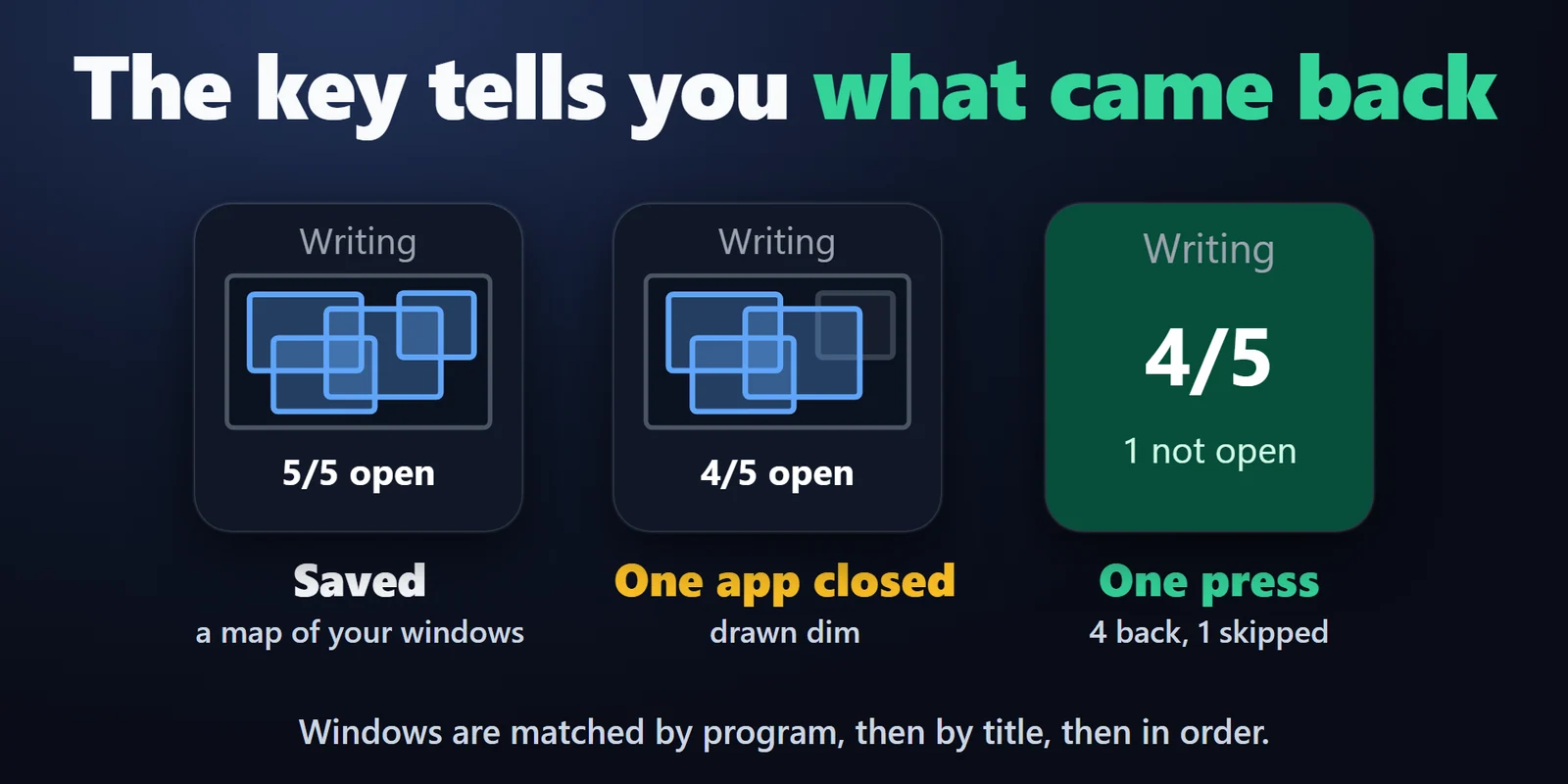
Die Taste zeigt, wie viele Fenster zurückgekommen sind und wie viele geschlossene übersprungen wurden.
Jedes Fenster nimmt die nächste freie Zelle.
Ein Layout pro Taste, zum Beispiel für Schreiben, Streaming und Meetings.
Sie werden nach Programm, dann Titel, dann Reihenfolge zugeordnet, sodass auch ein geschlossenes und neu geöffnetes Programm gefunden wird.
Eine kleine Karte der gespeicherten Fenster in einem von vier Designs (Map, Classic, Neon, Solid). Einstellungen auf Englisch und Japanisch.
Fensterpositionen und Titel bleiben auf Ihrem PC, nichts wird irgendwohin gesendet.
Einrichtung
Gut zu wissenSolange sich ein Anordnen rückgängig machen lässt, wird die Taste Tile Windows grün und zeigt UNDO.
FAQ
Kurze Antworten auf Fragen, die vor dem Hinzufügen oft gestellt werden.
Schreiben Sie an contact
Ziehen Sie Tile Windows auf eine Taste und drücken Sie sie. Die Fenster des Bildschirms, an dem Sie arbeiten, ordnen sich in dem gewählten Raster an, und Automatic wählt eines passend zur Anzahl der Fenster.
Drücken Sie nach dem Anordnen die Taste Tile Windows erneut, um die Fenster auf ihre frühere Position und Größe zurückzusetzen. Für ein gespeichertes Layout drücken Sie die Taste Save & Restore Layout.
Ordnen Sie Ihre Fenster an, ziehen Sie Save & Restore Layout auf eine Taste und drücken Sie sie einmal zum Speichern. Zum späteren erneuten Speichern halten Sie die Taste 2 Sekunden und lassen sie los.
Ja. Jede Save & Restore Layout Taste behält ihr eigenes Layout, sodass Sie je eines für Schreiben, Streaming und Meetings haben können. Kopieren Sie eine Taste, um ihr Layout zu kopieren.
Die Taste überspringt es und zeigt, wie viele zurückgekommen sind, zum Beispiel 6/8, plus wie viele nicht geöffnet waren. Ein anderes Fenster desselben Programms kann seinen Platz einnehmen, und ein übersprungenes Fenster kommt bei einem späteren Druck zurück, sobald es geöffnet ist.
Voraussetzungen
Funktioniert unter Windows 10 oder neuer mit der Stream Deck App 6.9 oder neuer.
Ein Stream Deck Plugin, erhältlich im Elgato Marketplace.
Mehr für Ihr Stream Deck






Funktioniert unter Windows 10 oder neuer mit der Stream Deck App 6.9 oder neuer.
Im Elgato Marketplace holenEinmalkauf im Elgato Marketplace, dort in Ihrer Währung angezeigt (die Shopseite ist auf Englisch).