01
Peek Window
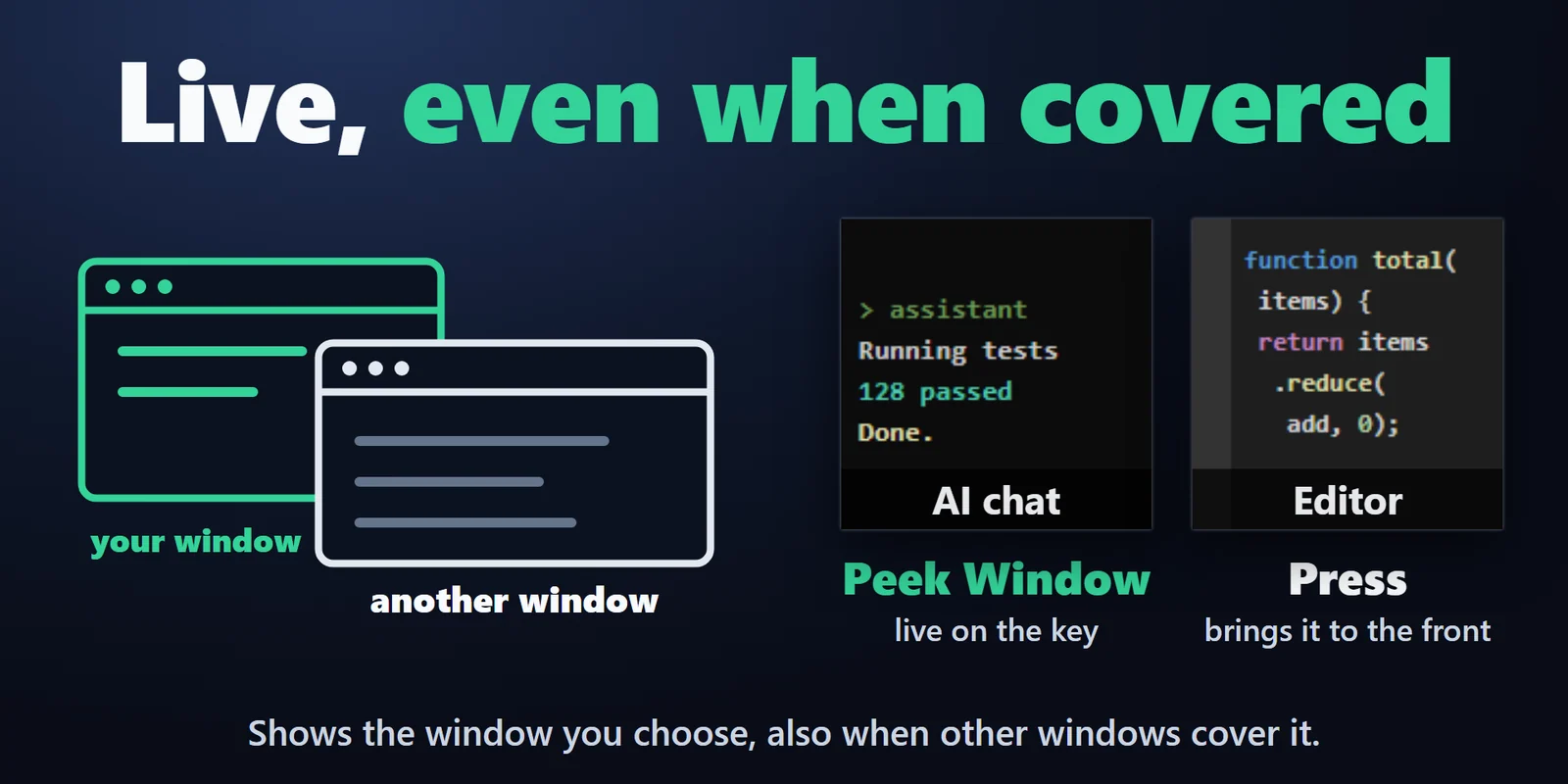
Zeigt das gewählte Fenster live auf der Taste, auch wenn andere Fenster es verdecken. Drücken Sie, um das Fenster in den Vordergrund zu holen.
Zeigen Sie ein Fenster oder einen Teil Ihres Bildschirms live auf einer Stream Deck Taste und lassen Sie eine Taste aufleuchten, wenn sich nichts mehr ändert.
Einmalkauf im Elgato Marketplace, dort in Ihrer Währung angezeigt (die Shopseite ist auf Englisch).
Überblick
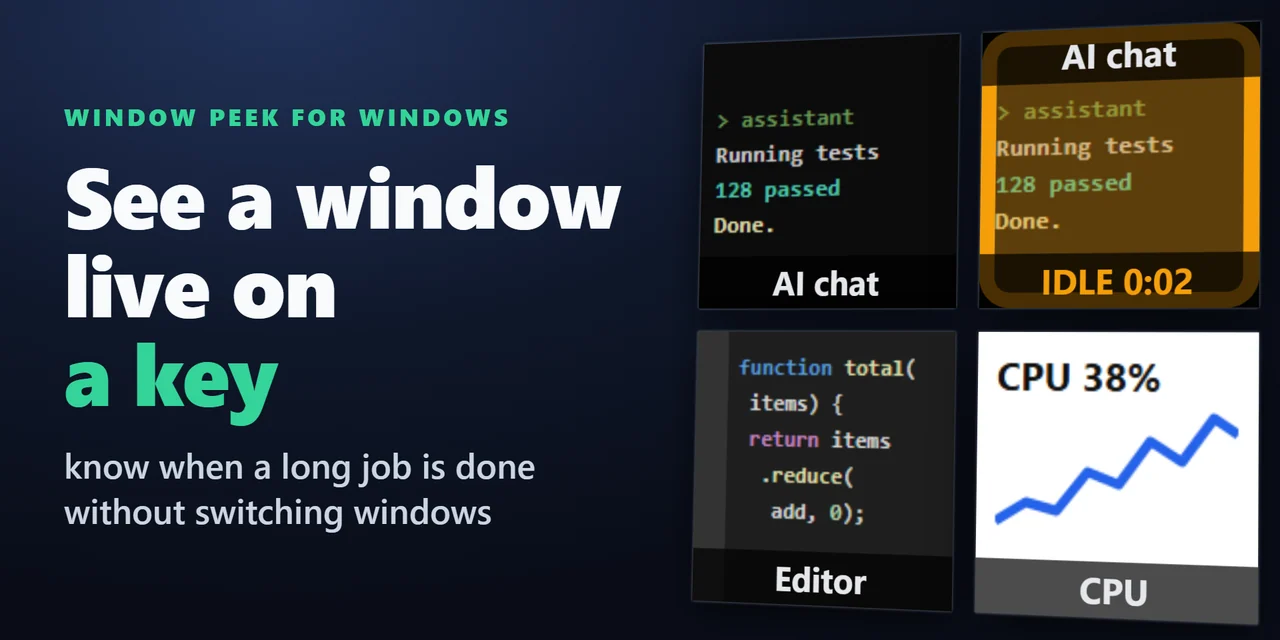
Um einen langen Build oder einen KI-Assistenten vom Stream Deck aus im Blick zu behalten, fügen Sie Window Peek for Windows hinzu und wählen Sie das Fenster: Es erscheint live auf einer Taste, auch wenn andere Fenster es verdecken.
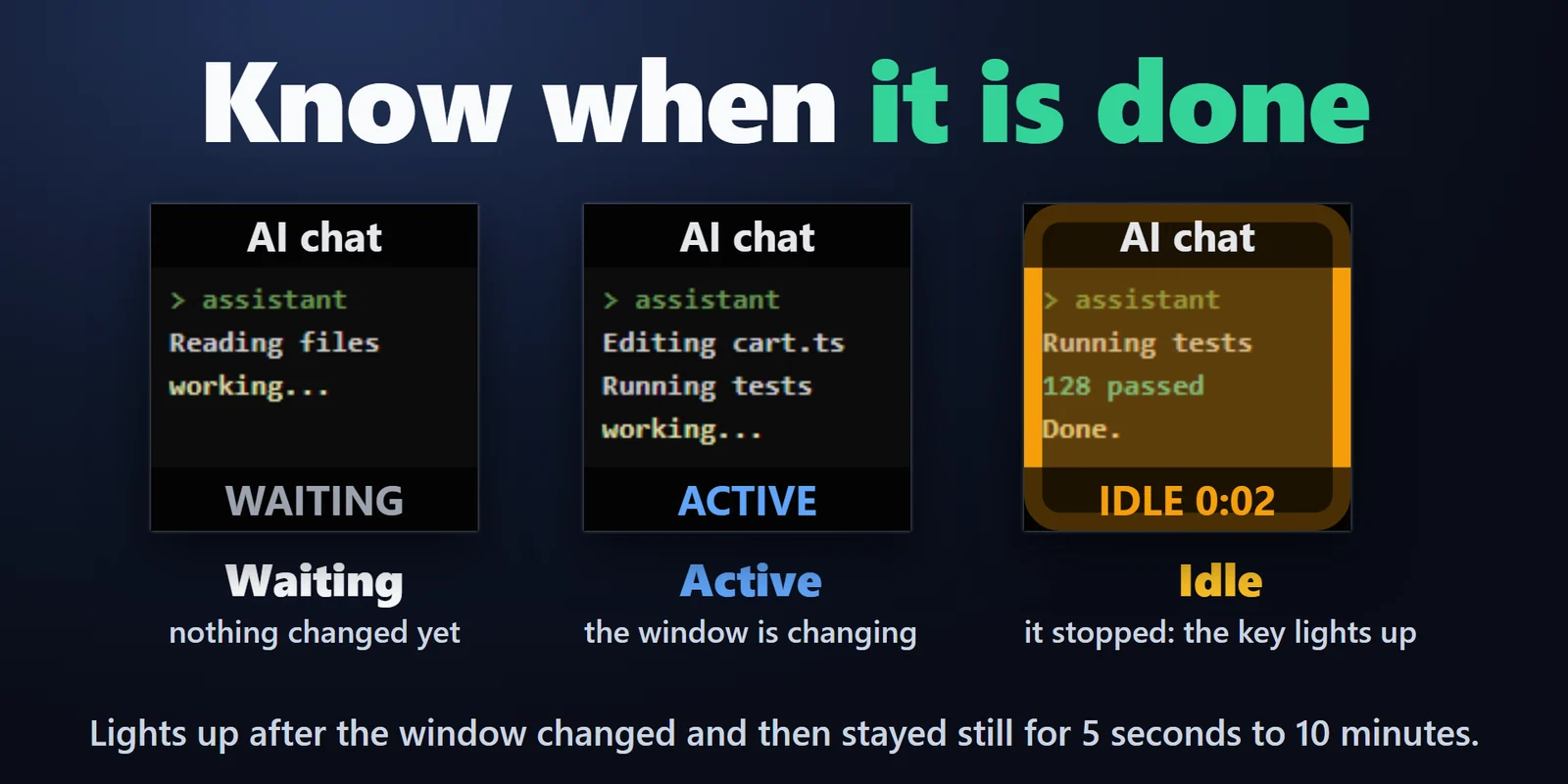
Eine Alert When Idle Taste leuchtet auf, wenn sich das Fenster nicht mehr verändert, sodass Sie ohne Fensterwechsel wissen, dass der Auftrag fertig ist.
Funktionen
Zeigt das gewählte Fenster live auf der Taste, auch wenn andere Fenster es verdecken. Drücken Sie, um das Fenster in den Vordergrund zu holen.
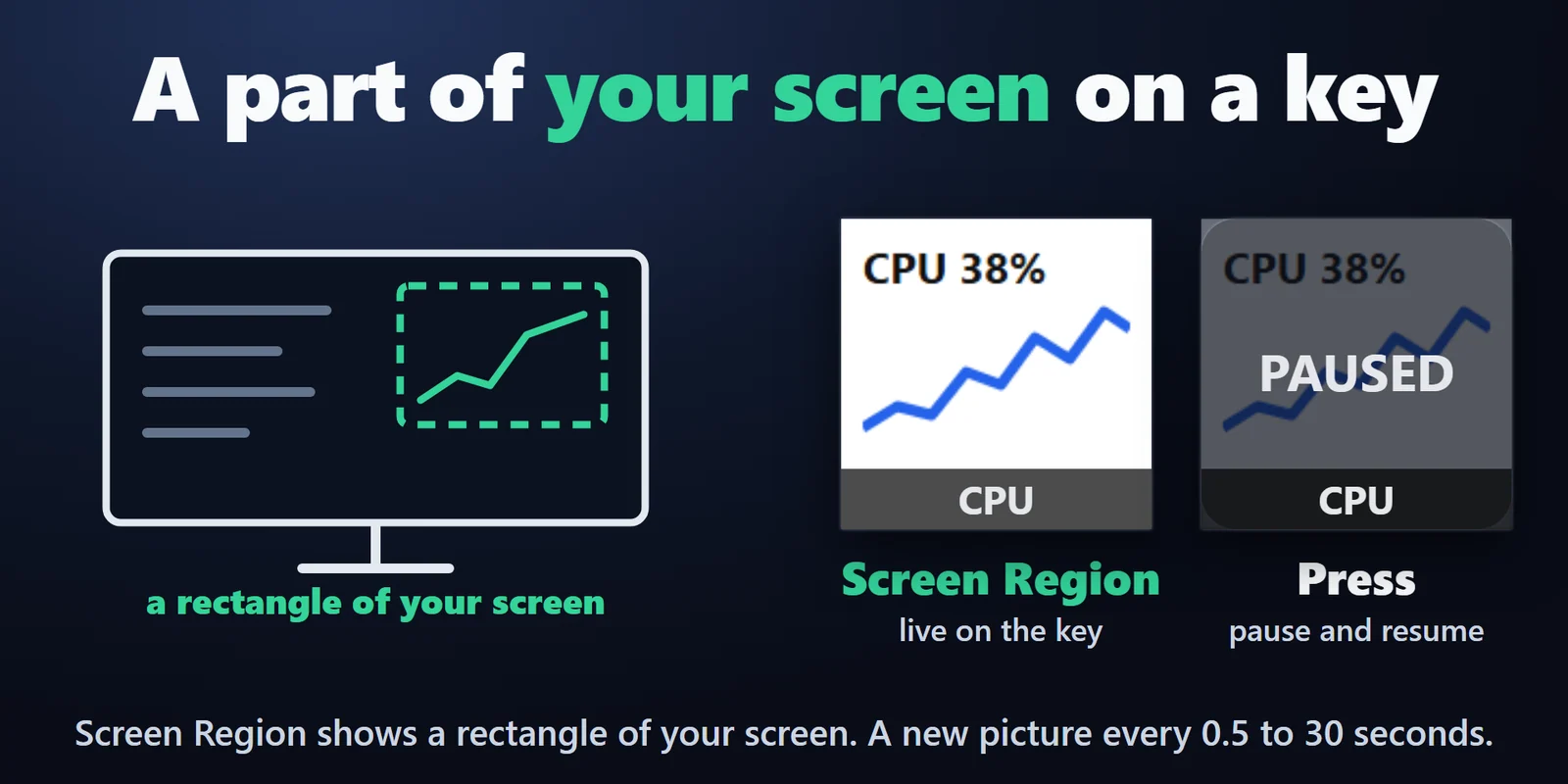
Zeigt ein Rechteck Ihres Bildschirms live auf der Taste. Drücken Sie, um zu pausieren und fortzusetzen.
Blinkt gelb, sobald sich ein Fenster oder Bereich verändert hat und dann 5 Sekunden bis 10 Minuten (Ihre Wahl) unverändert blieb. Drücken Sie, um die Meldung zu löschen und zum Fenster zu springen.
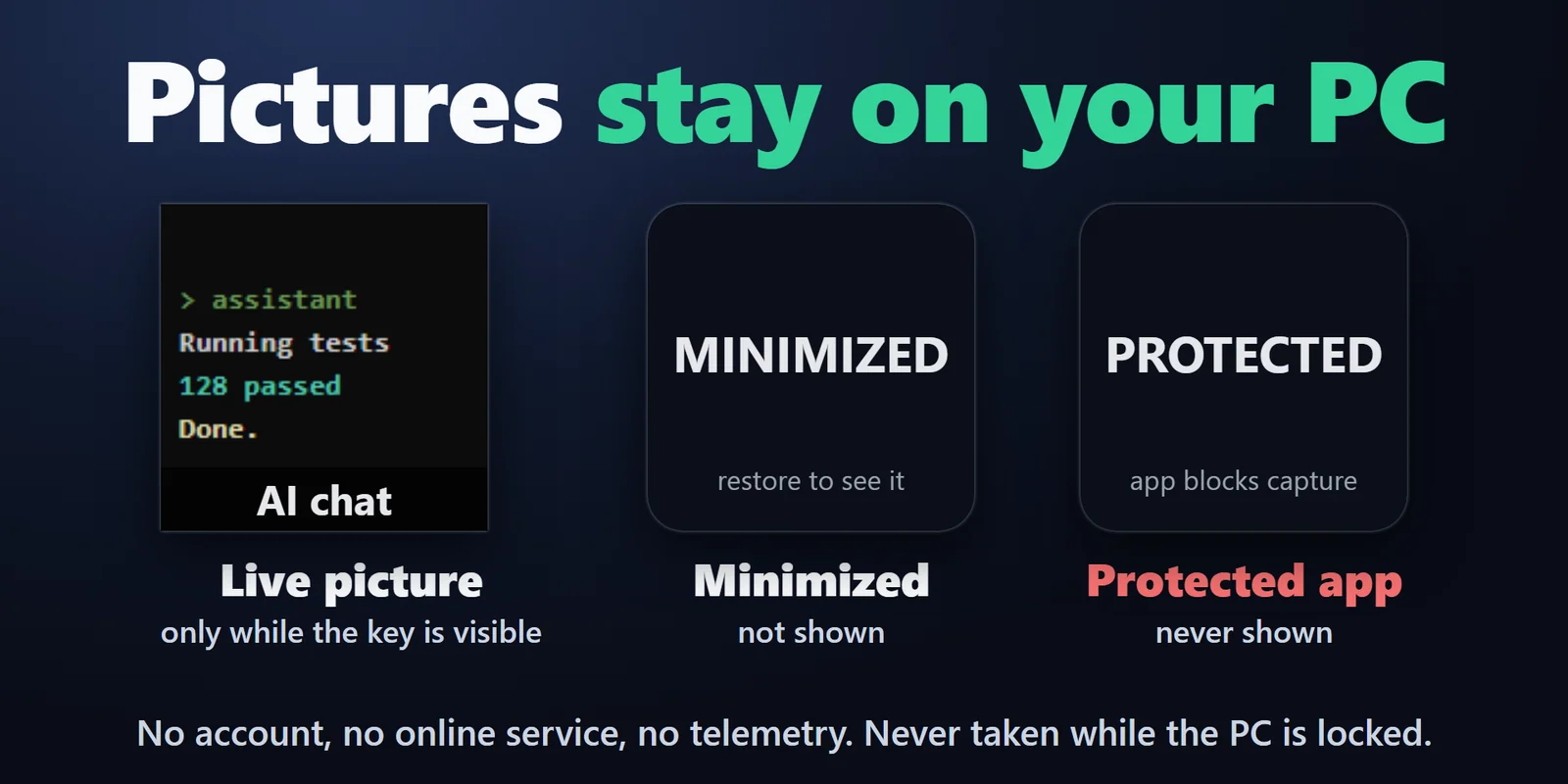
Privat: Aufnahmen gehen nur an die Stream Deck App, um die Taste zu zeichnen, werden nie auf Datenträger geschrieben und verlassen Ihren PC nie. Apps, die Windows bitten, nicht aufgenommen zu werden, werden nie angezeigt.
Ignoriert einen blinkenden Textcursor, sodass nur echte Ausgaben als Änderung zählen.
Wählen Sie das Fenster aus einer Liste. Nach einem Neustart findet die Taste es anhand von Programm und Titel wieder.
Zeigen Sie das ganze Fenster oder einen Teil davon, aktualisiert alle 0,5 bis 30 Sekunden.
Kein Konto, kein Online-Dienst, keine Telemetrie. Englisch und Japanisch.
Einrichtung
Gut zu wissenAufnahmen werden nur gemacht, solange die Taste sichtbar ist, und nie, solange der PC gesperrt ist.
FAQ
Kurze Antworten auf Fragen, die vor dem Hinzufügen oft gestellt werden.
Schreiben Sie an contact
Fügen Sie eine Alert When Idle Taste hinzu und wählen Sie das Fenster. Sobald sich das Fenster verändert hat und dann so lange unverändert blieb, wie Sie festlegen (5 Sekunden bis 10 Minuten), blinkt die Taste gelb. Drücken Sie sie, um die Meldung zu löschen und zum Fenster zu springen.
Ja. Peek Window zeigt das Fenster live auf der Taste, auch wenn andere Fenster es verdecken, aktualisiert alle 0,5 bis 30 Sekunden. Drücken Sie die Taste, um das Fenster in den Vordergrund zu holen.
Ja. Wählen Sie einen Teil (das ganze Fenster, eine Hälfte, das untere Drittel oder die Mitte) oder nutzen Sie eine Screen Region Taste, um ein beliebiges Rechteck Ihres Bildschirms anzuzeigen.
Nein. Sie gehen nur an die Stream Deck App, um die Taste zu zeichnen, und werden nie auf Datenträger geschrieben. Apps, die Windows bitten, nicht aufgenommen zu werden, etwa manche Passwortmanager und Chat-Apps, werden nie angezeigt.
Ja. Die Taste merkt sich das Programm und einen Teil des Titels und findet das Fenster nach einem Neustart wieder.
Voraussetzungen
Funktioniert unter Windows 10 oder neuer mit der Stream Deck App 6.9 oder neuer und Windows PowerShell 5.1, das Teil von Windows ist.
Ein Stream Deck Plugin, erhältlich im Elgato Marketplace.
Mehr für Ihr Stream Deck






Funktioniert unter Windows 10 oder neuer mit der Stream Deck App 6.9 oder neuer und Windows PowerShell 5.1, das Teil von Windows ist.
Im Elgato Marketplace holenEinmalkauf im Elgato Marketplace, dort in Ihrer Währung angezeigt (die Shopseite ist auf Englisch).