01
Peek Window
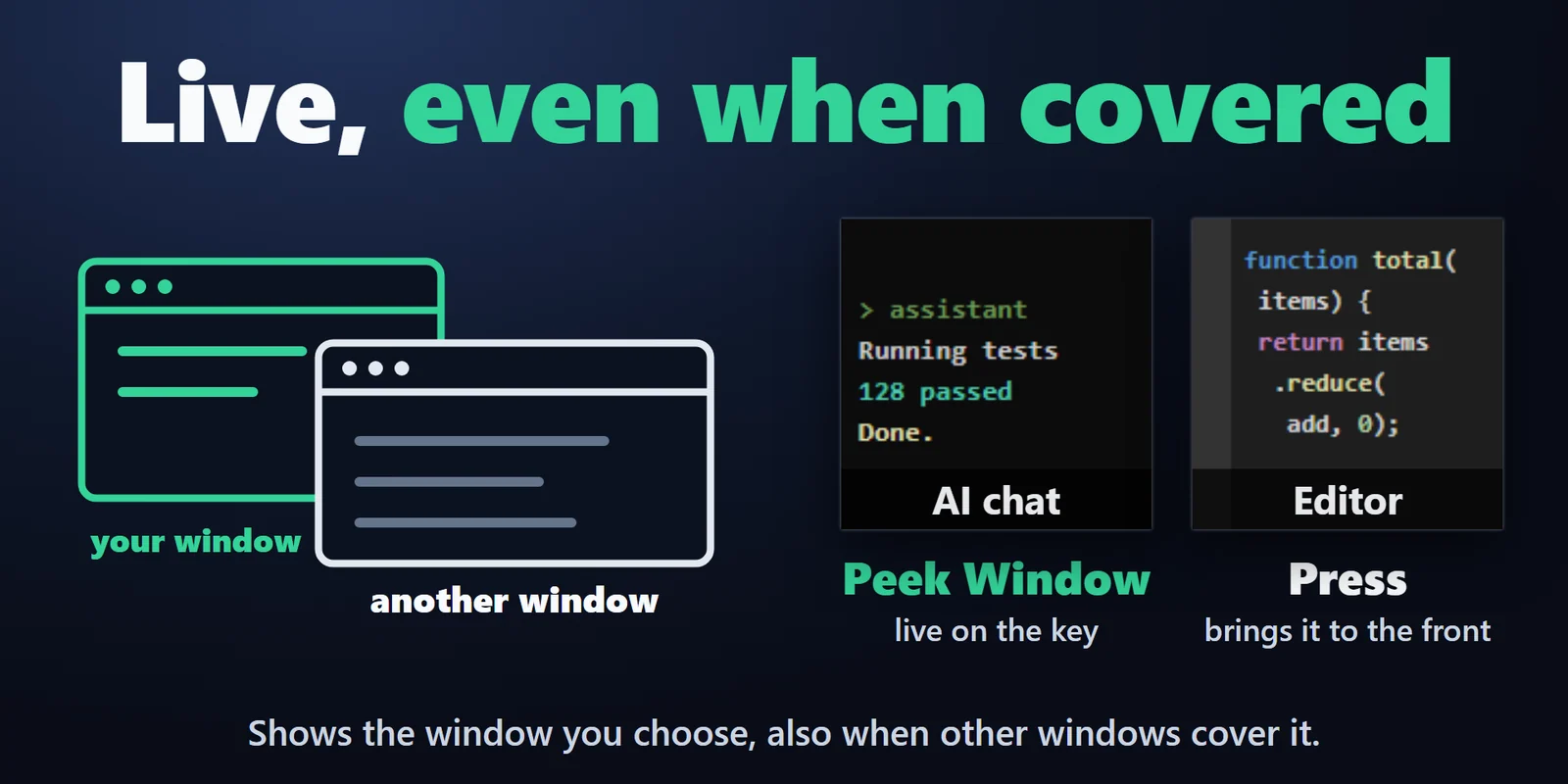
Mostra in tempo reale sul tasto la finestra che scegli, anche quando altre finestre la coprono. Premi per portare quella finestra in primo piano.

Mostra una finestra o una parte dello schermo in tempo reale su un tasto Stream Deck e accendi un tasto quando smette di cambiare.
Acquisto una tantum su Elgato Marketplace, mostrato lì nella tua valuta (la pagina del negozio è in inglese).
Panoramica
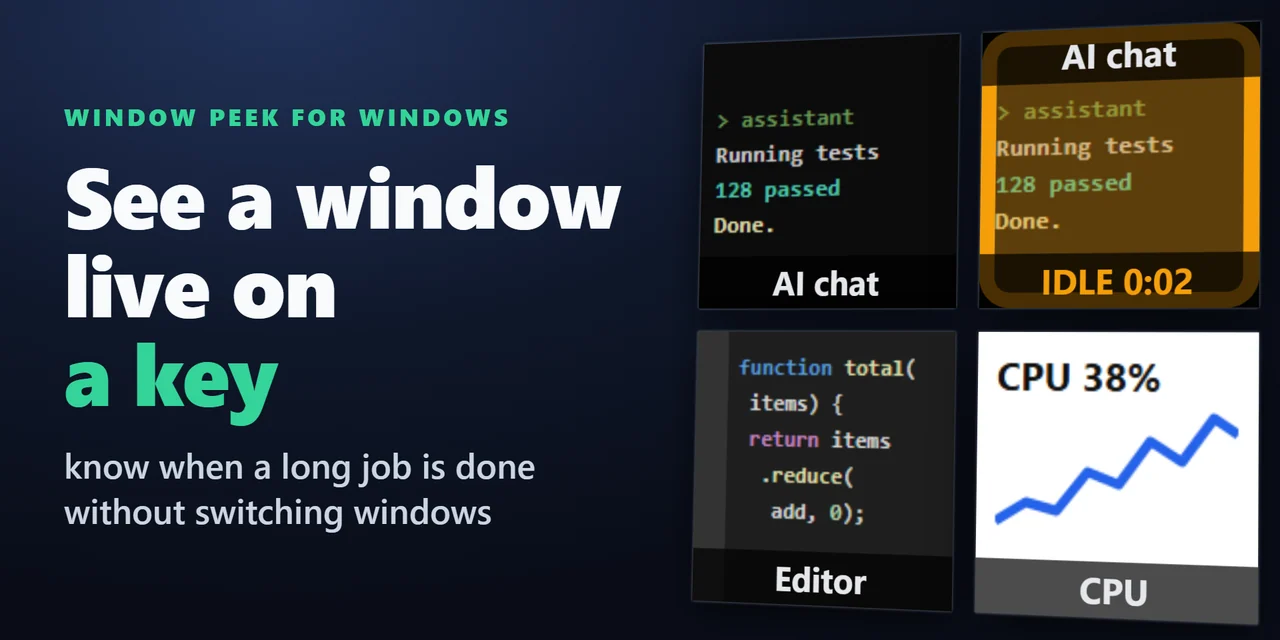
Per tenere d'occhio una build lunga o un assistente AI dal tuo Stream Deck, aggiungi Window Peek for Windows e scegli la finestra: appare in tempo reale su un tasto, anche quando altre finestre la coprono.
Un tasto Alert When Idle si accende quando la finestra ha smesso di cambiare, così sai che il lavoro è finito senza cambiare finestra.
Funzioni
Mostra in tempo reale sul tasto la finestra che scegli, anche quando altre finestre la coprono. Premi per portare quella finestra in primo piano.
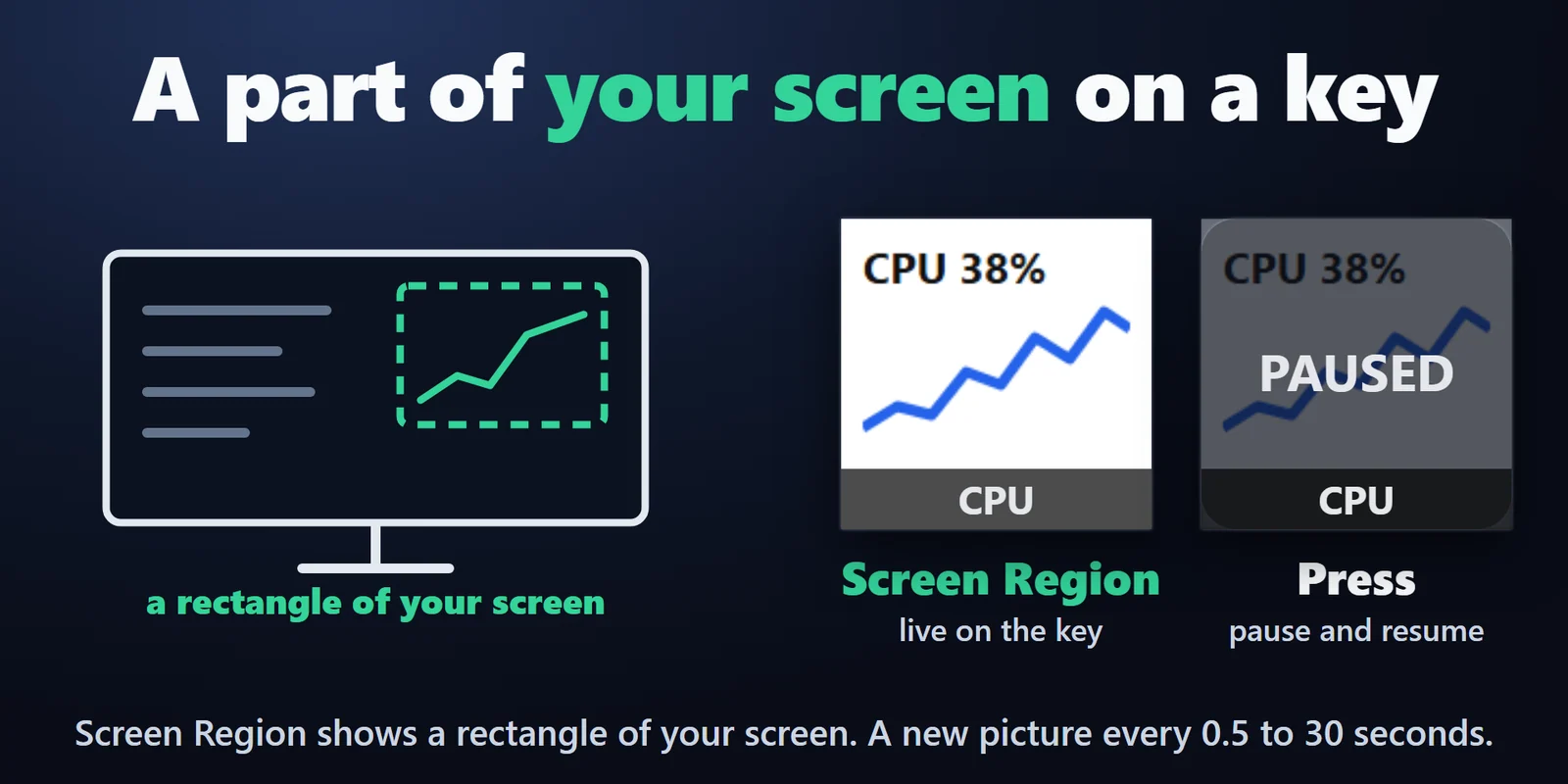
Mostra in tempo reale sul tasto un rettangolo del tuo schermo. Premi per mettere in pausa e riprendere.
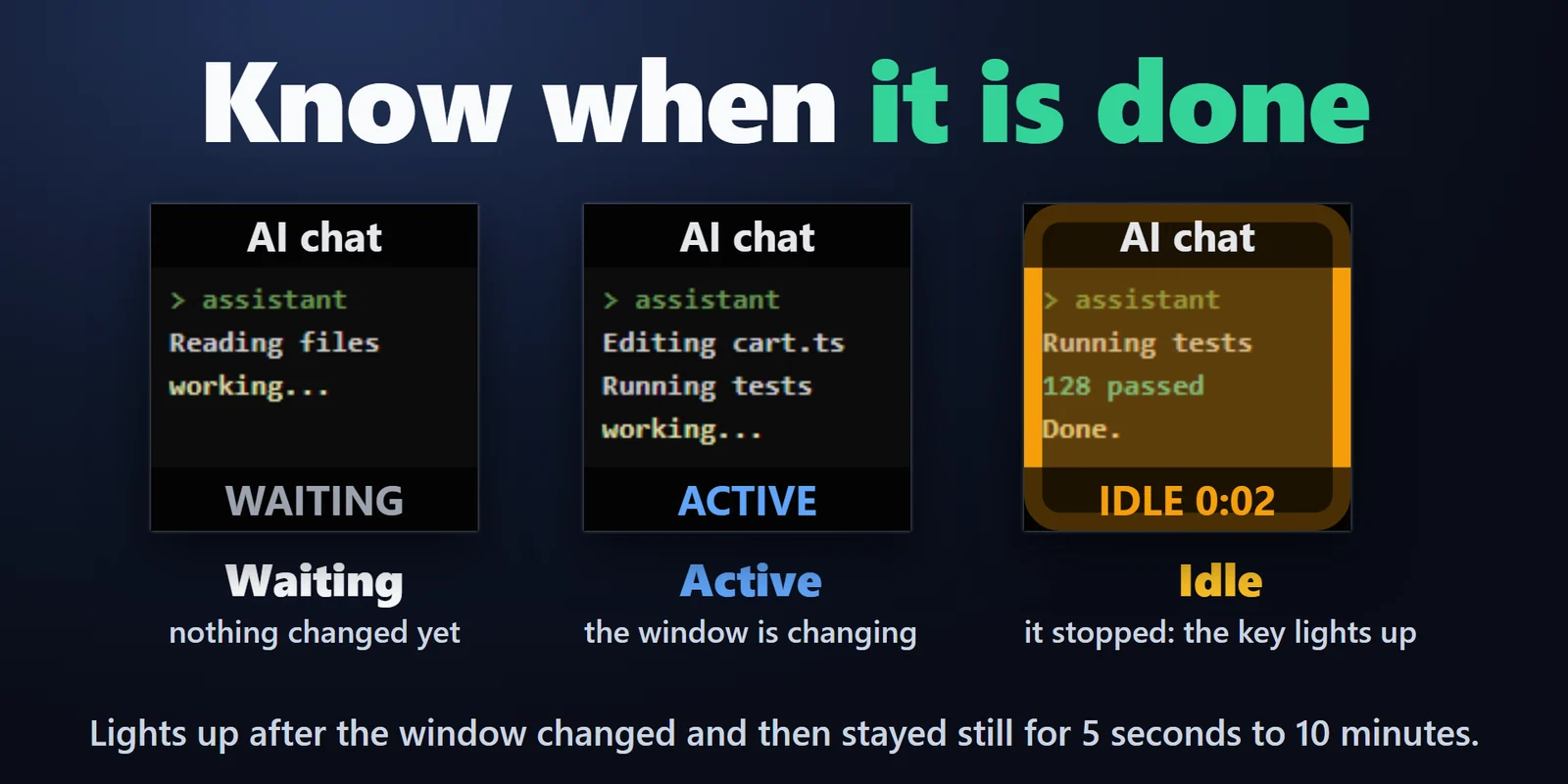
Lampeggia in ambra quando una finestra o un'area è cambiata e poi è rimasta ferma da 5 secondi a 10 minuti (li scegli tu). Premi per cancellare l'avviso e passare alla finestra.
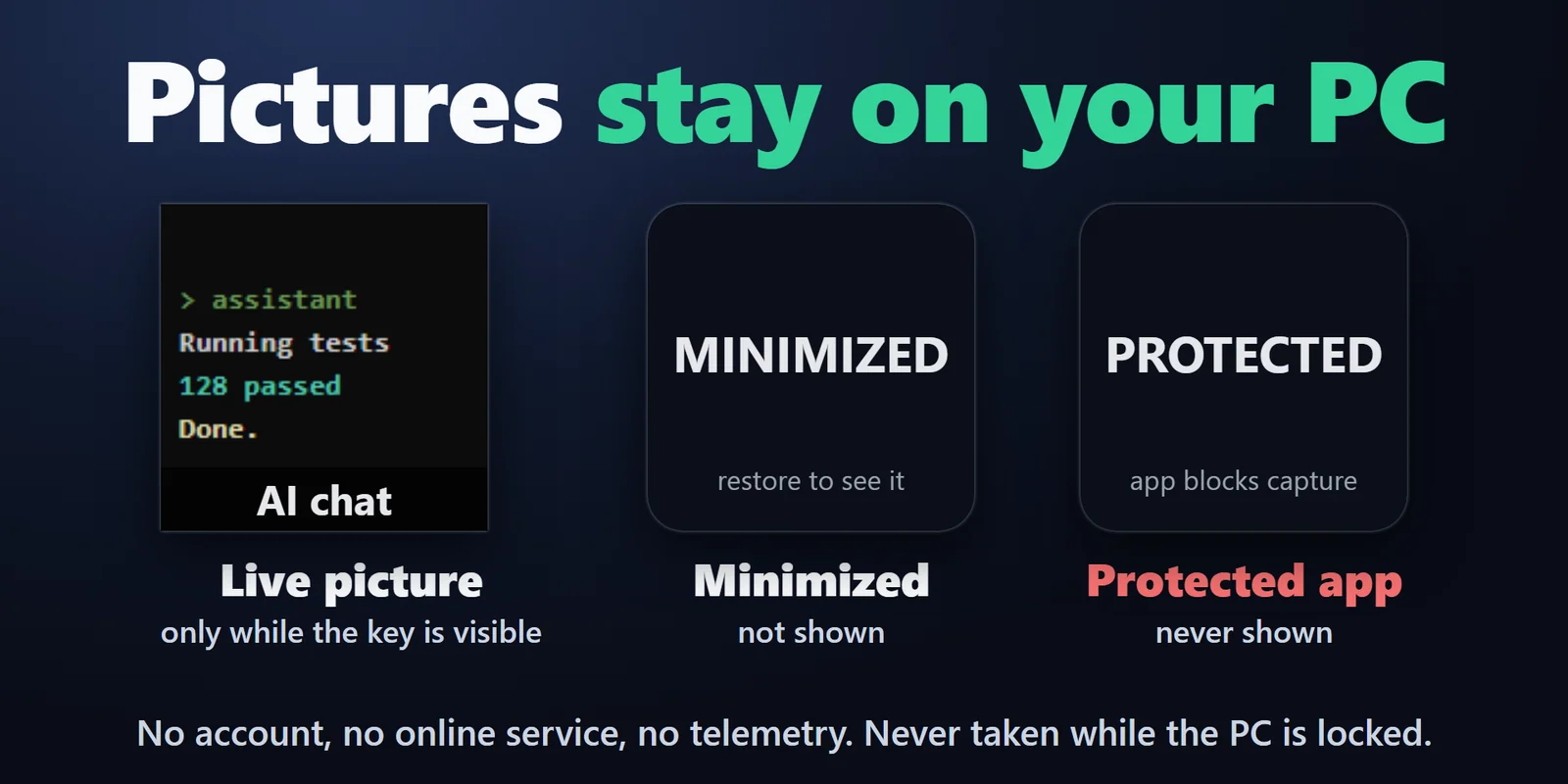
Privato: le acquisizioni vanno solo all'app Stream Deck per disegnare il tasto, non vengono mai scritte su disco e non lasciano mai il tuo PC. Le app che chiedono a Windows di non essere acquisite non vengono mai mostrate.
Ignora il cursore di testo lampeggiante, così conta come cambiamento solo l'output vero.
Scegli la finestra da un elenco. Dopo un riavvio, il tasto la ritrova in base al programma e al titolo.
Mostra l'intera finestra o una parte, aggiornata ogni 0,5-30 secondi.
Nessun account, nessun servizio online, nessuna telemetria. Inglese e giapponese.
Configurazione
Da sapereLe acquisizioni vengono fatte solo mentre il tasto è visibile e mai quando il PC è bloccato.
FAQ
Risposte brevi alle domande che ci si pone prima di aggiungerlo.
Scrivi a contact
Aggiungi un tasto Alert When Idle e scegli la finestra. Quando la finestra è cambiata e poi è rimasta ferma per il tempo che scegli (da 5 secondi a 10 minuti), il tasto lampeggia in ambra. Premilo per cancellare l'avviso e passare alla finestra.
Sì. Peek Window mostra la finestra in tempo reale sul tasto anche quando altre finestre la coprono, aggiornata ogni 0,5-30 secondi. Premi il tasto per portare la finestra in primo piano.
Sì. Scegli una parte (l'intera finestra, una metà, il terzo inferiore o il centro), oppure usa un tasto Screen Region per mostrare un qualsiasi rettangolo del tuo schermo.
No. Vanno solo all'app Stream Deck per disegnare il tasto e non vengono mai scritte su disco. Le app che chiedono a Windows di non essere acquisite, come alcuni gestori di password e app di chat, non vengono mai mostrate.
Sì. Il tasto ricorda il programma e parte del titolo, quindi ritrova la finestra dopo un riavvio.
Requisiti
Funziona su Windows 10 o successivo con l'app Stream Deck 6.9 o successiva e Windows PowerShell 5.1, che fa parte di Windows.
Plugin per Stream Deck venduto su Elgato Marketplace.
Altro per il tuo Stream Deck






Funziona su Windows 10 o successivo con l'app Stream Deck 6.9 o successiva e Windows PowerShell 5.1, che fa parte di Windows.
Scaricalo su Elgato MarketplaceAcquisto una tantum su Elgato Marketplace, mostrato lì nella tua valuta (la pagina del negozio è in inglese).