01
Imposta l'app in primo piano
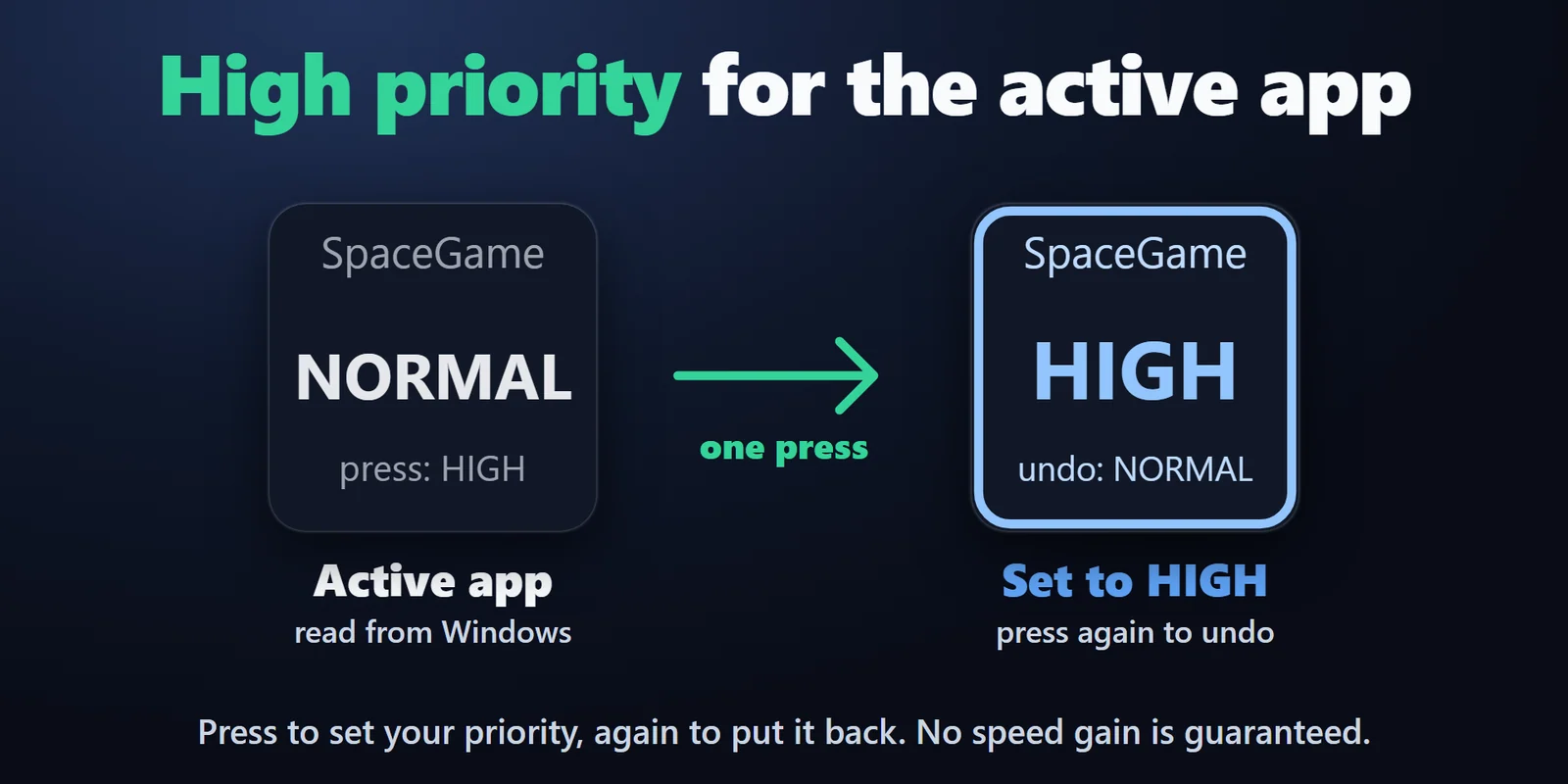
Front App Priority mostra l'app della finestra attiva e la sua priorità (da LOW a HIGH). Premi per impostare la tua, premi ancora per ripristinarla.
Un tasto Stream Deck assegna High a un gioco o Low a un'attività in background, come in Task Manager, e lo reimposta a ogni avvio.
Acquisto una tantum su Elgato Marketplace, mostrato lì nella tua valuta (la pagina del negozio è in inglese).
Panoramica
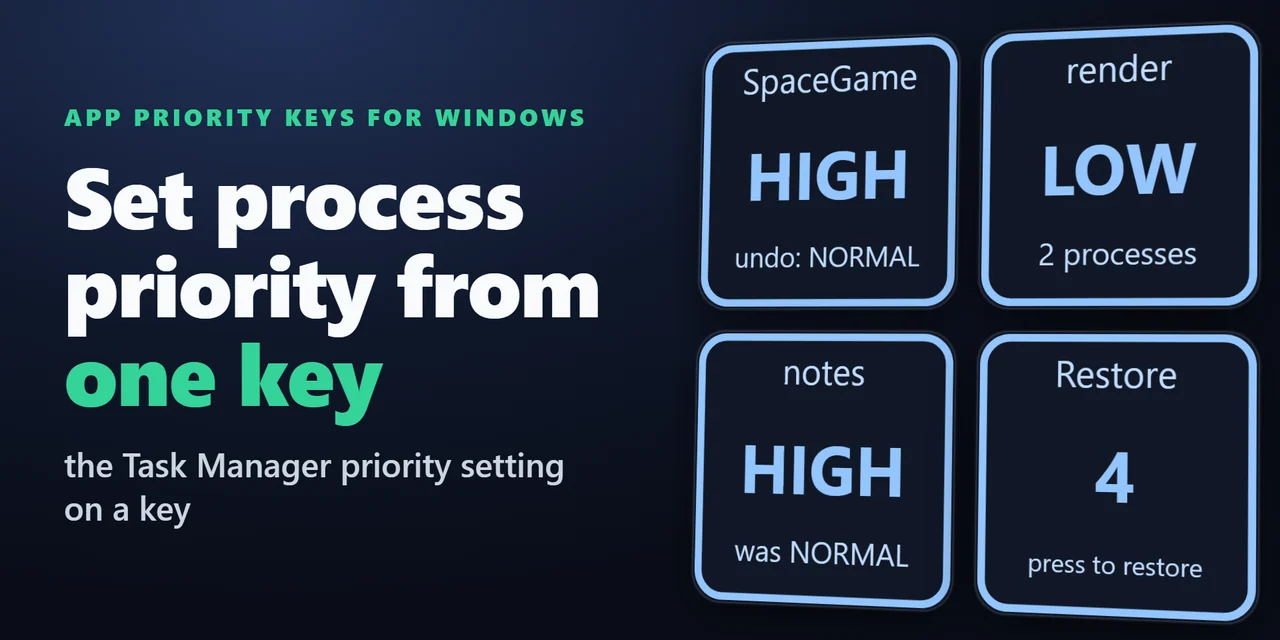
Per impostare la priorità di un programma da Stream Deck, aggiungi App Priority Keys for Windows e premi un tasto: porta su Stream Deck l'impostazione della priorità di Task Manager, per esempio alta per un gioco o bassa per un'app pesante in background.
Un tasto può reimpostare la priorità a ogni avvio del programma, così la tua scelta resta dopo il riavvio del programma, e un'altra pressione ripristina la priorità precedente.
Funzioni
Front App Priority mostra l'app della finestra attiva e la sua priorità (da LOW a HIGH). Premi per impostare la tua, premi ancora per ripristinarla.
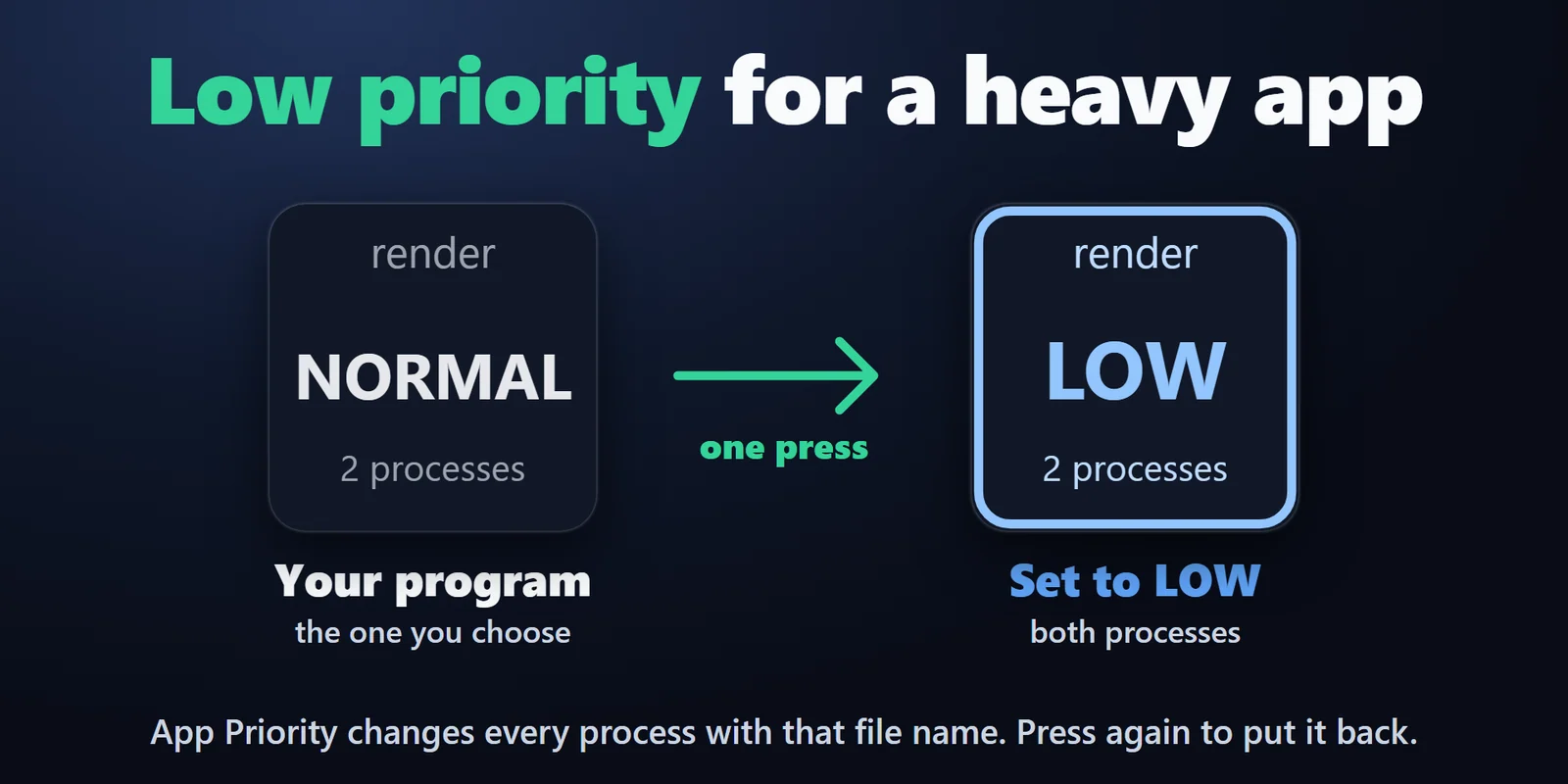
App Priority fa lo stesso per ogni processo con quel nome di file.
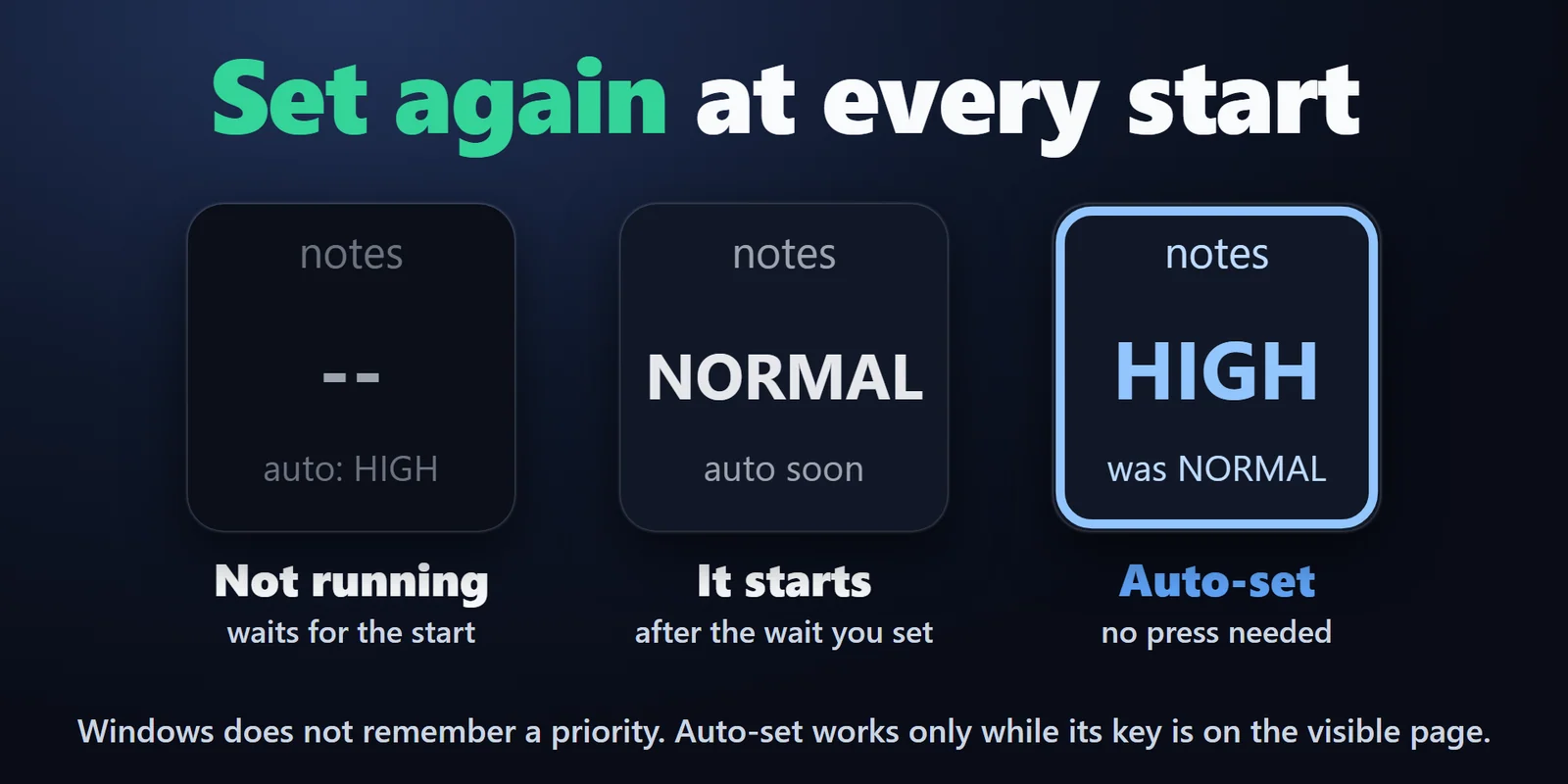
Con Automatic attivo, App Priority reimposta la priorità a ogni avvio del programma, dopo un'attesa a scelta (da 2 a 30 secondi).
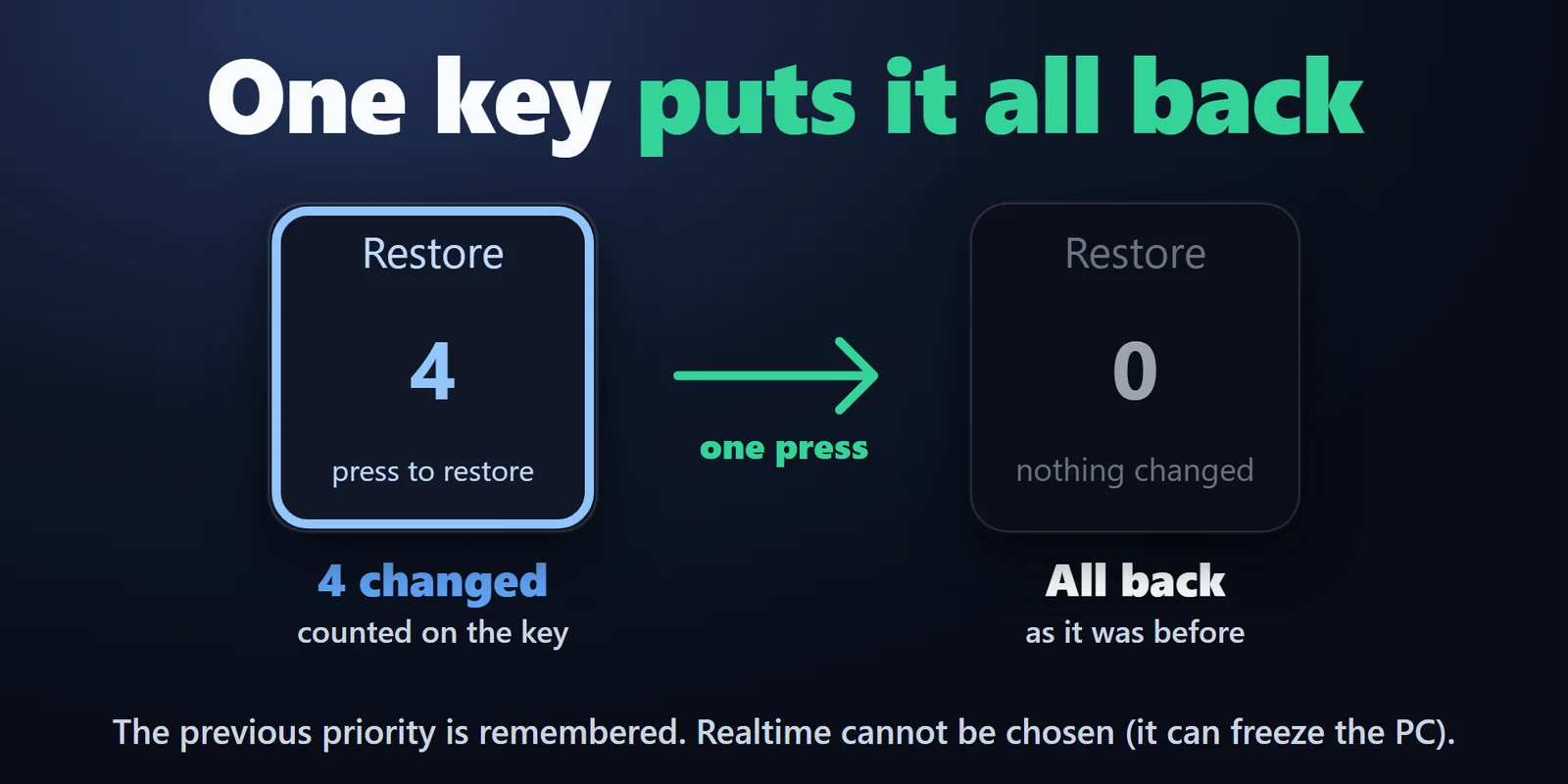
Restore Priorities conta ciò che è stato modificato e ripristina tutto con una pressione.
I tasti mostrano la priorità riportata da Windows e ricordano quella precedente.
Scegli Low, Below normal, Normal, Above normal o High.
Explorer, il desktop, la barra delle applicazioni e l'app Stream Deck mantengono la priorità assegnata da Windows.
I tuoi programmi e le impostazioni restano su questo PC e nulla viene inviato online.
Configurazione
Da sapereUna priorità indica a Windows quale programma passa per primo quando il processore ha più lavoro di quanto riesca a svolgere contemporaneamente.
FAQ
Risposte brevi alle domande che ci si pone prima di aggiungerlo.
Scrivi a contact
Fai clic sul gioco per portarlo in primo piano, poi premi un tasto Front App Priority impostato su High. Il tasto rilegge la priorità da Windows e mostra HIGH; premi di nuovo per ripristinarla.
Modifica solo la priorità che Windows mantiene per il programma, come Imposta priorità in Task Manager, e nulla all'interno del gioco. Alcuni anti-cheat rifiutano anche questo; il tasto mostra allora un avviso e la priorità che Windows ha ancora. Se il regolamento di un gioco vieta qualsiasi strumento esterno, non usarlo con quel gioco.
Sì, con Automatic. Windows avvia ogni programma con priorità Normal, quindi attiva Automatic su un tasto App Priority e tieni quel tasto in una pagina visibile; il plugin imposta di nuovo la priorità a ogni avvio del programma.
Solo quando il processore è occupato. Una priorità decide quale programma passa per primo quando il processore ha più lavoro di quanto riesca a svolgere; se non è occupato, o il limite è la scheda grafica, non noterai differenze. High può causare scatti nel software di streaming o nella chat vocale; in tal caso usa Above normal o premi di nuovo il tasto.
Perché un programma impegnato con priorità Realtime può bloccare mouse, tastiera e l'intero PC. Viene servito prima di parti dello stesso Windows, quindi le impostazioni offrono cinque priorità, da Low a High.
Requisiti
Funziona su Windows 10 o versioni successive con l'app Stream Deck 6.9 o successiva.
Plugin per Stream Deck venduto su Elgato Marketplace.
Altro per il tuo Stream Deck






Funziona su Windows 10 o versioni successive con l'app Stream Deck 6.9 o successiva.
Scaricalo su Elgato MarketplaceAcquisto una tantum su Elgato Marketplace, mostrato lì nella tua valuta (la pagina del negozio è in inglese).