01
设置前台应用
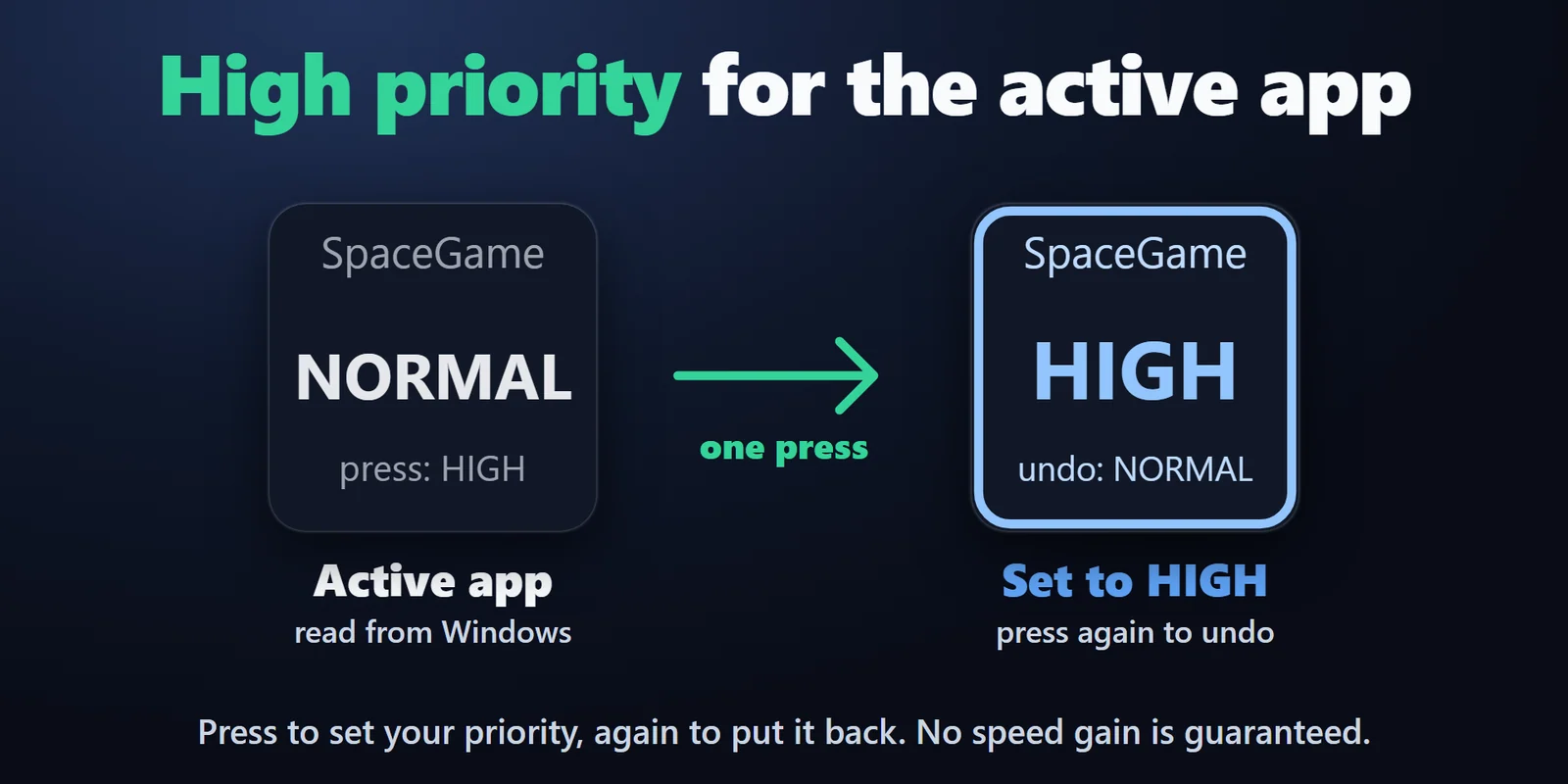
Front App Priority 显示活动窗口所属的应用及其优先级(LOW 到 HIGH)。按一下设为你选的优先级,再按一下恢复。
一个 Stream Deck 按键即可像任务管理器那样把游戏设为高、后台任务设为低,并在每次启动时重新设置。
在 Elgato Marketplace 一次性购买,金额以您当地的货币显示(商店页面为英文)。
概览
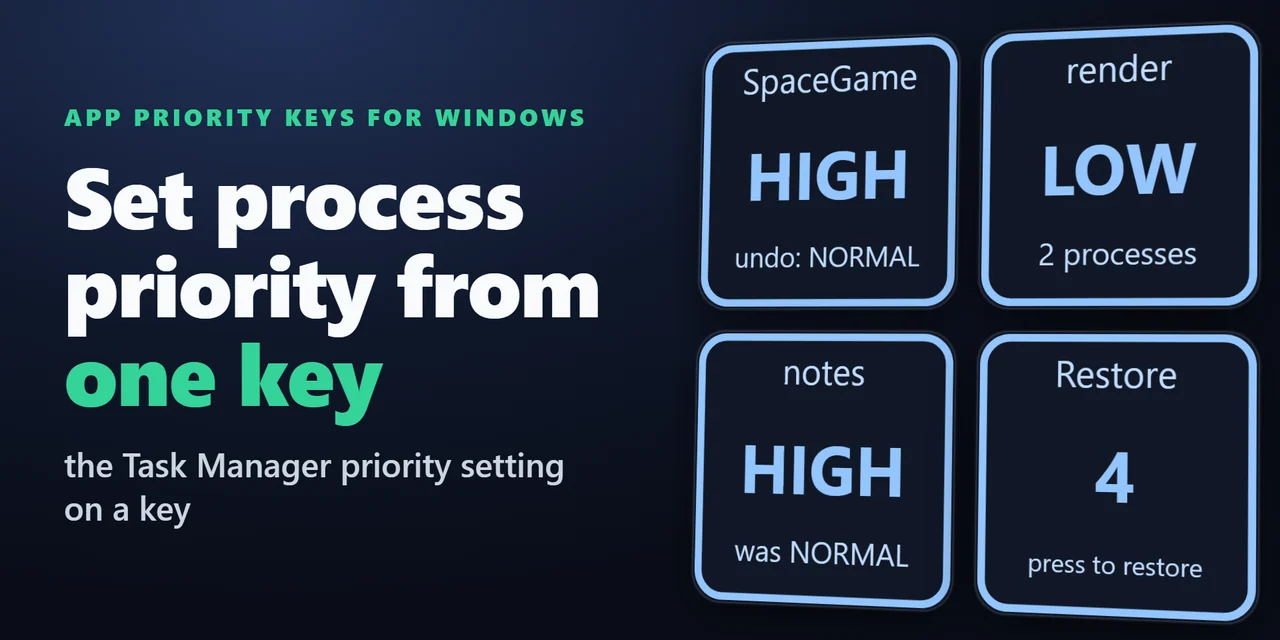
要从 Stream Deck 设置程序的优先级,请添加 App Priority Keys for Windows 并按下按键:它把任务管理器中的优先级设置搬到你的 Stream Deck 上,例如把游戏设为高,或把占资源的后台程序设为低。
按键可以在程序每次启动时重新设置优先级,因此程序重启后你的选择依然有效,再按一下即可恢复原来的优先级。
功能
Front App Priority 显示活动窗口所属的应用及其优先级(LOW 到 HIGH)。按一下设为你选的优先级,再按一下恢复。
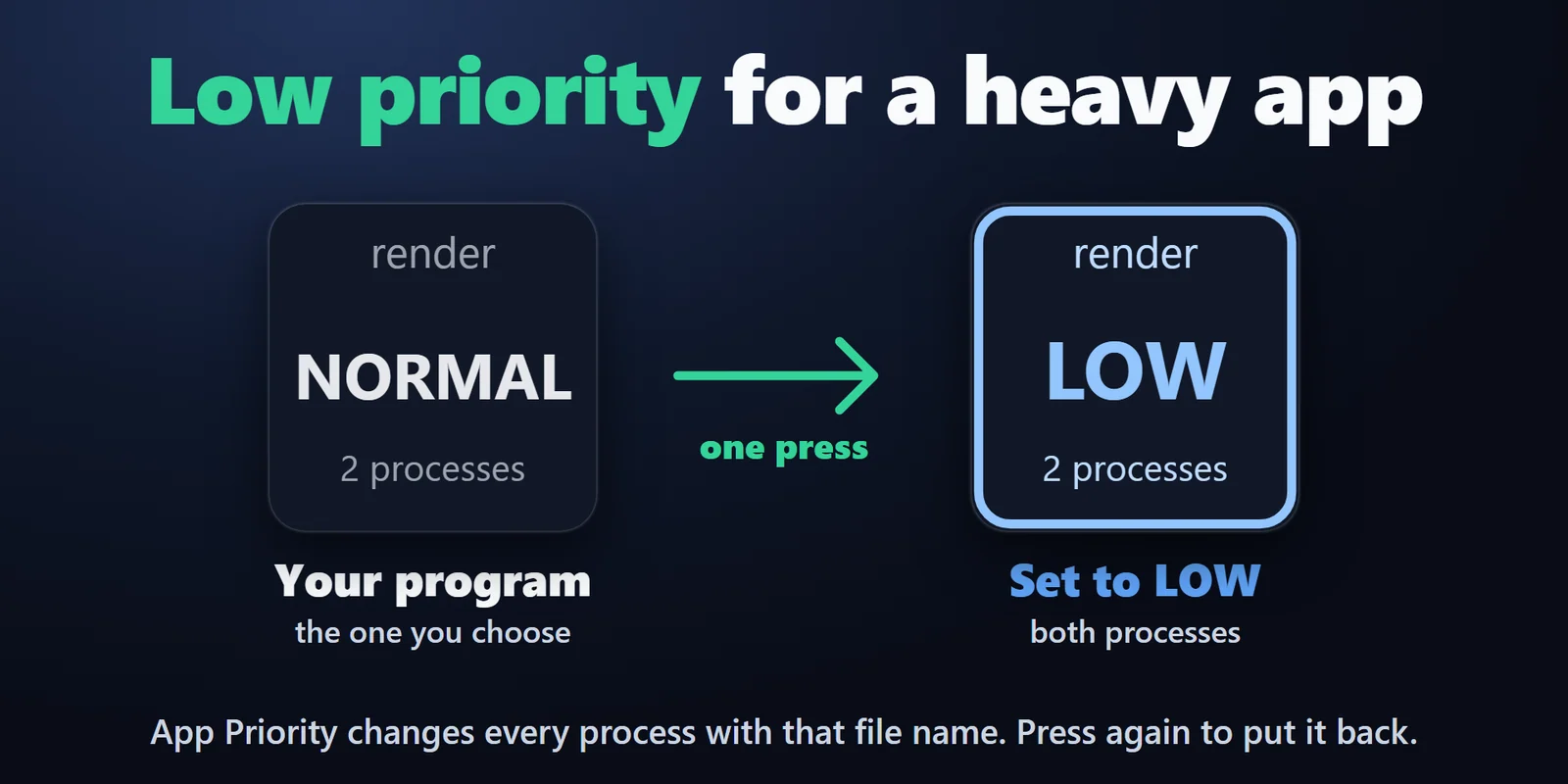
App Priority 对所有使用该文件名的进程执行相同操作。
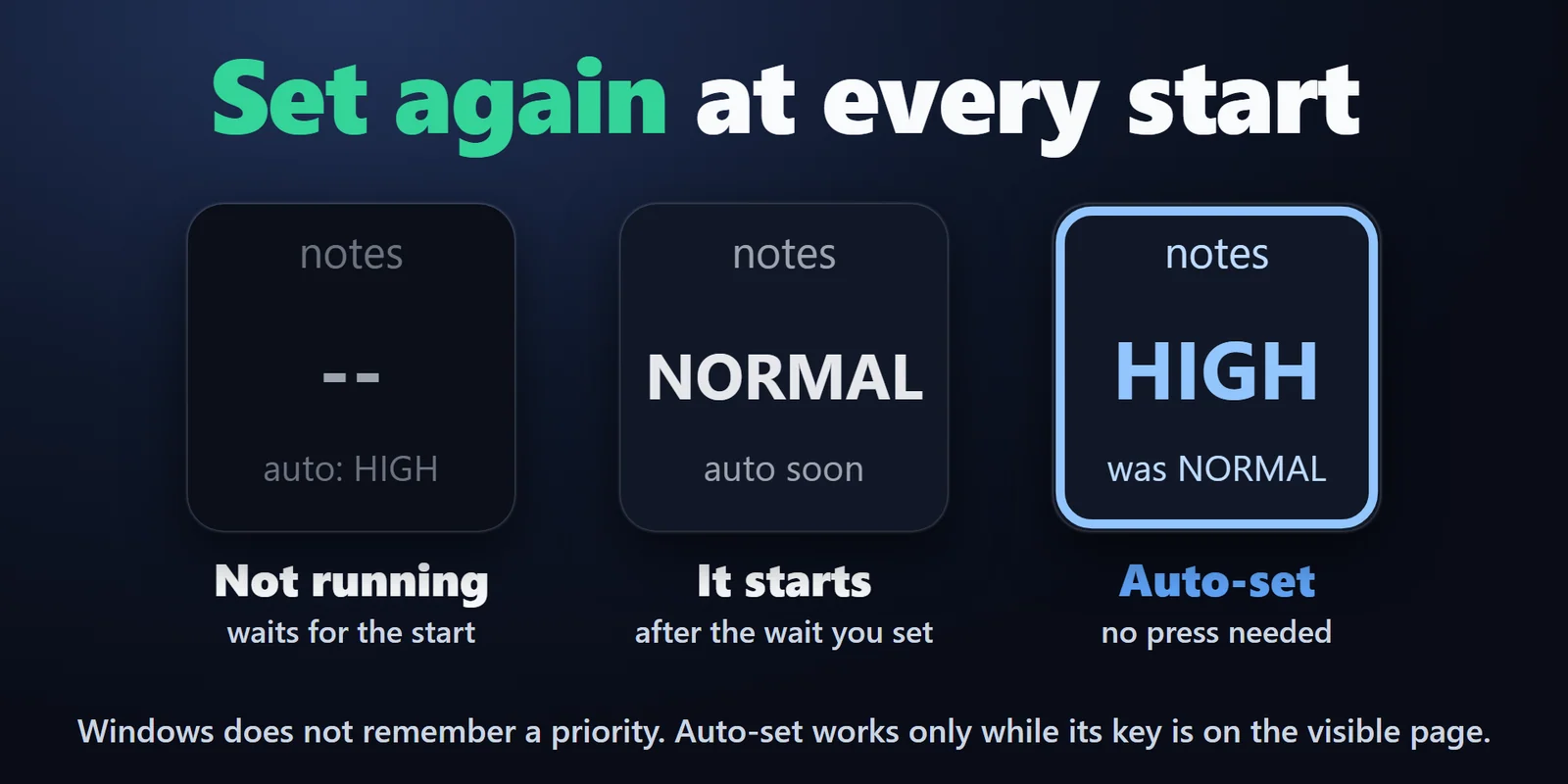
开启 Automatic 后,App Priority 会在程序每次启动时、等待你设定的时间(2 到 30 秒)后重新设置优先级。
Restore Priorities 统计已更改的内容,按一下即可全部恢复。
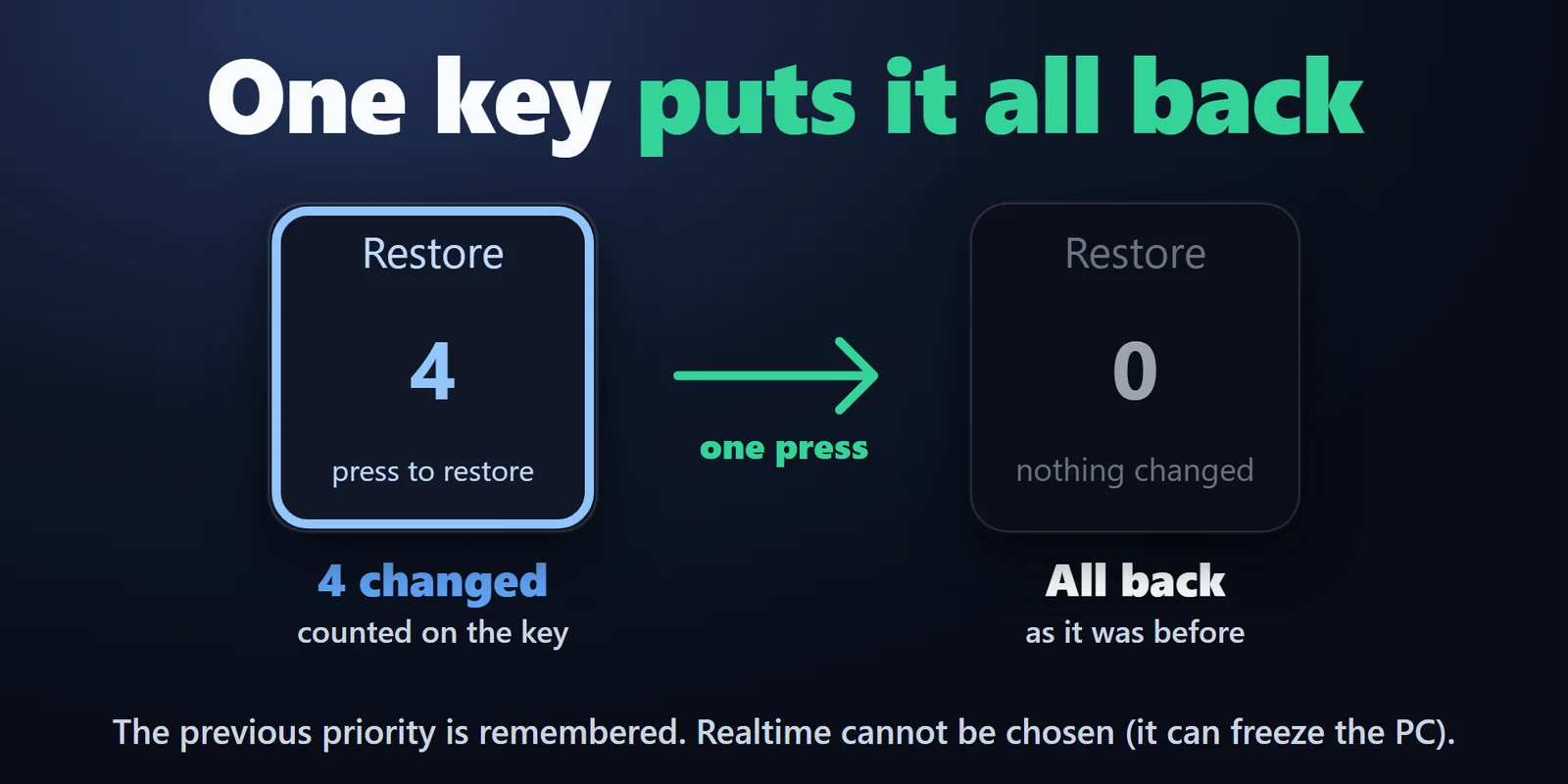
按键显示 Windows 报告的优先级,并记住之前的优先级。
可选 Low、Below normal、Normal、Above normal 或 High。
资源管理器、桌面、任务栏和 Stream Deck 应用保持 Windows 分配给它们的优先级。
你的程序和设置都留在这台电脑上,不会向网络发送任何内容。
设置
注意事项优先级告诉 Windows:当处理器的工作量超出其同时处理能力时,哪个程序先执行。
点击游戏使其位于前台,然后按下设为 High 的 Front App Priority 按键。按键会从 Windows 读回优先级并显示 HIGH;再按一次即可恢复。
它只更改 Windows 为该程序保存的优先级,与任务管理器中的“设置优先级”相同,不会改动游戏内部的任何内容。有些反作弊连这一点也会拒绝;此时按键会显示警告以及 Windows 当前的优先级。如果某款游戏的规则禁止任何外部工具,请不要对该游戏使用。
会,需开启 Automatic。Windows 以 Normal 优先级启动每个程序,因此请在 App Priority 按键上开启 Automatic,并让该按键所在页面保持显示;之后插件会在程序每次启动时重新设定优先级。
只有在处理器繁忙时才有效。优先级决定处理器工作量超出处理能力时哪个程序先执行;如果处理器不忙,或瓶颈在显卡,你不会看到任何区别。High 可能导致直播软件或语音聊天卡顿;这时请改用 Above normal,或再按一次按键。
因为处于 Realtime 的繁忙程序可能让鼠标、键盘乃至整台电脑卡死。它甚至会先于 Windows 自身的部分组件获得处理,因此设置中只提供从 Low 到 High 的五个优先级。
系统要求
适用于 Windows 10 或更高版本,需要 Stream Deck 应用 6.9 或更高版本。
在 Elgato Marketplace 销售的Stream Deck 插件。
为您的 Stream Deck 发现更多






适用于 Windows 10 或更高版本,需要 Stream Deck 应用 6.9 或更高版本。
在 Elgato Marketplace 获取在 Elgato Marketplace 一次性购买,金额以您当地的货币显示(商店页面为英文)。