01
一键粘贴之前复制的内容
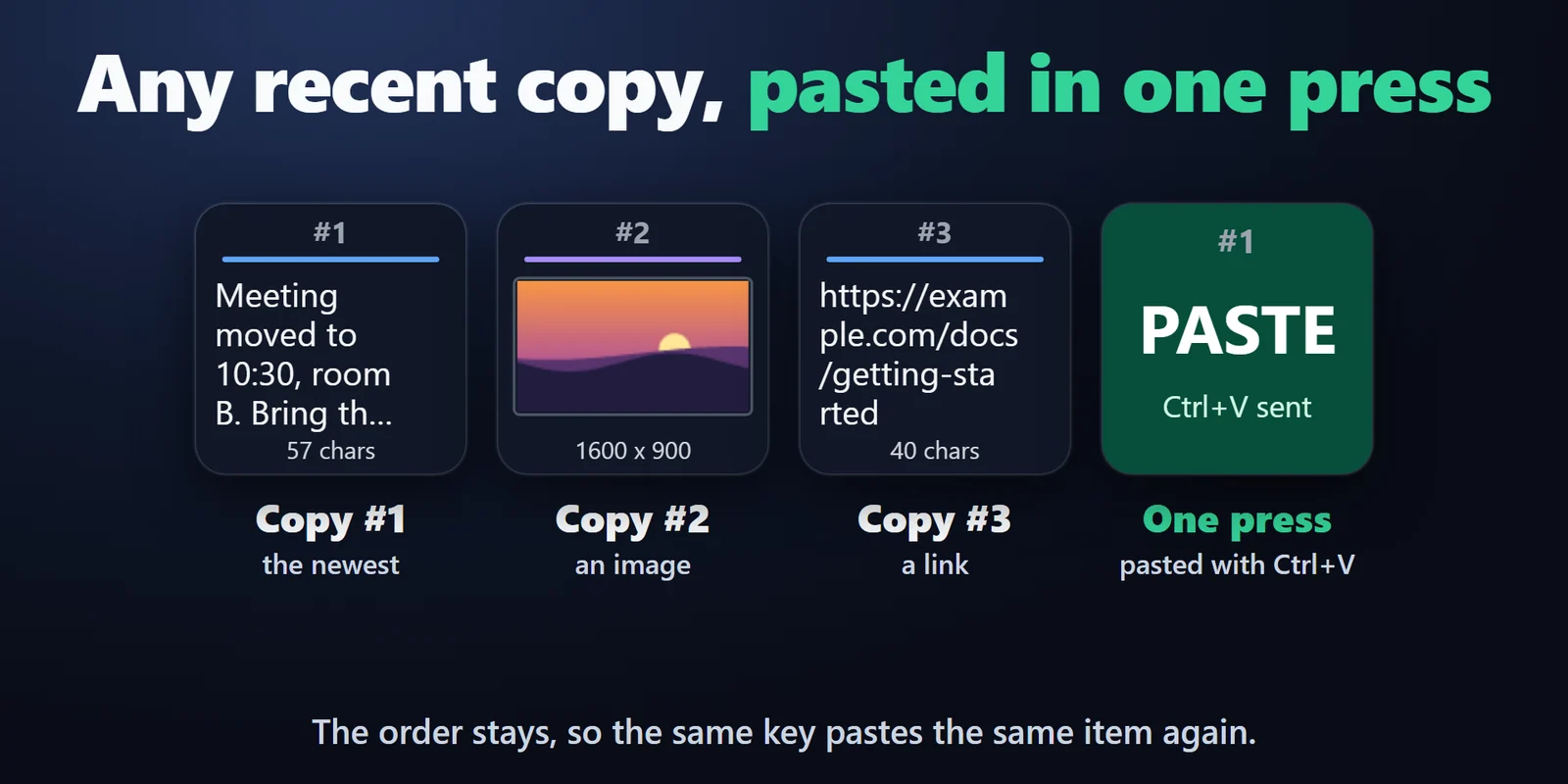
按键会将该项放回剪贴板,并向前台应用发送 Ctrl+V。

用 Stream Deck 按键粘贴最近复制的文字和图片,还能固定常用片段。
在 Elgato Marketplace 一次性购买,金额以您当地的货币显示(商店页面为英文)。
概览
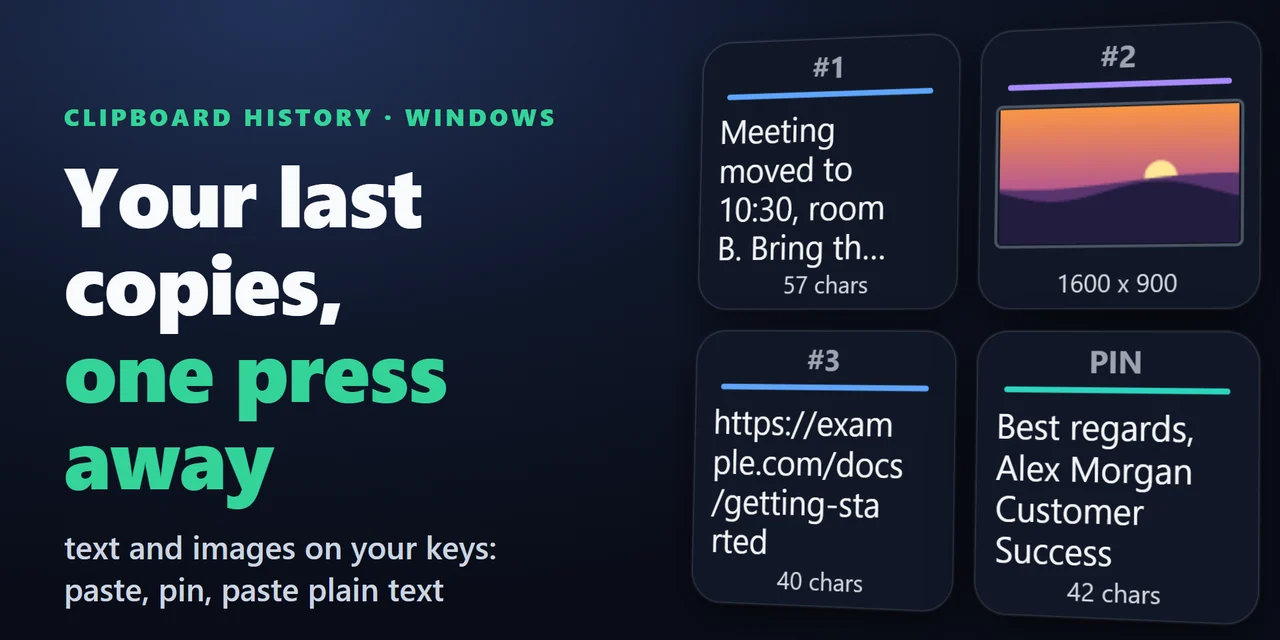
要在 Stream Deck 上使用剪贴板历史,请添加 Clipboard History for Windows,并将 History Slot 拖到几个相邻的按键上,每个按键显示一条最近复制的内容。
每个按键显示文本的前几行或图片缩略图,按一下即可将该项粘贴到当前前台的应用中。
功能
按键会将该项放回剪贴板,并向前台应用发送 Ctrl+V。
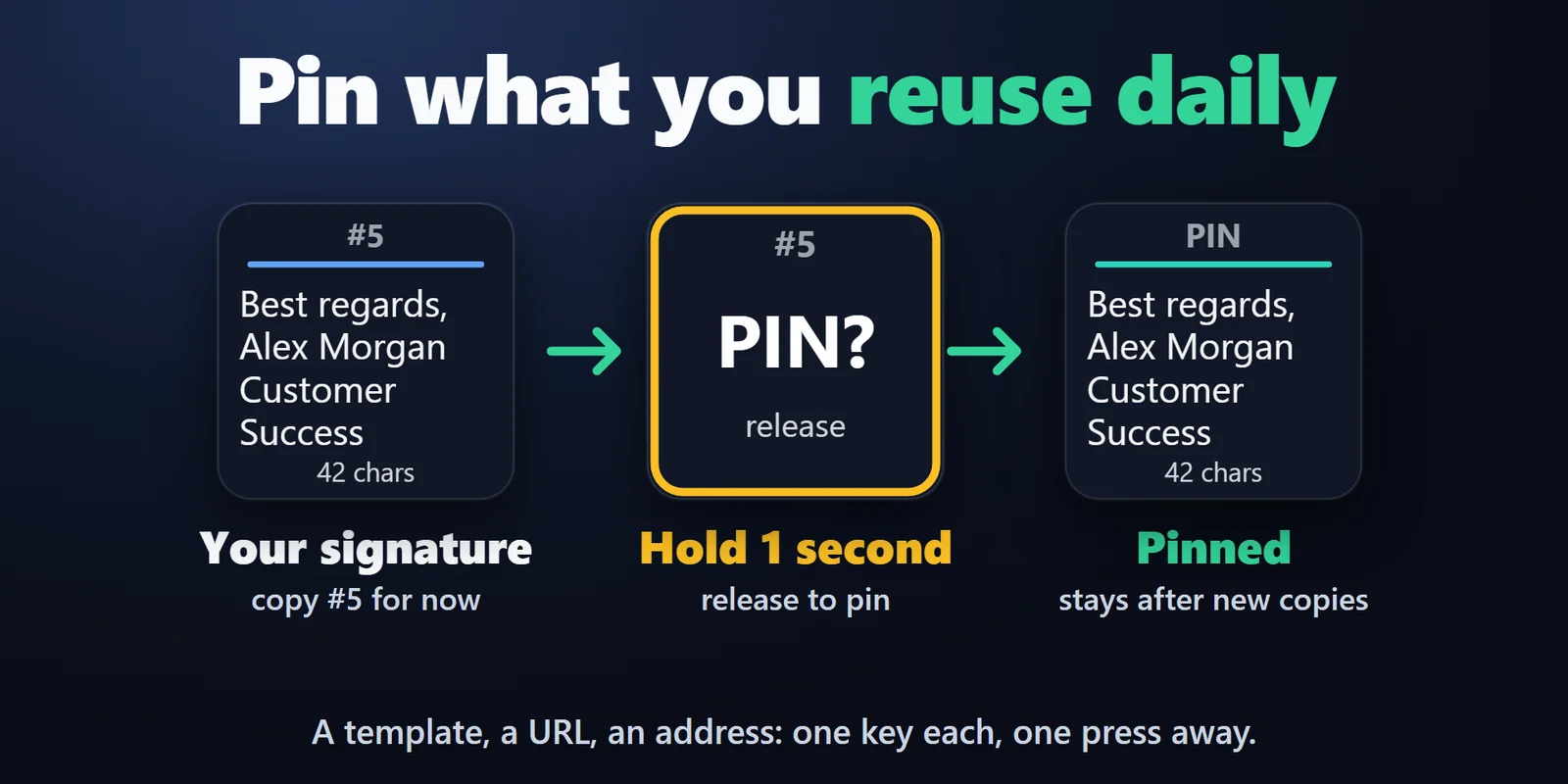
按住按键 1 秒即可固定该项,也可在按键设置中选择。新的复制不会挤掉它。
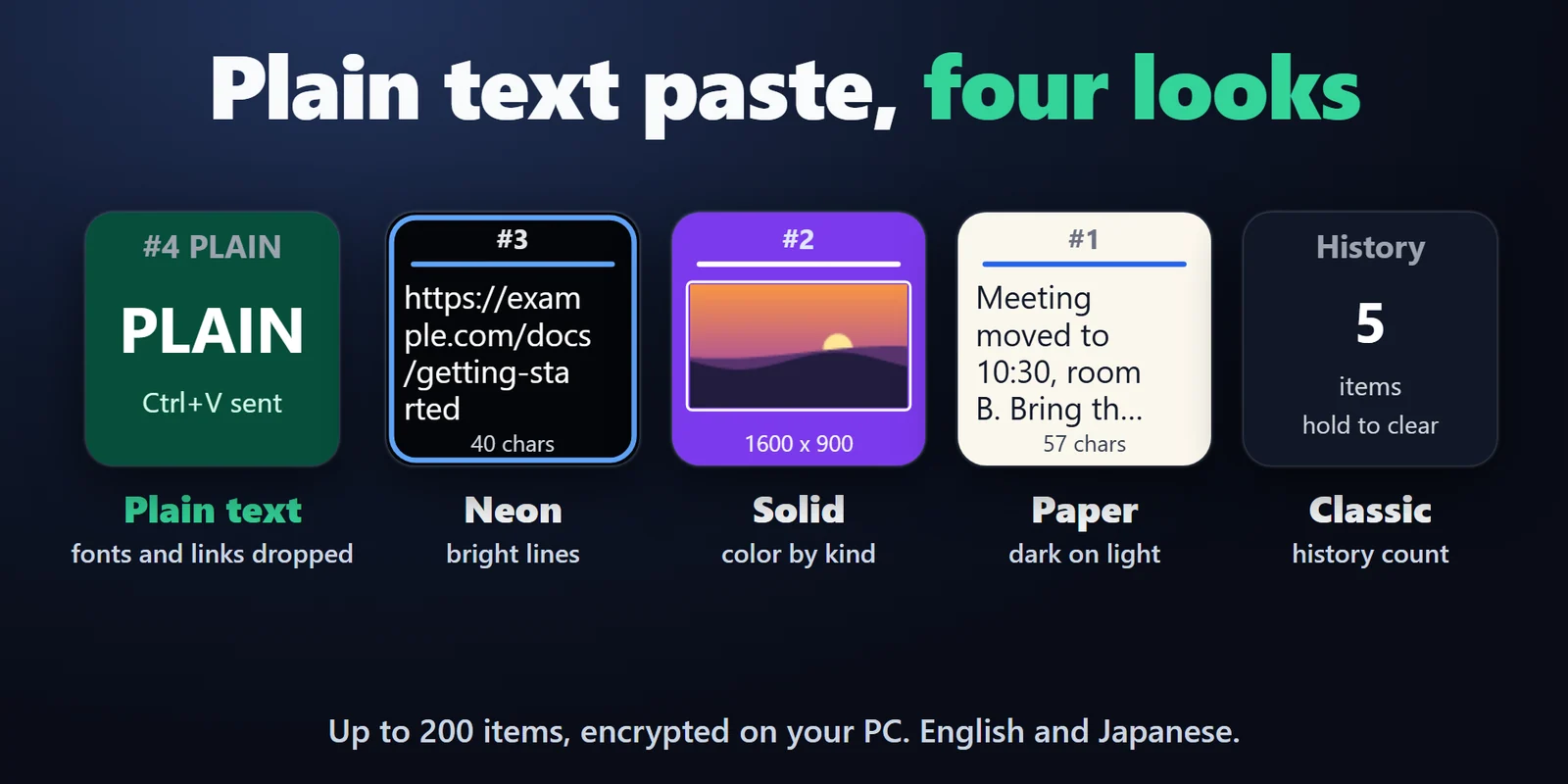
去掉字体、颜色和链接。也可以只将该项放到剪贴板,由你自己粘贴。
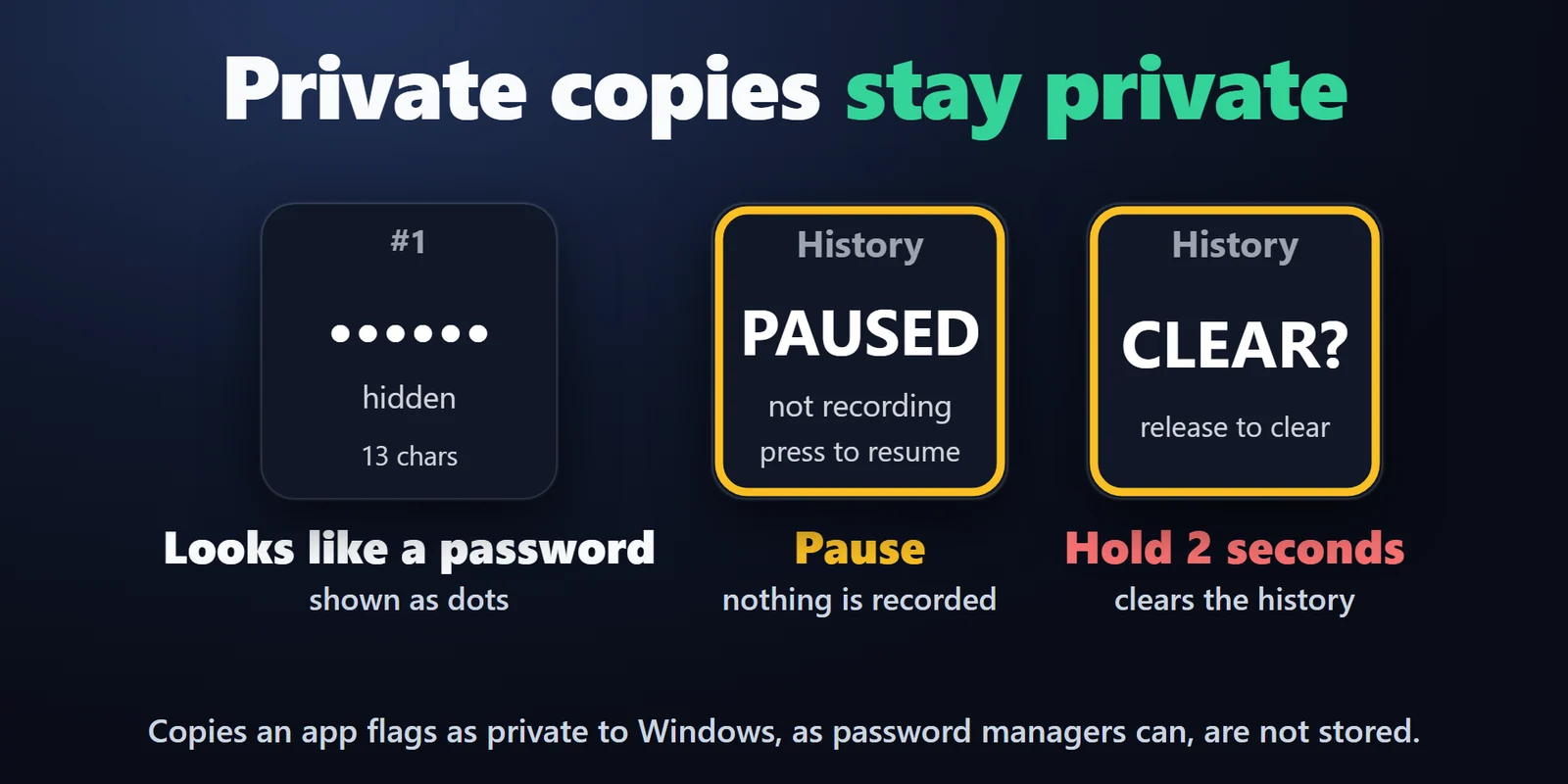
被应用向 Windows 标记为私密的复制内容(密码管理器可以这样做)不会被保存。看起来像密码或 API 密钥的文本显示为圆点。
Copy 1、2、3 等按键(最多 20 个)显示文本的前几行或图片缩略图。
从按键粘贴不会改变顺序,同一个按键会再次粘贴同一项。
Pause History 按键可暂停记录,Clear History 按键按住 2 秒即可删除历史。
最多 200 条,可在重启后保留或仅保存在内存中。按键有四种外观可选,支持英语和日语。
保存在你的电脑上,并使用你的 Windows 账户加密。不会上传任何内容。
设置
注意事项按下后,该项会被放回剪贴板(如有格式则保留格式),并向前台应用发送 Ctrl+V。
将 History Slot 拖到几个相邻的按键上,并将它们的 Copy 依次设为 1、2、3 等。复制内容后,按键 1 会显示它,较早的内容依次后移。按下按键即可将其内容粘贴到正在使用的应用中。
可以。将按键设为 Paste as plain text,它只放回文本,去掉字体、颜色和链接,然后发送 Ctrl+V。
可以。按住按键 1 秒即可固定该项,或在按键设置的 Pinned item 中选择。新的复制不会移动它,历史记录也不会将其删除。
被应用向 Windows 标记为私密的复制内容(密码管理器可设置此标记)不会被保存。看起来像密码或 API 密钥的文本在按键上显示为圆点。
保存在你的电脑上,并使用你的 Windows 账户加密,不会上传任何内容。按住 Clear History 按键 2 秒即可删除,也可以设为仅保存在内存中。
系统要求
适用于 Windows 10 或更高版本,需要 Stream Deck 应用 6.9 或更高版本。
在 Elgato Marketplace 销售的Stream Deck 插件。
为您的 Stream Deck 发现更多






适用于 Windows 10 或更高版本,需要 Stream Deck 应用 6.9 或更高版本。
在 Elgato Marketplace 获取在 Elgato Marketplace 一次性购买,金额以您当地的货币显示(商店页面为英文)。