01
Frühere Kopie mit einem Druck einfügen
Die Taste legt den Eintrag zurück in die Zwischenablage und sendet Ctrl+V an die Anwendung im Vordergrund.
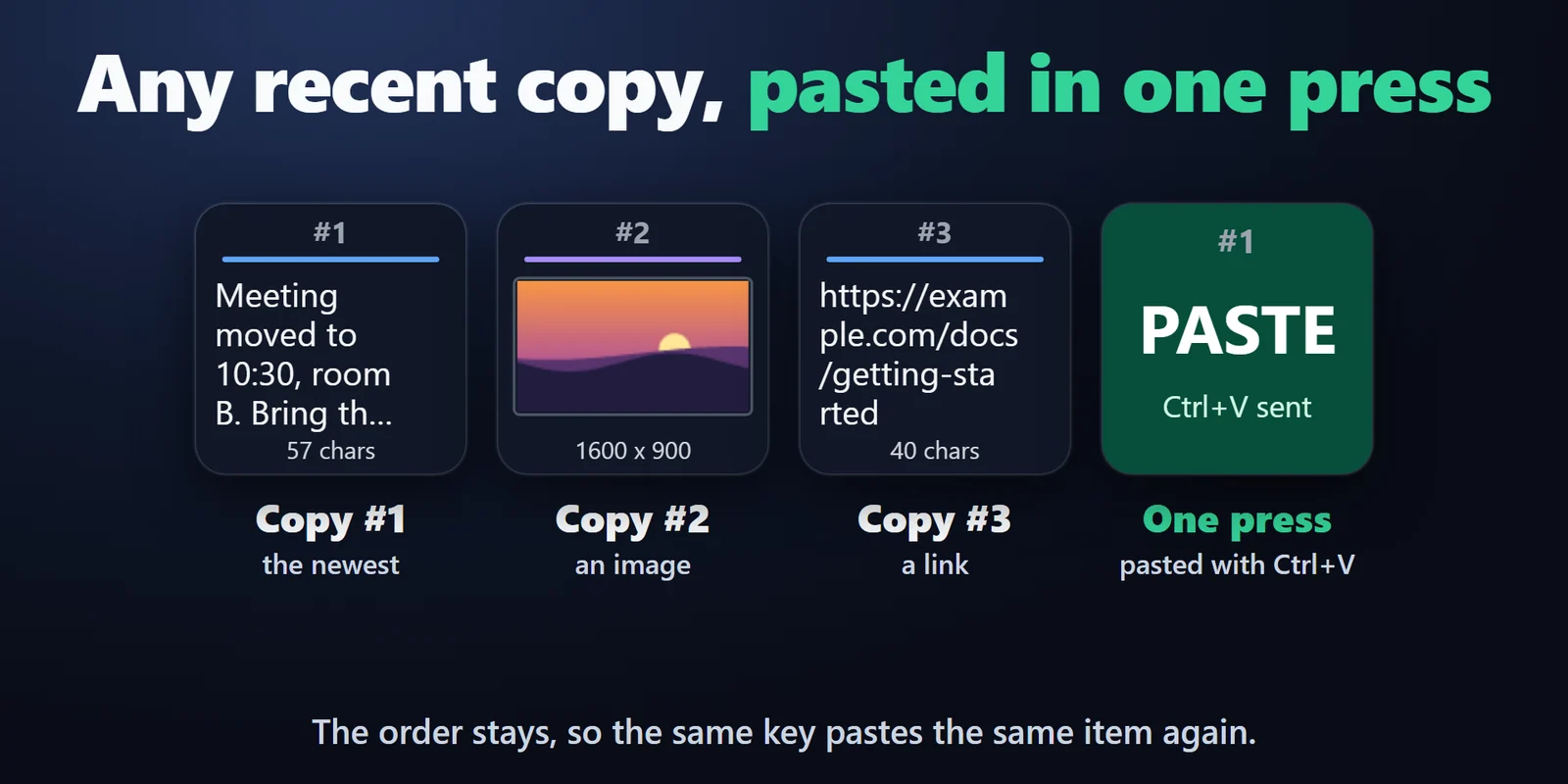

Fügen Sie Ihre letzten Kopien, Text und Bilder, per Stream Deck Taste ein und heften Sie Textbausteine an, die Sie oft brauchen.
Einmalkauf im Elgato Marketplace, dort in Ihrer Währung angezeigt (die Shopseite ist auf Englisch).
Überblick
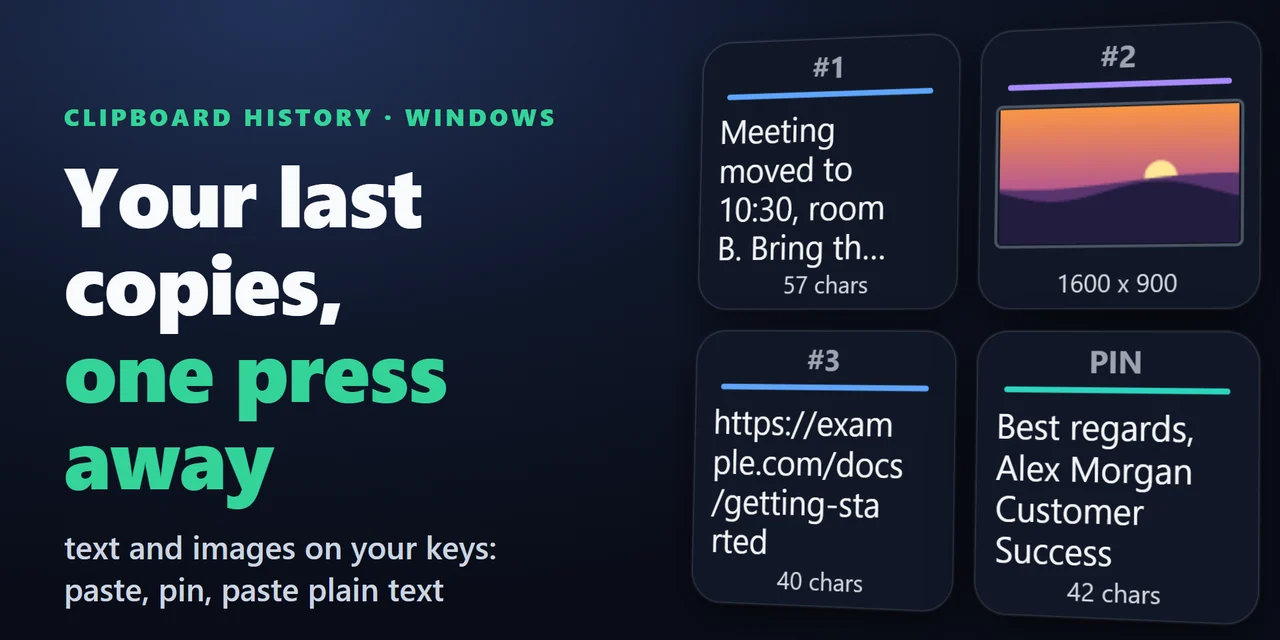
Um einen Zwischenablageverlauf auf einem Stream Deck zu haben, fügen Sie Clipboard History for Windows hinzu und ziehen Sie History Slot auf mehrere nebeneinanderliegende Tasten, die jeweils eine letzte Kopie zeigen.
Jede Taste zeigt die ersten Zeilen eines Textes oder die Vorschau eines Bildes, und ein Tastendruck fügt den Eintrag in die Anwendung vor Ihnen ein.
Funktionen
Die Taste legt den Eintrag zurück in die Zwischenablage und sendet Ctrl+V an die Anwendung im Vordergrund.
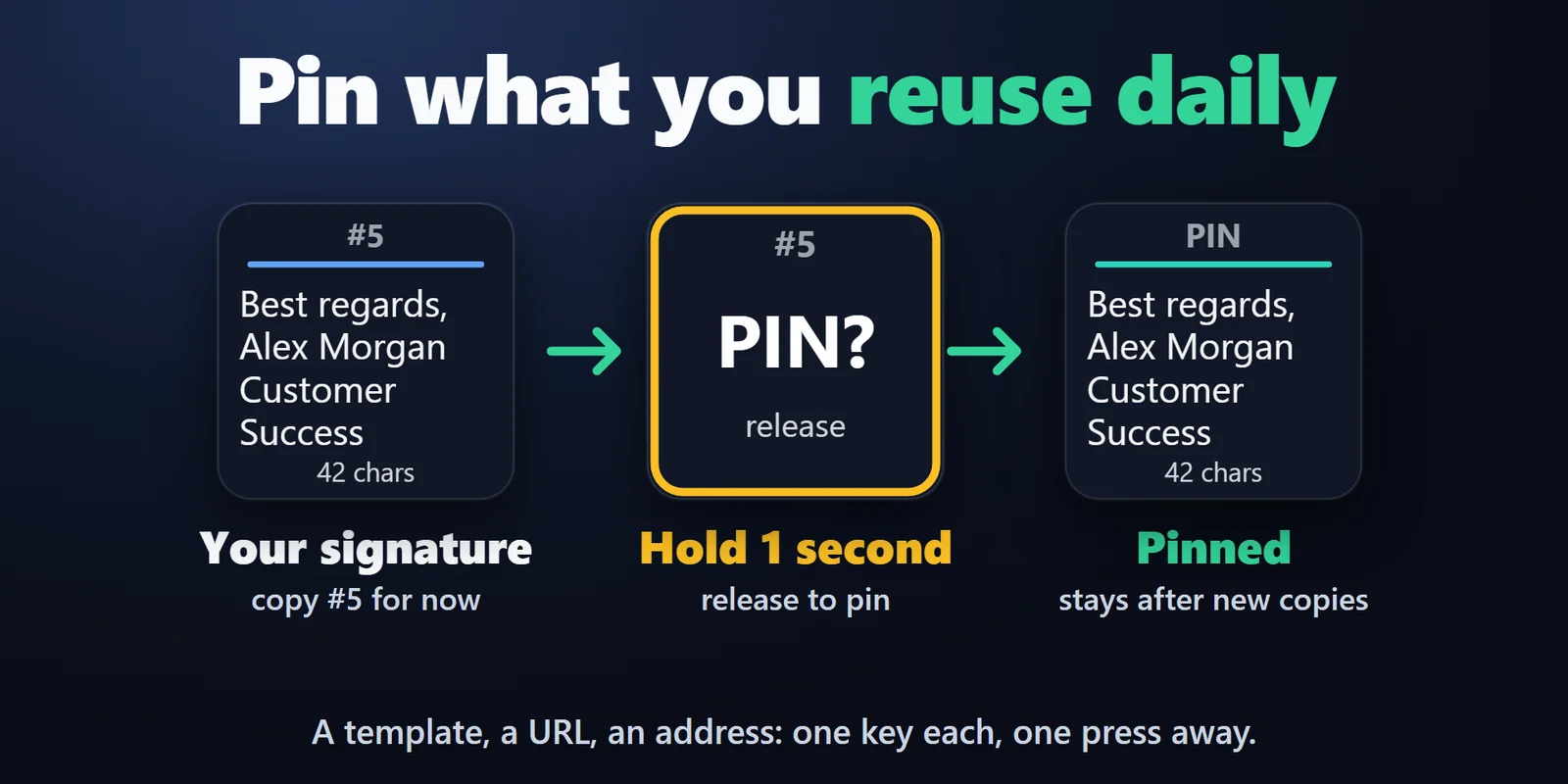
Halten Sie eine Taste 1 Sekunde lang gedrückt, um ihren Eintrag anzuheften, oder wählen Sie einen in den Einstellungen der Taste. Neue Kopien lassen ihn an seinem Platz.
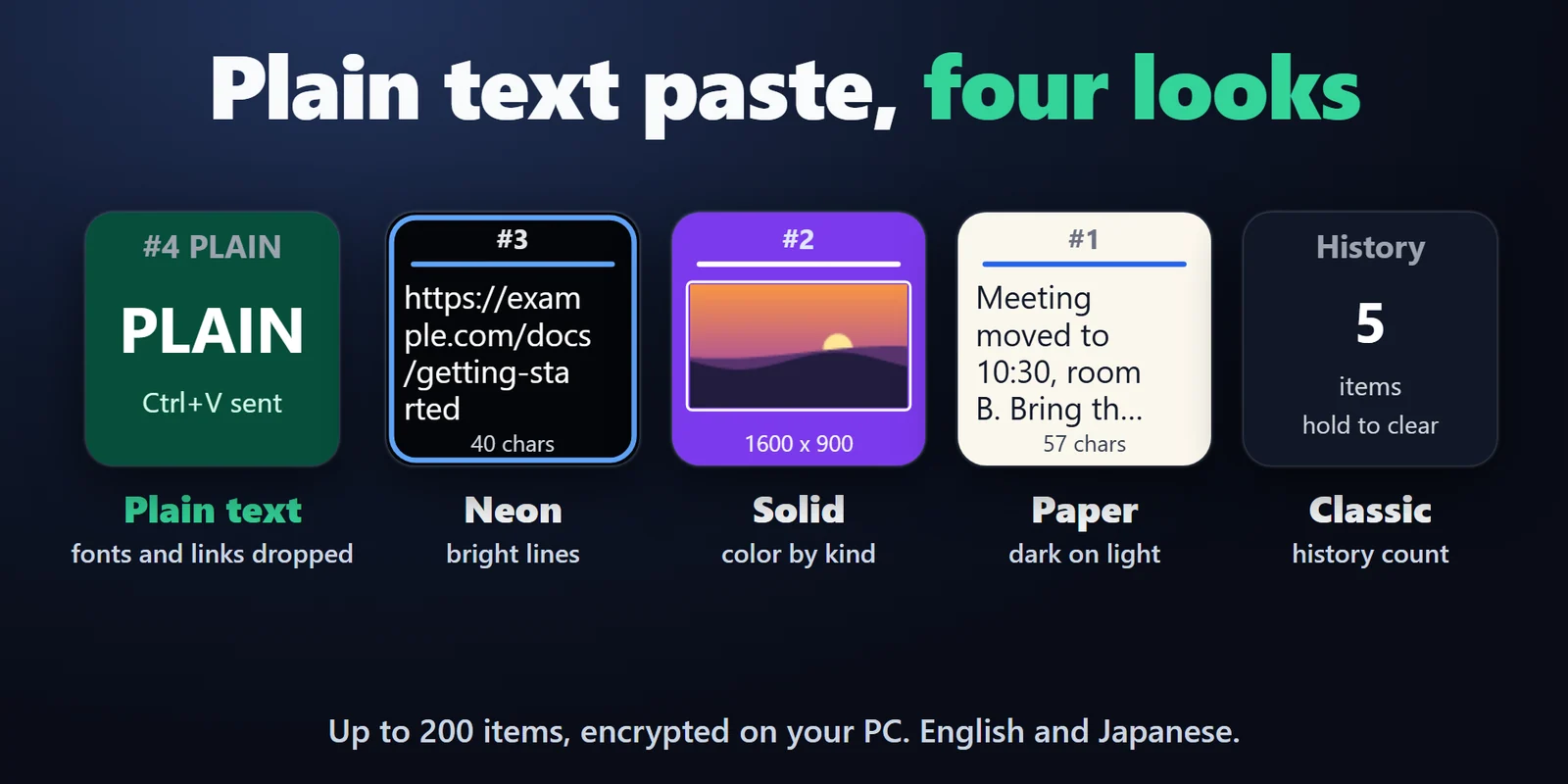
Schriftarten, Farben und Links entfallen. Oder legen Sie einen Eintrag nur in die Zwischenablage und fügen ihn selbst ein.
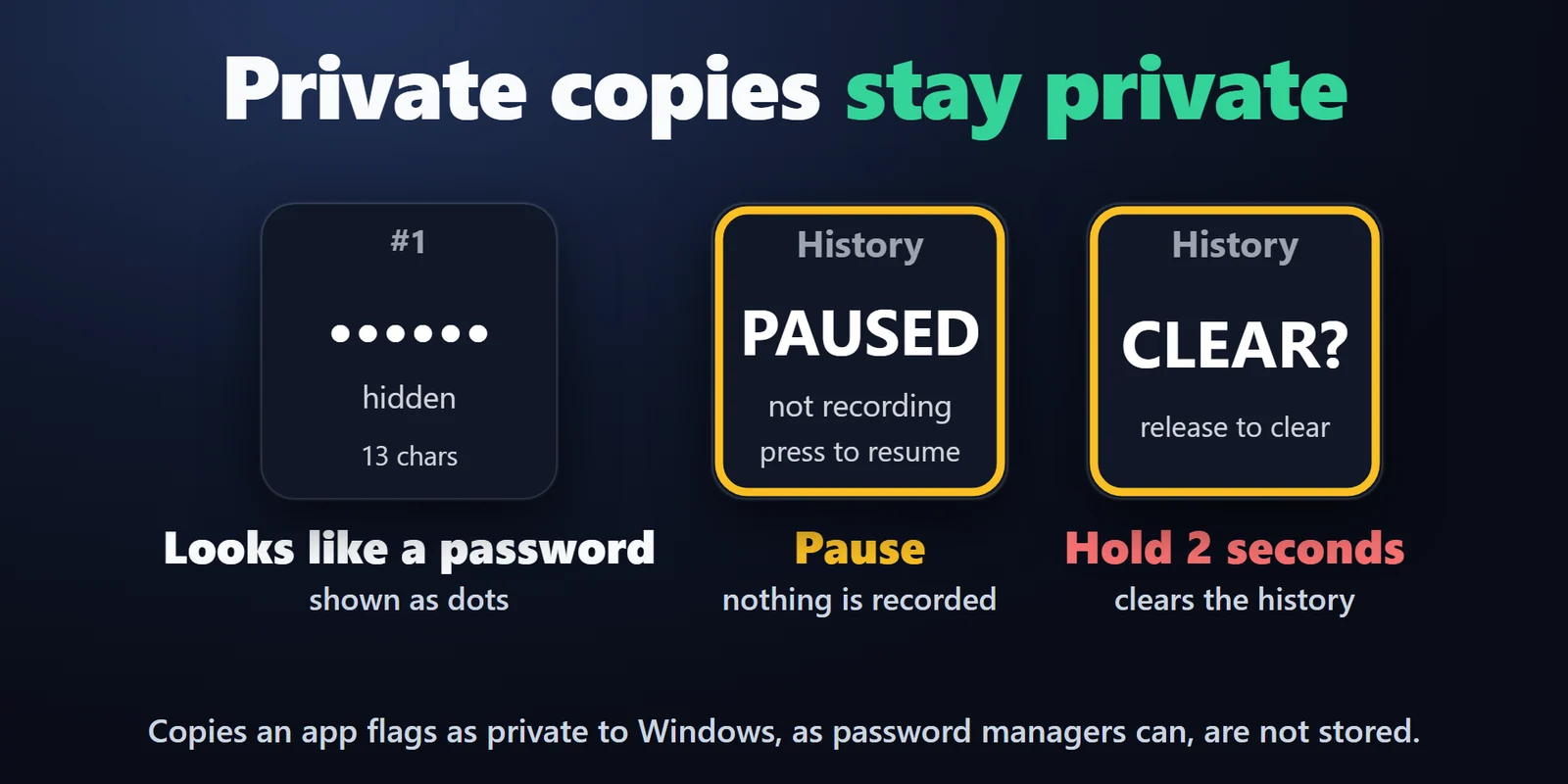
Kopien, die eine App für Windows als privat markiert, wie es Passwortmanager können, werden nicht gespeichert. Text, der wie ein Passwort oder ein API-Schlüssel aussieht, erscheint als Punkte.
Tasten für Copy 1, 2, 3 und so weiter, bis zu 20, zeigen die ersten Zeilen eines Textes oder die Vorschau eines Bildes.
Das Einfügen von einer Taste behält die Reihenfolge bei, sodass dieselbe Taste denselben Eintrag erneut einfügt.
Die Taste Pause History stoppt die Aufzeichnung, und die Taste Clear History löscht den Verlauf, wenn Sie sie 2 Sekunden gedrückt halten.
Bis zu 200 Einträge, nach einem Neustart behalten oder nur im Arbeitsspeicher. Vier Tasten-Looks zur Auswahl, auf Englisch oder Japanisch.
Auf Ihrem PC gespeichert, mit Ihrem Windows-Konto verschlüsselt. Nichts wird hochgeladen.
Einrichtung
Gut zu wissenEin Tastendruck legt den Eintrag zurück in die Zwischenablage, mit Formatierung, falls vorhanden, und sendet Ctrl+V an die App im Vordergrund.
FAQ
Kurze Antworten auf Fragen, die vor dem Hinzufügen oft gestellt werden.
Schreiben Sie an contact
Ziehen Sie History Slot auf einige nebeneinanderliegende Tasten und stellen Sie deren Copy auf 1, 2, 3 und so weiter. Kopieren Sie etwas, und Taste 1 zeigt es an, während ältere Kopien weiterrücken. Drücken Sie eine Taste, um ihren Eintrag in die App einzufügen, in der Sie arbeiten.
Ja. Stellen Sie die Taste auf Paste as plain text, dann legt sie nur den Text zurück, ohne Schriftarten, Farben und Links, und sendet anschließend Ctrl+V.
Ja. Halten Sie die Taste 1 Sekunde lang gedrückt, um ihren Eintrag anzuheften, oder wählen Sie den Eintrag in den Einstellungen der Taste unter Pinned item. Neue Kopien verschieben ihn nicht, und der Verlauf wirft ihn nicht heraus.
Kopien, die eine App für Windows als privat markiert (ein Merkmal, das Passwortmanager setzen können), werden nicht gespeichert. Text, der wie ein Passwort oder ein API-Schlüssel aussieht, erscheint auf der Taste als Punkte.
Er bleibt auf Ihrem PC, mit Ihrem Windows-Konto verschlüsselt, und nichts wird hochgeladen. Halten Sie die Clear History-Taste 2 Sekunden lang gedrückt, um ihn zu löschen, oder lassen Sie den Verlauf nur im Arbeitsspeicher halten.
Voraussetzungen
Funktioniert unter Windows 10 oder neuer mit der Stream Deck App 6.9 oder neuer.
Ein Stream Deck Plugin, erhältlich im Elgato Marketplace.
Mehr für Ihr Stream Deck






Funktioniert unter Windows 10 oder neuer mit der Stream Deck App 6.9 oder neuer.
Im Elgato Marketplace holenEinmalkauf im Elgato Marketplace, dort in Ihrer Währung angezeigt (die Shopseite ist auf Englisch).