01
Jede Sekunde auf der Taste
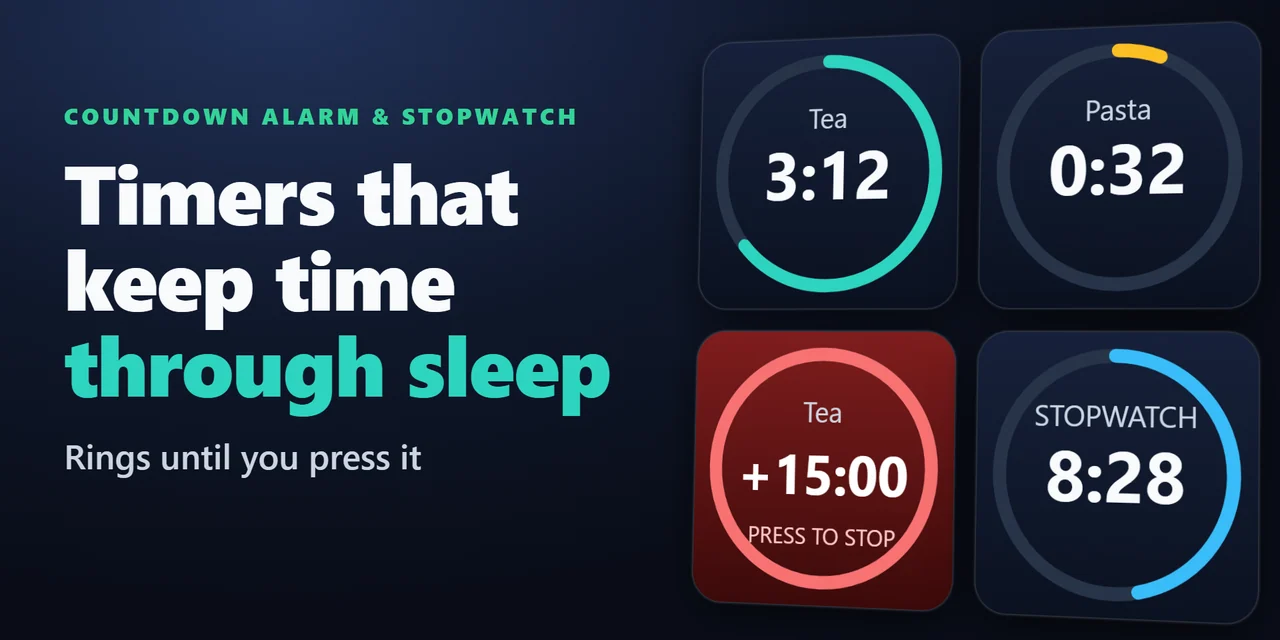
Die Restzeit erscheint auf der Taste mit einem Ring, der abläuft und in der letzten Minute orange wird, unter einer Beschriftung wie Tee, Pasta oder Meeting.
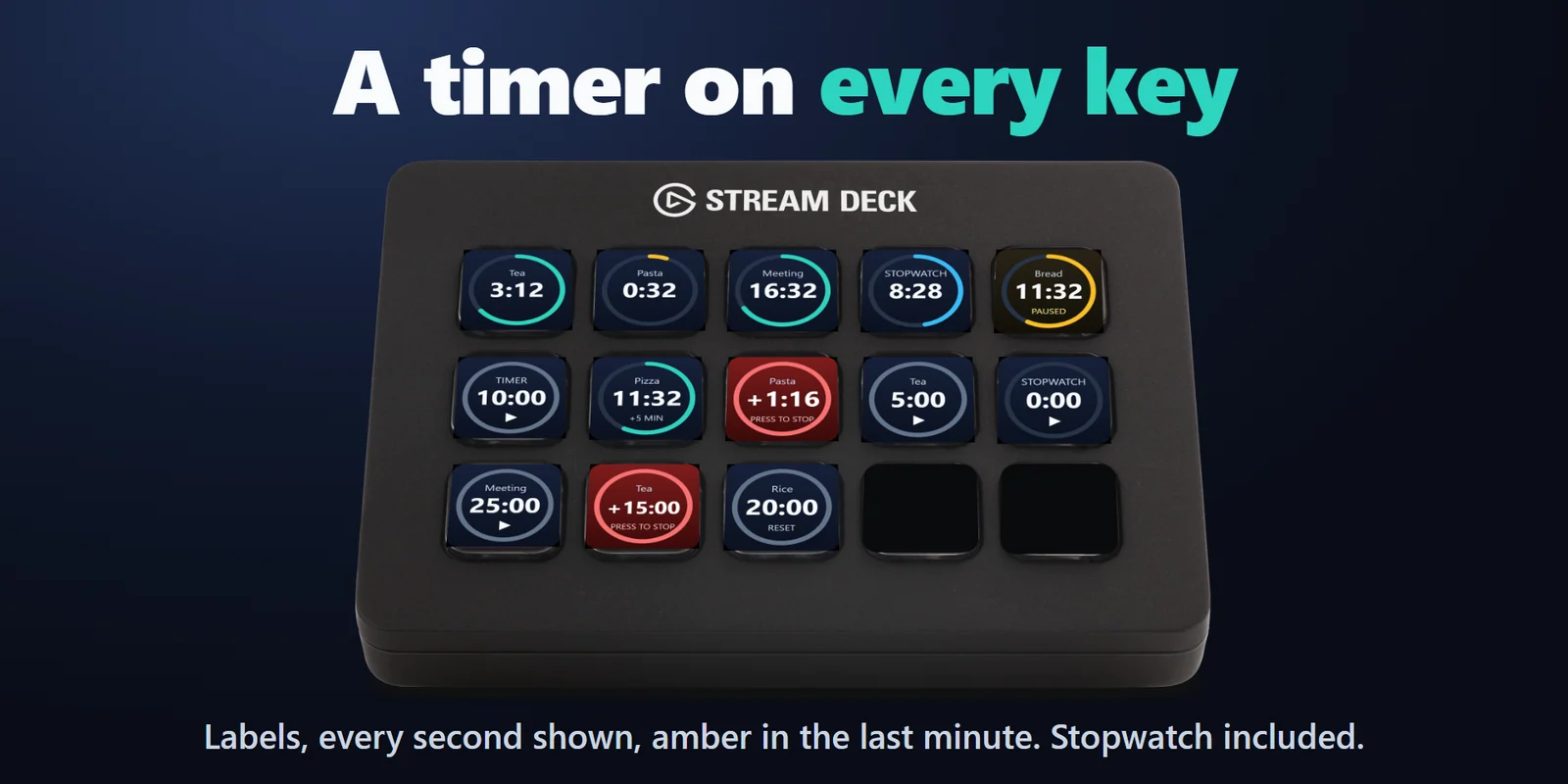
Starten Sie einen Countdown für Tee, Kochen oder Meetings mit einem Tastendruck; bei null klingelt er und zählt die Überzeit, bis Sie die Taste drücken.
Einmalkauf im Elgato Marketplace, dort in Ihrer Währung angezeigt (die Shopseite ist auf Englisch).
Überblick
Um einen Countdown-Timer mit Alarm auf einem Stream Deck einzurichten, fügen Sie Countdown Alarm & Stopwatch hinzu, ziehen Sie die Taste Countdown auf Ihr Stream Deck und wählen Sie eine Zeit von 1 Minute bis 2 Stunden oder eine eigene bis 23:59:59: Ein Tastendruck startet ihn, und jede Sekunde wird auf der Taste angezeigt.
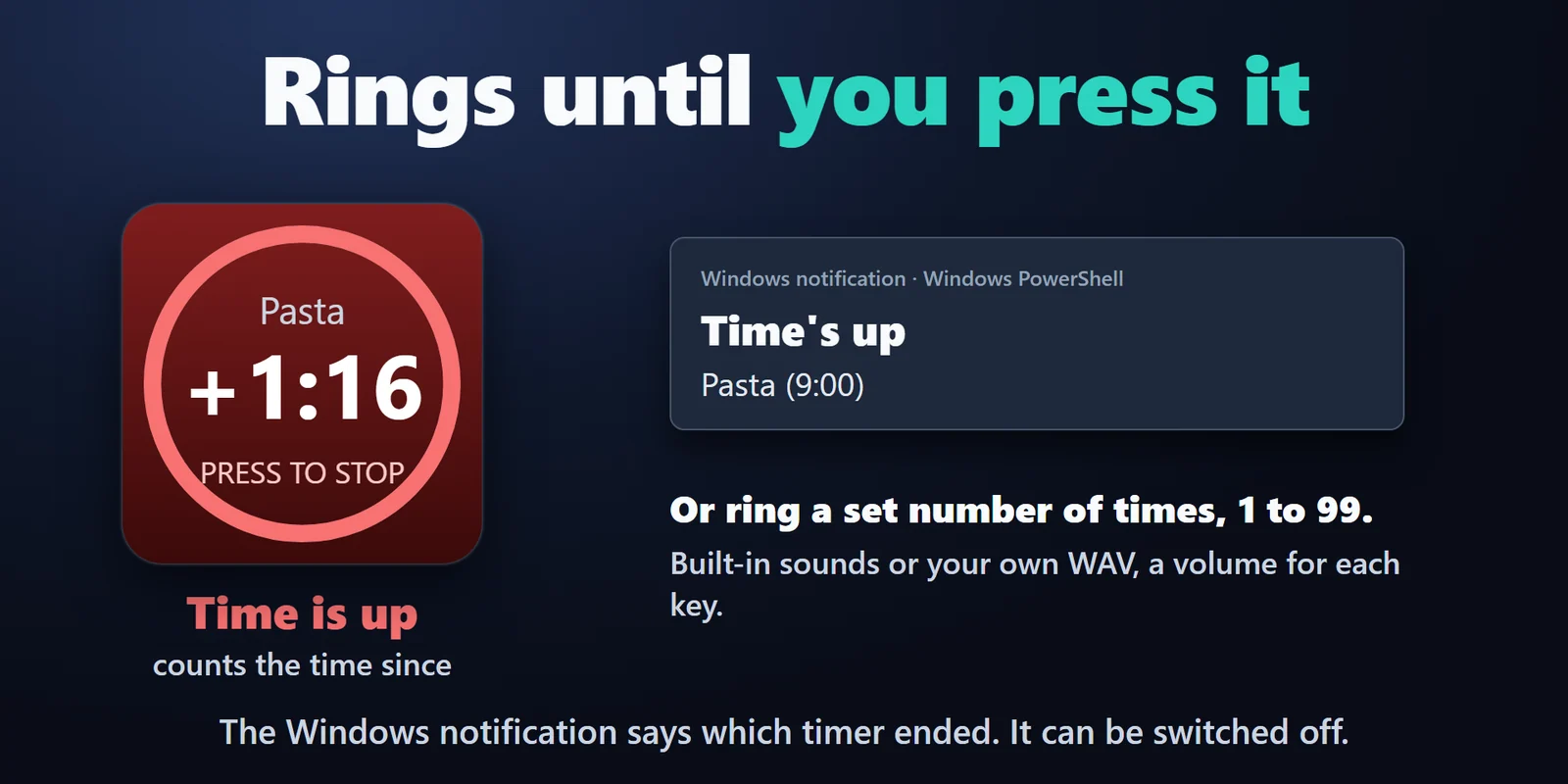
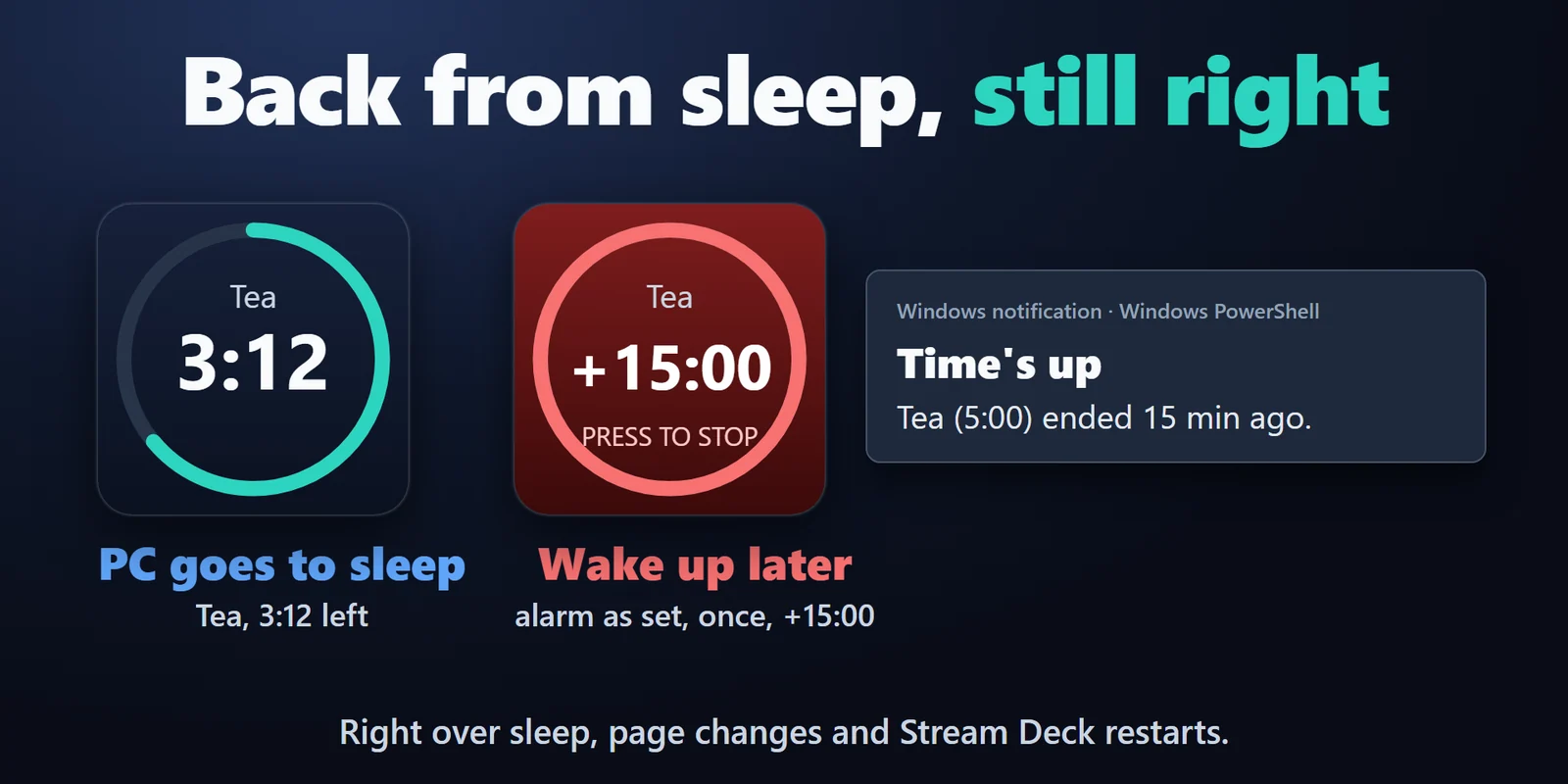
Bei null klingelt er, zeigt eine Windows-Benachrichtigung und zählt die Überzeit hoch, etwa +15:00, bis Sie die Taste drücken; die richtige Zeit bleibt über PC-Standby, Seitenwechsel und Neustarts von Stream Deck erhalten.
Funktionen
Die Restzeit erscheint auf der Taste mit einem Ring, der abläuft und in der letzten Minute orange wird, unter einer Beschriftung wie Tee, Pasta oder Meeting.
Er klingelt, bis Sie die Taste drücken, oder eine festgelegte Anzahl von 1 bis 99 Mal, mit Windows-Benachrichtigung und hochzählender Überzeit.
Der Timer zählt über PC-Standby, Seitenwechsel und Neustarts von Stream Deck weiter. Ist er abgelaufen, während der PC schlief, ertönt der Alarm einmal nach Ihrer Rückkehr, und die Taste zeigt, wie lange das her ist.
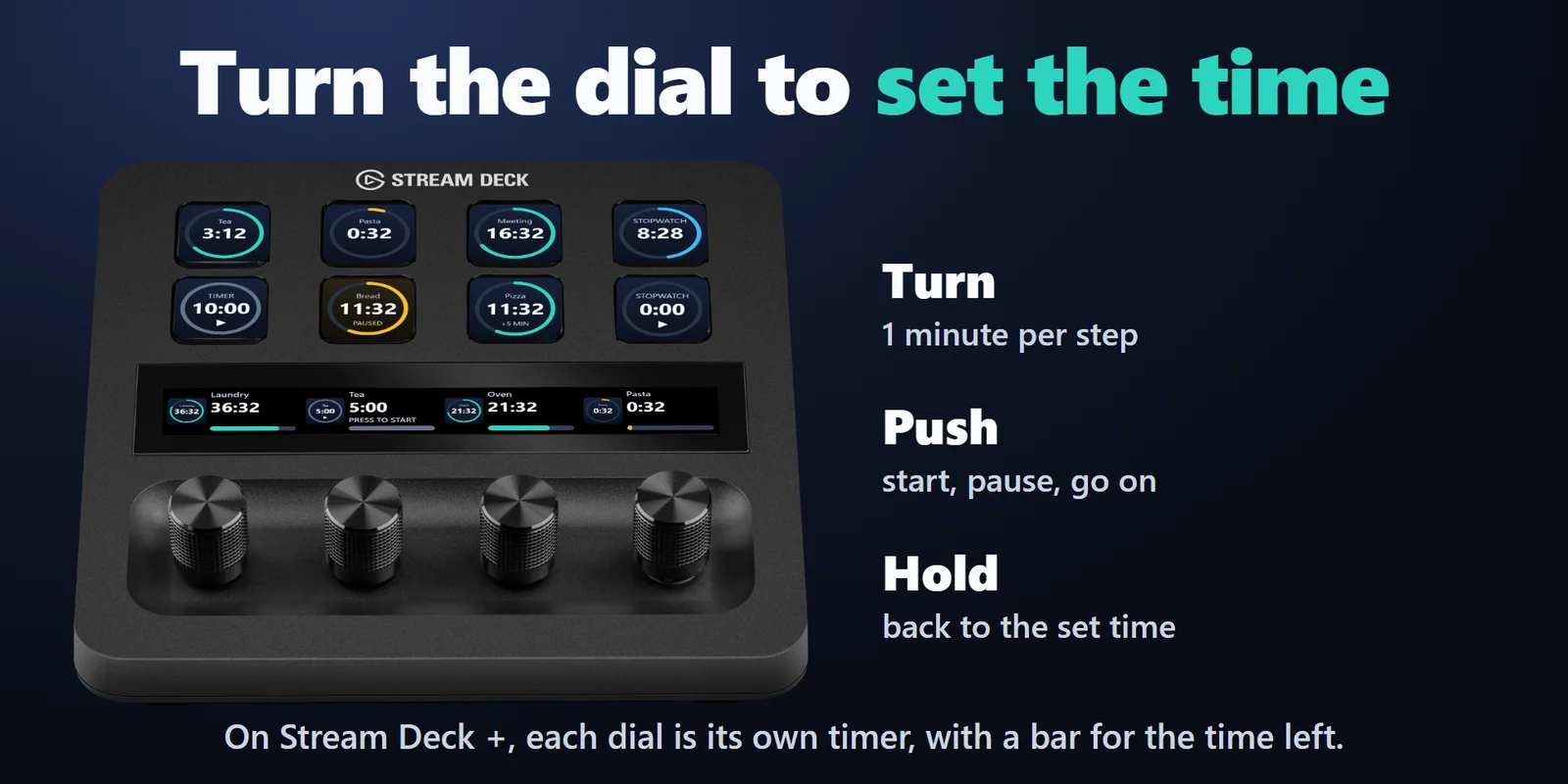
Drehen ändert die Zeit minutenweise, Drücken startet oder pausiert, Halten setzt zurück.
Drücken zum Starten, erneut drücken zum Pausieren, halten zum Zurücksetzen. Ein Druck kann während des Laufs auch 1 bis 60 Minuten hinzufügen.
Eingebaute Töne oder eine eigene WAV-Datei, eine Lautstärke pro Taste und eine Schaltfläche zum Testen des Tons.
Zum Starten oder Stoppen drücken, zum Zurücksetzen auf 0 gedrückt halten. Sie zählt auch über Standby und Neustarts hinweg weiter.
Ein Klingeln von einer Taste auf einer anderen Seite endet mit einem Druck auf eine beliebige Timer-Taste.
Auf Englisch und Japanisch, wobei unbrauchbare Zahlen rot markiert werden, sodass der Timer wartet, bis sie korrigiert sind.
Einrichtung
FAQ
Kurze Antworten auf Fragen, die vor dem Hinzufügen oft gestellt werden.
Schreiben Sie an contact
Fügen Sie Countdown Alarm & Stopwatch hinzu, ziehen Sie die Taste Countdown auf Ihr Stream Deck und wählen Sie eine Zeit von 1 Minute bis 2 Stunden oder eine eigene bis 23:59:59. Drücken Sie die Taste zum Starten; bei null klingelt es, zeigt eine Windows-Benachrichtigung und zählt die Überzeit hoch, bis Sie die Taste drücken.
Ja. Er zählt über PC-Standby, Seitenwechsel und Neustarts von Stream Deck weiter. Lief die Zeit ab, während der PC schlief, ertönt der eingestellte Alarm einmal nach Ihrer Rückkehr, und die Benachrichtigung nennt, wie lange das her ist.
Ja. Wählen Sie einen eingebauten Ton oder eine eigene WAV-Datei, stellen Sie pro Taste eine Lautstärke ein und nutzen Sie die Schaltfläche zum Testen. Die WAV-Datei muss auf einem Laufwerk mit Buchstaben wie C: liegen (ein auf einen Buchstaben abgebildetes Netzlaufwerk funktioniert).
Ja. Drehen Sie am Stream Deck + den Regler, um die Zeit minutenweise zu ändern, drücken Sie ihn zum Starten oder Pausieren und halten Sie ihn zum Zurücksetzen.
Ja. Die Taste Stopwatch startet oder stoppt per Druck und geht beim Halten auf 0 zurück. Sie zählt über Standby und Neustarts weiter.
Voraussetzungen
Funktioniert unter Windows 10 oder neuer mit Windows PowerShell (Teil von Windows) und der Stream Deck App 6.9 oder neuer, auf jedem Stream Deck, mit Drehreglersteuerung auf dem Stream Deck +.
Ein Stream Deck Plugin, erhältlich im Elgato Marketplace.
Mehr für Ihr Stream Deck






Funktioniert unter Windows 10 oder neuer mit Windows PowerShell (Teil von Windows) und der Stream Deck App 6.9 oder neuer, auf jedem Stream Deck, mit Drehreglersteuerung auf dem Stream Deck +.
Im Elgato Marketplace holenEinmalkauf im Elgato Marketplace, dort in Ihrer Währung angezeigt (die Shopseite ist auf Englisch).