01
Aufzeichnen und abspielen mit einer Taste
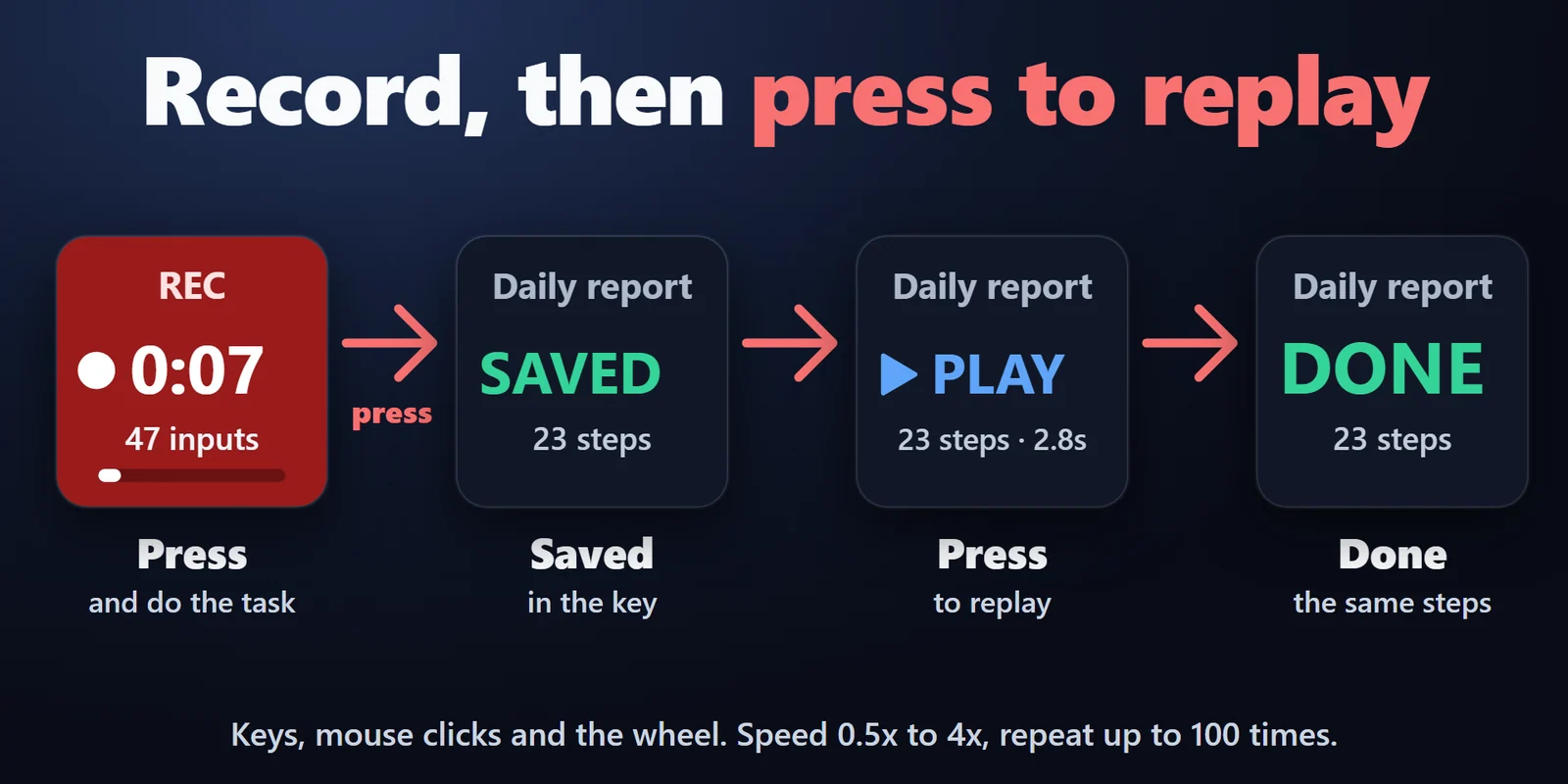
Drücken zum Aufzeichnen, erneut drücken zum Beenden, drücken zum Abspielen, erneut drücken zum Stoppen.
Zeichnen Sie Tastatureingaben und Mausklicks unter Windows auf und spielen Sie sie mit einer Stream Deck Taste wieder ab.
Einmalkauf im Elgato Marketplace, dort in Ihrer Währung angezeigt (die Shopseite ist auf Englisch).
Überblick
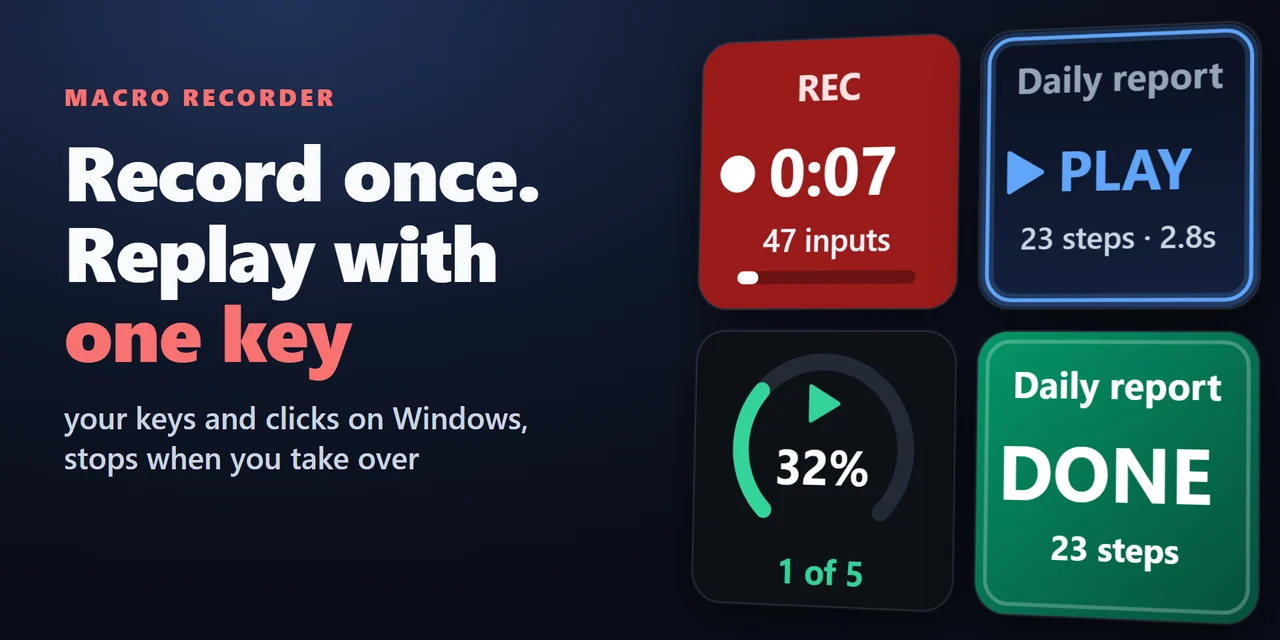
Um Tastatureingaben und Mausklicks aufzuzeichnen und mit einem Stream Deck wieder abzuspielen, fügen Sie Macro Recorder Key for Windows hinzu und ziehen Sie Macro auf eine Taste.
Drücken Sie die Taste zum Aufzeichnen, erledigen Sie die Aufgabe, drücken Sie sie erneut zum Beenden und dann noch einmal zum Abspielen – ideal für wiederkehrende Büroarbeit wie Formulare, Berichte und Dateiverwaltung.
Funktionen
Drücken zum Aufzeichnen, erneut drücken zum Beenden, drücken zum Abspielen, erneut drücken zum Stoppen.
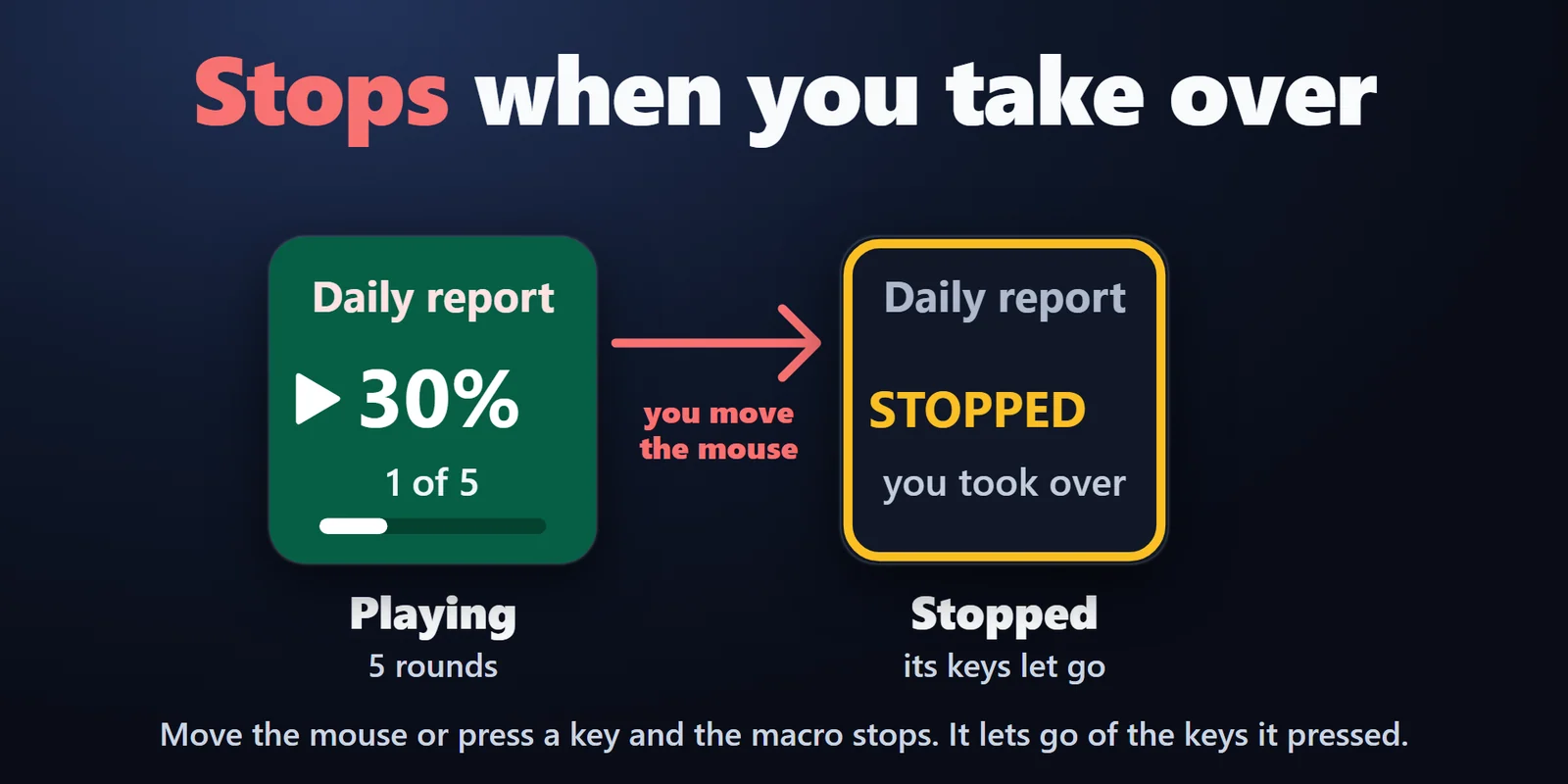
Das Makro stoppt, wenn Sie die Maus bewegen oder eine Taste drücken, und lässt die gedrückten Tasten los.
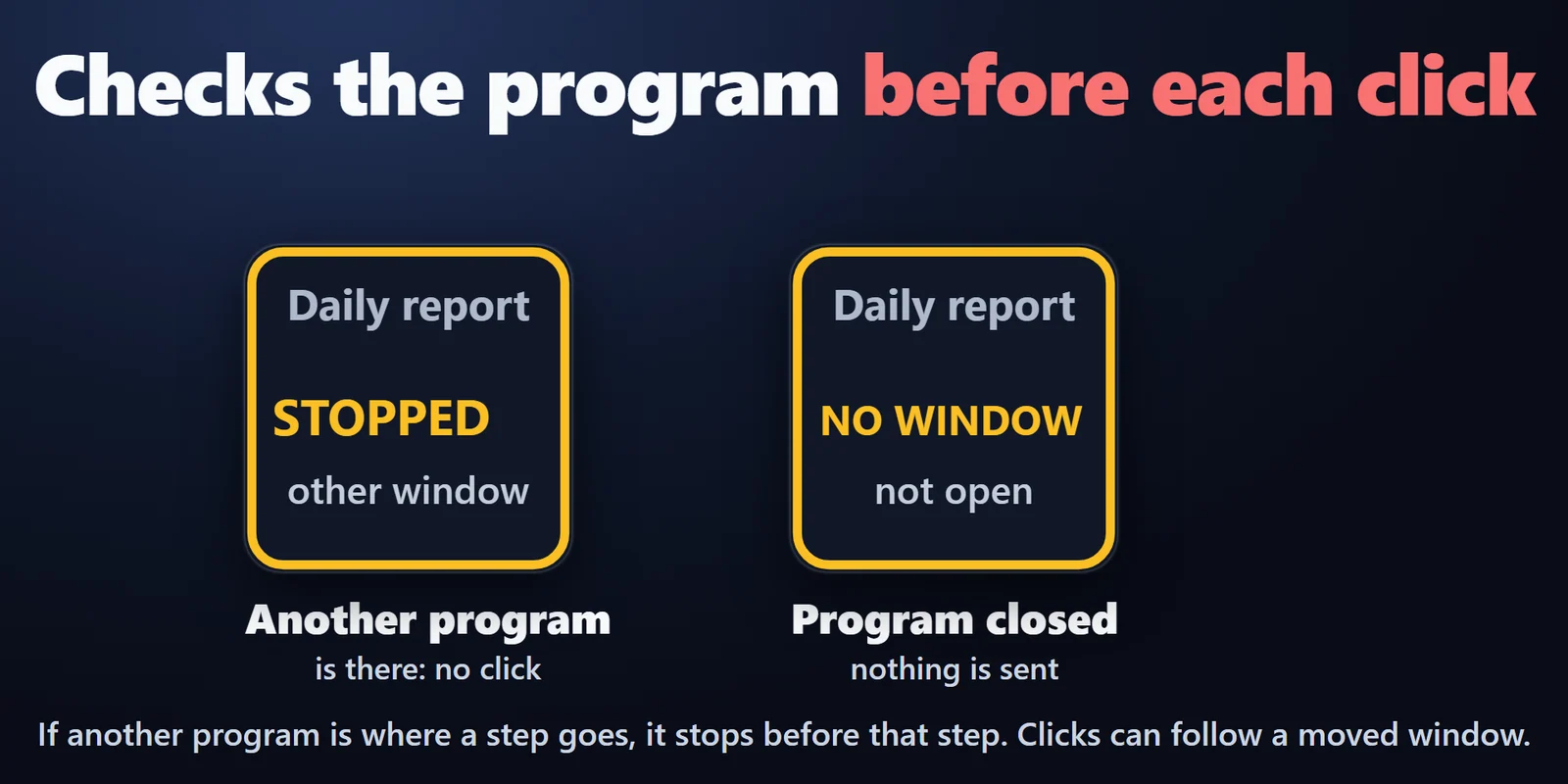
Mit Check prüft das Plugin vor jedem Klick und jeder Taste, ob dasselbe Programm aktiv ist, und stoppt andernfalls vor diesem Schritt.
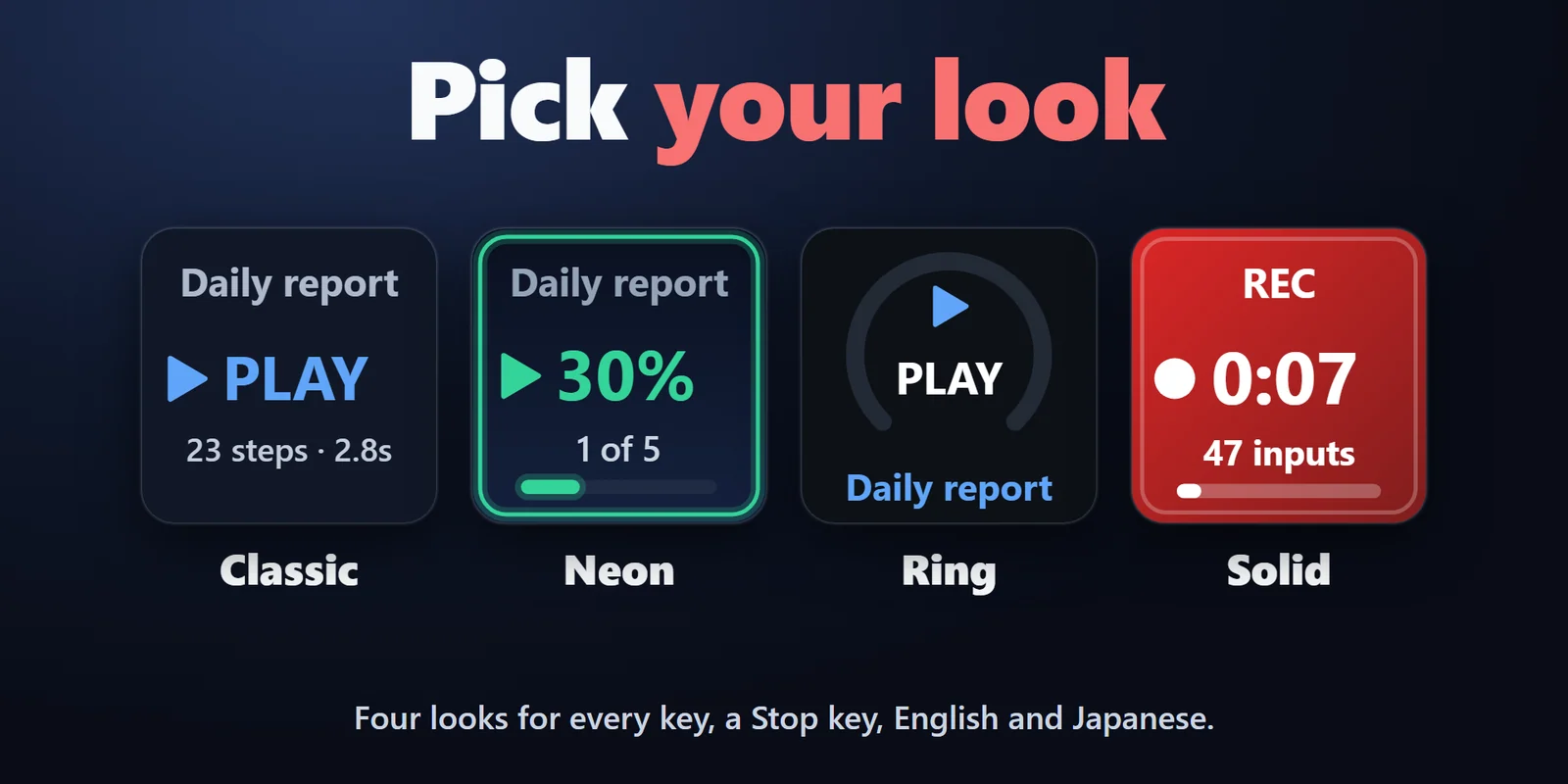
Fügen Sie eine Stop-Taste hinzu, wählen Sie aus vier Designs (Classic, Neon, Ring, Solid) und nutzen Sie es auf Englisch oder Japanisch.
Tasten, Mausklicks und Mausrad, auf Wunsch auch Mausbewegungen.
0,5x bis 4x, ohne Pausen oder mit gleicher Pause nach jedem Schritt.
Aufgabe bis zu 100-mal wiederholen oder bis Sie stoppen; die Taste zeigt den Fortschritt.
Mit Position Window folgen die Klicks dem Fenster, wenn es verschoben wurde.
Keine weitere Software nötig. Tastatur und Maus werden nur gelesen, während ein Makro aufzeichnet oder abspielt; die Aufzeichnung bleibt in Ihren Stream Deck Einstellungen auf Ihrem PC.
Einrichtung
Gut zu wissenZum erneuten Aufzeichnen halten Sie die Taste 1 Sekunde gedrückt und lassen sie los.
FAQ
Kurze Antworten auf Fragen, die vor dem Hinzufügen oft gestellt werden.
Schreiben Sie an contact
Ziehen Sie Macro auf eine Taste, öffnen Sie Ihr Programm und drücken Sie die Taste, um die Aufzeichnung zu starten. Erledigen Sie die Aufgabe, drücken Sie die Taste erneut zum Beenden und dann noch einmal, um die Aufzeichnung abzuspielen.
Ja. Stellen Sie Repeat auf einmal, auf eine Anzahl bis 100 oder auf „bis zum Stoppen“. Die Taste zeigt den Fortschritt.
Drücken Sie die Taste erneut, bewegen Sie die Maus oder drücken Sie eine Taste. Außerdem gibt es eine Stop-Taste. Beim Stoppen lässt das Makro die gedrückten Tasten los.
Ja. Wählen Sie ein Tempo von 0,5x bis 4x, keine Pausen oder dieselbe Pause nach jedem Schritt.
Nein. Eine Aufzeichnung wird in den Einstellungen der Taste auf Ihrem PC gespeichert und nirgendwohin gesendet. Sie ist nicht verschlüsselt, geben Sie daher beim Aufzeichnen keine Passwörter ein.
Voraussetzungen
Funktioniert unter Windows 10 oder 11 mit der Stream Deck App 6.9 oder neuer.
Ein Stream Deck Plugin, erhältlich im Elgato Marketplace.
Mehr für Ihr Stream Deck






Funktioniert unter Windows 10 oder 11 mit der Stream Deck App 6.9 oder neuer.
Im Elgato Marketplace holenEinmalkauf im Elgato Marketplace, dort in Ihrer Währung angezeigt (die Shopseite ist auf Englisch).