SSD-Zustand, Restlebensdauer und Laufwerkstemperatur auf Ihren Stream Deck Tasten
Erfahren Sie, ob Ihre SSD Good, Caution oder Bad ist, mit verbleibender Lebensdauer und Live-Temperatur, ohne Administratorrechte.
Einmalkauf im Elgato Marketplace, dort in Ihrer Währung angezeigt (die Shopseite ist auf Englisch).
Überblick
Was SSD Temp & Wear for Windows macht
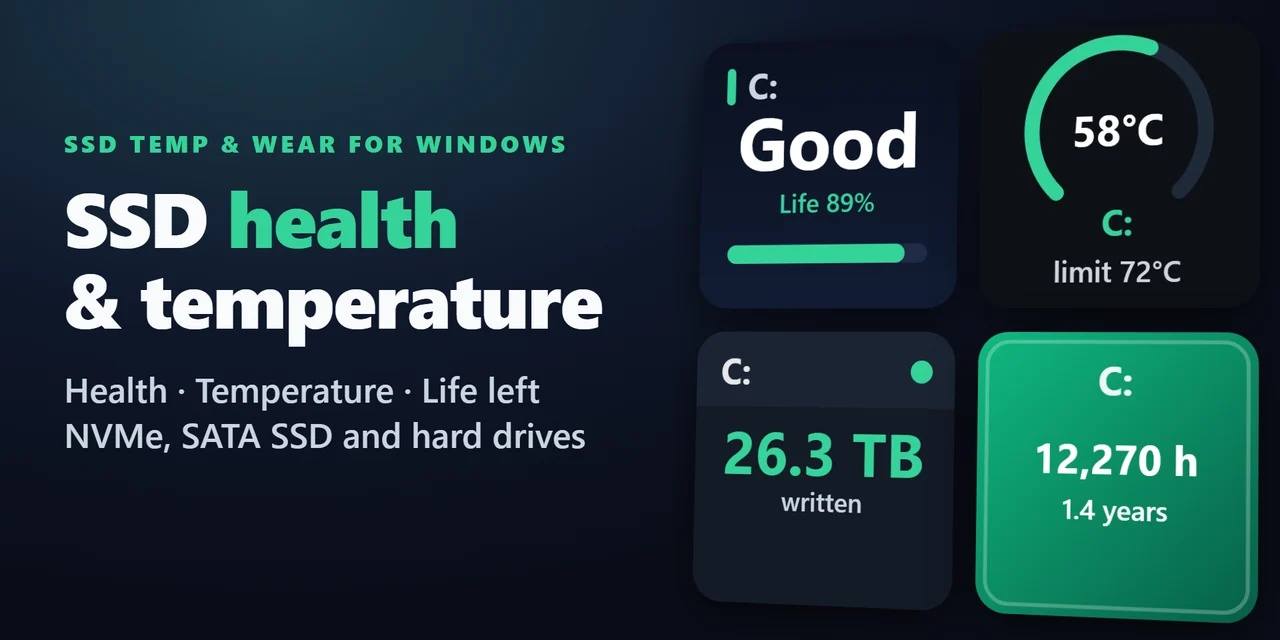
Um die SSD-Temperatur und den Zustand auf einem Stream Deck zu sehen, fügen Sie SSD Temp & Wear for Windows hinzu und ziehen Sie eine Taste Drive Health oder Drive Temperature auf Ihr Stream Deck: Sie zeigt sofort Ihr Systemlaufwerk (C:) mit Good, Caution oder Bad, der verbleibenden Lebensdauer in % und der Live-Temperatur mit Verlaufsgrafik.
Das Plugin liest die SMART-Daten des Laufwerks direkt von Windows aus, als normaler Benutzer, für NVMe-SSDs (M.2), SATA-SSDs und SATA-Festplatten.
Funktionen
Was Sie tun können
- Zustand auf einen Blick
Die Taste Drive Health zeigt Good, Caution oder Bad, darunter die verbleibende Lebensdauer in %. Ist ein Laufwerk nicht Good, nennt die Taste den Grund, etwa „Life 7%“, „Spare low“ oder „Reallocated 3“.
- Temperatur im Blick
Die Taste Drive Temperature zeigt die aktuelle Temperatur mit einer kurzen Verlaufsgrafik, wird 5 Grad vor Ihrer Alarmtemperatur gelb und bei Erreichen rot, mit einem kurzen Hinweis auf der Taste.
- Alarm wählen
Das eigene Limit des Laufwerks oder eine beliebige Temperatur von 50 bis 80 °C. Celsius oder Fahrenheit.
- Verschleiß verfolgen
Die Taste Data Written zeigt, wie viele TB Ihr PC auf die SSD geschrieben hat, zum Vergleich mit der Nennlebensdauer (TBW) im Datenblatt des Laufwerks.
- Betriebszeit ansehen
Die Taste Power-On Hours zeigt die Gesamtstunden, darunter Tage oder Jahre.
- Mehrere Laufwerke
Drücken Sie eine Taste für das nächste Laufwerk oder wählen Sie eines in den Tasteneinstellungen. Jede Taste behält ihr eigenes Laufwerk.
- Fünf Designs für jede Taste
Classic, Neon, Ring, Bars und Solid. Einstellungen auf Englisch oder Japanisch.
Keine zusätzliche Überwachungssoftware, keine Administratorrechte, kein Konto. Die Messwerte bleiben auf Ihrem PC und werden nirgendwohin gesendet.
Einrichtung
So funktioniert es
- Installieren Sie das Plugin über den Elgato Marketplace. Suchen Sie in der Stream Deck App SSD Temp & Wear for Windows in der Aktionsliste.
- Ziehen Sie Drive Health, Drive Temperature, Data Written oder Power-On Hours auf eine Taste. Sie zeigt sofort Ihr Systemlaufwerk (das mit C:).
- Drücken Sie die Taste für das nächste Laufwerk oder klicken Sie darauf, um Laufwerk, Alarmtemperatur, Einheit und Design zu wählen.
FAQ
Fragen
Kurze Antworten auf Fragen, die vor dem Hinzufügen oft gestellt werden.
Schreiben Sie an contact
Kann Stream Deck meine SSD-Temperatur anzeigen?
Ja. Fügen Sie die Taste Drive Temperature von SSD Temp & Wear for Windows hinzu: Sie zeigt die Laufwerkstemperatur mit kurzer Verlaufsgrafik, wird 5 Grad vor Ihrer Alarmtemperatur gelb und bei Erreichen rot. Sie funktioniert mit NVMe-SSDs, SATA-SSDs und SATA-Festplatten, ohne dass ein anderes Überwachungsprogramm laufen muss.
Wie prüfe ich den SSD-Zustand mit dem Stream Deck?
Fügen Sie die Taste Drive Health hinzu. Sie zeigt Good, Caution oder Bad und die verbleibende Lebensdauer in %, aus den SMART-Daten des Laufwerks selbst: verbleibende Lebensdauer, Reserveblöcke, neu zugewiesene und ausstehende Sektoren sowie die Warnung, die das Laufwerk selbst meldet.
Was tun, wenn die Taste Caution oder Bad anzeigt?
Sichern Sie Ihre Daten. Caution bedeutet: Die verbleibende Lebensdauer beträgt 10 % oder weniger, die Reserveblöcke sind am Limit des Laufwerks, oder eine Festplatte hat neu zugewiesene, ausstehende oder nicht lesbare Sektoren. Bad bedeutet: Das Laufwerk warnt selbst vor einem Ausfall, die Reserveblöcke einer NVMe-SSD sind unter ihr Limit gefallen, oder die Lebensdauer einer SATA-SSD hat 0 % erreicht.
Wie viele Daten hat meine SSD geschrieben (TBW)?
Die Taste Data Written zeigt in TB, wie viel Ihr PC insgesamt auf das Laufwerk geschrieben hat. Vergleichen Sie den Wert mit der Nennlebensdauer (TBW) im Datenblatt Ihres Laufwerks.
Brauche ich andere Überwachungssoftware oder Administratorrechte?
Nein. Das Plugin liest die Laufwerksdaten als normaler Benutzer direkt von Windows. Es muss nichts anderes laufen.
Wie oft liest es meine Laufwerke aus, und hält es eine Festplatte wach?
NVMe-SSDs werden alle 10 Sekunden gelesen, SATA-SSDs alle 60 Sekunden. Festplatten werden nur alle 10 Minuten gelesen, damit sie herunterfahren können, und eine von Windows heruntergefahrene Festplatte wird nicht geweckt: Die Taste behält die zuletzt gelesenen Werte (falls vorhanden) und zeigt „asleep“. Ein Laufwerk, das nicht mehr antwortet, zeigt „no answer“ statt alter Werte.
Voraussetzungen
Vor dem Kauf
Funktioniert mit
Funktioniert unter Windows 10 oder neuer mit der Stream Deck App 6.9 oder neuer.
Ein Stream Deck Plugin, erhältlich im Elgato Marketplace.
Einschränkungen
- Nur für Windows (Windows 10 oder neuer). Nicht für Mac.
- USB-Gehäuse und USB-Sticks: Windows gibt ihre Laufwerksdaten nur an Administratorwerkzeuge weiter, daher zeigen die Tasten „USB: n/a“. Schließen Sie das Laufwerk im PC an (SATA oder M.2), um es zu sehen.
- Die Restlebensdauer von SATA-SSDs wird so gelesen, wie die Laufwerke des jeweiligen Herstellers sie melden. Bei SATA-SSDs von WD und SanDisk sowie von Herstellern, die das Plugin nicht erkennt, zeigt die Restlebensdauer „--“; Temperatur, Betriebsstunden und die eigene Ausfallwarnung des Laufwerks werden weiterhin angezeigt.
- Die geschriebene Datenmenge wird bei SATA-SSDs von Samsung, Crucial/Micron und Intel angezeigt; bei anderen SATA-SSDs zeigt die Taste Data Written „--“.
- Laufwerke hinter einem RAID-Controller oder einem herstellereigenen Speichertreiber können „--“ zeigen.
- Getestet unter Windows 11 mit einer NVMe-SSD.
Mehr für Ihr Stream Deck
Ähnliche Stream Deck Plugins
 Startup Apps Keys for WindowsSehen Sie, wie viele Apps mit Windows starten, schalten Sie Ihre eigenen Autostart-Programme aus oder ein und erkennen Sie neue.
 System Monitor for WindowsSehen Sie, wie stark Ihr PC beim Spielen oder Arbeiten ausgelastet ist, mit Live-Werten in fünf Designs, jeweils auf einer eigenen Taste.
 Temp & Cache CleanerTasten zeigen, wie viel Platz jede Art von Datenmüll belegt; halten Sie Clean All oder eine Kategorietaste 1 Sekunde gedrückt, um zu bereinigen.
 Top Process for WindowsWissen Sie, was Ihren PC bremst, bevor Sie den Task-Manager öffnen: Die Taste zeigt den CPU- oder Speicheranteil.
 Unread Mail CounterTasten zeigen, wie viele E-Mails in Gmail, Yahoo, iCloud und anderen IMAP-Postfächern ungelesen sind, und ein Tastendruck öffnet Ihr Postfach.
 USB Drive Eject for WindowsUSB-Stick, externe Festplatte oder SSD per Stream Deck Taste sicher auswerfen, Laufwerk nach Namen wählen und sehen, was den Auswurf blockiert.
SSD Temp & Wear for Windows holen
Funktioniert unter Windows 10 oder neuer mit der Stream Deck App 6.9 oder neuer.
Im Elgato Marketplace holenEinmalkauf im Elgato Marketplace, dort in Ihrer Währung angezeigt (die Shopseite ist auf Englisch).