Consulta el estado del SSD, la vida restante y la temperatura en las teclas de tu Stream Deck
Sabe si tu SSD está Good, Caution o Bad, con la vida restante y la temperatura en directo, sin derechos de administrador.
Compra única en el Elgato Marketplace, donde se muestra en tu propia moneda (la página de la tienda está en inglés).
Resumen
Qué hace SSD Temp & Wear for Windows
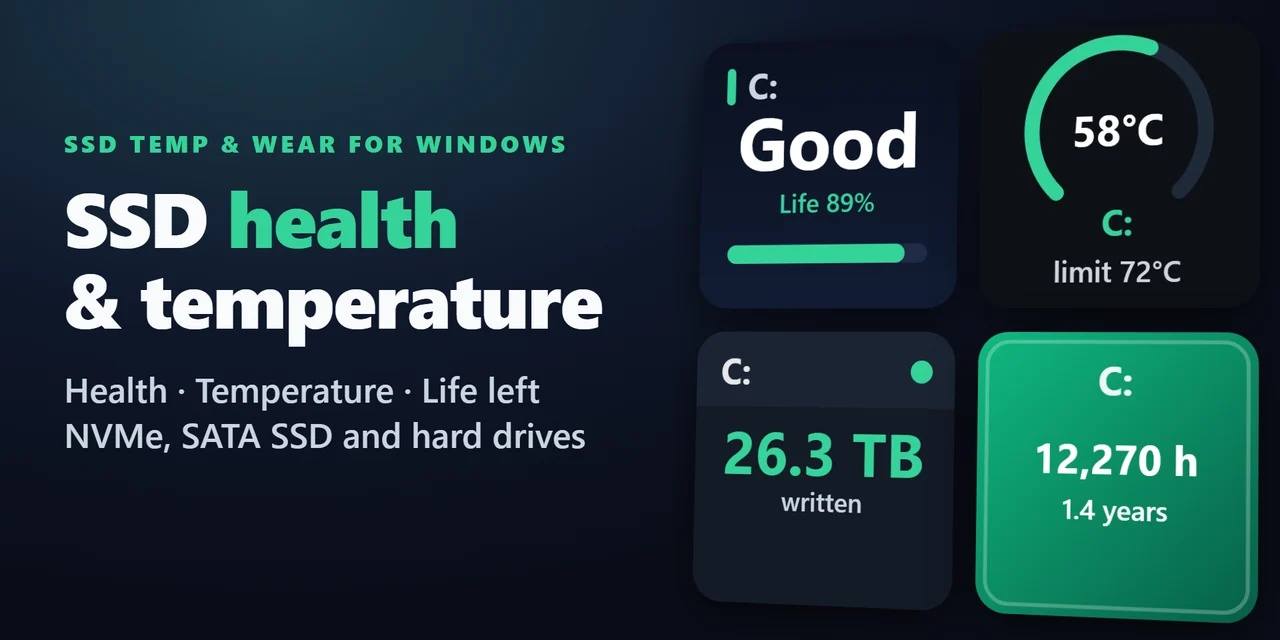
Para ver la temperatura y el estado de tu SSD en un Stream Deck, añade SSD Temp & Wear for Windows y arrastra una tecla Drive Health o Drive Temperature a tu Stream Deck: muestra al instante tu unidad del sistema (C:), con Good, Caution o Bad, la vida restante en % y la temperatura en tiempo real con una gráfica.
Lee los datos SMART de la propia unidad directamente desde Windows como usuario normal, para SSD NVMe (M.2), SSD SATA y discos duros SATA.
Características
Qué puedes hacer
- Conoce el estado de tu unidad de un vistazo
La tecla Drive Health muestra Good, Caution o Bad con la vida restante en % debajo. Cuando una unidad no está en Good, la tecla indica el motivo, como "Life 7%", "Spare low" o "Reallocated 3".
- Vigila la temperatura
La tecla Drive Temperature muestra la temperatura en tiempo real con una gráfica corta, se pone amarilla 5 grados antes de tu temperatura de alerta y roja al alcanzarla, con una breve alerta en la tecla cuando llega.
- Elige la alerta
El límite de la propia unidad o cualquier temperatura de 50 a 80 °C. En Celsius o Fahrenheit.
- Controla el desgaste
La tecla Data Written muestra cuántos TB ha escrito tu PC en el SSD, para compararlos con la resistencia nominal (TBW) de la hoja de datos de la unidad.
- Consulta el tiempo de uso
La tecla Power-On Hours muestra el total de horas, con los días o años debajo.
- Varias unidades
Pulsa una tecla para ver la siguiente unidad o elige una en los ajustes de la tecla. Cada tecla conserva su propia unidad.
- Cinco estilos para cada tecla
Classic, Neon, Ring, Bars y Solid. Ajustes en inglés o japonés.
Sin software de monitorización adicional, sin derechos de administrador y sin cuenta. Las lecturas se quedan en tu PC; no se envía nada a ninguna parte.
Configuración
Cómo funciona
- Instala el plugin desde el Elgato Marketplace. En la aplicación Stream Deck, busca SSD Temp & Wear for Windows en la lista de acciones.
- Arrastra Drive Health, Drive Temperature, Data Written o Power-On Hours a una tecla. Muestra al instante tu unidad del sistema (la de C:).
- Pulsa la tecla para ver la siguiente unidad, o haz clic en ella para elegir la unidad, la temperatura de alerta, la unidad de medida y el estilo.
Preguntas frecuentes
Preguntas
Respuestas breves a lo que se pregunta antes de añadirlo.
Escribe a contact
¿Puede Stream Deck mostrar la temperatura de mi SSD?
Sí. Añade la tecla Drive Temperature de SSD Temp & Wear for Windows: muestra la temperatura de la unidad con una gráfica corta, se pone amarilla 5 grados antes de tu temperatura de alerta y roja al alcanzarla. Funciona con SSD NVMe, SSD SATA y discos duros SATA, sin ningún otro programa de monitorización en ejecución.
¿Cómo compruebo el estado del SSD en Stream Deck?
Añade la tecla Drive Health. Muestra Good, Caution o Bad y la vida restante en %, a partir de los datos SMART de la propia unidad: vida restante, bloques de reserva, sectores reasignados y pendientes, y la advertencia que informa la propia unidad.
¿Qué debo hacer cuando la tecla muestra Caution o Bad?
Haz una copia de seguridad de tus datos. Caution significa que la vida restante es del 10 % o menos, que los bloques de reserva están en el límite de la unidad o que un disco duro tiene sectores reasignados, pendientes o ilegibles. Bad significa que la propia unidad avisa de un fallo, que los bloques de reserva de un SSD NVMe han caído por debajo de su límite o que la vida restante de un SSD SATA ha llegado al 0 %.
¿Cuántos datos ha escrito mi SSD (TBW)?
La tecla Data Written muestra el total que tu PC ha escrito en la unidad, en TB. Compáralo con la resistencia nominal (TBW) de la hoja de datos de tu unidad.
¿Necesito otro software de monitorización o derechos de administrador?
No. El plugin lee los datos de la unidad directamente desde Windows como usuario normal. No hace falta que se ejecute nada más.
¿Con qué frecuencia lee mis unidades y mantiene despierto un disco duro?
Los SSD NVMe se leen cada 10 segundos y los SSD SATA cada 60 segundos. Los discos duros se leen solo cada 10 minutos, así que pueden detenerse, y un disco duro que Windows ha detenido no se despierta: la tecla conserva los últimos valores leídos (si los hay) e indica asleep. Una unidad que deja de responder muestra "no answer" en lugar de valores antiguos.
Requisitos
Antes de comprar
Compatible con
Funciona en Windows 10 o posterior con la aplicación Stream Deck 6.9 o posterior.
Plugin de Stream Deck a la venta en el Elgato Marketplace.
Limitaciones
- Solo para Windows (Windows 10 o posterior). No para Mac.
- Carcasas USB y memorias USB: Windows comparte los datos de su unidad solo con herramientas de administrador, así que las teclas muestran "USB: n/a". Conecta la unidad dentro del PC (SATA o M.2) para verla.
- La vida restante de los SSD SATA se lee según la forma en que informan las unidades de cada fabricante. Los SSD SATA de WD y SanDisk, y los de fabricantes que el plugin no reconoce, muestran "--" en la vida restante; la temperatura, las horas y la advertencia de fallo de la propia unidad se siguen mostrando.
- Los datos escritos en SSD SATA se muestran para unidades Samsung, Crucial/Micron e Intel; en otros SSD SATA la tecla Data Written muestra "--".
- Las unidades tras una controladora RAID o un controlador de almacenamiento propio del fabricante pueden mostrar "--".
- Probado en Windows 11 con un SSD NVMe.
Más para tu Stream Deck
Plugins de Stream Deck relacionados
 Startup Apps Keys for WindowsConsulta cuántas apps arrancan con Windows, desactiva o activa tus propios programas de inicio y detecta los nuevos.
 System Monitor for WindowsSabe cuánto trabaja tu PC mientras juegas o trabajas, con lecturas en directo en cinco estilos, cada una en su propia tecla.
 Temp & Cache CleanerLas teclas muestran cuánto espacio ocupa cada tipo de archivos basura; mantén pulsada Clean All o la tecla de una categoría durante 1 segundo para limpiarla.
 Top Process for WindowsDescubre qué ralentiza tu PC antes de abrir el Administrador de tareas: la tecla muestra su porcentaje de CPU o de memoria.
 Unread Mail CounterLas teclas muestran cuántos correos sin leer tienes en Gmail, Yahoo, iCloud y otro correo IMAP, y una pulsación abre tu correo.
 USB Drive Eject for WindowsExpulsa de forma segura una memoria USB, un disco duro externo o un SSD desde una tecla del Stream Deck, elígelo por nombre y ve qué lo bloquea.
Obtener SSD Temp & Wear for Windows
Funciona en Windows 10 o posterior con la aplicación Stream Deck 6.9 o posterior.
Consíguelo en el Elgato MarketplaceCompra única en el Elgato Marketplace, donde se muestra en tu propia moneda (la página de la tienda está en inglés).