SSD 상태, 남은 수명, 온도를 Stream Deck 키에서 확인하세요
관리자 권한 없이 SSD가 Good, Caution, Bad 중 어떤 상태인지 남은 수명과 실시간 온도로 확인합니다.
Elgato Marketplace에서 한 번만 결제하는 방식이며, 스토어에서 사용 중인 통화로 표시됩니다(스토어 페이지는 영어입니다).
개요
SSD Temp & Wear for Windows의 기능
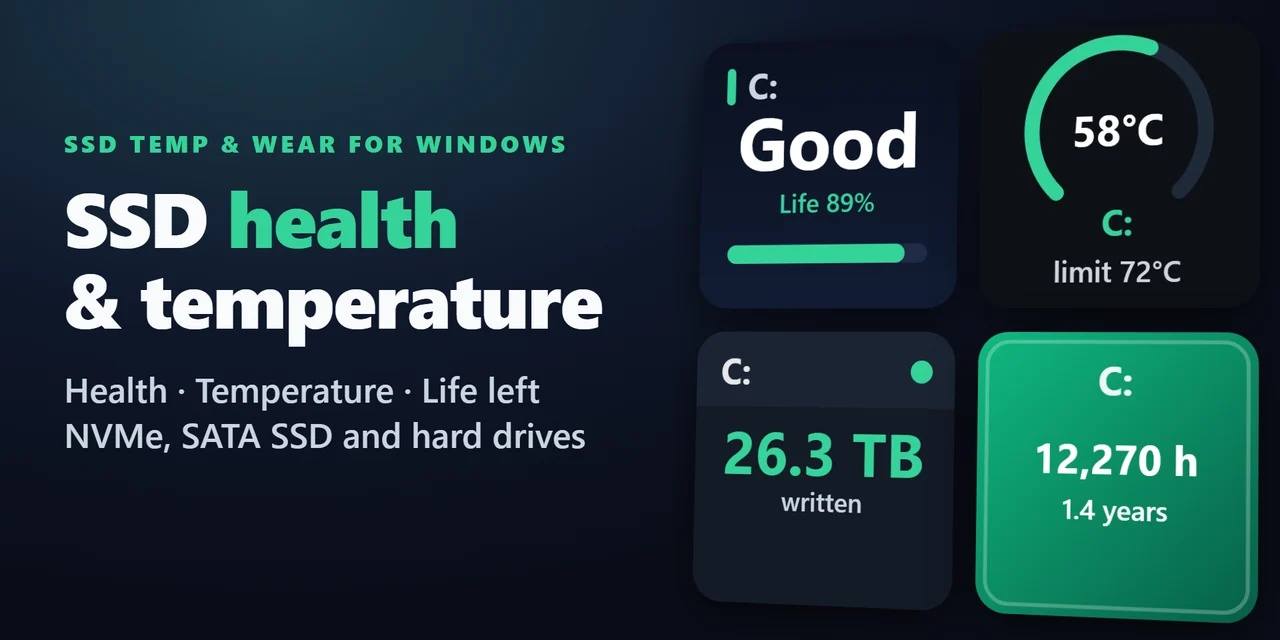
Stream Deck에서 SSD 온도와 상태를 보려면 SSD Temp & Wear for Windows를 추가하고 Drive Health 또는 Drive Temperature 키를 Stream Deck에 끌어다 놓으세요. 시스템 드라이브(C:)가 바로 표시되며, Good, Caution, Bad 상태와 남은 수명(%), 그래프와 함께 실시간 온도를 보여 줍니다.
일반 사용자 권한으로 Windows에서 드라이브의 SMART 데이터를 직접 읽으며, NVMe SSD(M.2), SATA SSD, SATA 하드 드라이브를 지원합니다.
기능
할 수 있는 일
- 드라이브 상태를 한눈에
Drive Health 키가 Good, Caution, Bad와 아래에 남은 수명(%)을 표시합니다. Good이 아니면 "Life 7%", "Spare low", "Reallocated 3"처럼 이유도 알려 줍니다.
- 온도 확인
Drive Temperature 키가 짧은 그래프와 함께 실시간 온도를 표시합니다. 경고 온도 5도 전에 노란색, 경고 온도에 도달하면 빨간색으로 바뀌고 키에 짧은 알림이 표시됩니다.
- 경고 기준 설정
드라이브 자체 한계 온도 또는 50~80 °C 중 원하는 온도를 고를 수 있습니다. 섭씨와 화씨를 지원합니다.
- 마모 추적
Data Written 키가 PC가 SSD에 기록한 용량을 TB 단위로 보여 주므로 드라이브 사양서의 보증 기록량(TBW)과 비교할 수 있습니다.
- 사용 시간 확인
Power-On Hours 키가 총 시간을 표시하고, 아래에 일 또는 년 단위도 표시합니다.
- 여러 드라이브
키를 누르면 다음 드라이브가 표시되며, 키 설정에서 직접 고를 수도 있습니다. 각 키는 자신의 드라이브를 유지합니다.
- 모든 키에 다섯 가지 스타일
Classic, Neon, Ring, Bars, Solid. 설정은 영어와 일본어를 지원합니다.
별도 모니터링 소프트웨어, 관리자 권한, 계정이 필요 없습니다. 측정값은 PC에만 남고 외부로 전송되지 않습니다.
설정 방법
작동 방식
- Elgato Marketplace에서 플러그인을 설치합니다. Stream Deck 앱의 액션 목록에서 SSD Temp & Wear for Windows를 찾습니다.
- Drive Health, Drive Temperature, Data Written 또는 Power-On Hours를 키에 끌어다 놓습니다. 시스템 드라이브(C: 드라이브)가 바로 표시됩니다.
- 키를 누르면 다음 드라이브가 표시됩니다. 키를 클릭하면 드라이브, 경고 온도, 단위, 스타일을 선택할 수 있습니다.
FAQ
질문
구매 전에 자주 묻는 질문에 짧게 답해 드립니다.
contact
Stream Deck에서 SSD 온도를 볼 수 있나요?
네. SSD Temp & Wear for Windows의 Drive Temperature 키를 추가하면 짧은 그래프와 함께 드라이브 온도가 표시되며, 경고 온도 5도 전에 노란색, 경고 온도에서 빨간색으로 바뀝니다. NVMe SSD, SATA SSD, SATA 하드 드라이브에서 작동하며 다른 모니터링 프로그램은 필요 없습니다.
Stream Deck에서 SSD 상태는 어떻게 확인하나요?
Drive Health 키를 추가하세요. 드라이브 자체의 SMART 데이터(남은 수명, 예비 블록, 재할당 및 보류 섹터, 드라이브가 직접 보고하는 경고)를 바탕으로 Good, Caution, Bad와 남은 수명(%)을 표시합니다.
키에 Caution 또는 Bad가 표시되면 어떻게 하나요?
먼저 데이터를 백업하세요. Caution은 남은 수명이 10% 이하이거나 예비 블록이 드라이브 한계에 도달했거나 하드 드라이브에 재할당, 보류 또는 읽을 수 없는 섹터가 있다는 뜻입니다. Bad는 드라이브 자체가 고장을 경고하거나, NVMe SSD의 예비 블록이 한계 아래로 떨어졌거나, SATA SSD의 남은 수명이 0%에 도달했다는 뜻입니다.
SSD에 얼마나 기록했는지(TBW) 어떻게 확인하나요?
Data Written 키가 PC가 드라이브에 기록한 총량을 TB 단위로 보여 줍니다. 드라이브 사양서의 보증 기록량(TBW)과 비교해 보세요.
다른 모니터링 소프트웨어나 관리자 권한이 필요한가요?
아니요. 플러그인이 일반 사용자 권한으로 Windows에서 드라이브 데이터를 직접 읽으며, 다른 프로그램을 실행할 필요가 없습니다.
드라이브를 얼마나 자주 읽나요? 하드 드라이브가 계속 켜져 있게 되나요?
NVMe SSD는 10초마다, SATA SSD는 60초마다 읽습니다. 하드 드라이브는 10분마다만 읽어 회전이 멈출 수 있으며, Windows가 회전을 멈춘 하드 드라이브는 깨우지 않습니다. 이 경우 키는 마지막으로 읽은 값(있는 경우)을 유지하고 asleep이라고 표시합니다. 응답하지 않는 드라이브는 이전 값 대신 "no answer"를 표시합니다.
요구 사항
구매 전 확인
호환 환경
Windows 10 이상과 Stream Deck 앱 6.9 이상에서 작동합니다.
Elgato Marketplace에서 판매하는 Stream Deck 플러그인입니다.
제한 사항
- Windows 전용(Windows 10 이상)입니다. Mac은 지원하지 않습니다.
- USB 케이스와 USB 메모리: Windows가 드라이브 데이터를 관리자 도구에만 제공하므로 키에 "USB: n/a"가 표시됩니다. PC 내부(SATA 또는 M.2)에 연결하면 확인할 수 있습니다.
- SATA SSD의 남은 수명은 각 제조사 드라이브가 보고하는 방식으로 읽습니다. WD와 SanDisk SATA SSD, 플러그인이 인식하지 못하는 제조사의 SATA SSD는 남은 수명이 "--"로 표시되며, 온도, 사용 시간, 드라이브 자체 고장 경고는 계속 표시됩니다.
- SATA SSD의 기록량은 Samsung, Crucial/Micron, Intel 드라이브에서만 표시되며, 다른 SATA SSD에서는 Data Written 키에 "--"가 표시됩니다.
- RAID 컨트롤러나 제조사 전용 스토리지 드라이버를 거치는 드라이브는 "--"로 표시될 수 있습니다.
- Windows 11에서 NVMe SSD로 테스트했습니다.
내 Stream Deck을 위한 추가 제품
관련 Stream Deck 플러그인
 Startup Apps Keys for WindowsWindows와 함께 시작되는 앱의 개수를 확인하고, 시작 프로그램을 끄거나 켜며, 새로 추가된 항목을 알아챕니다.
 System Monitor for Windows게임이나 작업 중 PC가 얼마나 힘들게 일하는지, 다섯 가지 디자인의 실시간 수치를 키 하나씩에 표시합니다.
 Temp & Cache Cleaner키가 종류별 불필요한 파일의 용량을 보여 주며, Clean All 키나 카테고리 키를 1초간 길게 누르면 정리합니다.
 Top Process for Windows작업 관리자를 열기 전에 PC를 느리게 하는 원인을 확인하세요. 키에 CPU 또는 메모리 점유율이 표시됩니다.
 Unread Mail CounterGmail, Yahoo, iCloud 및 기타 IMAP 메일의 읽지 않은 메일 수를 키에 표시하고, 누르면 메일을 엽니다.
 USB Drive Eject for WindowsUSB 메모리, 외장 하드, SSD를 Stream Deck 키로 안전하게 제거하고, 이름으로 선택하며, 제거를 막는 프로그램도 확인합니다.
SSD Temp & Wear for Windows 구매하기
Windows 10 이상과 Stream Deck 앱 6.9 이상에서 작동합니다.
Elgato Marketplace에서 구매하기Elgato Marketplace에서 한 번만 결제하는 방식이며, 스토어에서 사용 중인 통화로 표시됩니다(스토어 페이지는 영어입니다).