01
Eject Drive
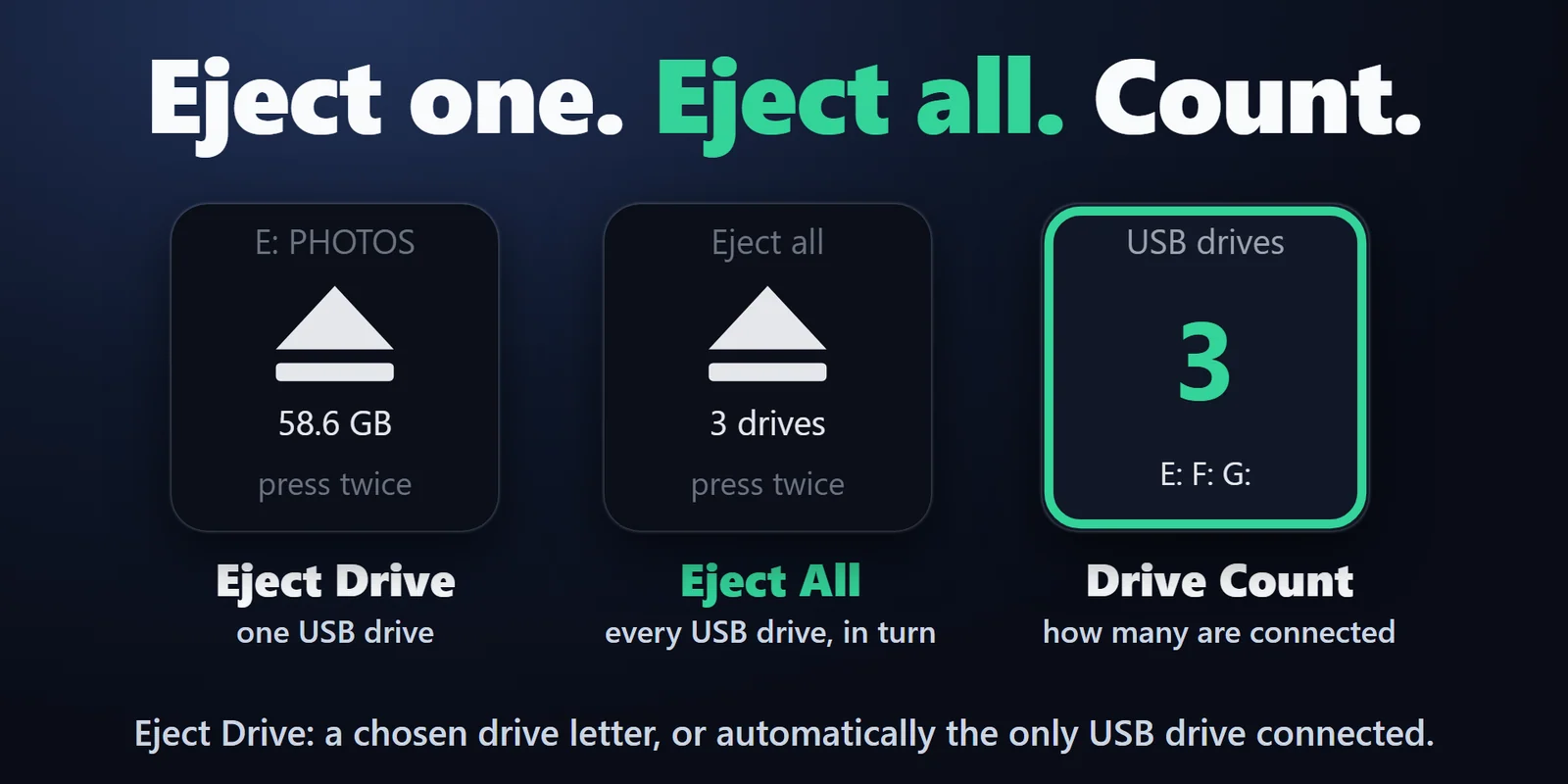
"하드웨어 안전하게 제거"와 같은 요청으로 USB 드라이브 하나를 제거합니다. 이름(예: BACKUP · WD My Passport), 드라이브 문자로 선택하거나, 하나만 연결되어 있으면 Automatic을 선택합니다.

USB 메모리, 외장 하드, SSD를 Stream Deck 키로 안전하게 제거하고, 이름으로 선택하며, 제거를 막는 프로그램도 확인합니다.
Elgato Marketplace에서 한 번만 결제하는 방식이며, 스토어에서 사용 중인 통화로 표시됩니다(스토어 페이지는 영어입니다).
개요
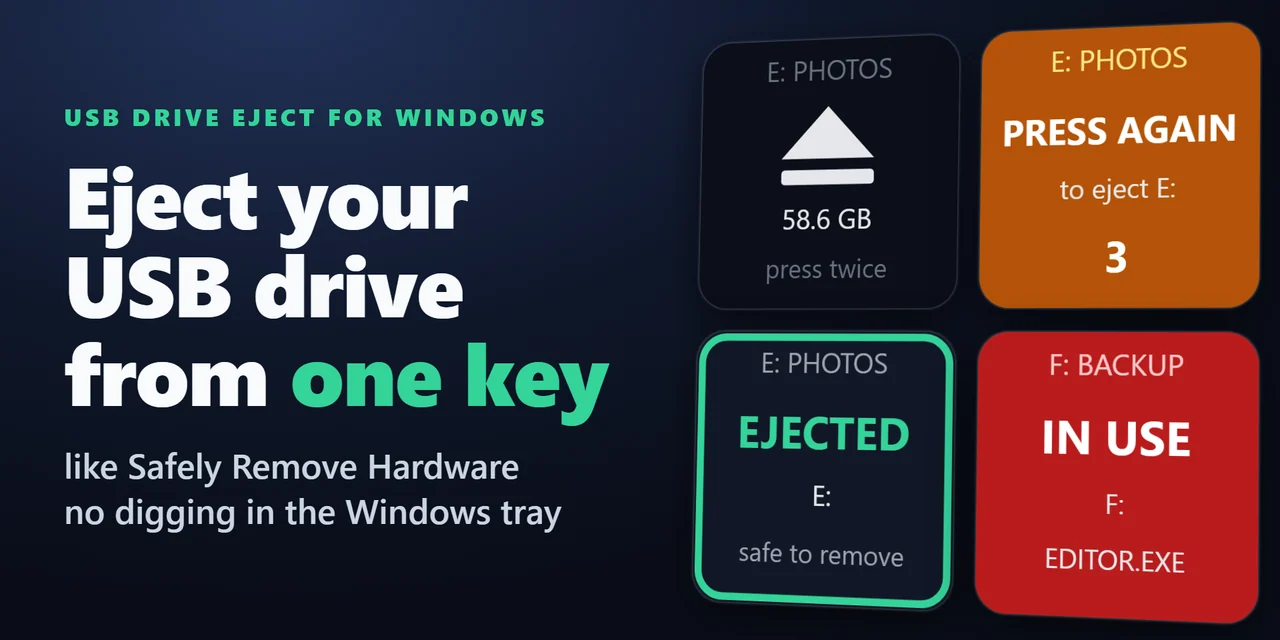
Stream Deck으로 USB 드라이브를 안전하게 제거하려면 USB Drive Eject for Windows를 추가하고 Eject Drive 키를 두 번 누르세요. Windows 트레이에서 아이콘을 찾지 않아도 "하드웨어 안전하게 제거"와 같은 요청을 보냅니다. USB로 연결된 USB 메모리, 펜 드라이브, 외장 하드, 외장 SSD에서 작동합니다.
드라이브를 이름으로 선택하면 Windows가 다른 드라이브 문자를 지정해도 키가 계속 찾아냅니다. 프로그램이 드라이브를 사용 중이면 키가 빨간색으로 바뀌고 프로그램 이름을 표시하며, 사용이 끝날 때까지 계속 시도할 수도 있습니다.
기능
"하드웨어 안전하게 제거"와 같은 요청으로 USB 드라이브 하나를 제거합니다. 이름(예: BACKUP · WD My Passport), 드라이브 문자로 선택하거나, 하나만 연결되어 있으면 Automatic을 선택합니다.
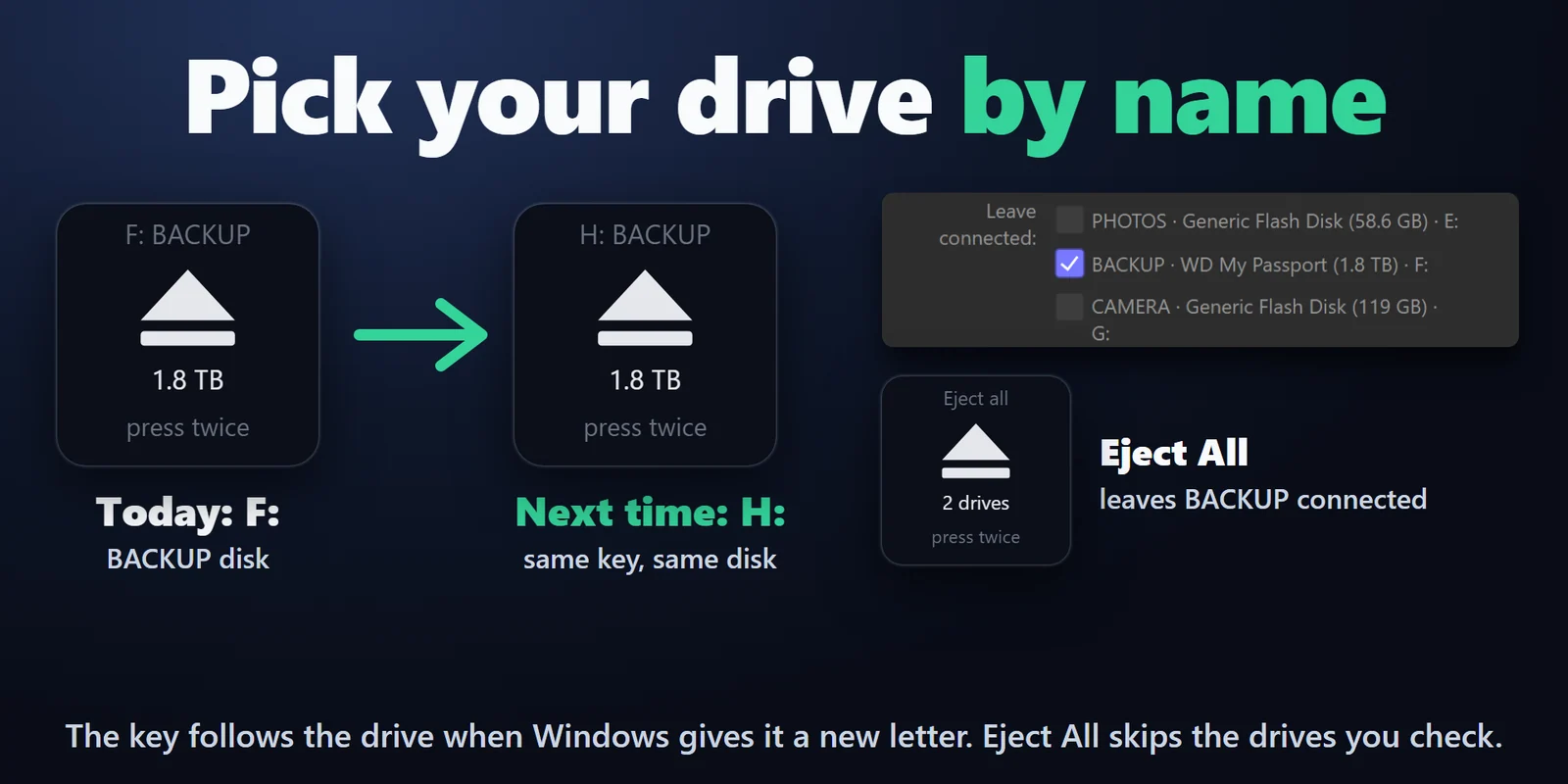
키가 드라이브를 따라가므로 Windows가 새 드라이브 문자를 지정해도 올바른 드라이브를 제거합니다.
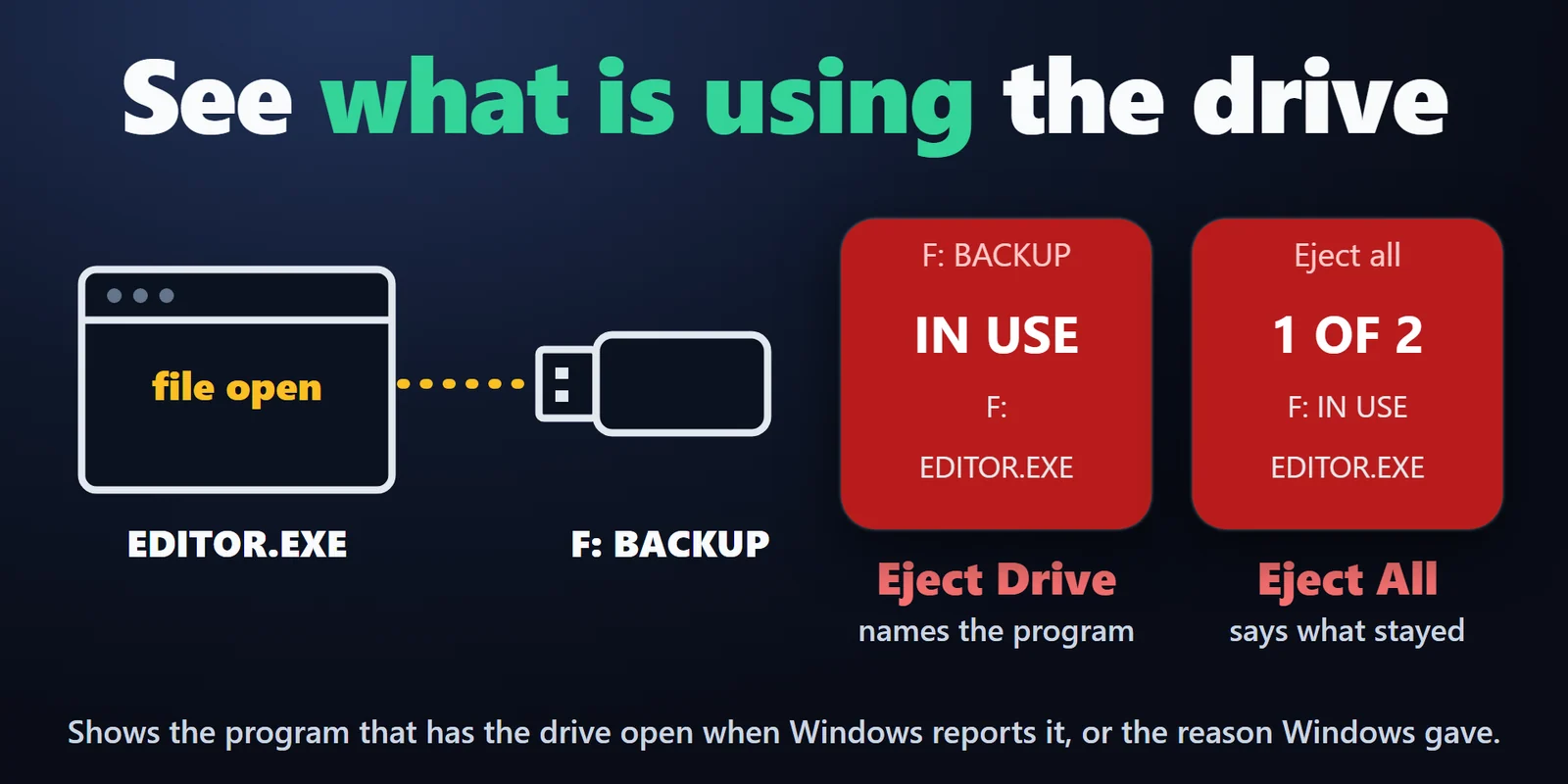
Windows가 거부하면 키에 파일을 열어 둔 프로그램(예: EXCEL.EXE)이 Windows가 알려 주는 경우 표시되고, 그렇지 않으면 Windows가 제시한 이유가 표시됩니다.
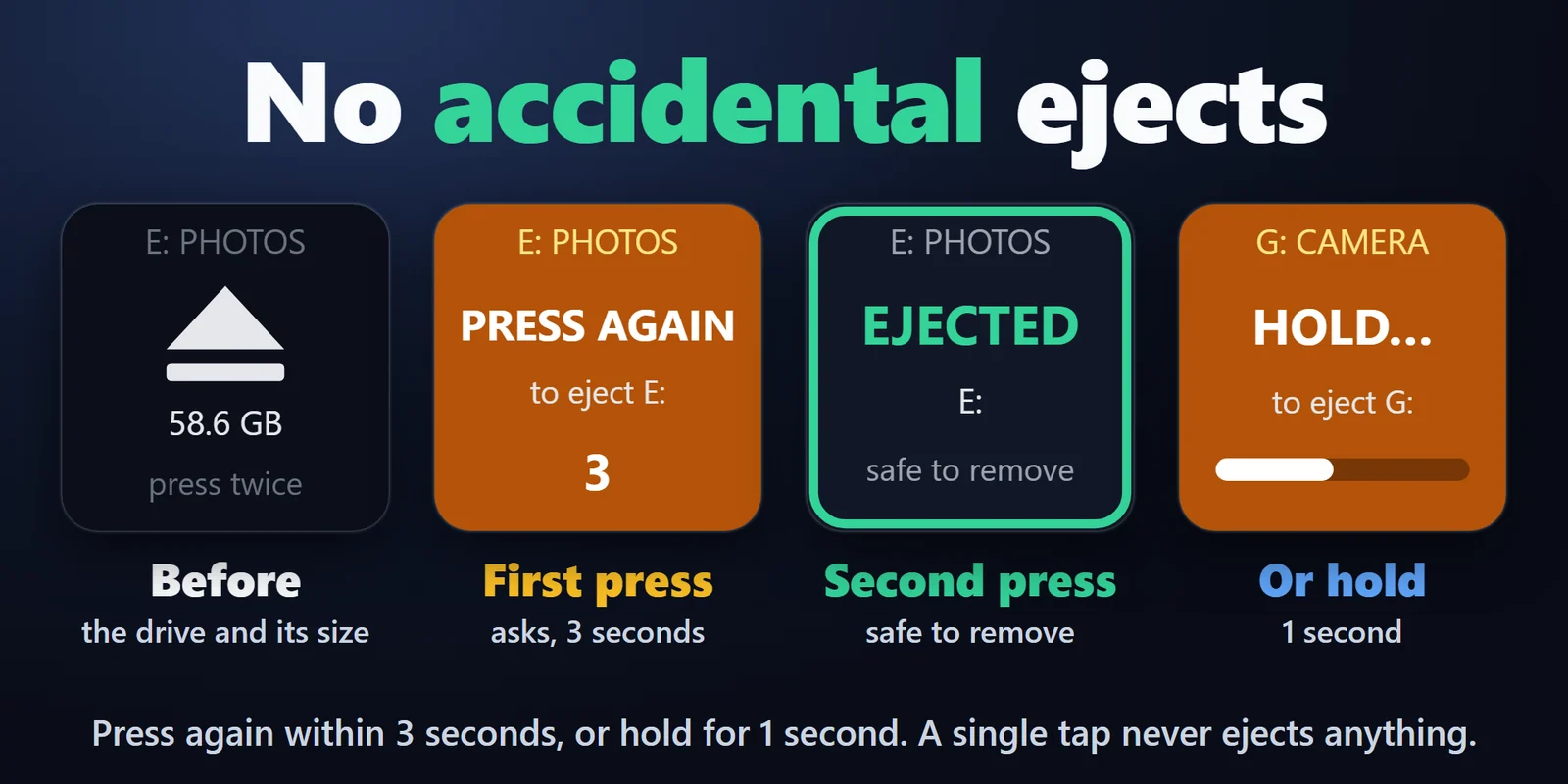
3초 안에 다시 누르거나 1초 길게 누르도록 설정해 확인합니다.
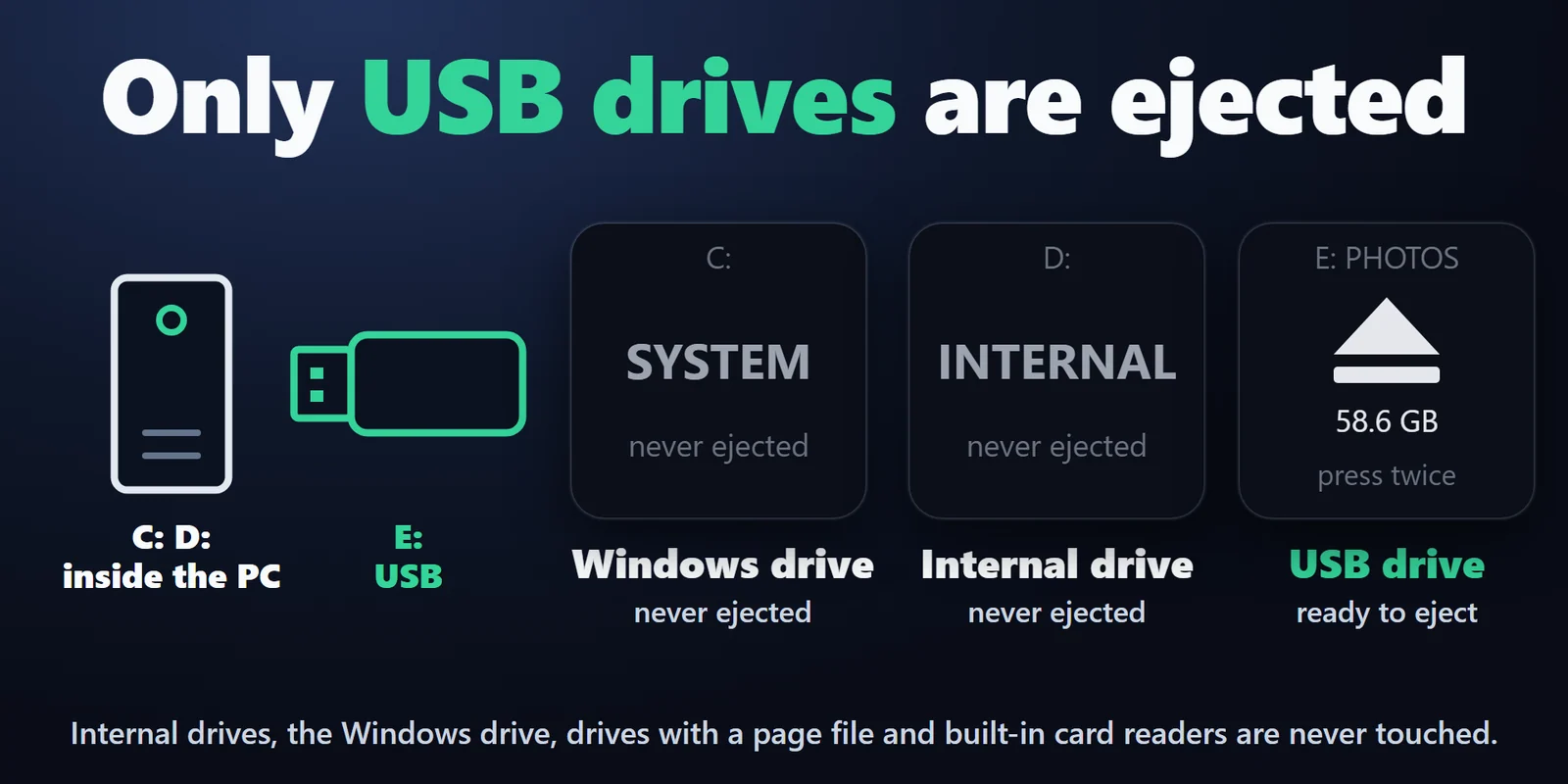
USB 드라이브만 꺼냅니다. 내장 드라이브, Windows 드라이브, 페이지 파일이 있는 드라이브, PC 내장 카드 리더는 건드리지 않으며 키에 이유를 표시합니다.
꺼낼 수 있는 모든 USB 드라이브를 차례로 꺼냅니다. 백업 디스크 같은 드라이브를 Leave connected에서 체크하면 Eject All이 건너뜁니다. 동일해 보이는 드라이브(같은 이름, 모델, 크기)도 연결된 상태로 유지되며, 예를 들어 다른 USB 포트로 옮긴 USB 메모리가 그렇습니다.
제거할 수 있는 USB 드라이브의 수와 드라이브 문자를 표시합니다.
If in use를 최대 30초 또는 2분 대기로 설정하면 키가 2초마다 다시 시도하므로, 드라이브가 더 이상 사용 중이 아니게 된 뒤 몇 초 안에 꺼내집니다. 기다림을 멈추려면 키를 누르세요.
모든 작업이 PC 안에서 일반 Windows 사용자 권한으로 실행되며 관리자 권한이 필요 없고 파일을 읽거나 쓰지 않습니다. 계정, 온라인 서비스, 텔레메트리가 없습니다.
영어와 일본어를 지원합니다.
설정 방법
알아 두면 좋은 점Windows는 꺼내기 전에 쓰기를 마치며, 프로그램이 드라이브의 파일을 열어 둔 동안에는 거부합니다.
FAQ
구매 전에 자주 묻는 질문에 짧게 답해 드립니다.
contact
Eject Drive를 키로 끌어다 놓고 드라이브 문자 또는 Automatic을 선택합니다. 키를 누른 뒤 3초 안에 다시 누르세요. 키에 녹색 테두리와 EJECTED가 표시되면 드라이브를 분리해도 됩니다. 한 번만 눌러서는 아무것도 꺼내지 않으며, 두 번째 누름이나 1초 길게 누르기가 필요합니다.
Windows가 거부하면 키가 빨간색으로 바뀌고 IN USE를 표시하며, Windows가 알려 주는 경우 드라이브의 파일을 열어 둔 프로그램의 이름을 보여 줍니다. 파일이나 프로그램을 닫고 키를 다시 두 번 누르거나, If in use를 최대 30초 또는 2분 대기로 설정하면 키가 2초마다 다시 시도하여 드라이브가 더 이상 사용 중이 아니게 된 뒤 몇 초 안에 꺼냅니다.
네. Eject All은 꺼낼 수 있는 모든 USB 드라이브를 같은 확인 절차로 차례대로 꺼냅니다. 일부를 꺼내지 못하면 키에 성공한 개수와 처음 실패한 드라이브의 이유가 표시됩니다.
네. Drive에서 이름으로 드라이브를 선택하세요. Windows가 어떤 문자를 부여해도 키가 드라이브를 따라가며, 현재 문자를 위쪽에 표시합니다.
Eject All을 키에 놓고 Leave connected에서 백업 드라이브를 체크하세요. 그러면 Eject All이 드라이브 문자와 관계없이 그 드라이브만 연결된 채로 두고 나머지 USB 드라이브를 모두 꺼냅니다.
아니요. USB 드라이브만 꺼내며 이를 두 번 확인합니다. 내장 드라이브, Windows 드라이브, 페이지 파일이 있는 드라이브, PC 내장 카드 리더는 꺼내지 않습니다.
요구 사항
Windows 10 이상, Stream Deck 앱 6.9 이상에서 작동합니다.
Elgato Marketplace에서 판매하는 Stream Deck 플러그인입니다.
내 Stream Deck을 위한 추가 제품






Windows 10 이상, Stream Deck 앱 6.9 이상에서 작동합니다.
Elgato Marketplace에서 구매하기Elgato Marketplace에서 한 번만 결제하는 방식이며, 스토어에서 사용 중인 통화로 표시됩니다(스토어 페이지는 영어입니다).