01
Eject Drive
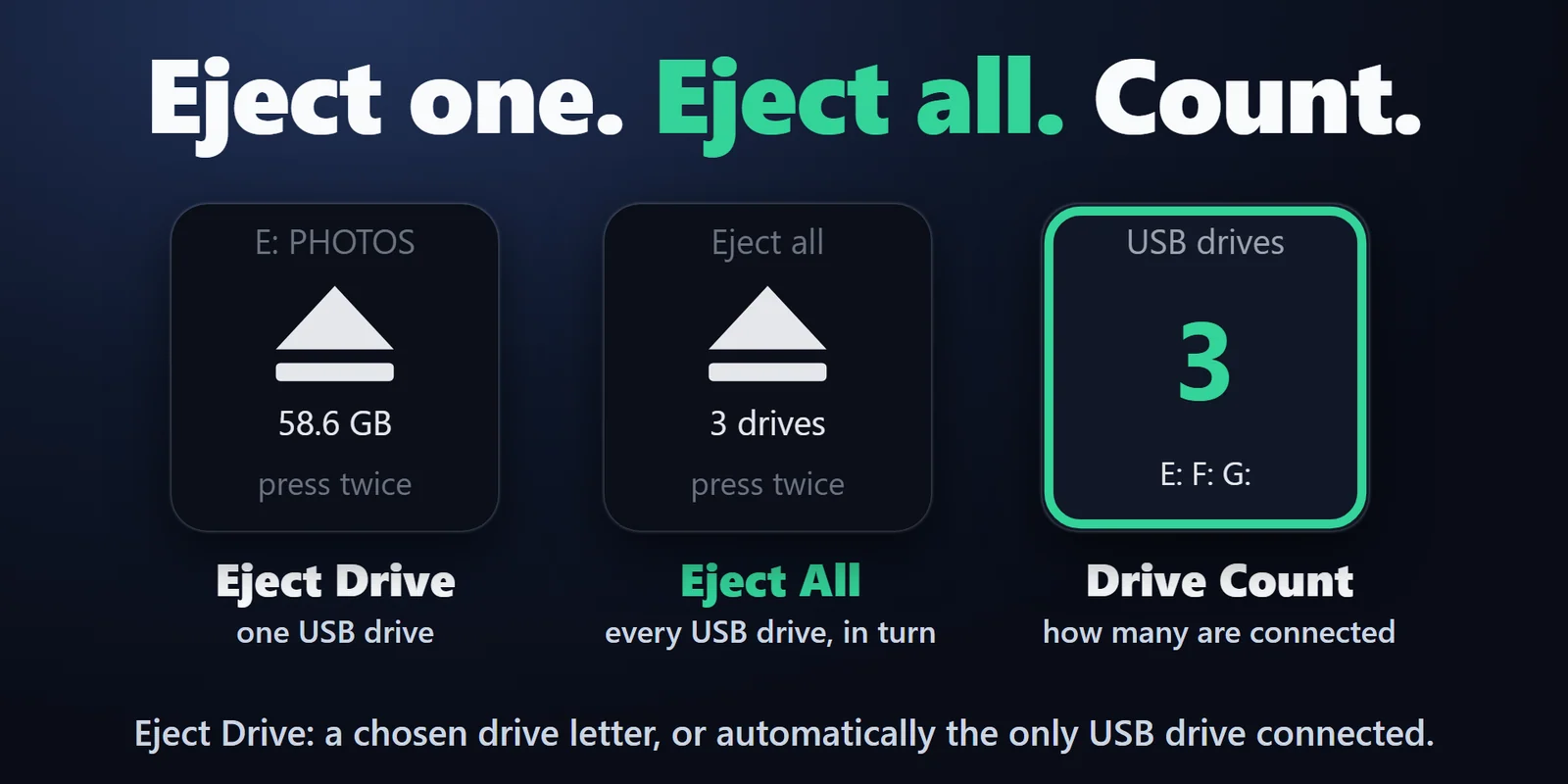
Ejeta um drive USB com o mesmo pedido de "Remover Hardware com Segurança". Escolha-o pelo nome (por exemplo BACKUP · WD My Passport), pela letra do drive ou Automatic para o único conectado.

Ejete com segurança um pen drive, HD externo ou SSD por uma tecla do Stream Deck, escolha-o pelo nome e veja o que o bloqueia.
Compra única no Elgato Marketplace, exibida lá na sua moeda (a página da loja está em inglês).
Visão geral
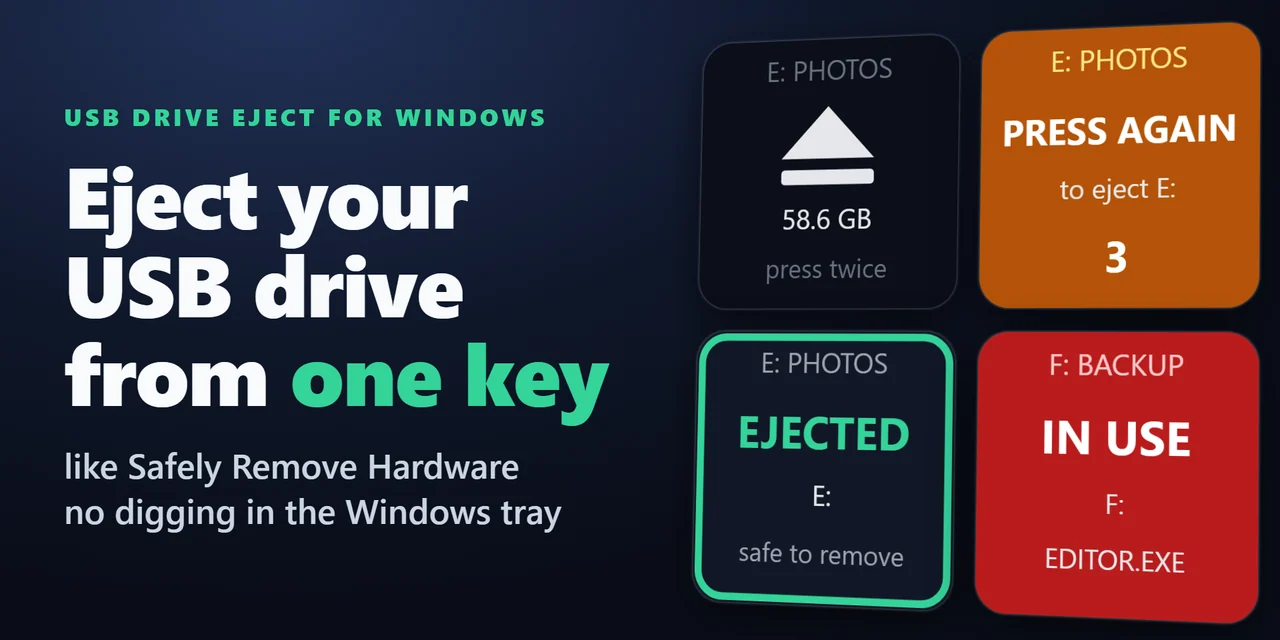
Para ejetar um drive USB com segurança pelo Stream Deck, adicione o USB Drive Eject for Windows e pressione duas vezes a tecla Eject Drive: ela envia o mesmo pedido de "Remover Hardware com Segurança", sem procurar o ícone na bandeja do Windows. Funciona com pen drives, HDs externos e SSDs externos conectados por USB.
Escolha o drive pelo nome e a tecla continua a encontrá-lo quando o Windows lhe dá outra letra. Se um programa estiver usando o drive, a tecla fica vermelha e nomeia o programa, e pode continuar tentando até o drive não estar mais em uso.
Recursos
Ejeta um drive USB com o mesmo pedido de "Remover Hardware com Segurança". Escolha-o pelo nome (por exemplo BACKUP · WD My Passport), pela letra do drive ou Automatic para o único conectado.
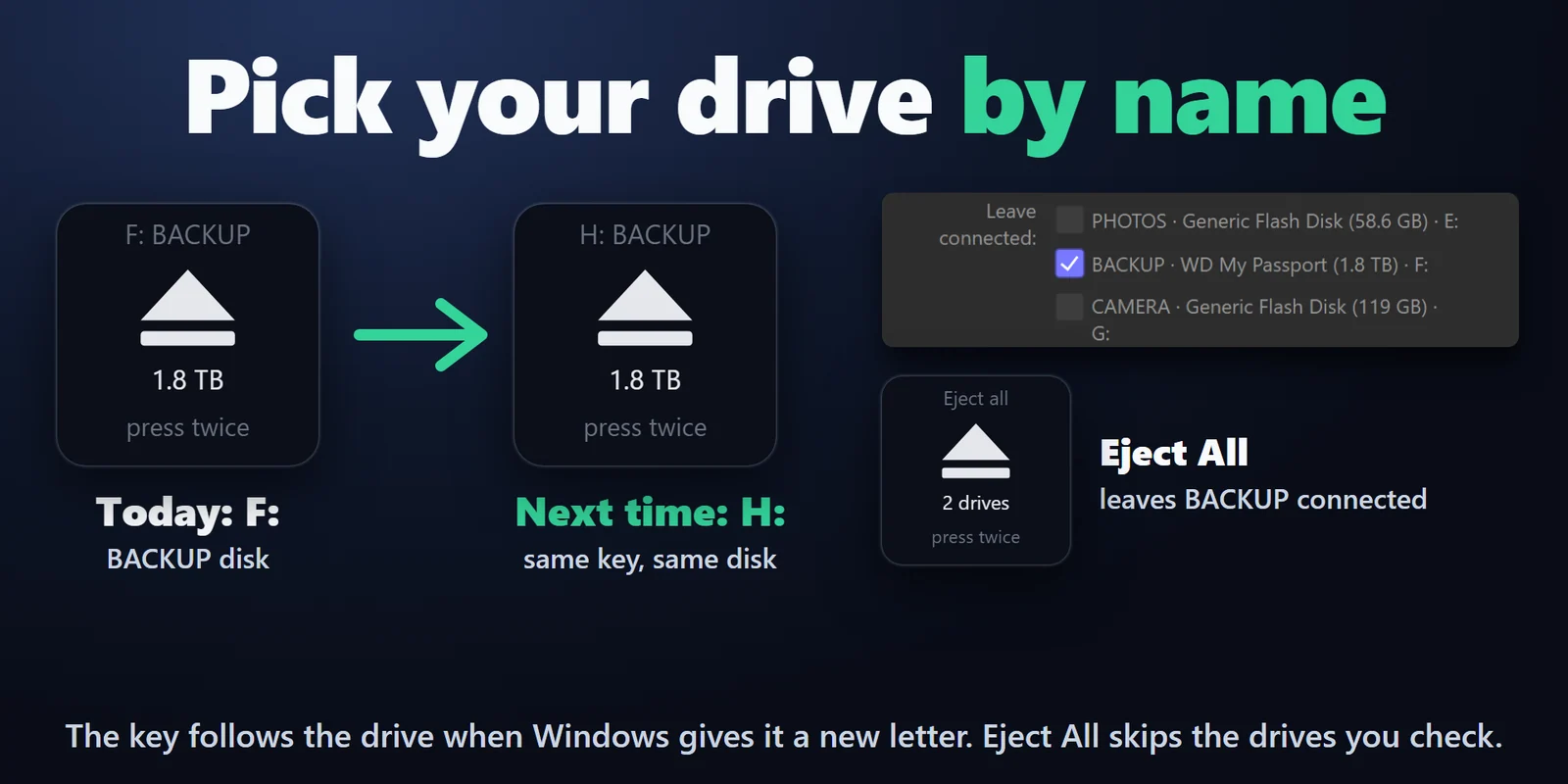
A tecla acompanha o drive, então ainda ejeta o drive certo quando o Windows lhe dá uma nova letra.
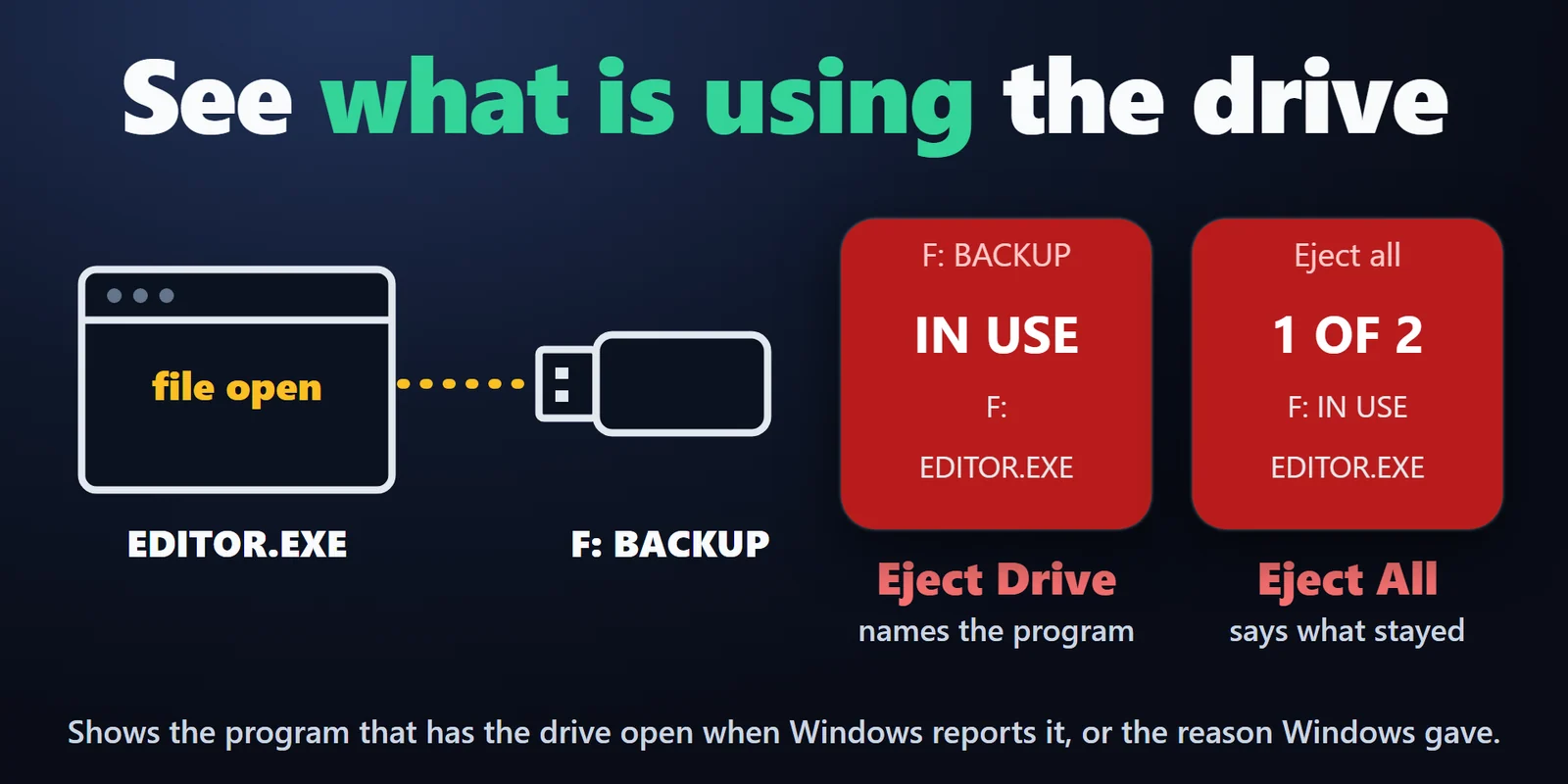
Quando o Windows recusa, a tecla mostra o programa que tem arquivos abertos (por exemplo EXCEL.EXE), se o Windows o informar, ou então o motivo dado pelo Windows.
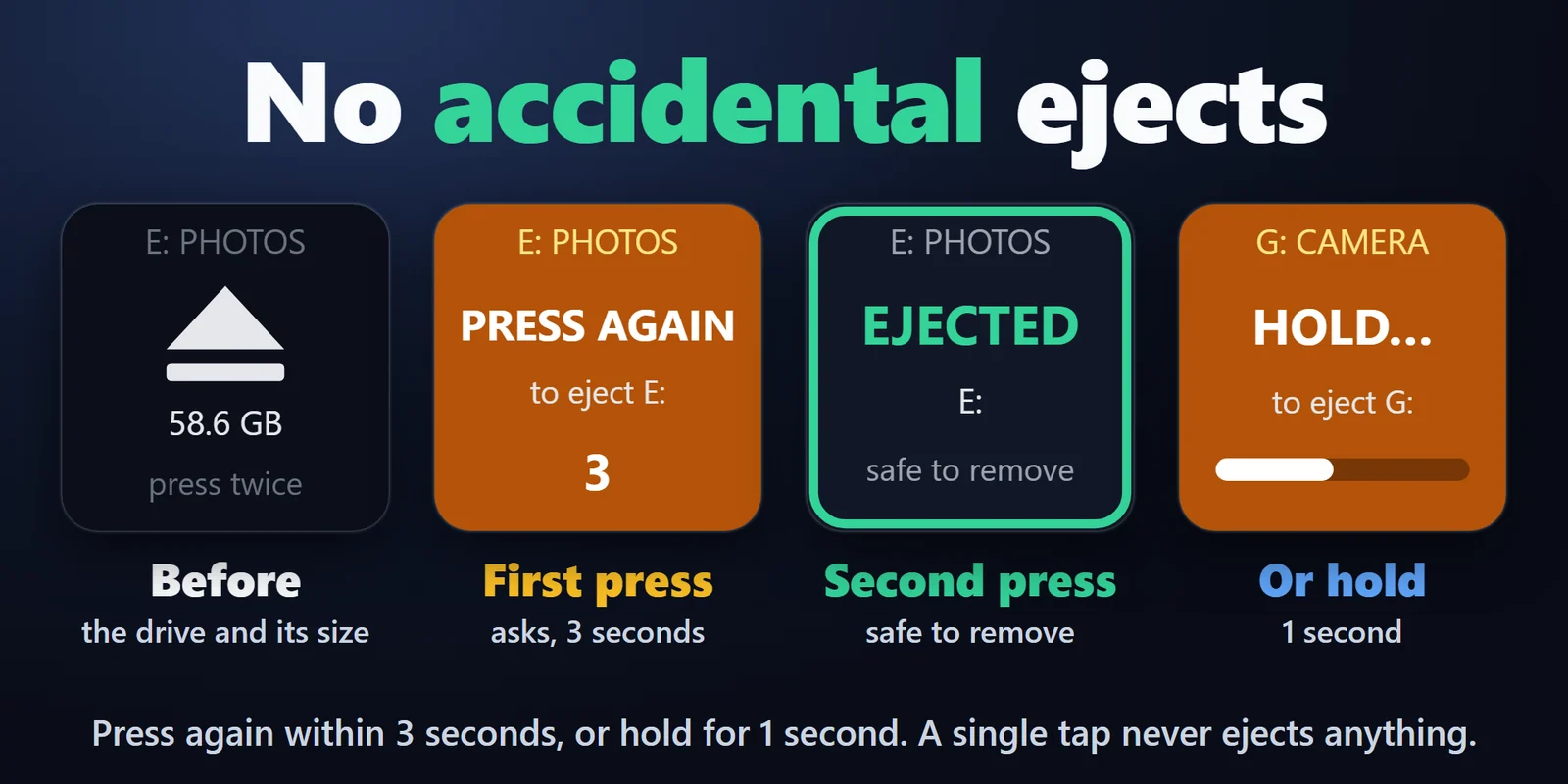
Pressione de novo em até 3 segundos, ou defina um toque longo de 1 segundo, para confirmar.
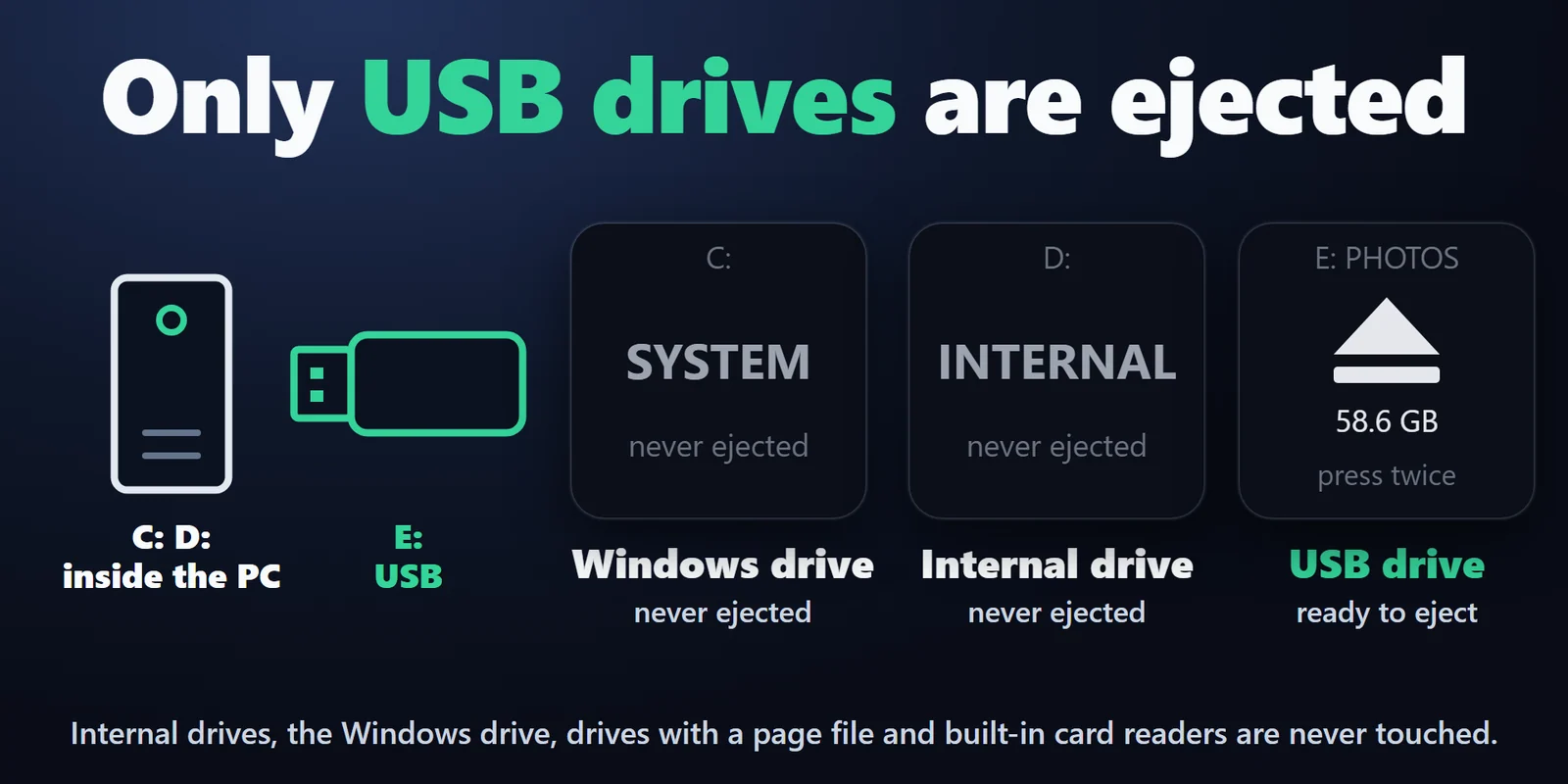
Ejeta somente drives USB. Drives internos, o drive do Windows, drives com o arquivo de paginação e leitores de cartão embutidos no PC são deixados em paz, e a tecla informa o motivo.
Ejeta todos os drives USB que podem ser ejetados, um após o outro. Marque drives em Leave connected, como um disco de backup, e o Eject All os ignora. Um drive igual (mesmo nome, modelo e tamanho) também permanece conectado, por exemplo um pen drive movido para outra porta USB.
Mostra quantos drives USB podem ser ejetados e suas letras.
Defina If in use para esperar até 30 segundos ou 2 minutos, e a tecla tenta de novo a cada 2 segundos, então o drive é ejetado poucos segundos depois de deixar de estar em uso. Pressione a tecla para parar de esperar.
Roda inteiramente no seu PC como seu usuário do Windows, sem direitos de administrador, e nunca lê nem grava seus arquivos. Sem conta, sem serviço online, sem telemetria.
Inglês e japonês.
Configuração
Bom saberO Windows termina de gravar antes de ejetar e recusa enquanto algum programa estiver com arquivos abertos no drive.
Perguntas frequentes
Respostas curtas para o que as pessoas perguntam antes de adicionar.
Envie um e-mail para contact
Arraste Eject Drive para uma tecla e escolha a letra do drive ou Automatic. Pressione a tecla e pressione de novo em até 3 segundos. Quando a tecla mostrar uma moldura verde e EJECTED, você pode desconectar o drive. Um único toque nunca ejeta nada: toda ejeção exige o segundo toque ou um toque longo de 1 segundo.
Quando o Windows recusa, a tecla fica vermelha, mostra IN USE e o nome do programa que tem arquivos abertos no drive, quando o Windows informa. Feche os arquivos ou o programa e pressione a tecla duas vezes de novo, ou defina If in use para esperar até 30 segundos ou 2 minutos: a tecla tenta de novo a cada 2 segundos e ejeta o drive poucos segundos depois que ele deixa de estar em uso.
Sim. Eject All ejeta, um após o outro, todos os drives USB que podem ser ejetados, com a mesma confirmação. Se algum não puder ser ejetado, a tecla mostra quantos deram certo e o motivo do primeiro que falhou.
Sim. Escolha o drive pelo nome em Drive. A tecla acompanha o drive, qualquer que seja a letra atribuída pelo Windows, e mostra a letra atual no topo.
Coloque Eject All em uma tecla e marque o drive de backup em Leave connected. Eject All então ejeta todos os outros drives USB e mantém esse conectado, seja qual for a letra dele.
Não. Ele ejeta somente drives USB e confere isso duas vezes. Drives internos, o drive do Windows, drives com o arquivo de paginação e leitores de cartão embutidos no PC nunca são ejetados.
Requisitos
Funciona no Windows 10 ou posterior com o app Stream Deck 6.9 ou posterior.
Um(a) Plugin para Stream Deck vendido(a) no Elgato Marketplace.
Mais para o seu Stream Deck






Funciona no Windows 10 ou posterior com o app Stream Deck 6.9 ou posterior.
Compre no Elgato MarketplaceCompra única no Elgato Marketplace, exibida lá na sua moeda (a página da loja está em inglês).