01
Eject Drive
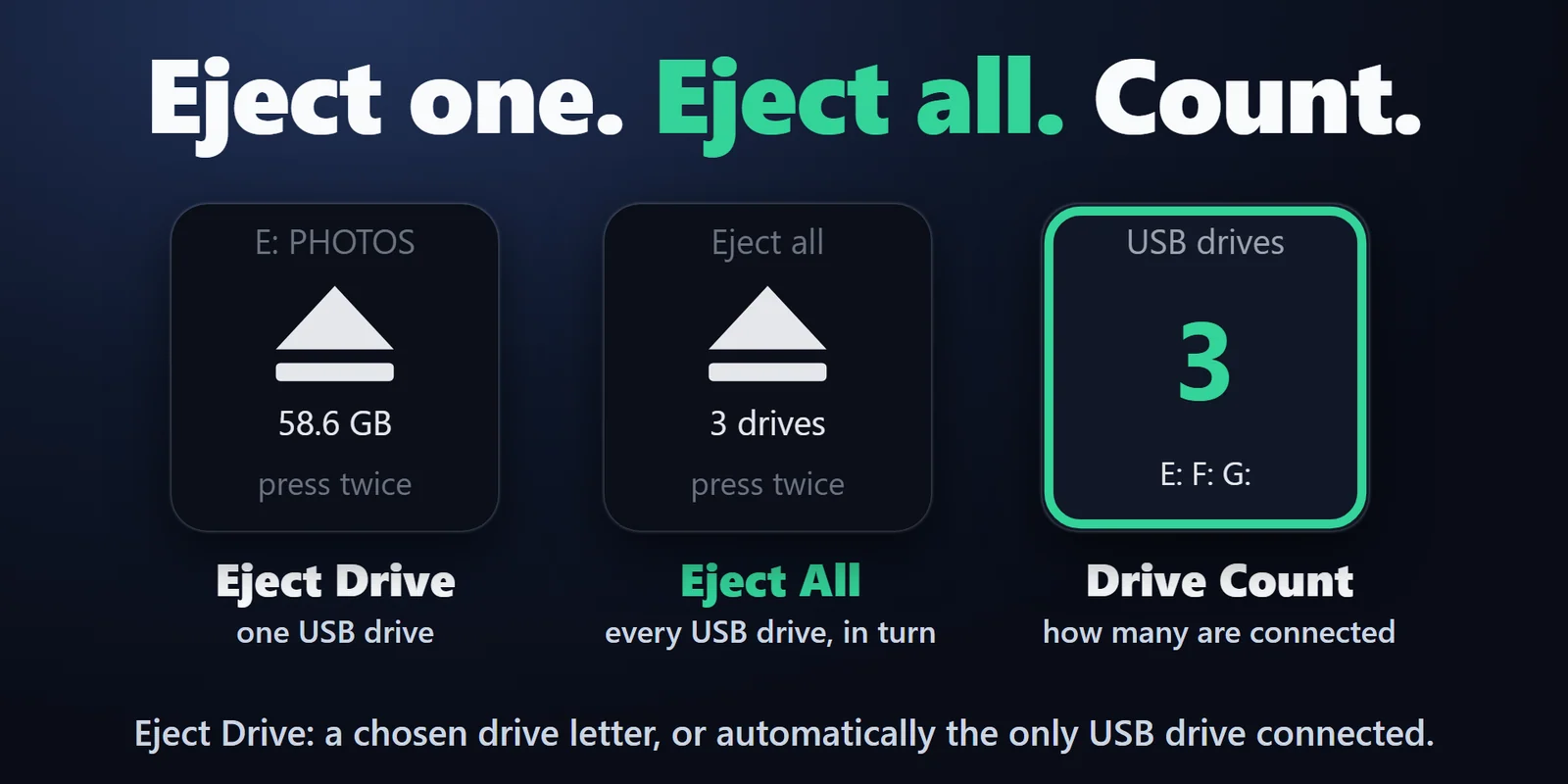
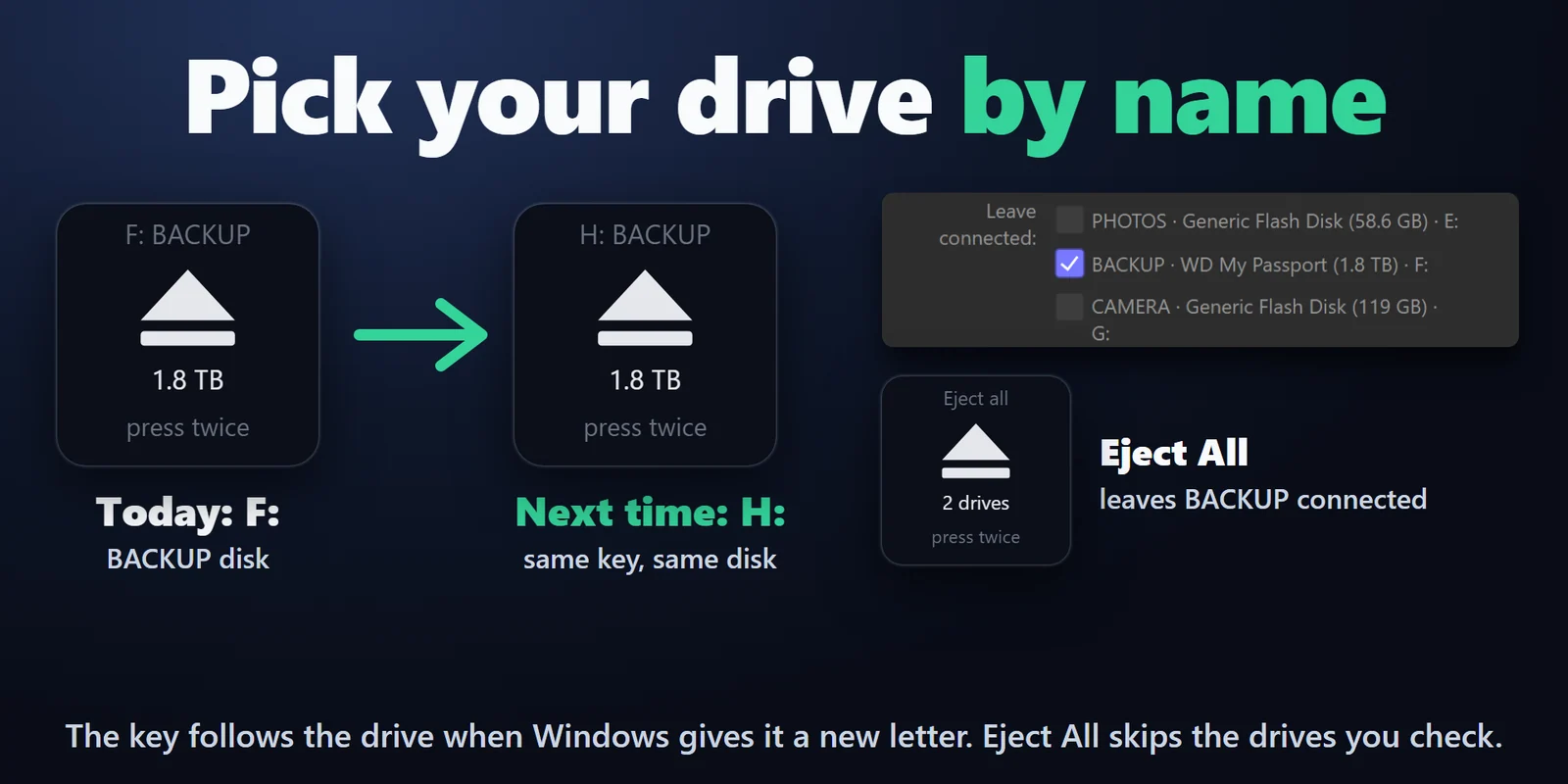
Expulsa una unidad USB con la misma solicitud que "Quitar hardware de forma segura". Elígela por nombre (por ejemplo BACKUP · WD My Passport), por letra de unidad, o Automatic para la única conectada.

Expulsa de forma segura una memoria USB, un disco duro externo o un SSD desde una tecla del Stream Deck, elígelo por nombre y ve qué lo bloquea.
Compra única en el Elgato Marketplace, donde se muestra en tu propia moneda (la página de la tienda está en inglés).
Resumen
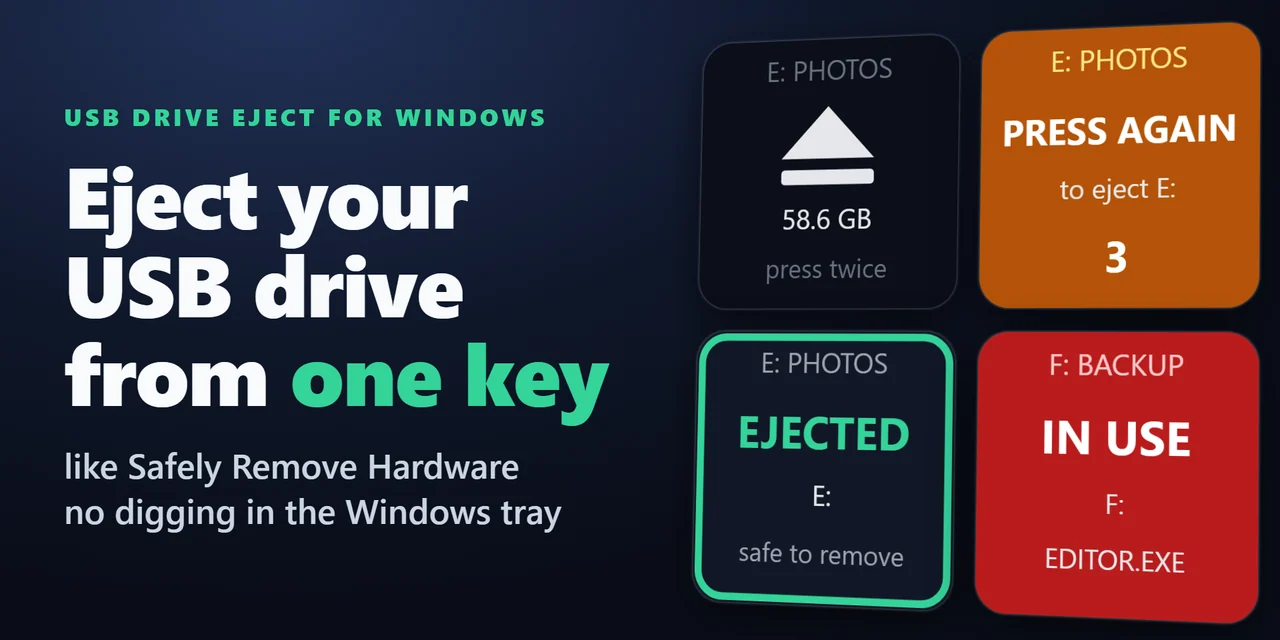
Para expulsar de forma segura una unidad USB desde un Stream Deck, añade USB Drive Eject for Windows y pulsa dos veces su tecla Eject Drive: envía la misma solicitud que "Quitar hardware de forma segura", sin buscar el icono en la bandeja de Windows. Funciona con memorias USB, pendrives, discos duros externos y SSD externos conectados por USB.
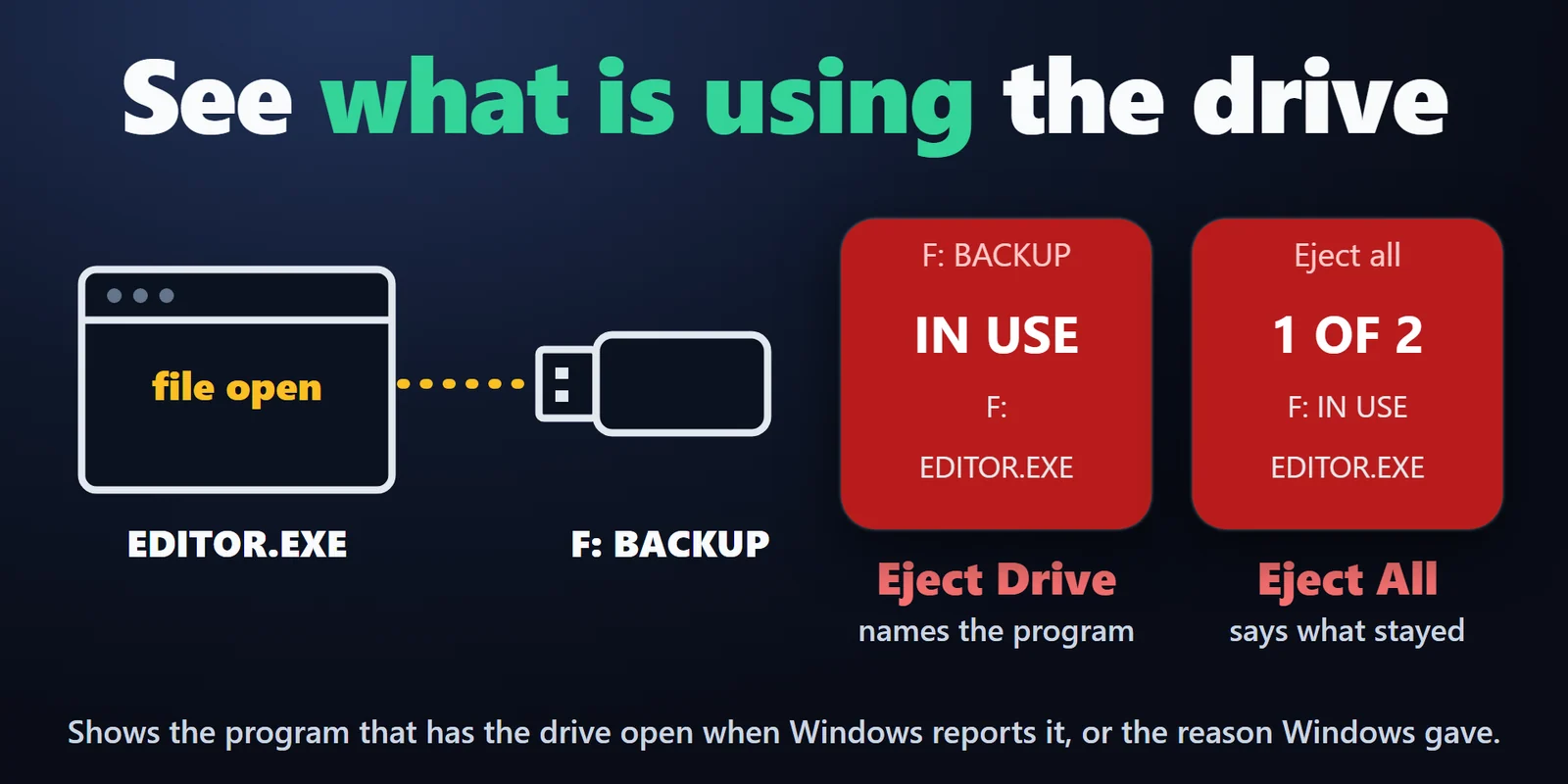
Elige la unidad por nombre y la tecla sigue encontrándola cuando Windows le asigna otra letra. Si un programa está usando la unidad, la tecla se pone roja y nombra el programa, y puede seguir intentándolo hasta que la unidad deje de estar en uso.
Características
Expulsa una unidad USB con la misma solicitud que "Quitar hardware de forma segura". Elígela por nombre (por ejemplo BACKUP · WD My Passport), por letra de unidad, o Automatic para la única conectada.
La tecla sigue a la unidad, así que expulsa la unidad correcta aunque Windows le dé una letra nueva.
Cuando Windows lo rechaza, la tecla muestra el programa que tiene archivos abiertos (por ejemplo EXCEL.EXE) si Windows lo nombra, o si no, el motivo que dio Windows.
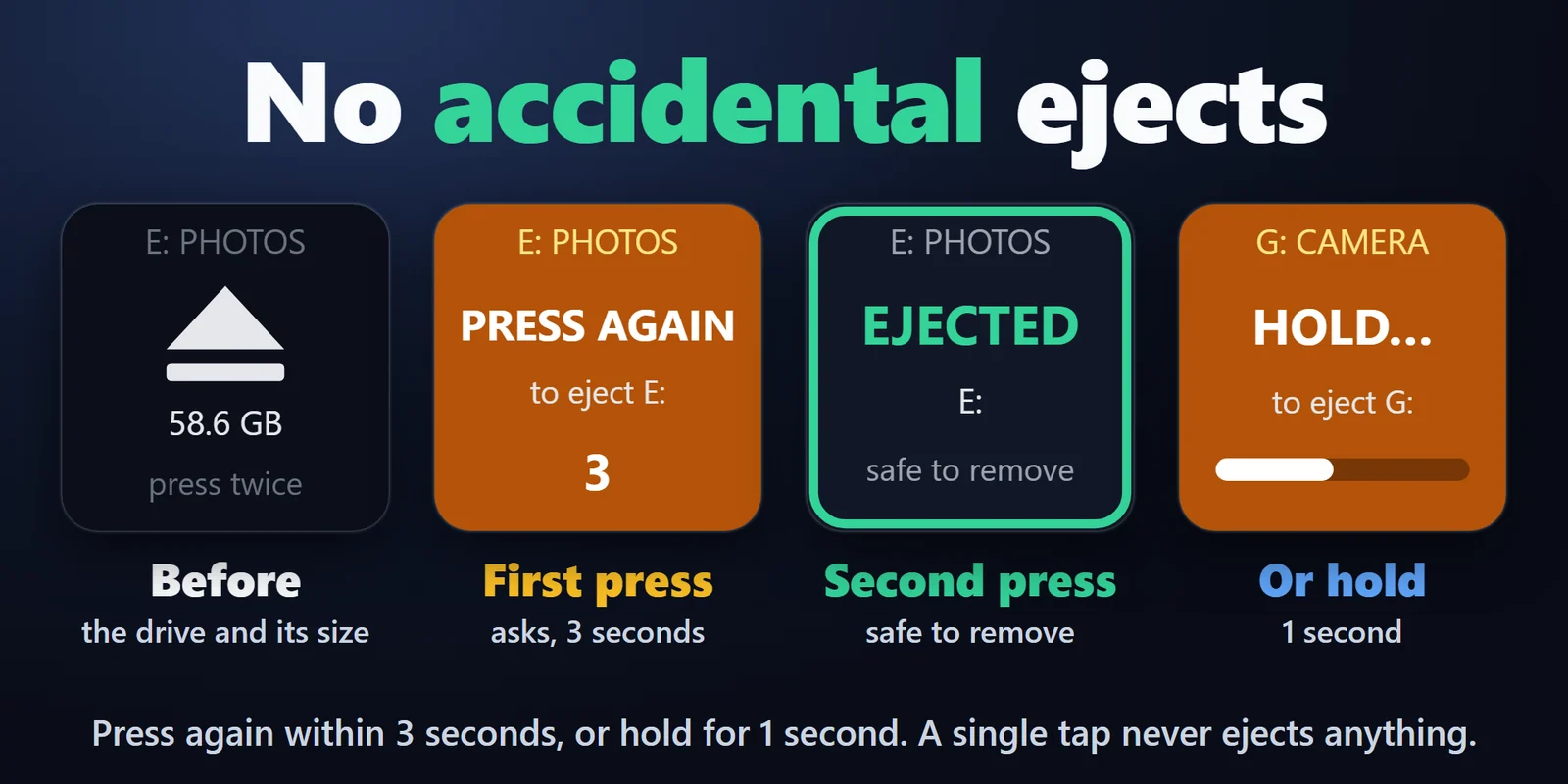
Pulsa otra vez en 3 segundos, o configura una pulsación mantenida de 1 segundo, para confirmar.
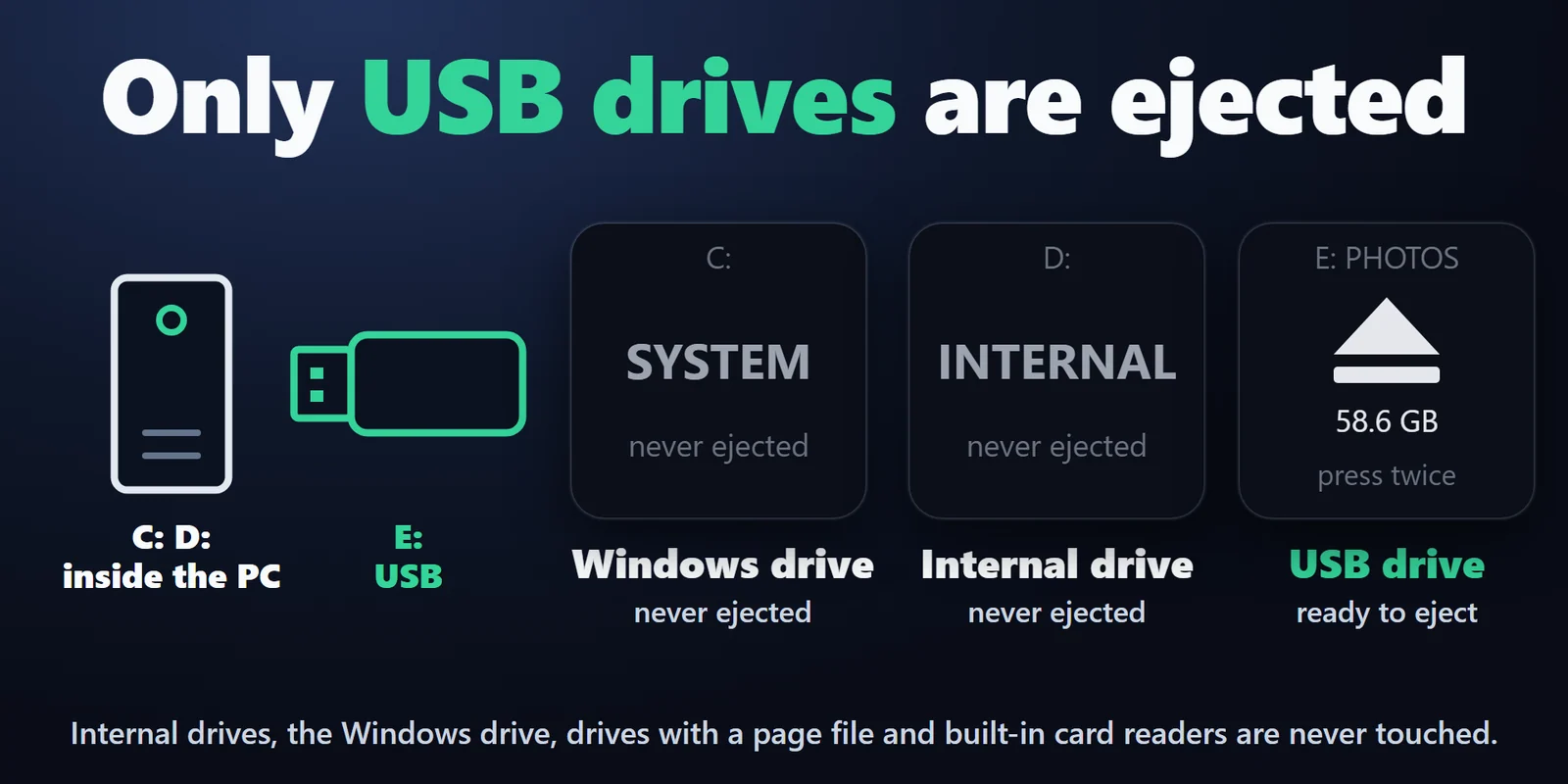
Solo expulsa unidades USB. Las unidades internas, la unidad de Windows, las unidades con el archivo de paginación y los lectores de tarjetas integrados en el PC no se tocan, y la tecla indica el motivo.
Expulsa una tras otra todas las unidades USB que se pueden expulsar. Marca unidades en Leave connected, como un disco de copia de seguridad, y Eject All las omite. Una unidad idéntica (mismo nombre, modelo y tamaño) también se queda conectada, por ejemplo una memoria USB cambiada a otro puerto USB.
Muestra cuántas unidades USB se pueden expulsar y sus letras.
Configura If in use para esperar hasta 30 segundos o 2 minutos, y la tecla reintenta cada 2 segundos, de modo que la unidad se expulsa pocos segundos después de dejar de estar en uso. Pulsa la tecla para dejar de esperar.
Funciona por completo en tu PC con tu usuario de Windows, sin derechos de administrador, y nunca lee ni escribe tus archivos. Sin cuenta, sin servicio en línea, sin telemetría.
Inglés y japonés.
Configuración
Conviene saberWindows termina de escribir antes de expulsar y se niega mientras algún programa tenga archivos abiertos en la unidad.
Preguntas frecuentes
Respuestas breves a lo que se pregunta antes de añadirlo.
Escribe a contact
Arrastra Eject Drive a una tecla y elige la letra de unidad, o Automatic. Pulsa la tecla y vuelve a pulsarla en menos de 3 segundos. Cuando la tecla muestre un marco verde y EJECTED, puedes desconectar la unidad. Una sola pulsación nunca expulsa nada: cada expulsión requiere la segunda pulsación o mantener pulsado 1 segundo.
Cuando Windows se niega, la tecla se pone roja, muestra IN USE y nombra el programa que tiene archivos abiertos en la unidad, si Windows lo indica. Cierra los archivos o el programa y pulsa la tecla dos veces de nuevo, o configura If in use para esperar hasta 30 segundos o 2 minutos: la tecla reintenta cada 2 segundos y expulsa la unidad a los pocos segundos de que deje de estar en uso.
Sí. Eject All expulsa una tras otra todas las unidades USB que se pueden expulsar, con la misma confirmación. Si alguna no se puede expulsar, la tecla muestra cuántas se expulsaron y el motivo de la primera que falló.
Sí. Elige la unidad por nombre en Drive. La tecla sigue la unidad sea cual sea la letra que le dé Windows y muestra su letra actual arriba.
Pon Eject All en una tecla y marca la unidad de copia de seguridad en Leave connected. Eject All expulsa entonces las demás unidades USB y deja esa conectada, sea cual sea su letra.
No. Solo expulsa unidades USB y lo comprueba dos veces. Las unidades internas, la unidad de Windows, las unidades con el archivo de paginación y los lectores de tarjetas integrados en el PC nunca se expulsan.
Requisitos
Funciona en Windows 10 o posterior con la aplicación Stream Deck 6.9 o posterior.
Plugin de Stream Deck a la venta en el Elgato Marketplace.
Más para tu Stream Deck






Funciona en Windows 10 o posterior con la aplicación Stream Deck 6.9 o posterior.
Consíguelo en el Elgato MarketplaceCompra única en el Elgato Marketplace, donde se muestra en tu propia moneda (la página de la tienda está en inglés).