01
Ve cómo ha evolucionado una lectura
CPU, GPU, memoria, disco, descarga o subida como gráfica del último periodo de 1, 5, 15 o 60 minutos.
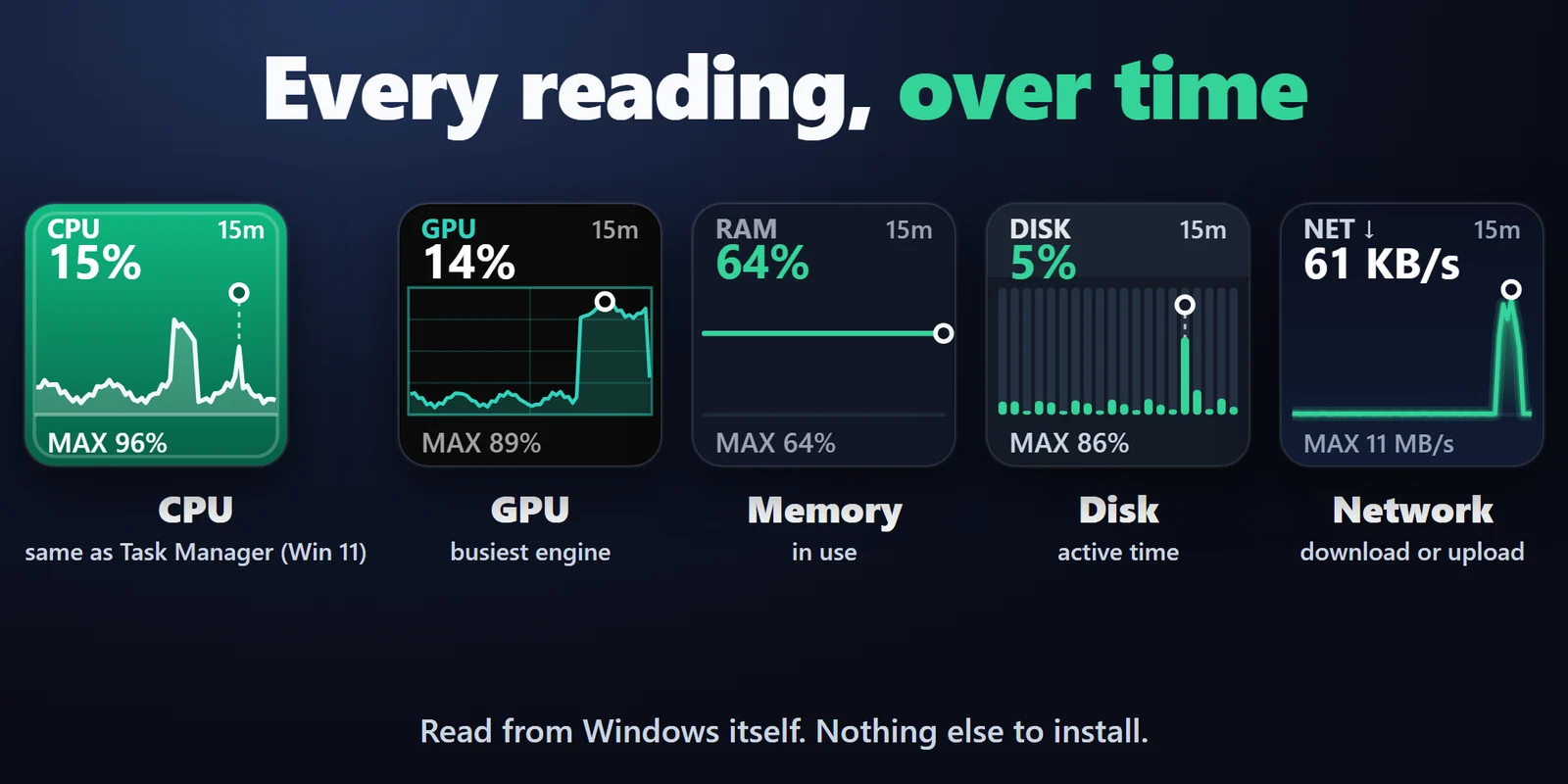
Cada tecla dibuja el último periodo de 1 a 60 minutos, para que veas cuándo empezó una ralentización y qué estaba ocupado.
Compra única en el Elgato Marketplace, donde se muestra en tu propia moneda (la página de la tienda está en inglés).
Resumen
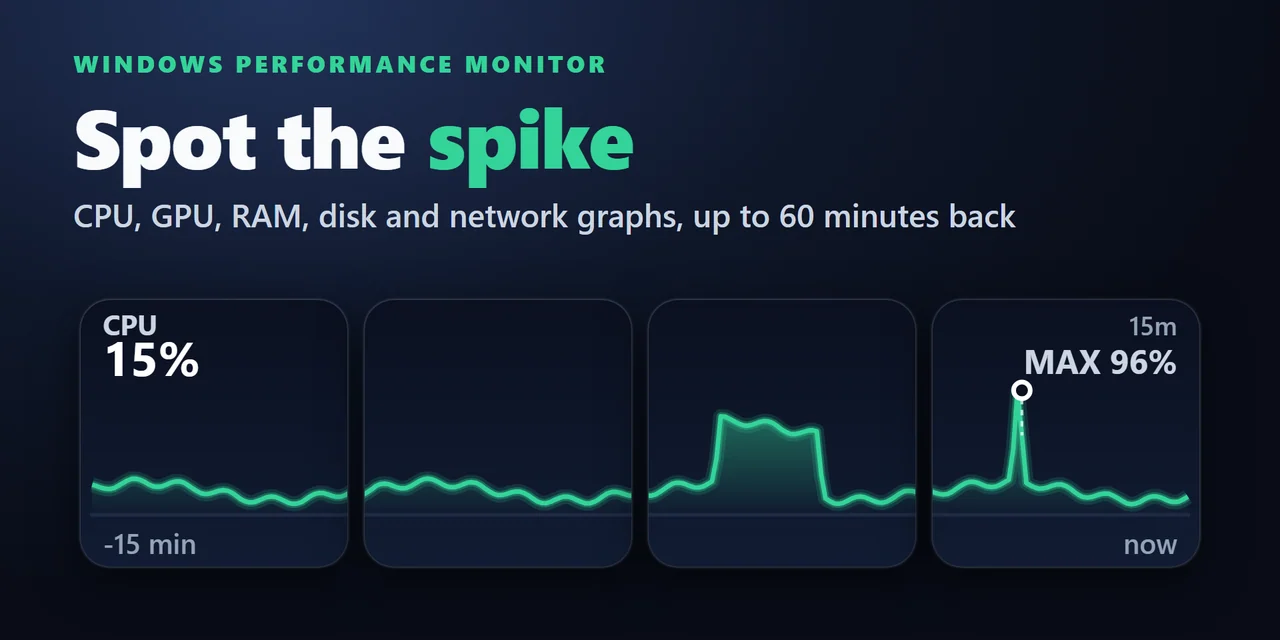
Para ver una gráfica de tu CPU, GPU, RAM, disco o velocidad de red en un Stream Deck, añade Windows Performance Graph Keys y arrastra Performance Graph a una tecla.
Cada tecla dibuja el último periodo de 1, 5, 15 o 60 minutos, así detectas el pico tras un tirón, una exportación lenta o una descarga intensa, y las teclas contiguas se unen en una gráfica larga.
Características
CPU, GPU, memoria, disco, descarga o subida como gráfica del último periodo de 1, 5, 15 o 60 minutos.
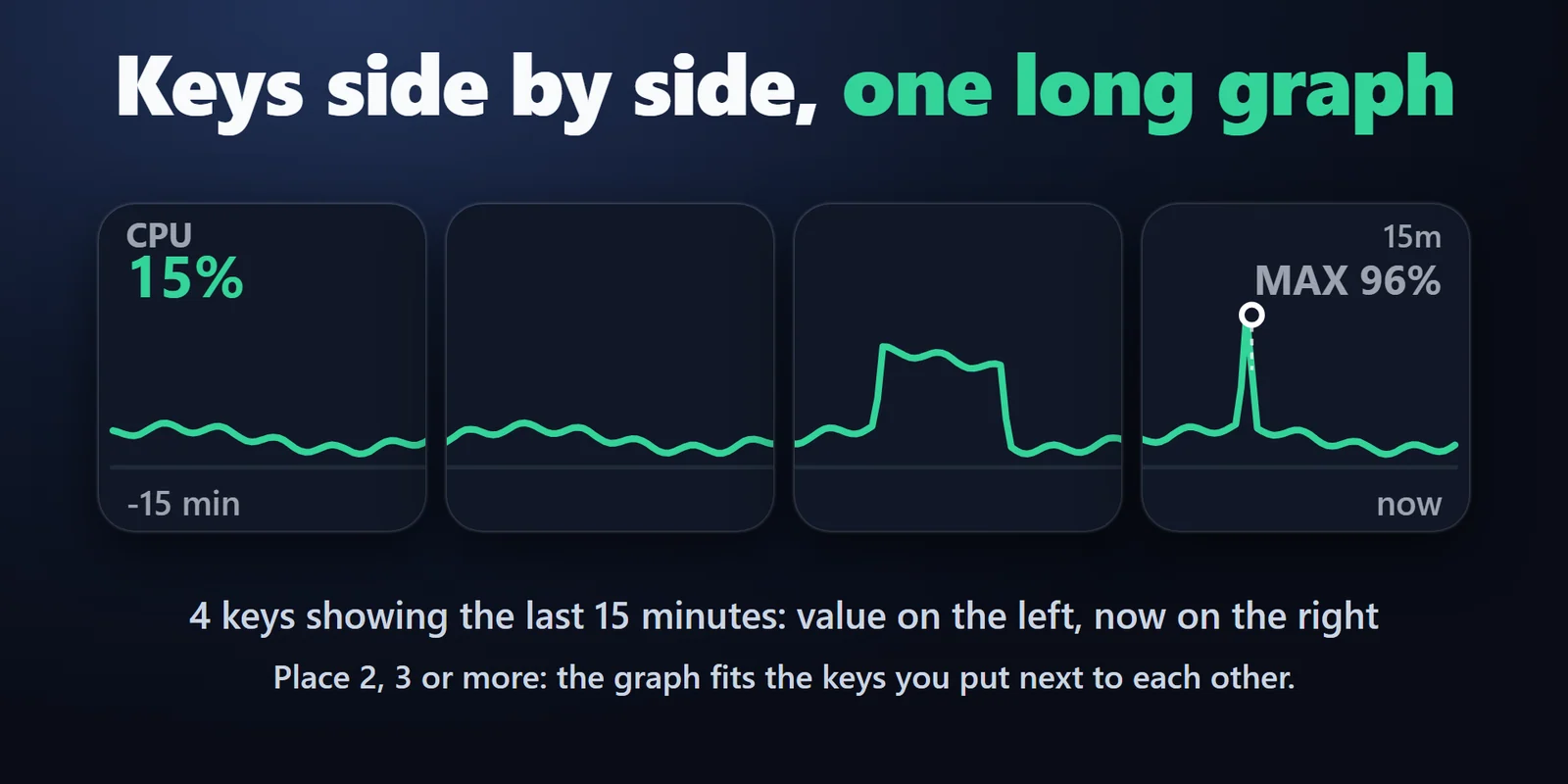
Las teclas de una misma fila se unen en una gráfica larga cuando muestran la misma lectura, periodo y aspecto.
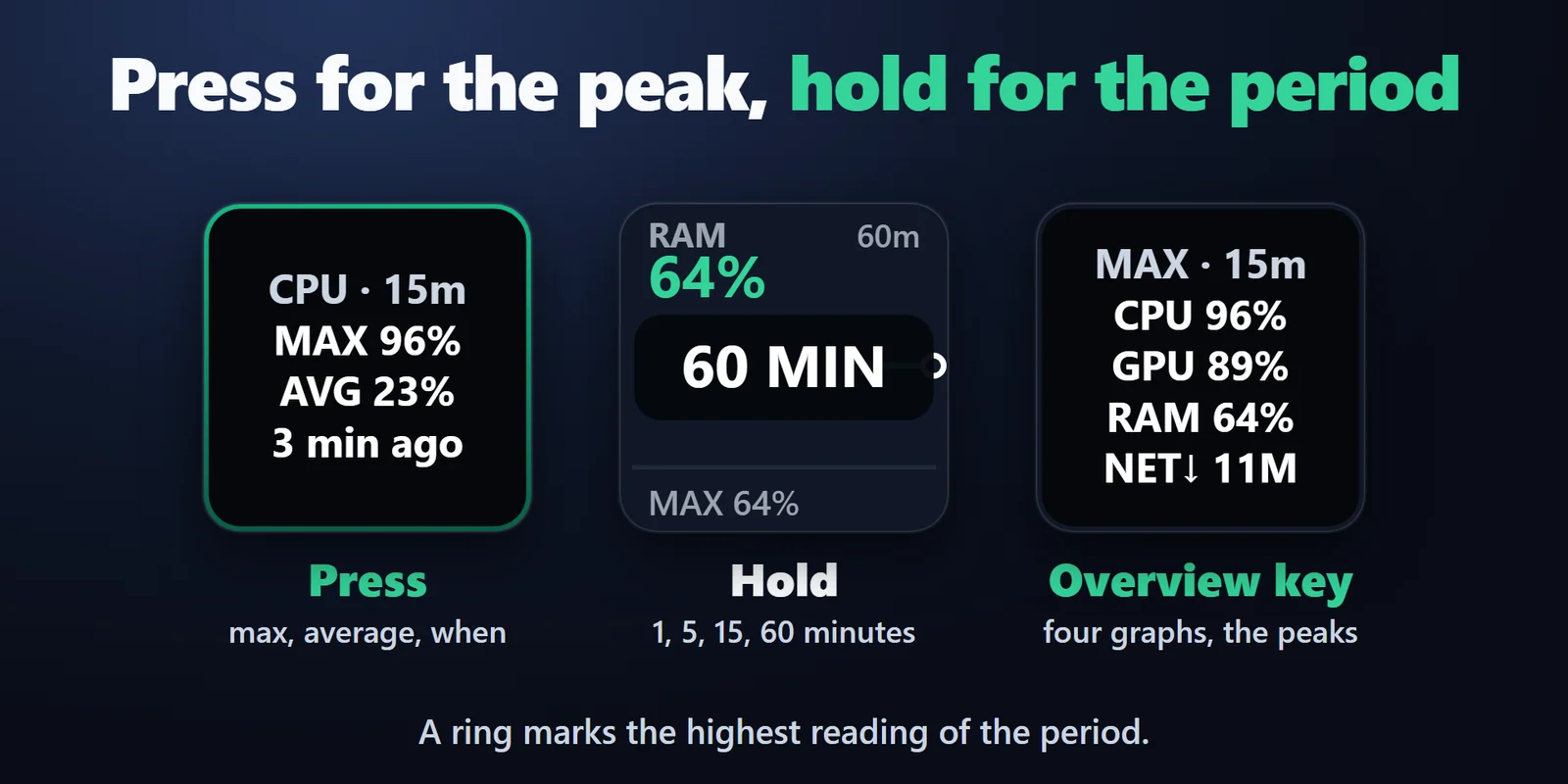
Pulsa una tecla para ver el máximo, la media y hace cuánto se produjo el máximo.
Classic, Neon, Bars, Solid o Grid. Inglés y japonés.
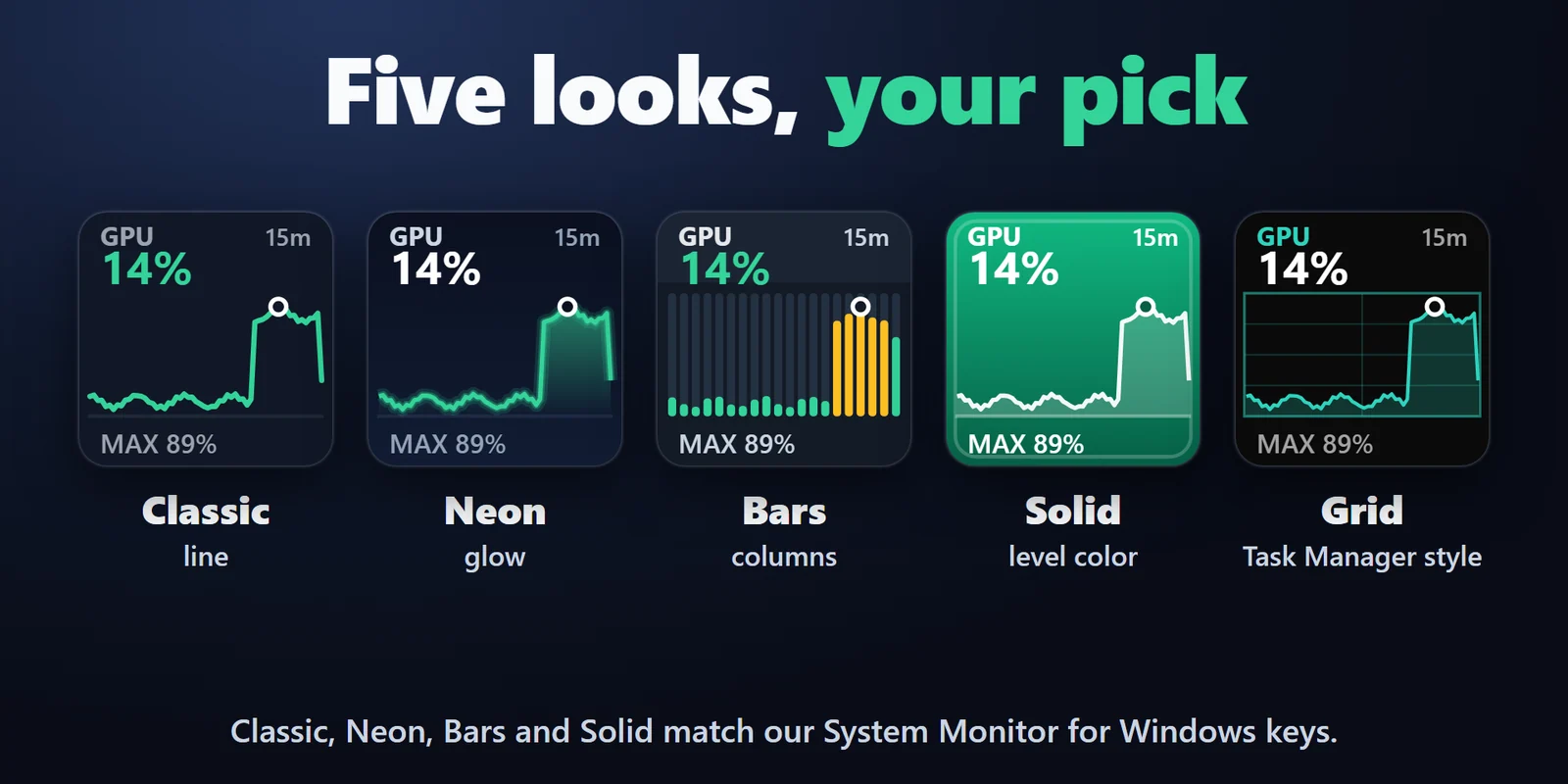
Un anillo y una etiqueta MAX marcan la lectura más alta del periodo.
Mantén pulsada una tecla para cambiar entre 1, 5, 15 y 60 minutos.
Performance Overview muestra CPU, GPU, memoria y red (o disco) como cuatro gráficas pequeñas.
CPU, GPU, memoria y disco se ponen amarillos desde el 70 % y rojos desde el 90 %.
Sin aplicación de sensores, sin cuenta y sin permisos de administrador. Las lecturas se quedan en tu PC y la grabación continúa durante 60 minutos tras cambiar de página.
Configuración
Conviene saberEl plugin lee los valores de uso directamente de Windows, incluidos los contadores de GPU del propio Windows, y los guarda en la memoria de tu PC.
Preguntas frecuentes
Respuestas breves a lo que se pregunta antes de añadirlo.
Escribe a contact
Arrastra Performance Graph a una tecla y elige CPU o GPU en Reading (lectura). Al principio la tecla grafica los últimos 5 minutos, y puedes mantenerla pulsada para cambiar a 1, 15 o 60 minutos.
Busca el anillo y la etiqueta MAX en la gráfica, que marcan la lectura más alta del periodo. Pulsa la tecla para ver el máximo, la media y hace cuánto se produjo el máximo.
Sí. Coloca teclas Performance Graph una al lado de otra en la misma fila y dales la misma lectura, periodo y aspecto. Se unen en una sola gráfica.
No. Lee los datos directamente de Windows, sin aplicación de sensores, sin cuenta y sin permisos de administrador, y las lecturas se quedan en tu PC.
Muestra el motor más ocupado de tu GPU, según los contadores de GPU de Windows. Con dos GPU, como una integrada y una dedicada, la gráfica sigue a la más ocupada.
Requisitos
Funciona en Windows 10 o posterior con la aplicación Stream Deck 6.9 o posterior.
Plugin de Stream Deck a la venta en el Elgato Marketplace.
Más para tu Stream Deck






Funciona en Windows 10 o posterior con la aplicación Stream Deck 6.9 o posterior.
Consíguelo en el Elgato MarketplaceCompra única en el Elgato Marketplace, donde se muestra en tu propia moneda (la página de la tienda está en inglés).