01
Sehen, wie sich ein Wert entwickelt hat
CPU, GPU, Arbeitsspeicher, Festplatte, Download oder Upload als Diagramm der letzten 1, 5, 15 oder 60 Minuten.
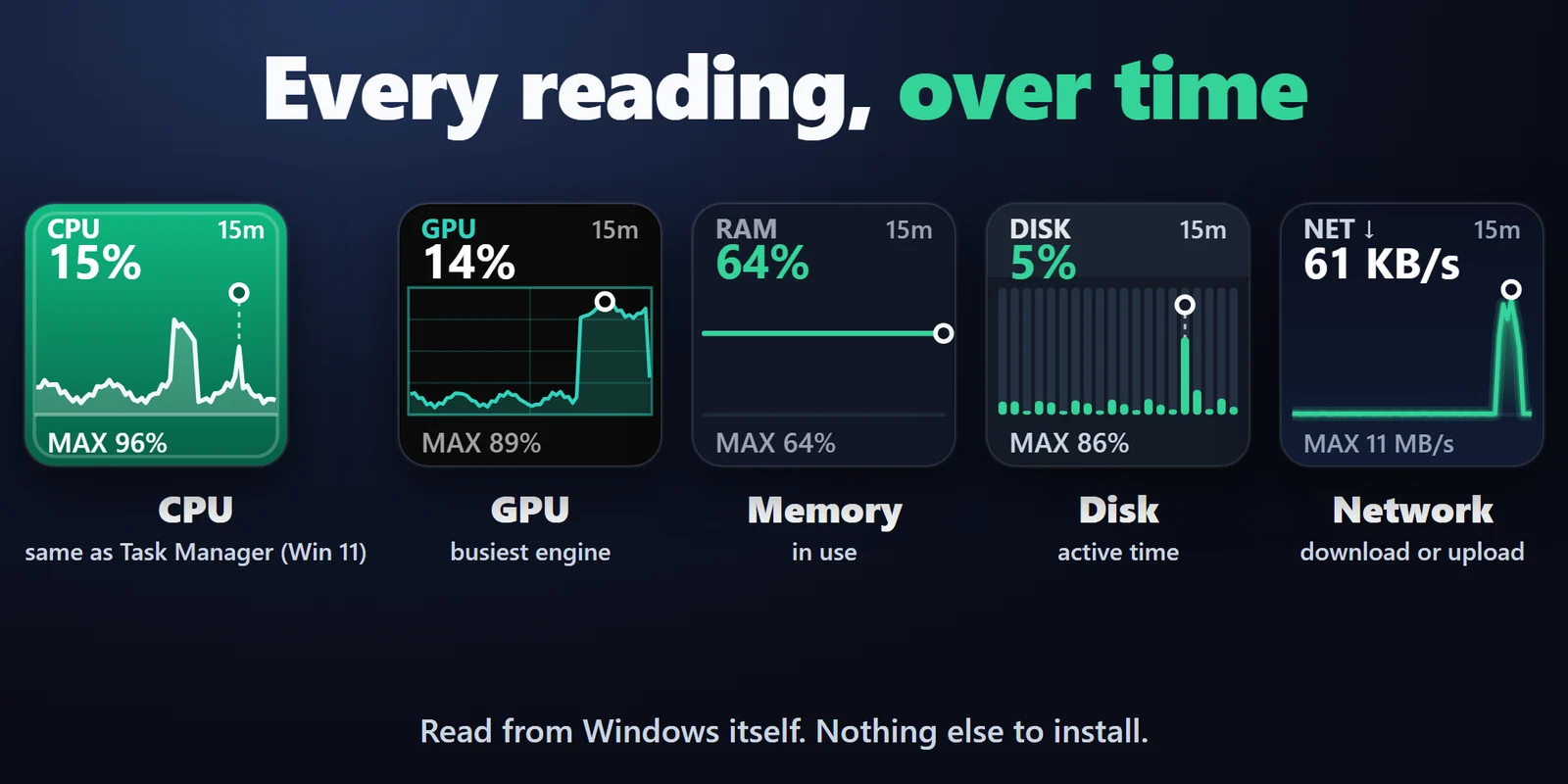
Jede Taste zeichnet die letzten 1 bis 60 Minuten, sodass Sie sehen, wann eine Verlangsamung begann und was ausgelastet war.
Einmalkauf im Elgato Marketplace, dort in Ihrer Währung angezeigt (die Shopseite ist auf Englisch).
Überblick
Um ein Diagramm Ihrer CPU, GPU, RAM, Festplatte oder Netzwerkgeschwindigkeit auf einem Stream Deck zu sehen, fügen Sie Windows Performance Graph Keys hinzu und ziehen Sie Performance Graph auf eine Taste.
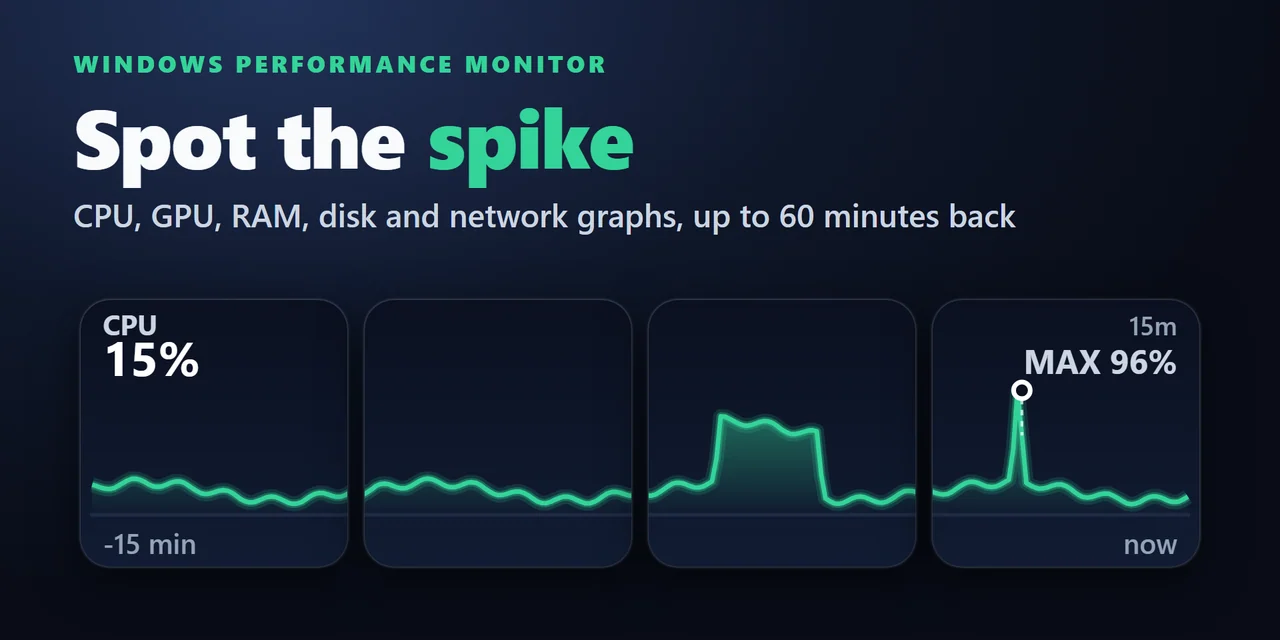
Jede Taste zeichnet die letzten 1, 5, 15 oder 60 Minuten, sodass Sie die Spitze hinter einem Ruckeln, einem langsamen Export oder einem ausgelasteten Download erkennen, und nebeneinanderliegende Tasten bilden ein langes Diagramm.
Funktionen
CPU, GPU, Arbeitsspeicher, Festplatte, Download oder Upload als Diagramm der letzten 1, 5, 15 oder 60 Minuten.
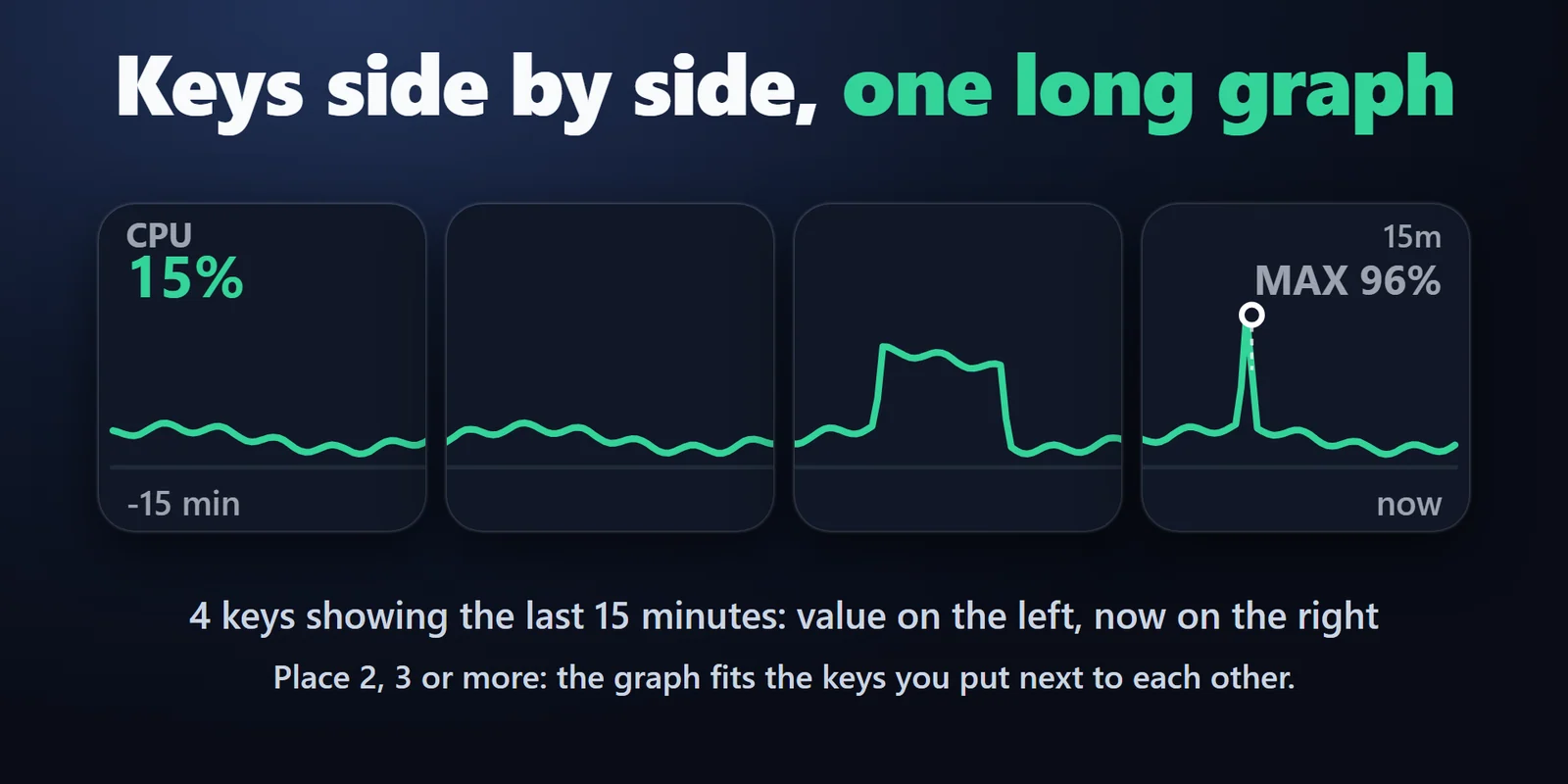
Tasten in einer Reihe bilden ein langes Diagramm, wenn sie denselben Wert, Zeitraum und dasselbe Design zeigen.
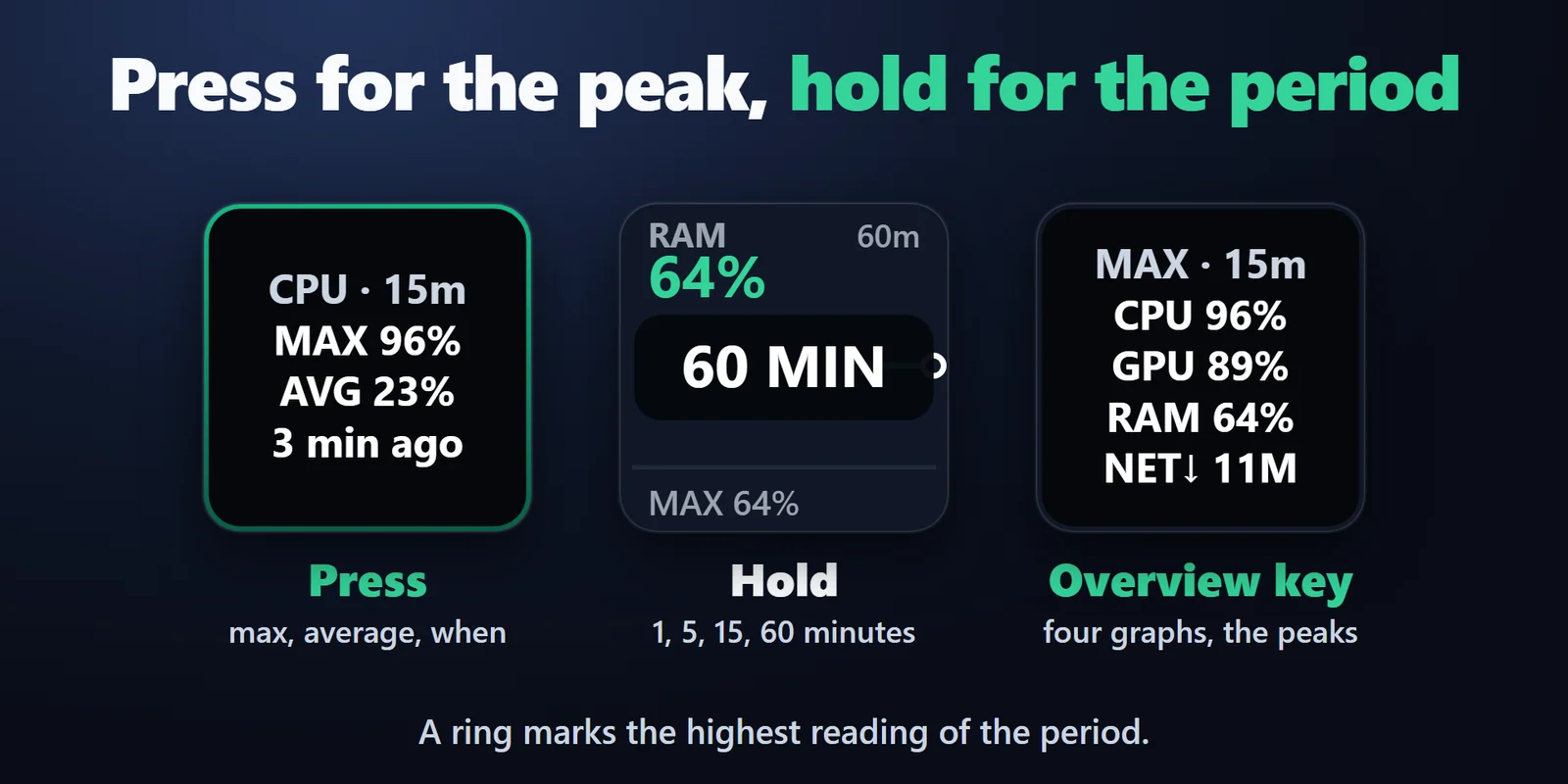
Drücken Sie eine Taste für das Maximum, den Durchschnitt und wie lange das Maximum her ist.
Classic, Neon, Bars, Solid oder Grid. Englisch und Japanisch.
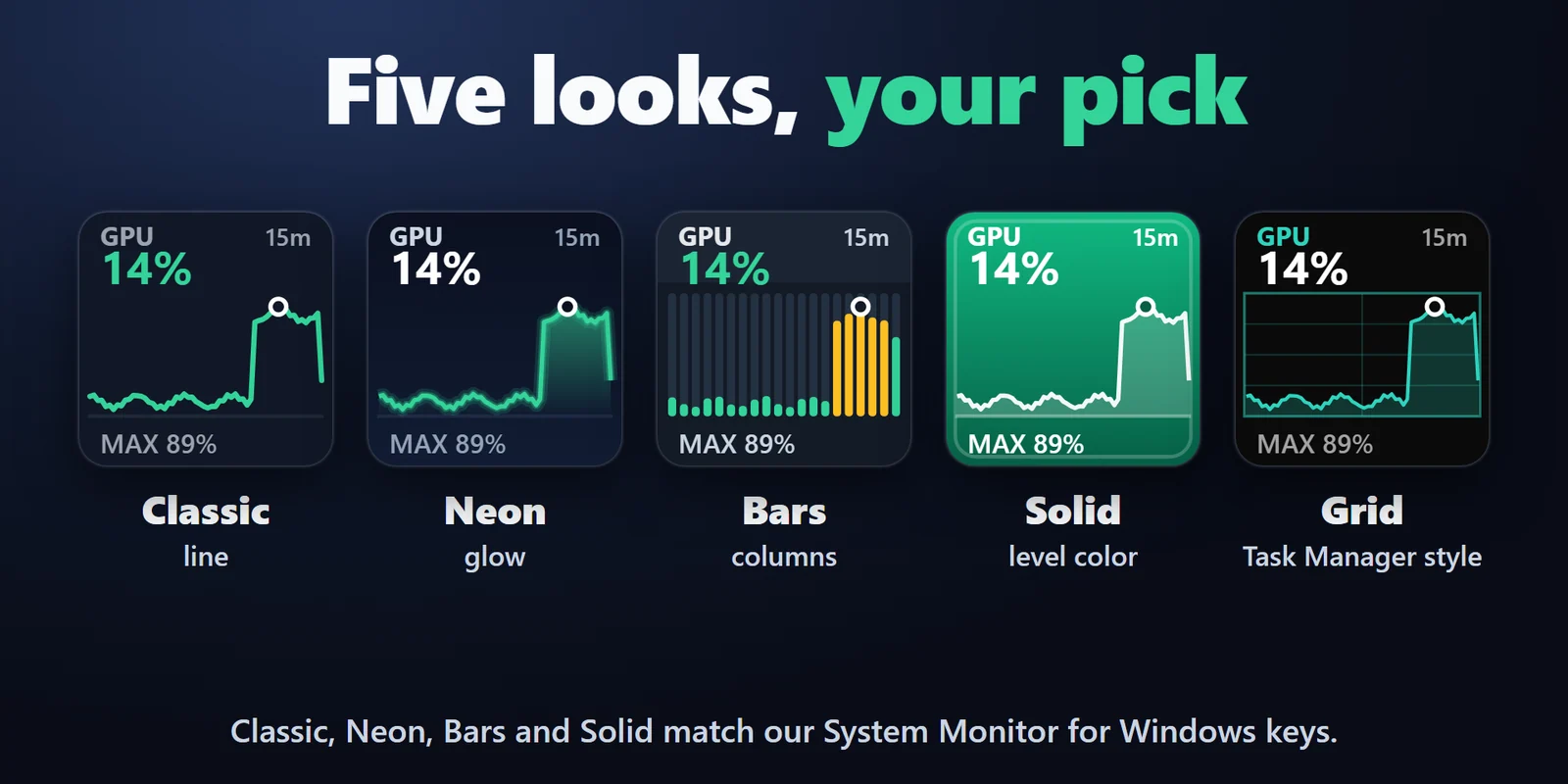
Ein Ring und ein MAX-Label markieren den höchsten Wert des Zeitraums.
Halten Sie eine Taste gedrückt, um zwischen 1, 5, 15 und 60 Minuten zu wechseln.
Performance Overview zeigt CPU, GPU, Arbeitsspeicher und Netzwerk (oder Festplatte) als vier kleine Diagramme.
CPU, GPU, Arbeitsspeicher und Festplatte werden ab 70 % gelb und ab 90 % rot.
Keine Sensor-App, kein Konto und keine Administratorrechte. Die Werte bleiben auf Ihrem PC, und die Aufzeichnung läuft 60 Minuten nach einem Seitenwechsel weiter.
Einrichtung
Gut zu wissenDas Plugin liest Auslastungswerte direkt aus Windows, einschließlich der GPU-Zähler von Windows, und hält sie im Arbeitsspeicher Ihres PCs.
FAQ
Kurze Antworten auf Fragen, die vor dem Hinzufügen oft gestellt werden.
Schreiben Sie an contact
Ziehen Sie Performance Graph auf eine Taste und wählen Sie CPU oder GPU als Reading. Die Taste zeigt zunächst die letzten 5 Minuten, und durch Halten wechseln Sie zu 1, 15 oder 60 Minuten.
Achten Sie auf den Ring und das MAX-Label im Diagramm, die den höchsten Wert des Zeitraums markieren. Drücken Sie die Taste, um das Maximum, den Durchschnitt und die Zeit seit dem Maximum zu sehen.
Ja. Legen Sie Performance Graph Tasten in derselben Reihe nebeneinander und geben Sie ihnen denselben Wert, Zeitraum und dasselbe Design. Sie bilden ein gemeinsames Diagramm.
Nein. Es liest Windows direkt aus, ohne Sensor-App, ohne Konto und ohne Administratorrechte, und die Werte bleiben auf Ihrem PC.
Es zeigt die am stärksten ausgelastete Engine Ihrer GPU, anhand der GPU-Zähler in Windows. Bei zwei GPUs, etwa integriert und dediziert, folgt das Diagramm der stärker ausgelasteten.
Voraussetzungen
Funktioniert unter Windows 10 oder neuer mit der Stream Deck App 6.9 oder neuer.
Ein Stream Deck Plugin, erhältlich im Elgato Marketplace.
Mehr für Ihr Stream Deck






Funktioniert unter Windows 10 oder neuer mit der Stream Deck App 6.9 oder neuer.
Im Elgato Marketplace holenEinmalkauf im Elgato Marketplace, dort in Ihrer Währung angezeigt (die Shopseite ist auf Englisch).