01
查看數值的變化
以過去 1、5、15 或 60 分鐘的圖表顯示 CPU、GPU、記憶體、磁碟、下載或上傳。
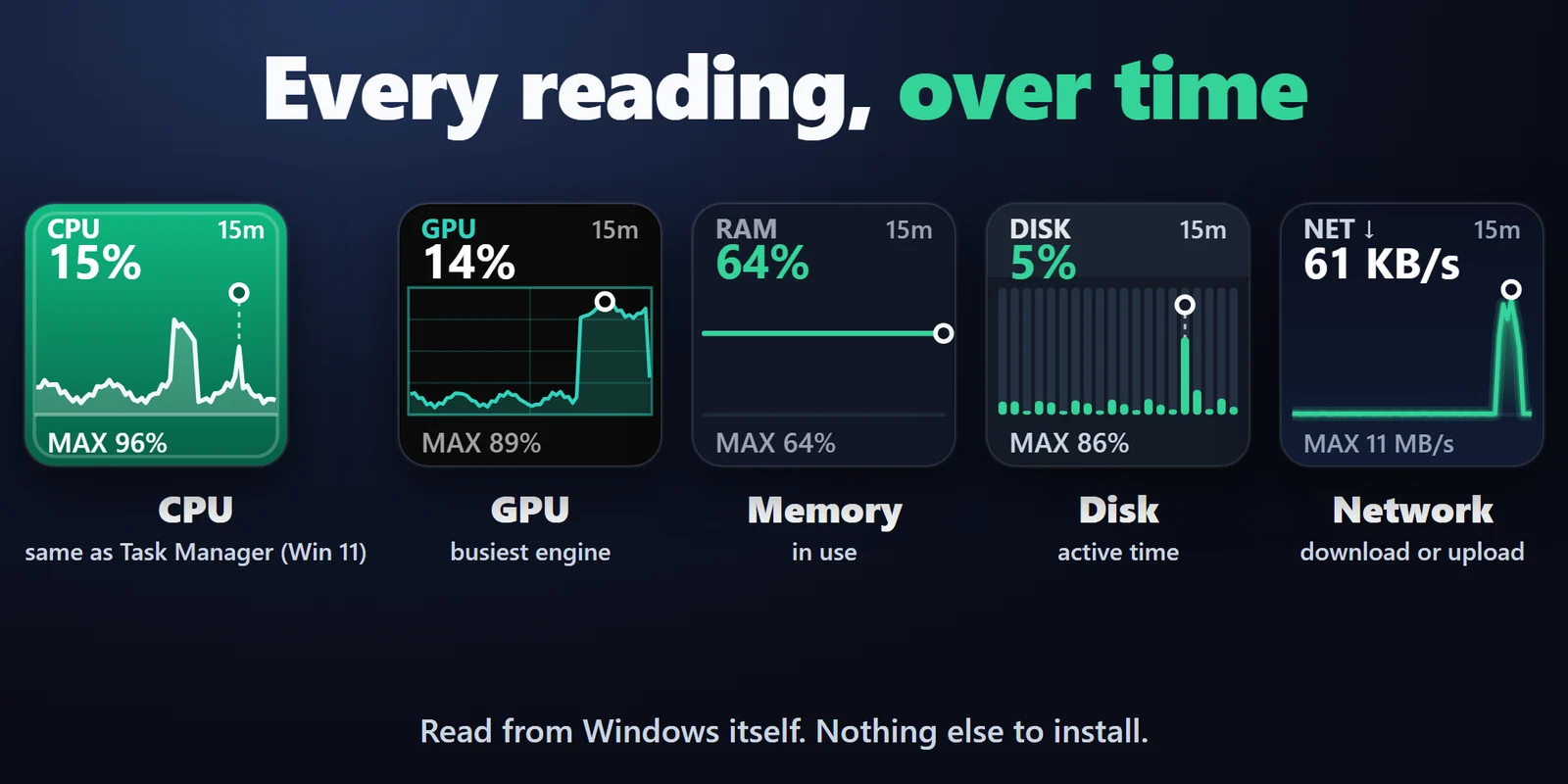
每個按鍵繪出過去 1 到 60 分鐘的圖表,讓您看出變慢從何時開始、是什麼在忙。
在 Elgato Marketplace 一次性購買,金額會以您當地的貨幣顯示(商店頁面為英文)。
概覽
要在 Stream Deck 上查看 CPU、GPU、記憶體、磁碟或網路速度的圖表,請加入 Windows Performance Graph Keys,並將 Performance Graph 拖曳到按鍵上。
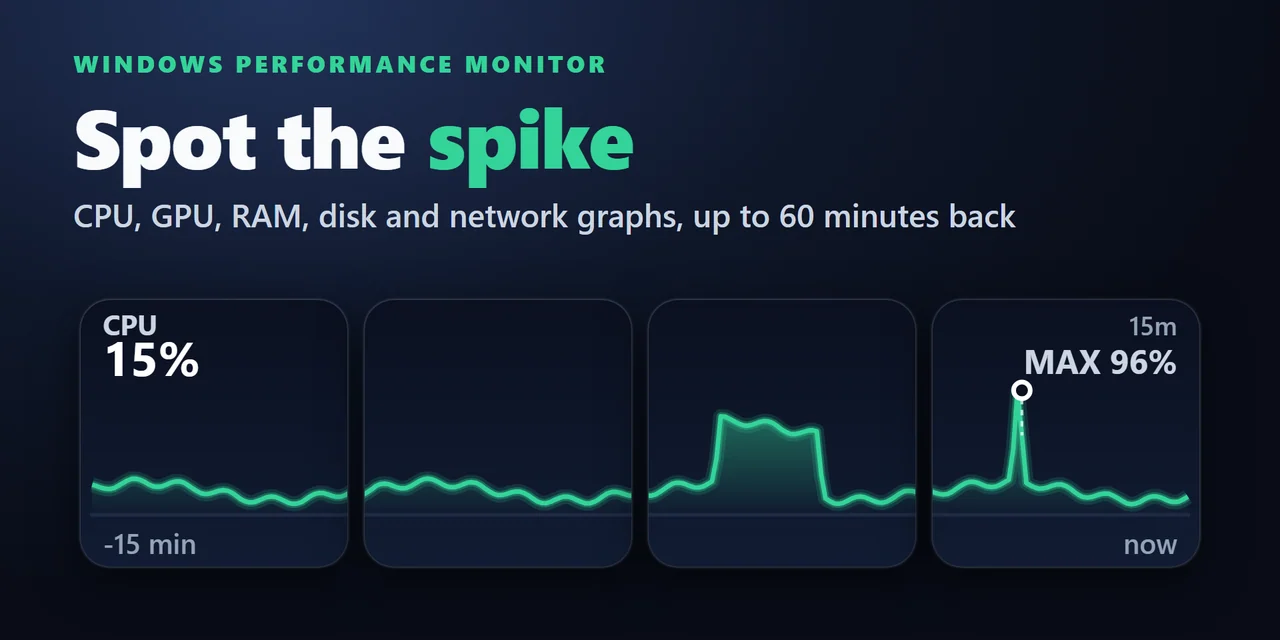
每個按鍵會繪出過去 1、5、15 或 60 分鐘的圖表,讓您找出造成卡頓、匯出變慢或下載忙碌的尖峰,並排放置的按鍵還會合併成一張長圖表。
功能
以過去 1、5、15 或 60 分鐘的圖表顯示 CPU、GPU、記憶體、磁碟、下載或上傳。
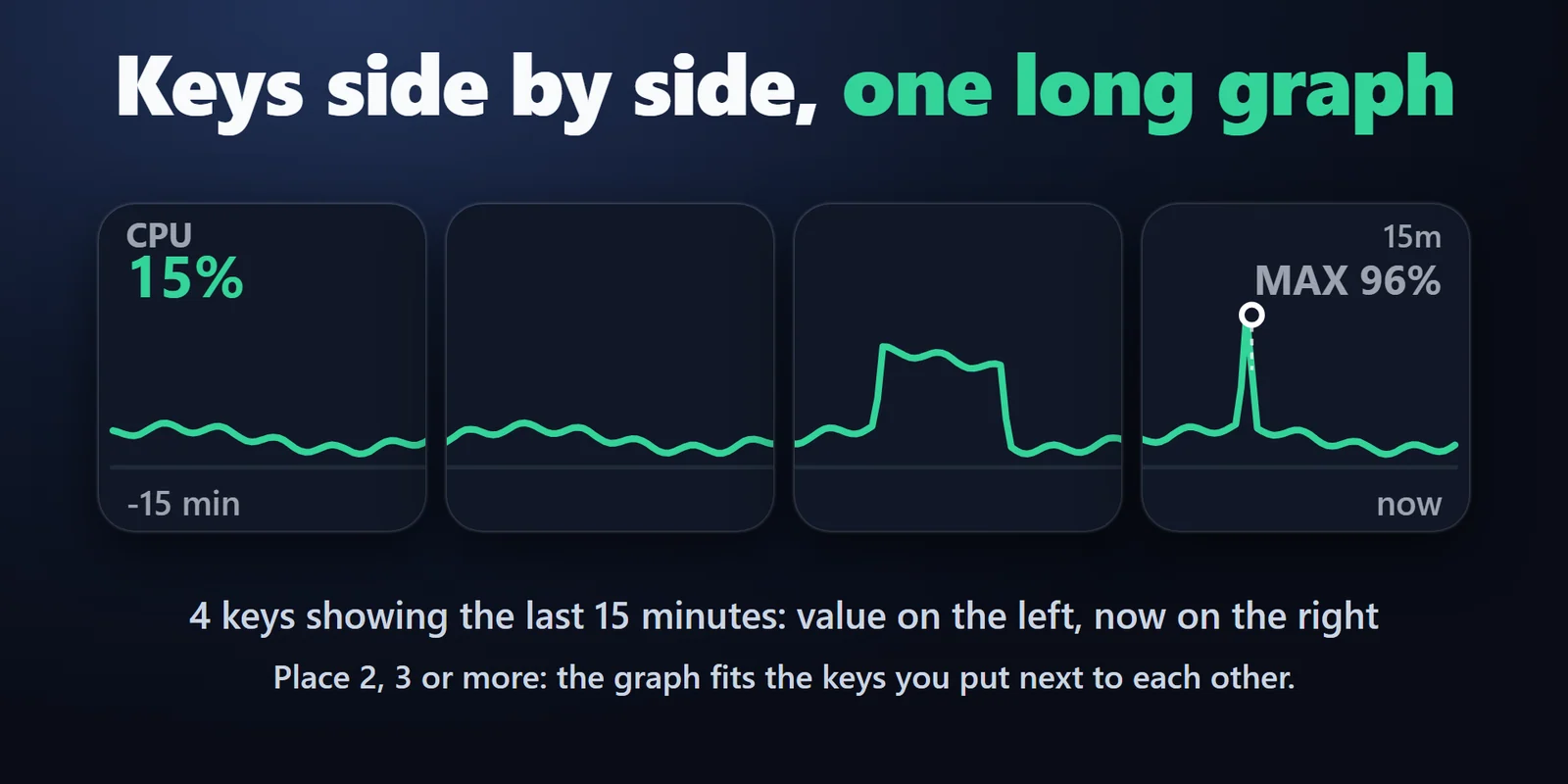
同一列中顯示相同數值、期間與外觀的按鍵,會合併成一張長圖表。
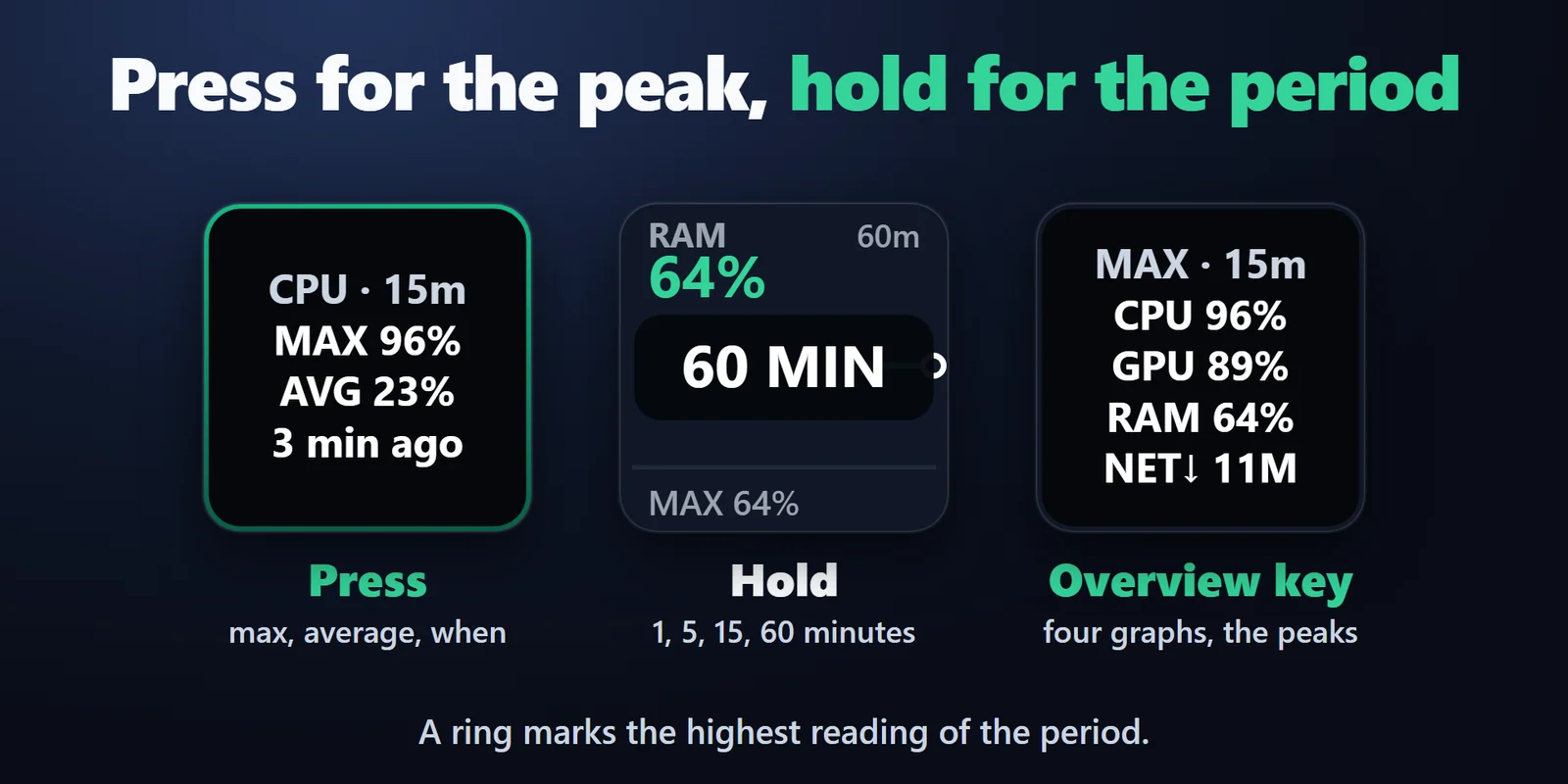
按下按鍵即可查看最大值、平均值,以及最大值出現在多久之前。
Classic、Neon、Bars、Solid 或 Grid。支援英文與日文。
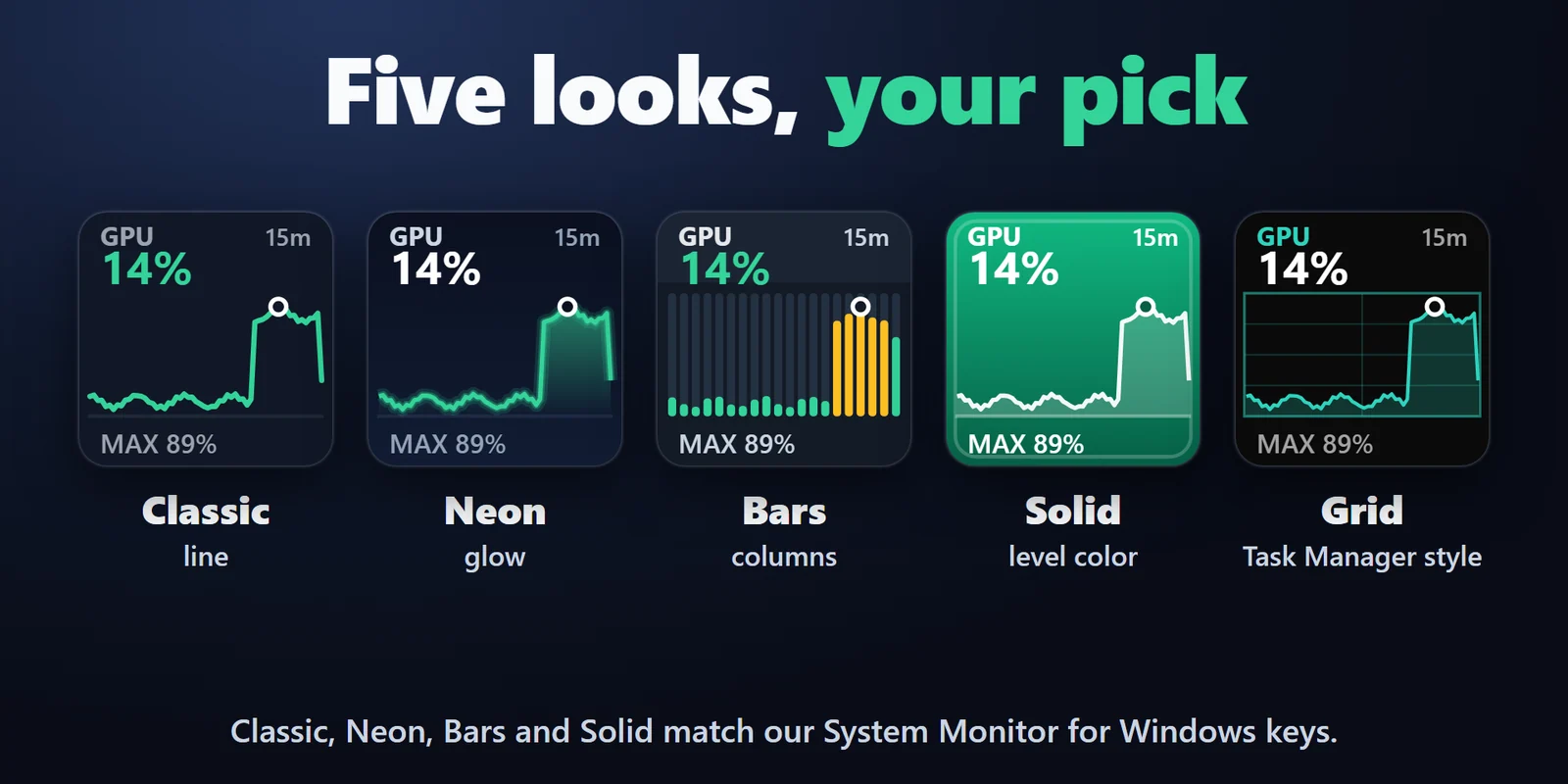
圓圈與 MAX 標籤標示出該期間的最高數值。
按住按鍵即可在 1、5、15 和 60 分鐘之間切換。
Performance Overview 以四個小圖表顯示 CPU、GPU、記憶體和網路(或磁碟)。
CPU、GPU、記憶體和磁碟在 70% 起變黃、90% 起變紅。
不需要感測器應用程式、帳戶或系統管理員權限。數值保留在您的 PC 上,切換頁面後仍會繼續記錄 60 分鐘。
設定
注意事項外掛程式直接從 Windows 讀取使用率數值(包括 Windows 本身的 GPU 計數器),並保存在您 PC 的記憶體中。
將 Performance Graph 拖曳到按鍵上,並選擇 CPU 或 GPU 作為 Reading。按鍵一開始會繪出過去 5 分鐘的圖表,按住即可切換為 1、15 或 60 分鐘。
在圖表上找圓圈與 MAX 標籤,它們標示出該期間的最高數值。按下按鍵即可查看最大值、平均值,以及最大值出現在多久之前。
可以。將 Performance Graph 按鍵並排放在同一列,並設定相同的數值、期間與外觀,它們就會合併成一張圖表。
不需要。它直接讀取 Windows,不需要感測器應用程式、帳戶或系統管理員權限,數值也保留在您的 PC 上。
它會依據 Windows 的 GPU 計數器,顯示 GPU 中最忙碌的引擎。若有兩張 GPU(例如內建與獨立顯示卡),圖表會追蹤較忙碌的那一張。
系統需求
適用於 Windows 10 或更新版本,以及 Stream Deck 應用程式 6.9 或更新版本。
在 Elgato Marketplace 販售的 Stream Deck 外掛。
為您的 Stream Deck 增添更多功能






適用於 Windows 10 或更新版本,以及 Stream Deck 應用程式 6.9 或更新版本。
前往 Elgato Marketplace 取得在 Elgato Marketplace 一次性購買,金額會以您當地的貨幣顯示(商店頁面為英文)。