01
Pick Color
複製滑鼠指標下的顏色,並以該顏色填滿按鍵。按鍵不會移動滑鼠,因此取得的正是您指向的像素。
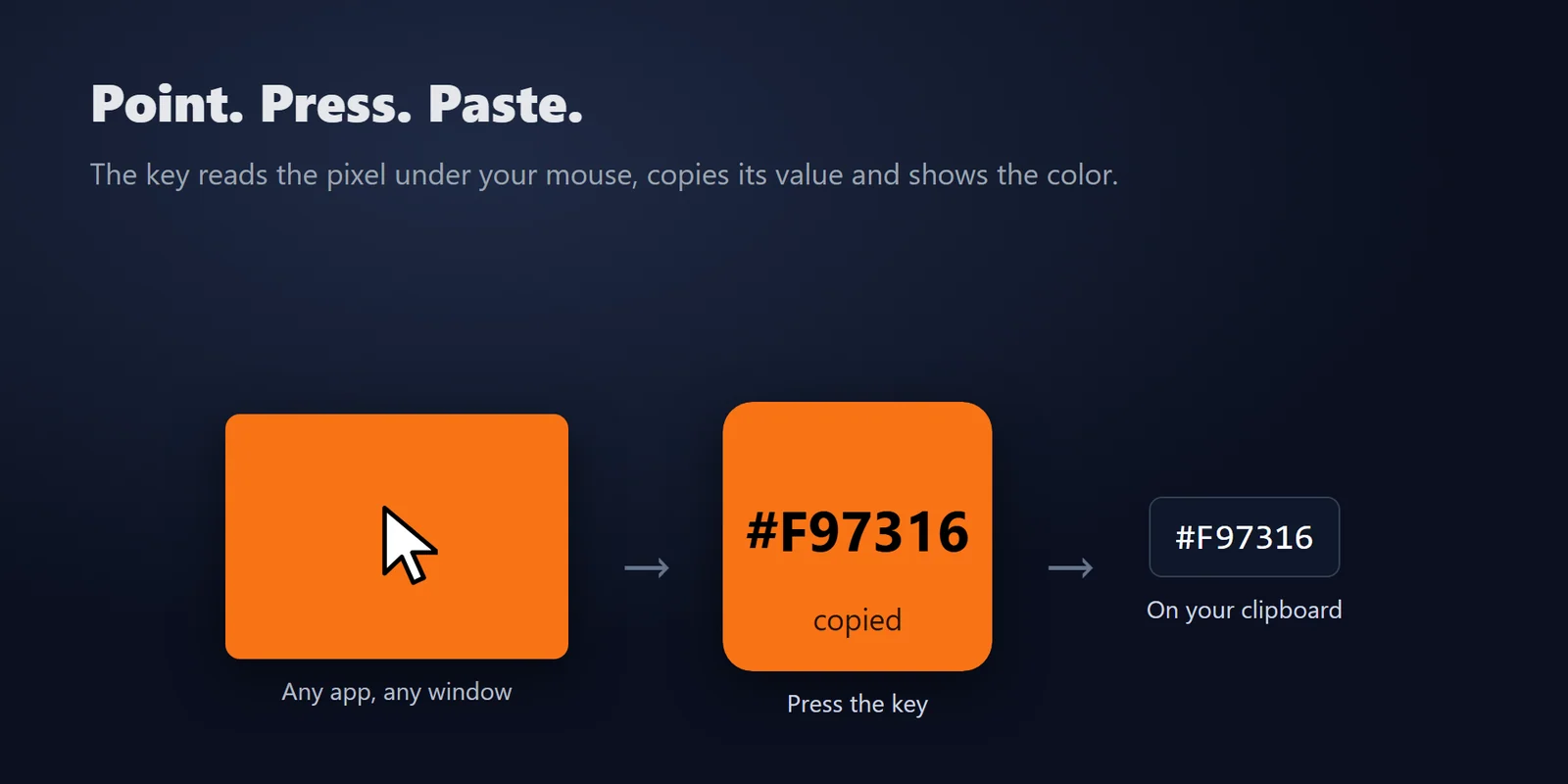

用一個 Stream Deck 按鍵複製螢幕上任何像素的 HEX、RGB 或 HSL 值。
在 Elgato Marketplace 一次性購買,金額會以您當地的貨幣顯示(商店頁面為英文)。
概覽
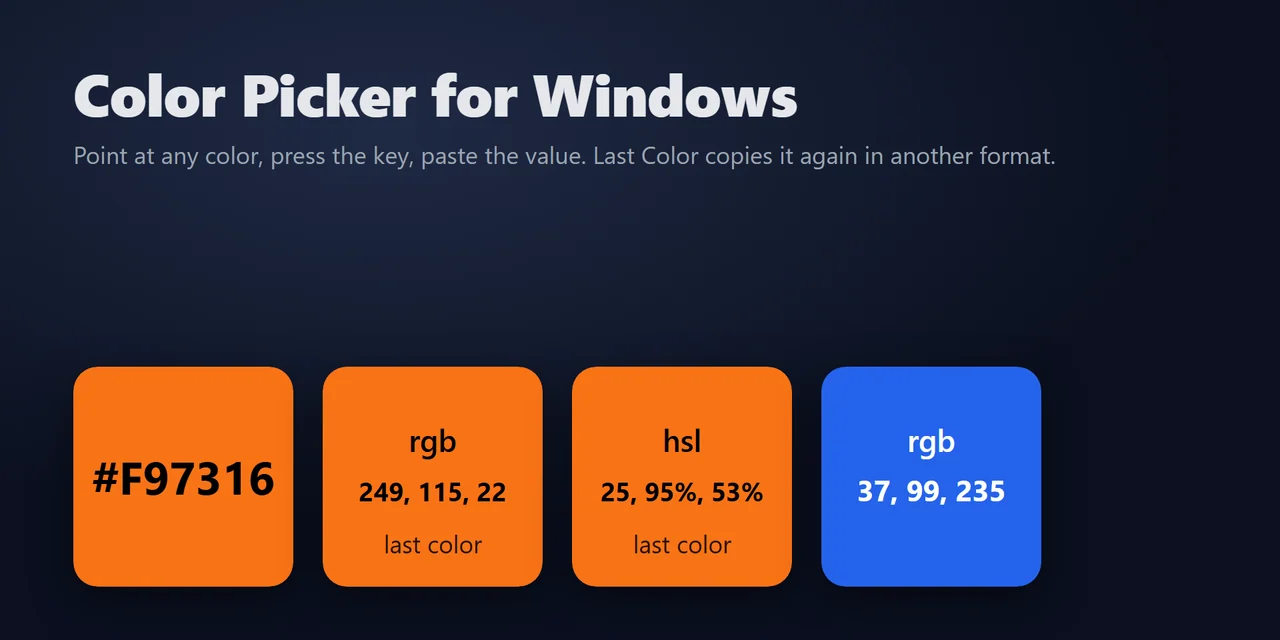
若想用 Stream Deck 取得螢幕上任何東西的色碼,請加入 Color Picker for Windows,將滑鼠指向該像素並按下 Pick Color 按鍵:其 HEX、RGB 或 HSL 值會複製到剪貼簿並顯示在按鍵上。
很適合 CSS 與 UI 設計,不必另外開啟取色工具。
功能
複製滑鼠指標下的顏色,並以該顏色填滿按鍵。按鍵不會移動滑鼠,因此取得的正是您指向的像素。
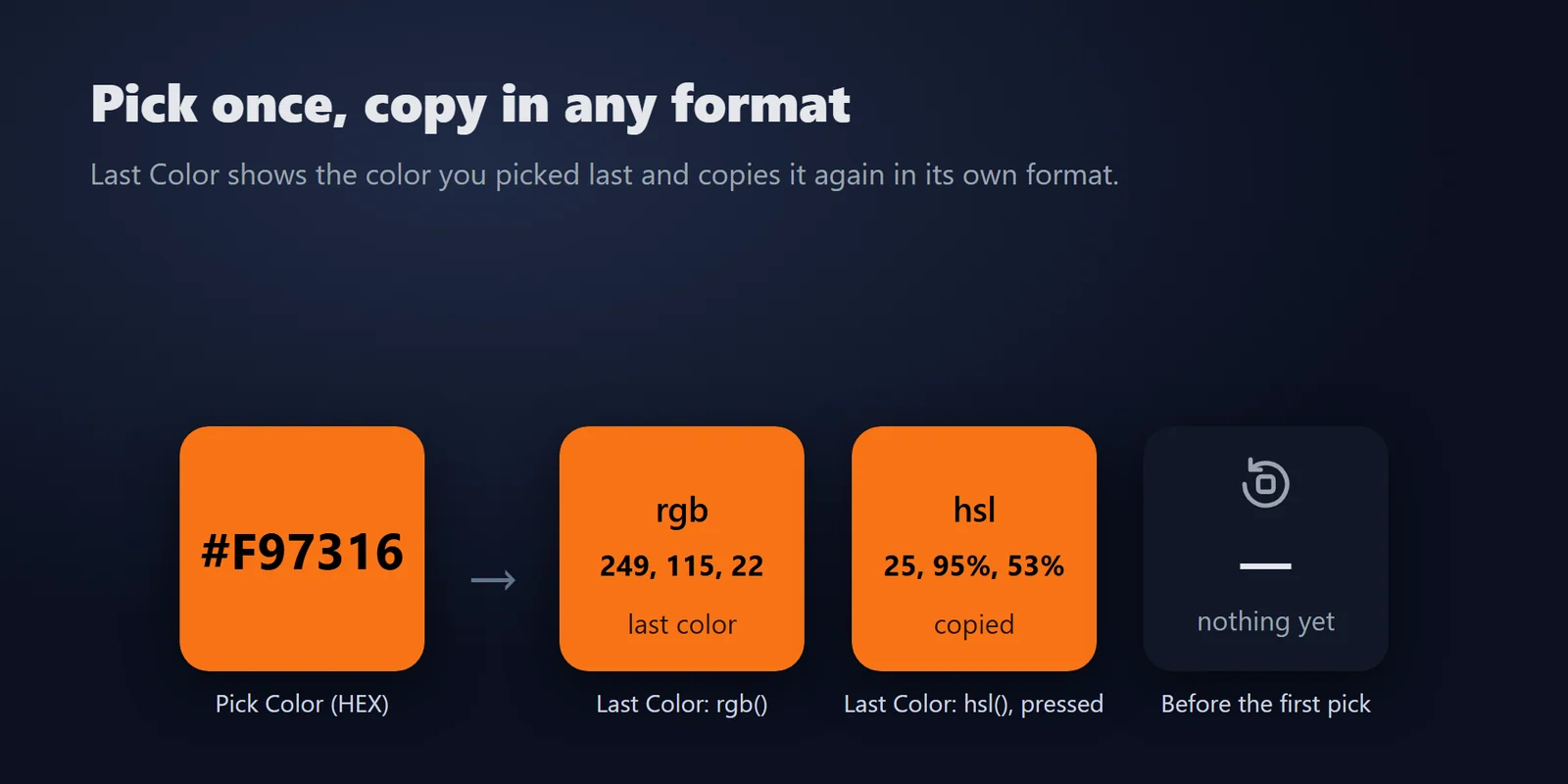
顯示上次取得的顏色,並以自己的格式再次複製,讓您取色一次就能分別貼上 HEX 與 rgb()。
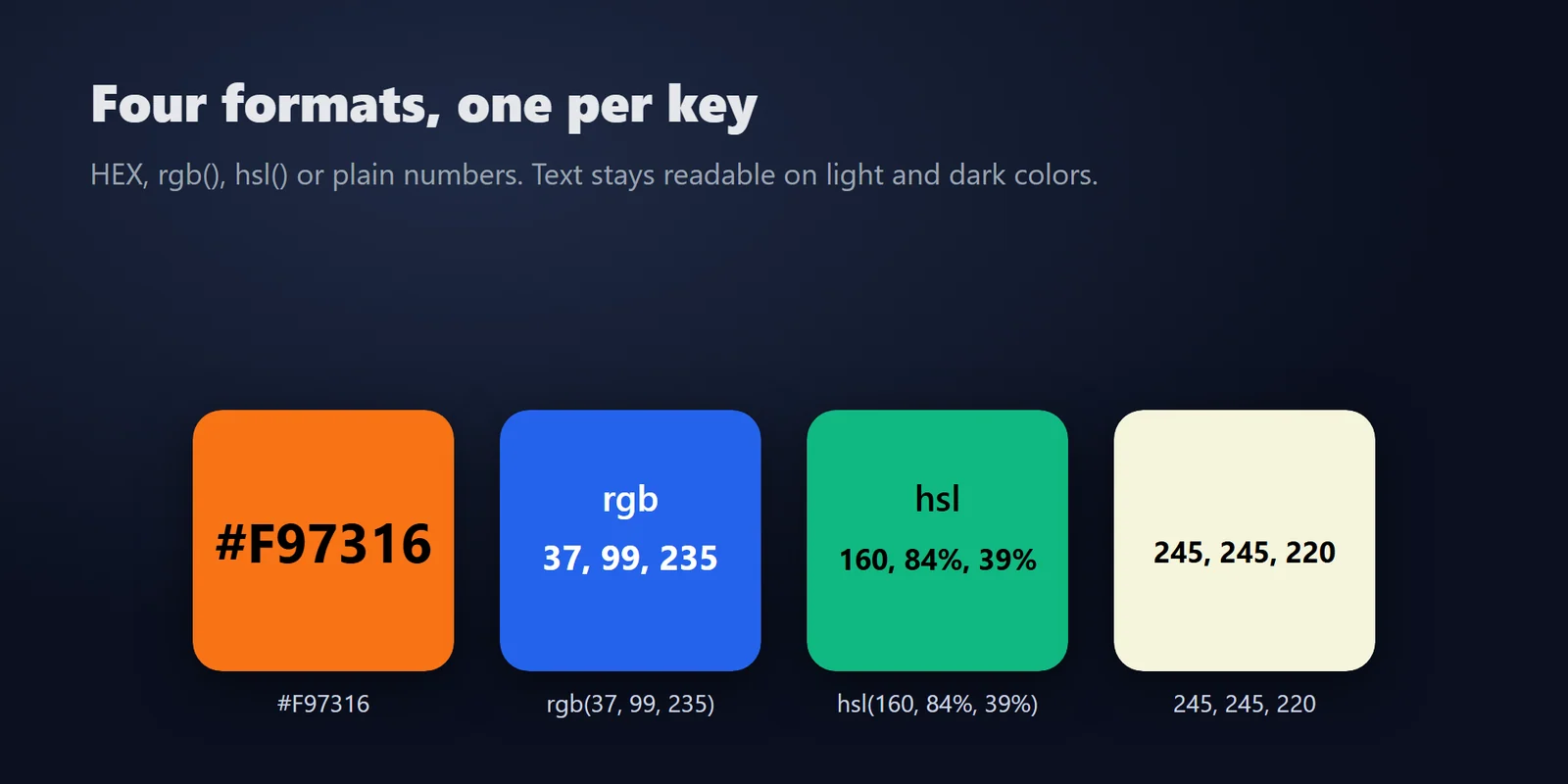
HEX(#RRGGBB)、rgb(r, g, b)、hsl(h, s%, l%) 或純 r, g, b。
可選用即時預覽滑鼠下的顏色,每秒最多 4 次。
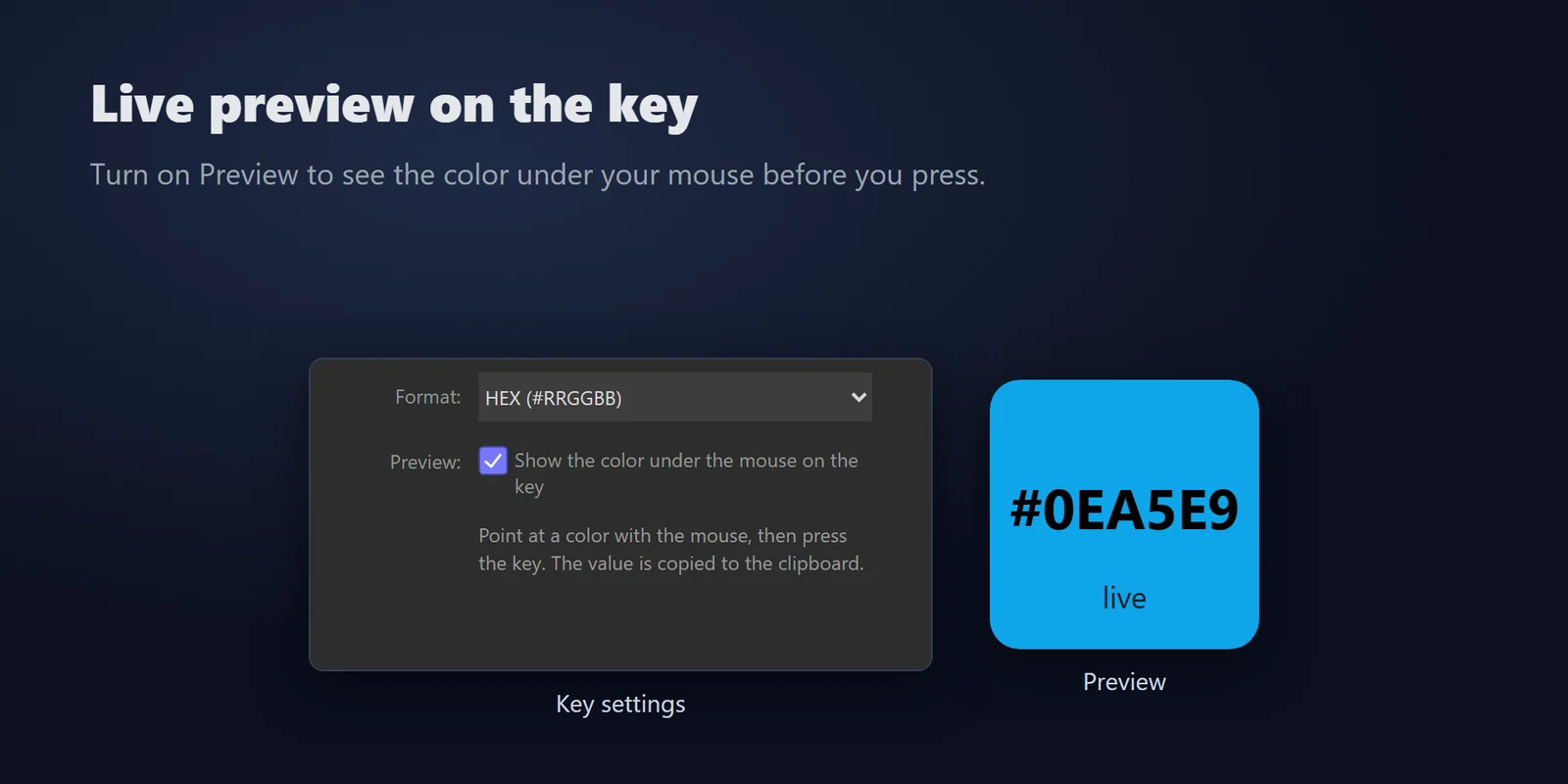
數值以黑色或白色顯示,依該顏色選擇較易閱讀的一種。
讀取實體螢幕像素。
完全在您的電腦上執行,只讀取滑鼠下的那一個像素。絕不儲存或傳送螢幕截圖,唯一會變更的只有您的剪貼簿。
英文與日文。
設定
注意事項提示:可將多個 Pick Color 或 Last Color 按鍵並排並設定不同格式,例如一個用 HEX、一個用 rgb()。
將 Pick Color 拖曳到按鍵上並將格式設為 HEX。將滑鼠指向該顏色並按下按鍵:#RRGGBB 會複製到剪貼簿,按鍵則顯示該顏色及其數值。
可以。加入另一種格式的 Last Color 按鍵,例如 rgb(r, g, b)。用任一 Pick Color 按鍵取色後,按下 Last Color 即可以其格式複製同一個顏色,不必再次讀取螢幕。
外掛讀取的是實際顯示在螢幕上的顏色。使用色彩管理、HDR、透明度或平滑處理的應用程式,顯示的顏色可能與其儲存的數值略有差異。
不會。只在您按下 Pick Color 或開啟預覽時,讀取滑鼠下的那一個像素。上次的顏色只保存在記憶體中。
系統需求
適用於 Windows 10(版本 1703)或更新版本,需搭配 Stream Deck 應用程式 6.9 或更新版本,以及 Windows 內建的 Windows PowerShell。
在 Elgato Marketplace 販售的 Stream Deck 外掛。
為您的 Stream Deck 增添更多功能






適用於 Windows 10(版本 1703)或更新版本,需搭配 Stream Deck 應用程式 6.9 或更新版本,以及 Windows 內建的 Windows PowerShell。
前往 Elgato Marketplace 取得在 Elgato Marketplace 一次性購買,金額會以您當地的貨幣顯示(商店頁面為英文)。