01
在任何應用程式上畫圖
可選擇畫筆或半透明螢光筆,粗細分為細、中、粗,顏色有紅、黃、綠、藍、粉紅、橘、白、黑。
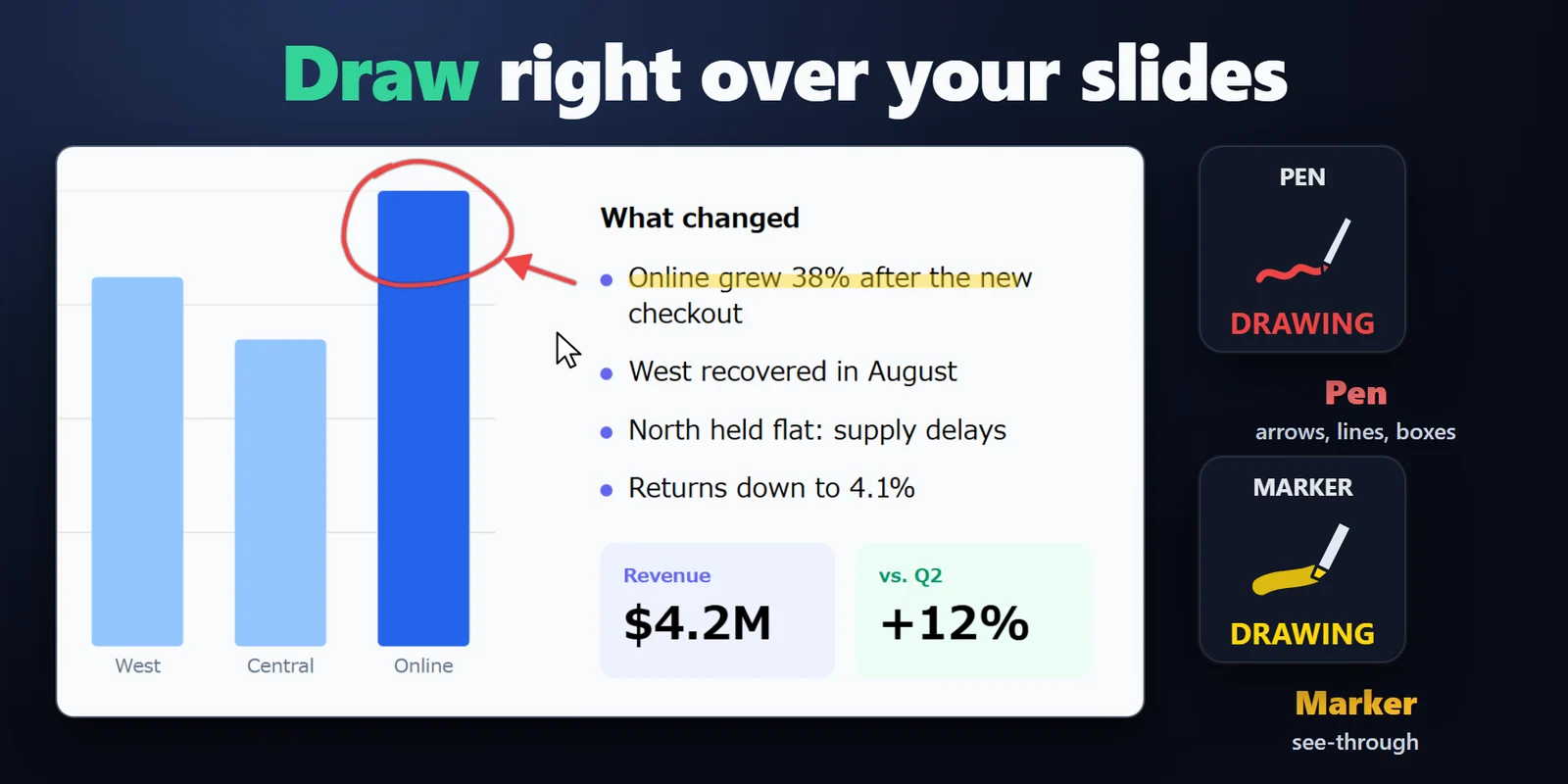

在簡報或錄影時於投影片、程式碼或遊戲畫面上標註,並讓觀眾看清滑鼠位置。
在 Elgato Marketplace 一次性購買,金額會以您當地的貨幣顯示(商店頁面為英文)。
概覽
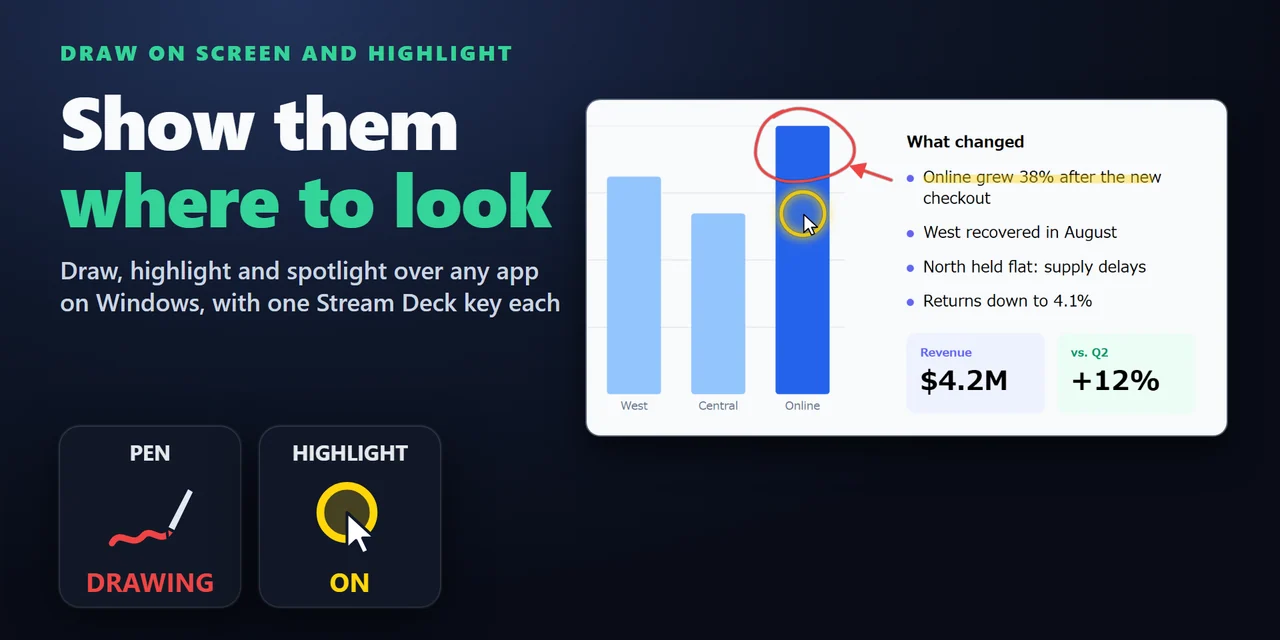
若要在簡報時於螢幕上畫圖,請將 Draw on Screen and Highlight 加入 Stream Deck,按下 Draw on Screen 按鍵,即可用滑鼠在任何應用程式上書寫。
同一個外掛還提供游標光圈或光暈、聚光燈、雷射筆、點擊漣漪與放大鏡等按鍵,讓你在分享或錄製整個螢幕時,Teams 或 Zoom 的觀眾都能跟上你的操作。
功能
可選擇畫筆或半透明螢光筆,粗細分為細、中、粗,顏色有紅、黃、綠、藍、粉紅、橘、白、黑。
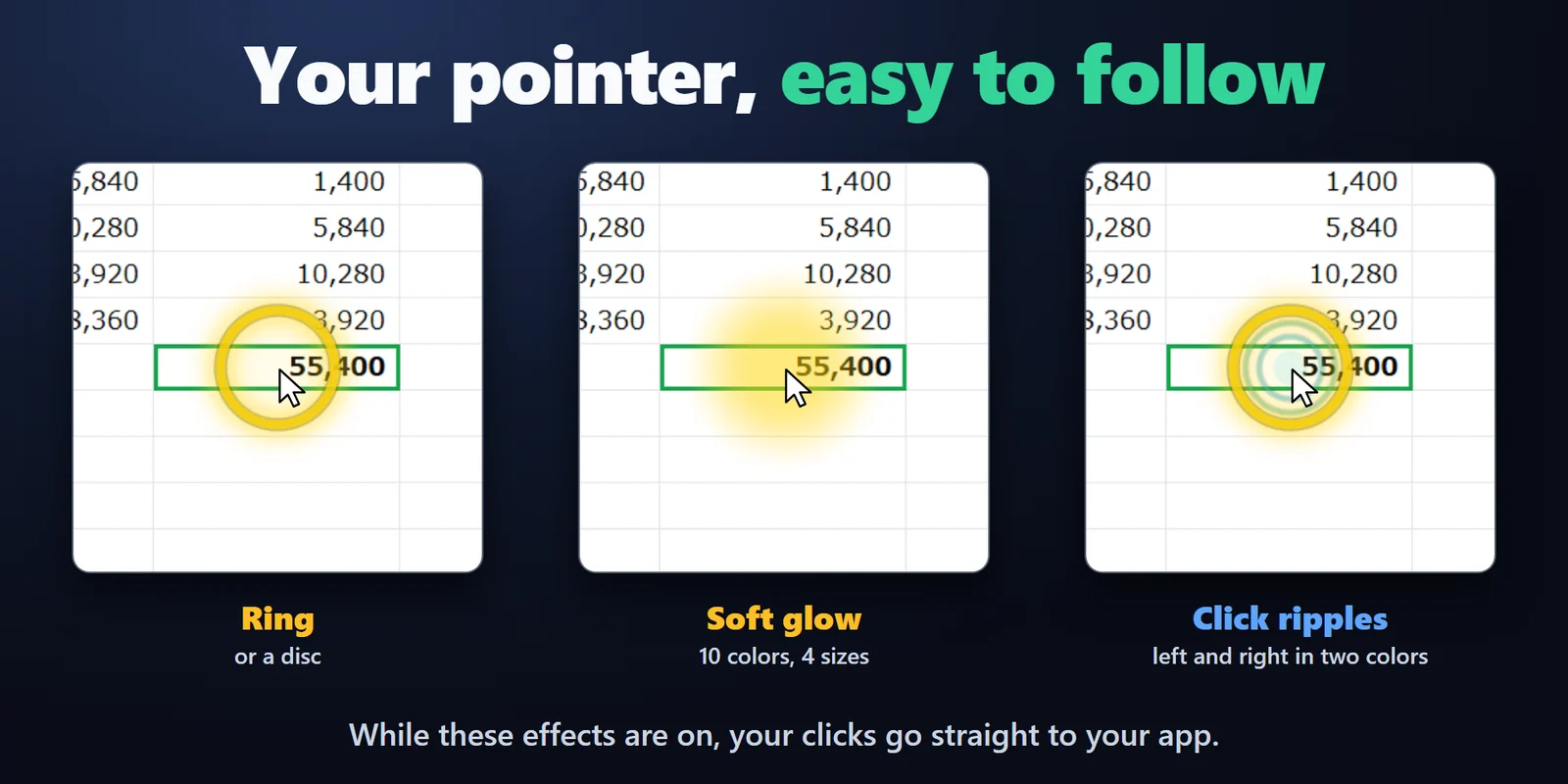
光圈、柔和光暈或圓盤,共 10 種顏色、4 種大小。
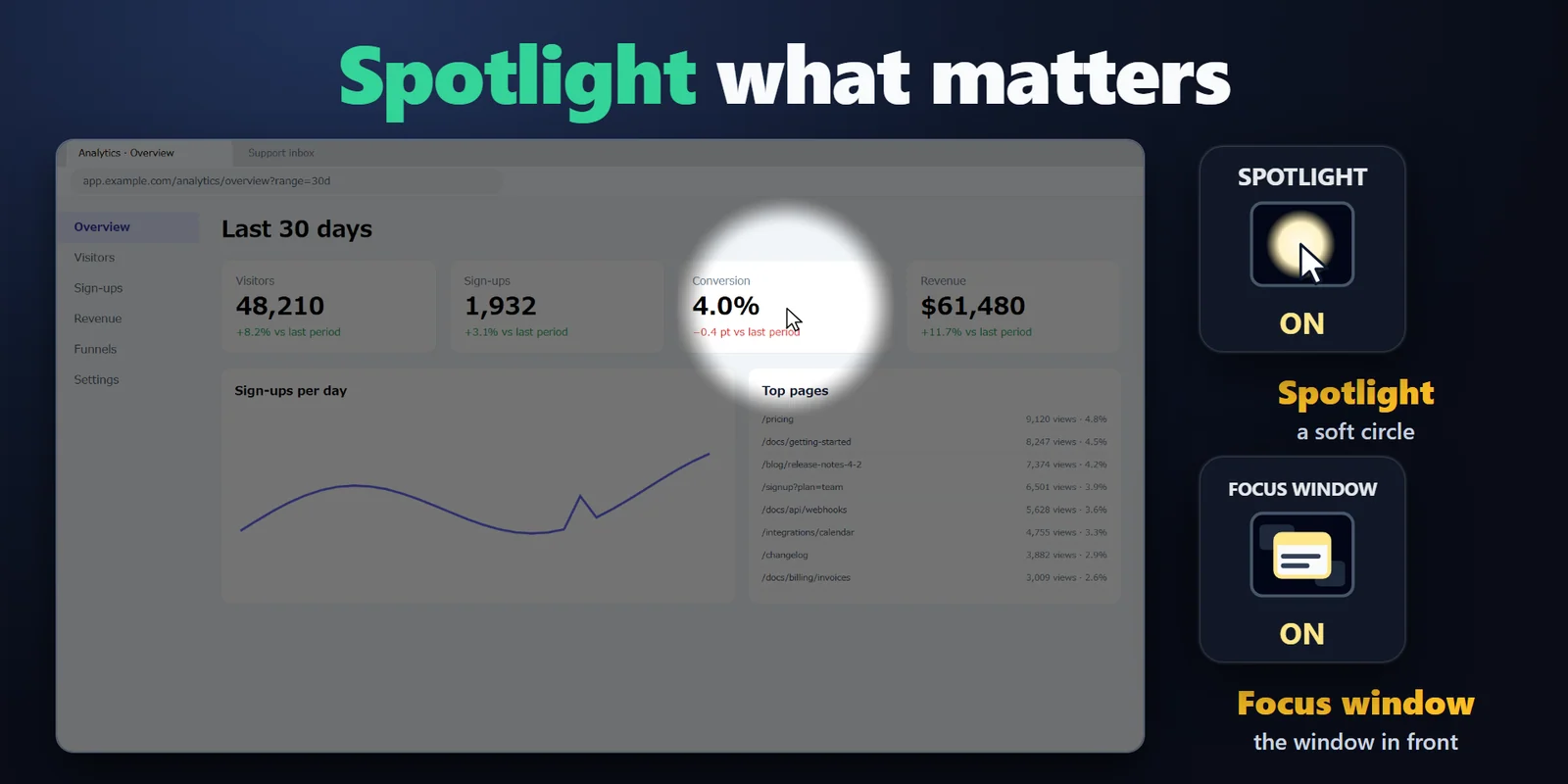
讓指標周圍柔和圓圈以外的區域變暗,或讓前景視窗以外的區域變暗。
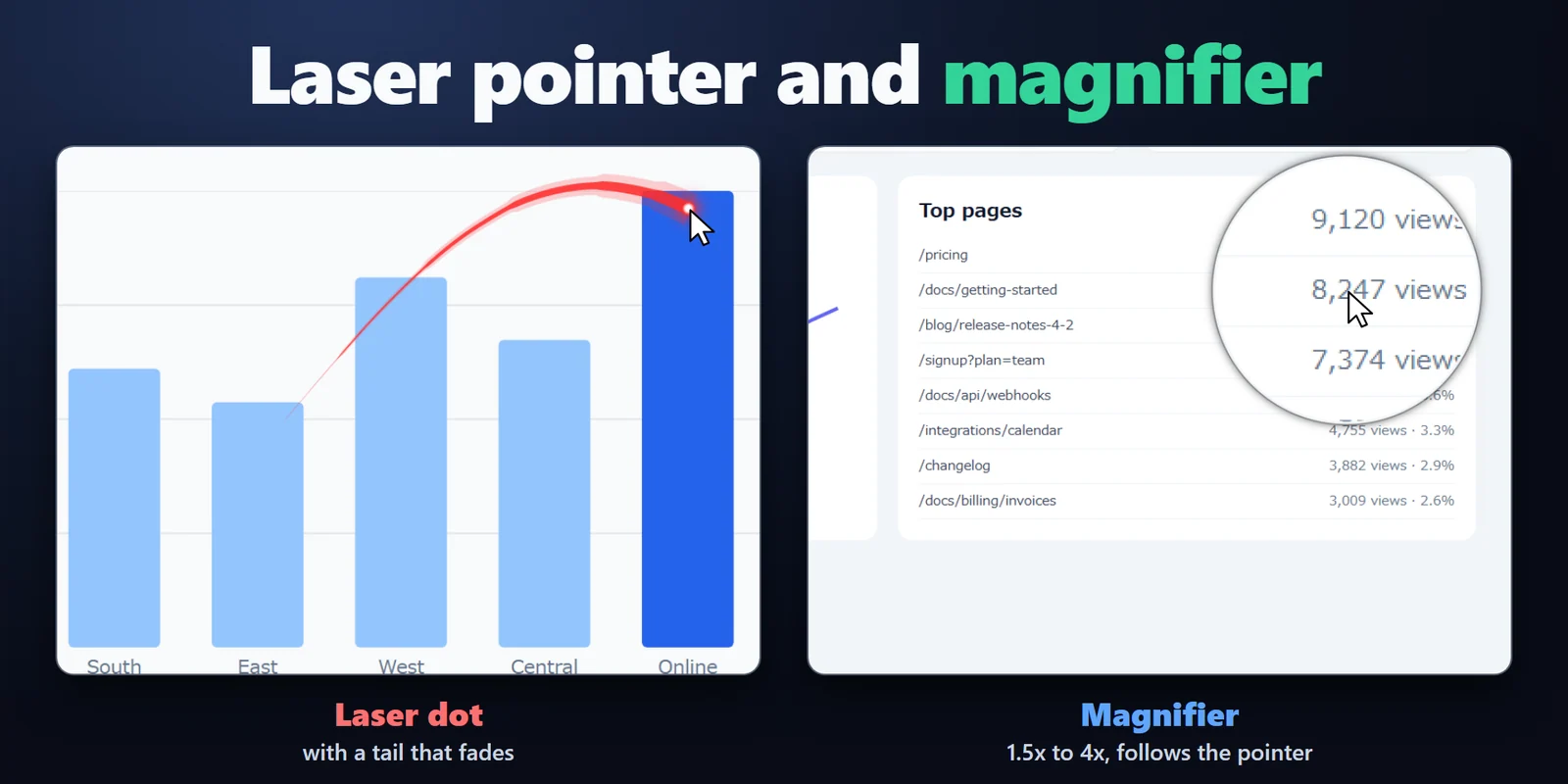
用帶有漸淡尾跡的雷射點指示,並以各自的顏色將左鍵與右鍵點擊顯示為漣漪。
按住 Shift 畫直線、按住 Ctrl 畫箭頭、同時按住 Ctrl 和 Shift 畫方框;按右鍵可撤回最後一筆。
鍵盤仍由前景的應用程式接收,方向鍵與簡報遙控器照樣可以翻頁。
可將第二次按下設為保留畫面上的線條,同時操作下方的應用程式。
以 1.5x、2x、3x 或 4x 的圓形放大鏡放大指標下方的內容。
每種顏色或工具各一個按鍵,效果可同時使用,切換 Stream Deck 頁面時仍保持開啟,在 0.6 秒內按兩次 Esc 即可關閉所有效果。
設定
注意事項效果直接繪製在螢幕上,只在你的電腦上進行,不會傳送任何資料。
將 Draw on Screen 按鍵拖曳到 Stream Deck 上,按下後即可用滑鼠左鍵在任何應用程式上畫圖。鍵盤仍由前景的應用程式接收,方向鍵與簡報遙控器照樣可以翻頁。
可以,只要分享或錄製整個螢幕即可,因為效果是直接繪製在螢幕上的。
再按一次按鍵,或按一下 Esc。預設會清除線條;你也可以在按鍵設定中選擇保留線條並操作下方的應用程式。在投影片放映中按 Esc 也會結束放映,因此放映時請使用按鍵。
只有畫筆會在你畫圖時接收點擊。指標效果則會讓點擊照常傳到你的應用程式。
在 0.6 秒內按兩次 Esc,所有效果就會關閉。關閉 Stream Deck 應用程式也會清除螢幕上的所有效果。
這些效果需要 Windows 內建的 Windows PowerShell。如果公司限制 PowerShell,請洽 IT 部門允許 Stream Deck 應用程式使用 Windows PowerShell。
系統需求
適用於 Windows 10 或更新版本,搭配 Stream Deck 6.9 或更新版本。不需要系統管理員權限,也不必安裝其他軟體。
在 Elgato Marketplace 販售的 Stream Deck 外掛。
為您的 Stream Deck 增添更多功能






適用於 Windows 10 或更新版本,搭配 Stream Deck 6.9 或更新版本。不需要系統管理員權限,也不必安裝其他軟體。
前往 Elgato Marketplace 取得在 Elgato Marketplace 一次性購買,金額會以您當地的貨幣顯示(商店頁面為英文)。