01
在任意应用上画画
可选画笔或半透明荧光笔,细、中、粗三种粗细,颜色有红、黄、绿、蓝、粉、橙、白、黑。
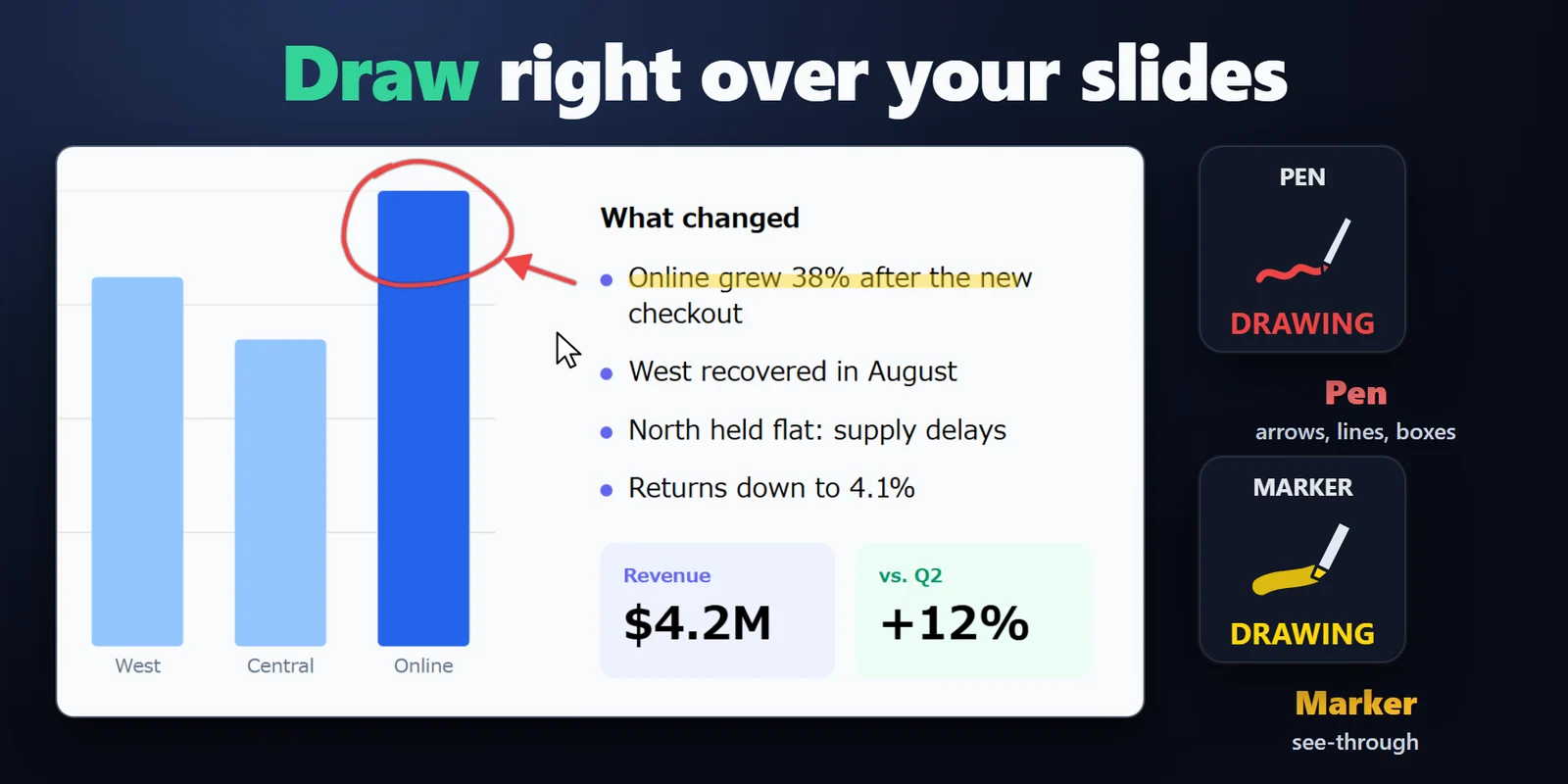

演示或录制时在幻灯片、代码或游戏画面上标注,并让观众看清你的鼠标位置。
在 Elgato Marketplace 一次性购买,金额以您当地的货币显示(商店页面为英文)。
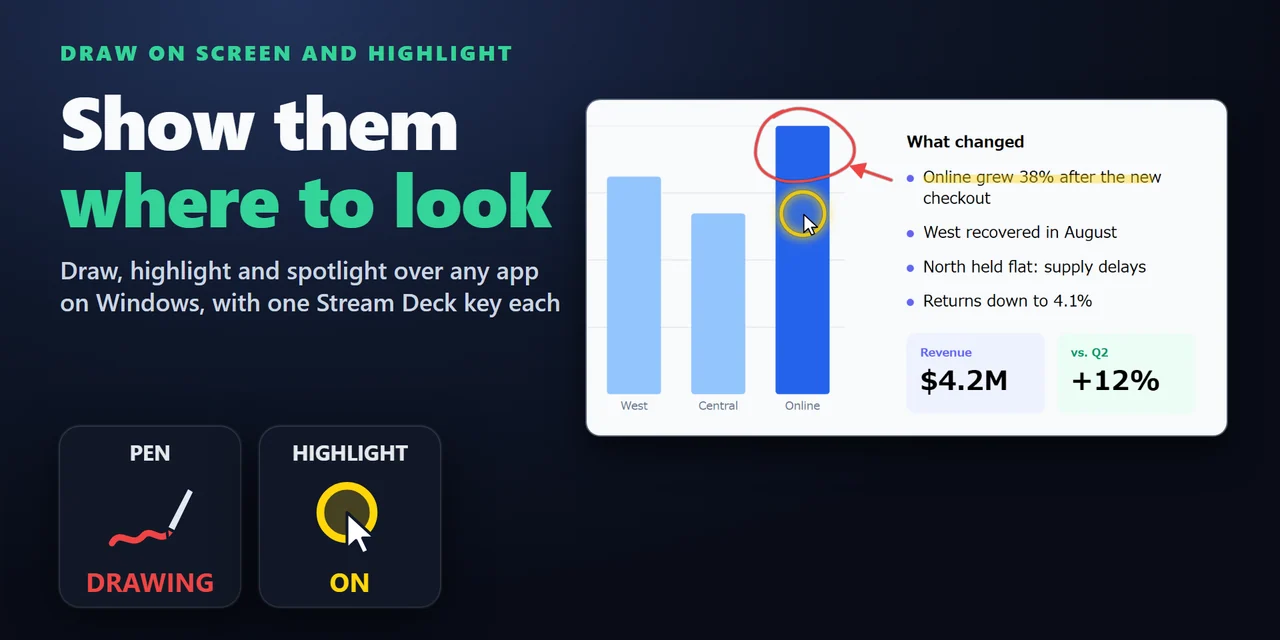
概览
要在演示时在屏幕上画画,请在 Stream Deck 上添加 Draw on Screen and Highlight,按下 Draw on Screen 键,即可用鼠标在任意应用上书写。
同一插件还提供指针光圈或光晕、聚光灯、激光笔、点击波纹和放大镜按键,在 Teams 或 Zoom 中共享或录制整个屏幕时,观众也能跟上你的操作。
功能
可选画笔或半透明荧光笔,细、中、粗三种粗细,颜色有红、黄、绿、蓝、粉、橙、白、黑。
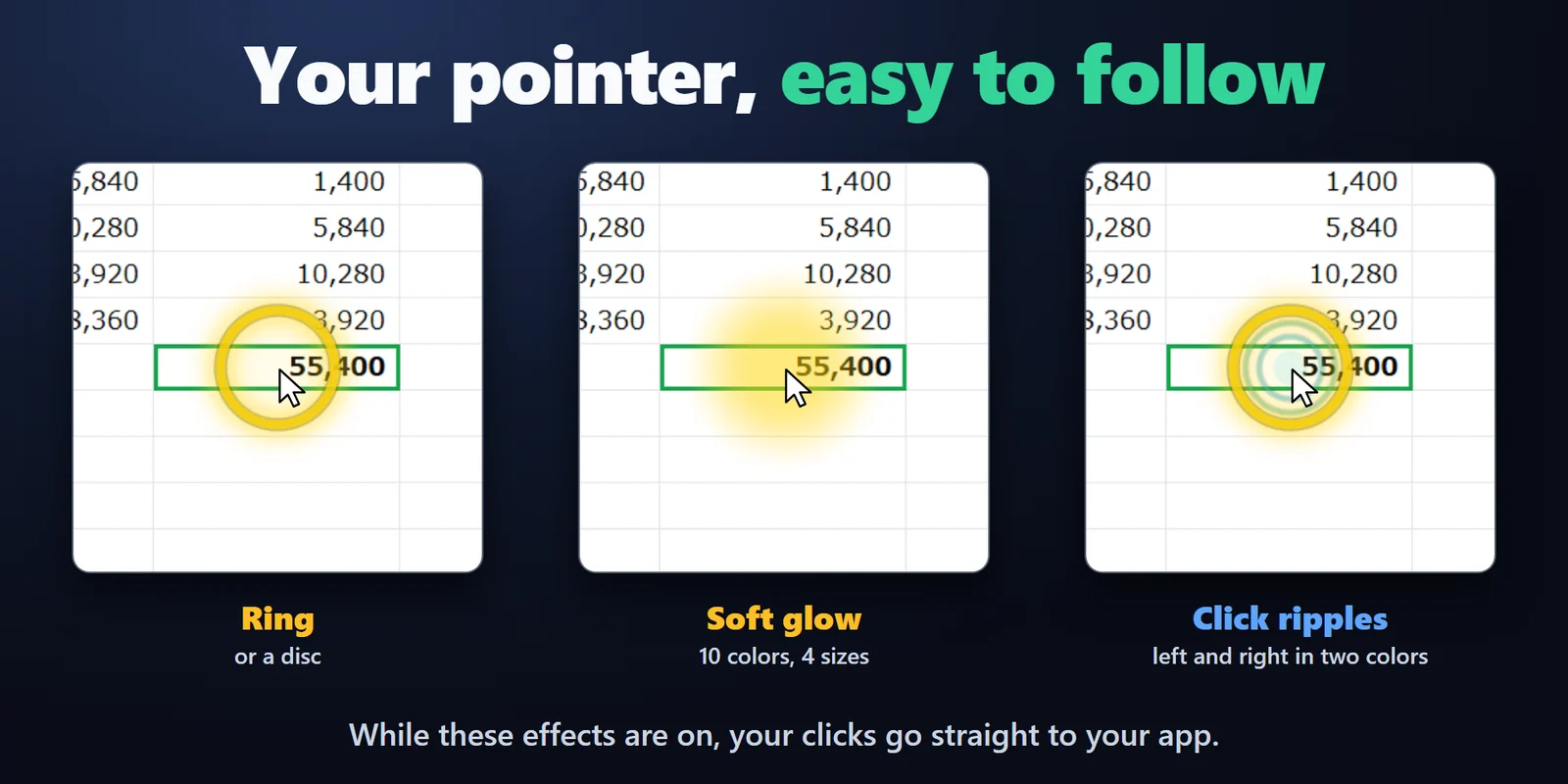
光圈、柔和光晕或圆盘,10 种颜色、4 种尺寸。
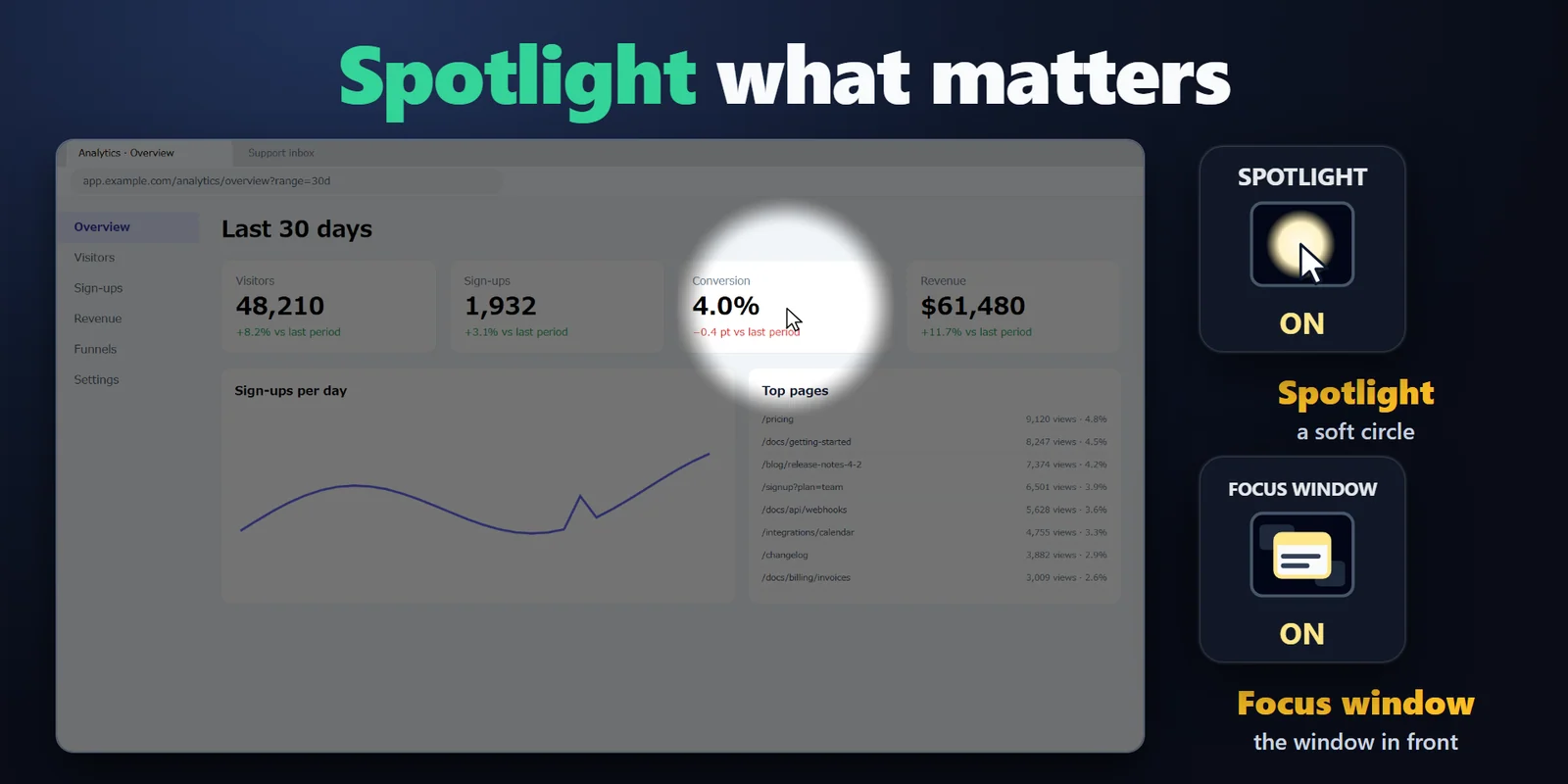
让指针处柔和圆形区域以外的部分变暗,或让前台窗口以外的部分变暗。
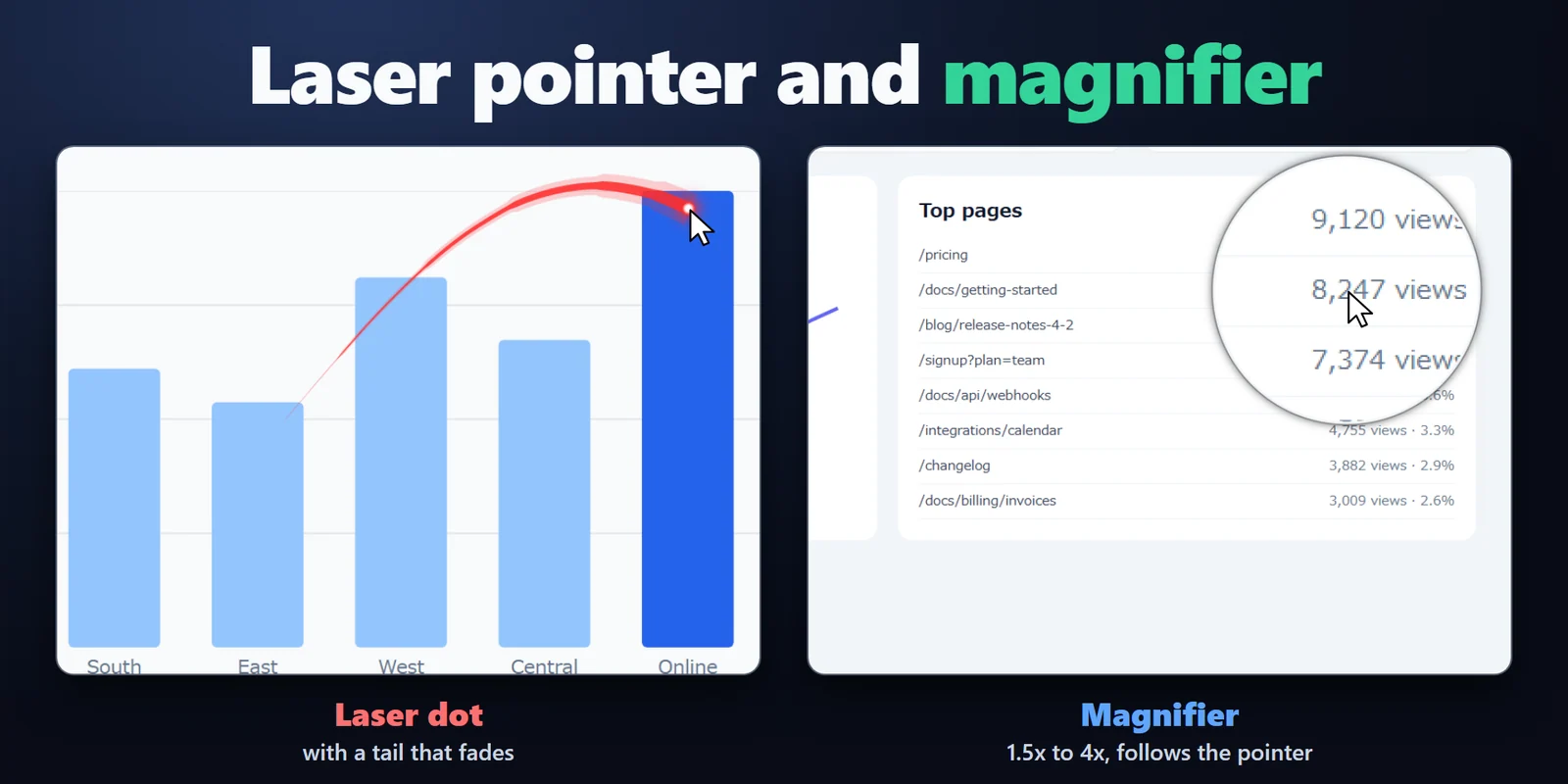
用带渐隐尾迹的激光点进行指示,并以各自颜色的波纹显示左键和右键点击。
按住 Shift 画直线,按住 Ctrl 画箭头,同时按住 Ctrl 和 Shift 画方框;单击右键撤销上一笔。
键盘仍归前台应用使用,方向键和演示遥控器照样可以翻页。
可将第二次按下设为保留屏幕上的线条,同时操作下方的应用。
用圆形放大镜以 1.5x、2x、3x 或 4x 放大指针下方的内容。
每种颜色或工具一个按键,多种效果可同时使用,切换 Stream Deck 页面后仍保持开启,0.6 秒内按两次 Esc 即可关闭全部效果。
设置
注意事项效果直接绘制在屏幕上,仅在你的电脑上运行,不会发送任何数据。
把 Draw on Screen 键拖到 Stream Deck 上,按下后即可用鼠标左键在任意应用上绘制。键盘仍归前台应用使用,方向键和演示遥控器照样可以翻页。
可以,只要共享或录制整个屏幕即可,因为效果是直接绘制在屏幕上的。
再按一次按键,或按一次 Esc。默认会擦除线条;也可以在按键设置中选择保留线条并操作下方的应用。放映幻灯片时 Esc 也会结束放映,此时请使用按键。
只有画笔在绘制期间会接收点击。指针类效果会让点击照常传到你的应用。
在 0.6 秒内按两次 Esc,即可关闭全部效果。关闭 Stream Deck 应用也会清除屏幕上的所有效果。
这些效果需要 Windows 自带的 Windows PowerShell。如果公司限制了 PowerShell,请联系 IT 部门为 Stream Deck 应用放行 Windows PowerShell。
系统要求
适用于 Windows 10 或更高版本,需要 Stream Deck 6.9 或更高版本。无需管理员权限,也无需安装其他软件。
在 Elgato Marketplace 销售的Stream Deck 插件。
为您的 Stream Deck 发现更多






适用于 Windows 10 或更高版本,需要 Stream Deck 6.9 或更高版本。无需管理员权限,也无需安装其他软件。
在 Elgato Marketplace 获取在 Elgato Marketplace 一次性购买,金额以您当地的货币显示(商店页面为英文)。