01
一个按键录制与回放
按下开始录制,再按停止;按下开始播放,再按停止。
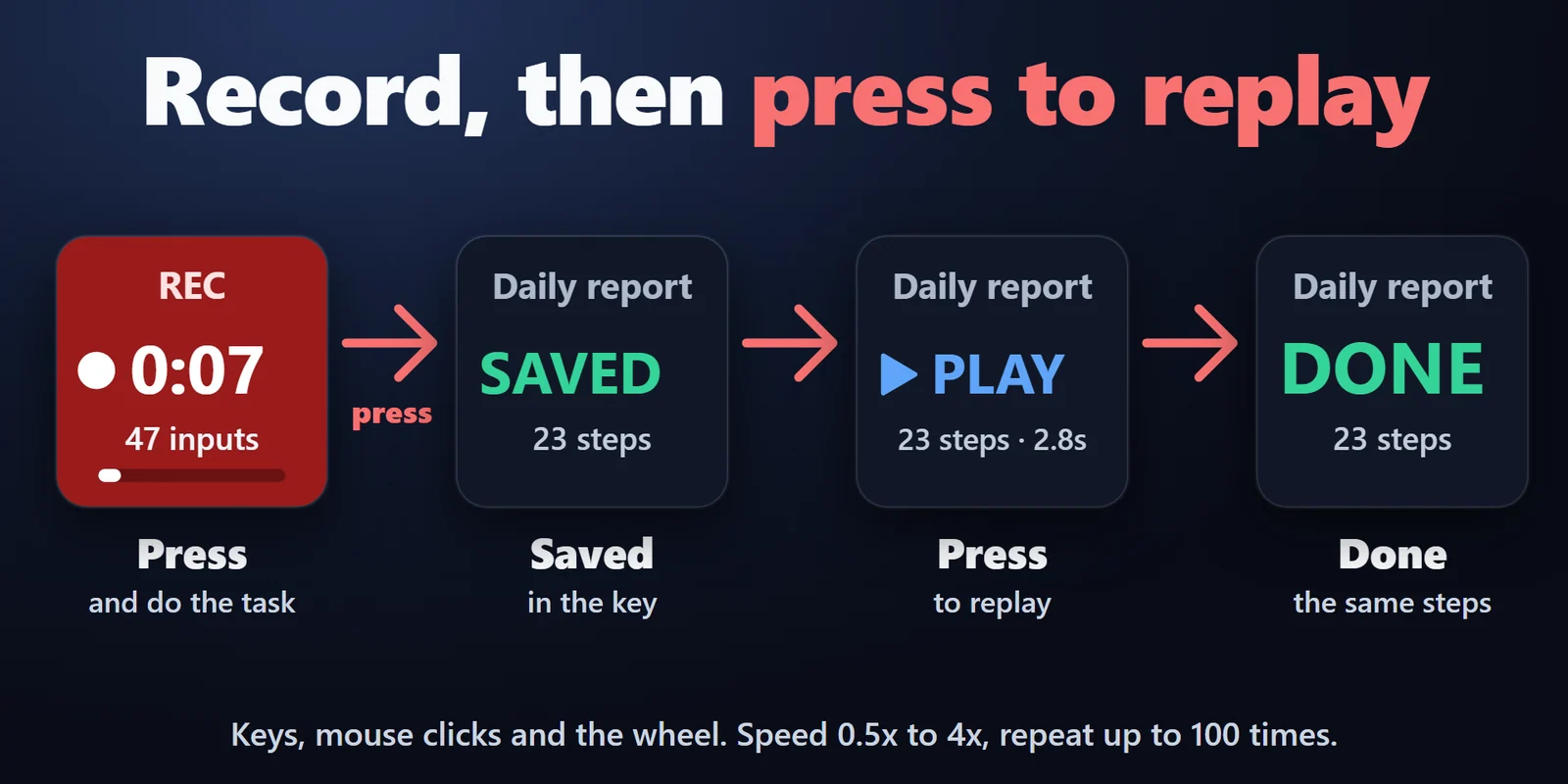

在 Windows 上录制键盘输入和鼠标点击,用一个 Stream Deck 按键重放。
在 Elgato Marketplace 一次性购买,金额以您当地的货币显示(商店页面为英文)。
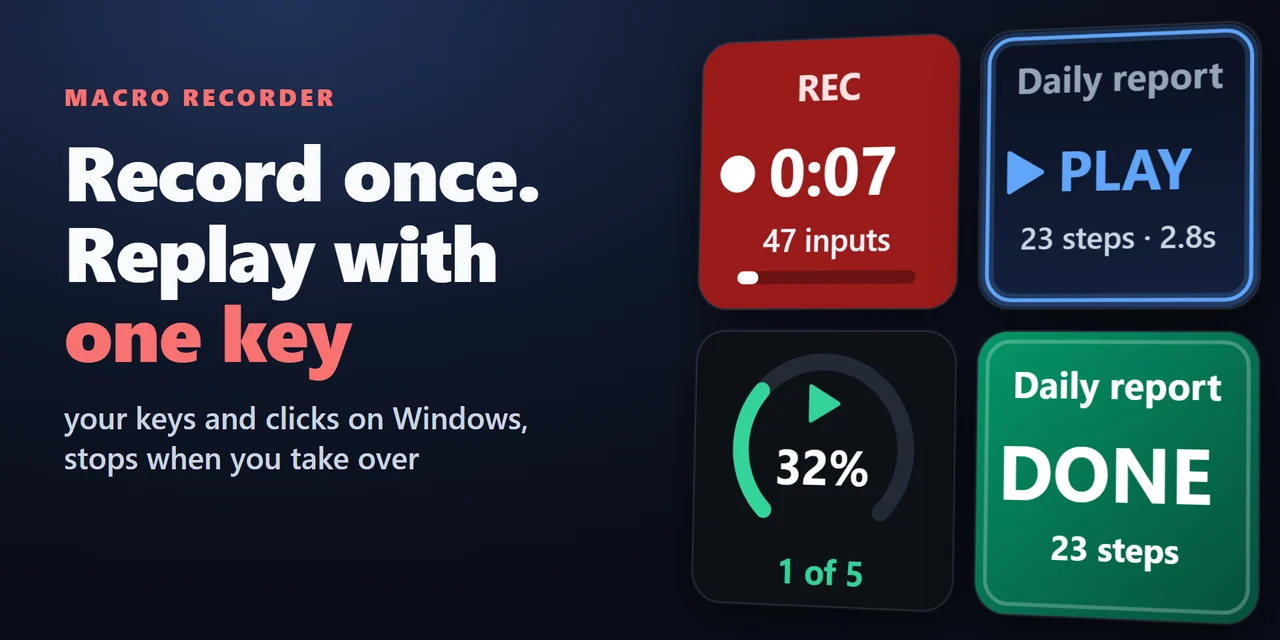
概览
要用 Stream Deck 录制键盘输入和鼠标点击并重放,请添加 Macro Recorder Key for Windows,并将 Macro 拖到一个按键上。
按下按键开始录制,完成操作后再按一次停止,之后按下即可回放,适合表单、报表、文件处理等重复性办公工作。
功能
按下开始录制,再按停止;按下开始播放,再按停止。
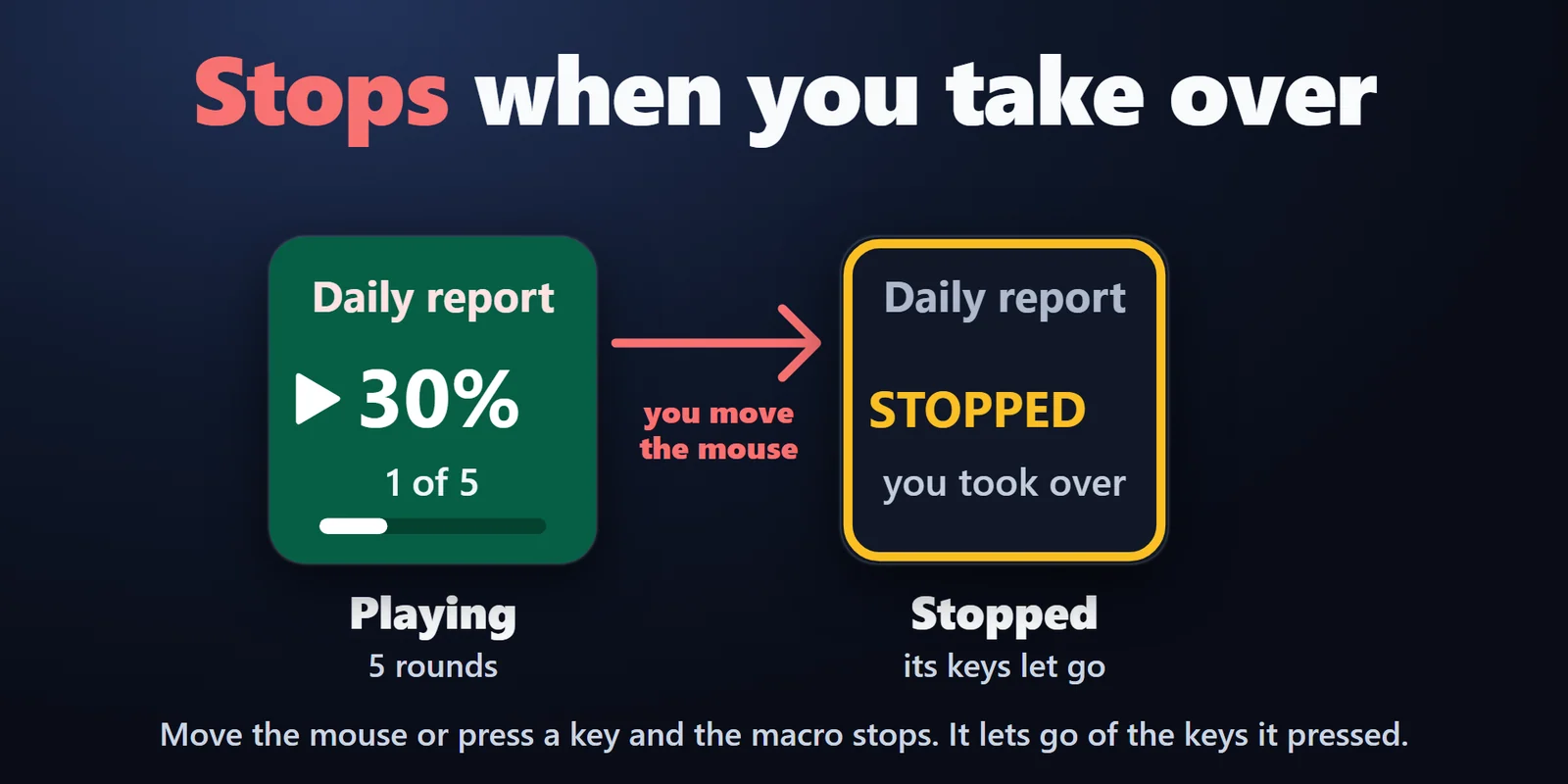
移动鼠标或按下任意键即可停止宏,宏会释放它按下的按键。
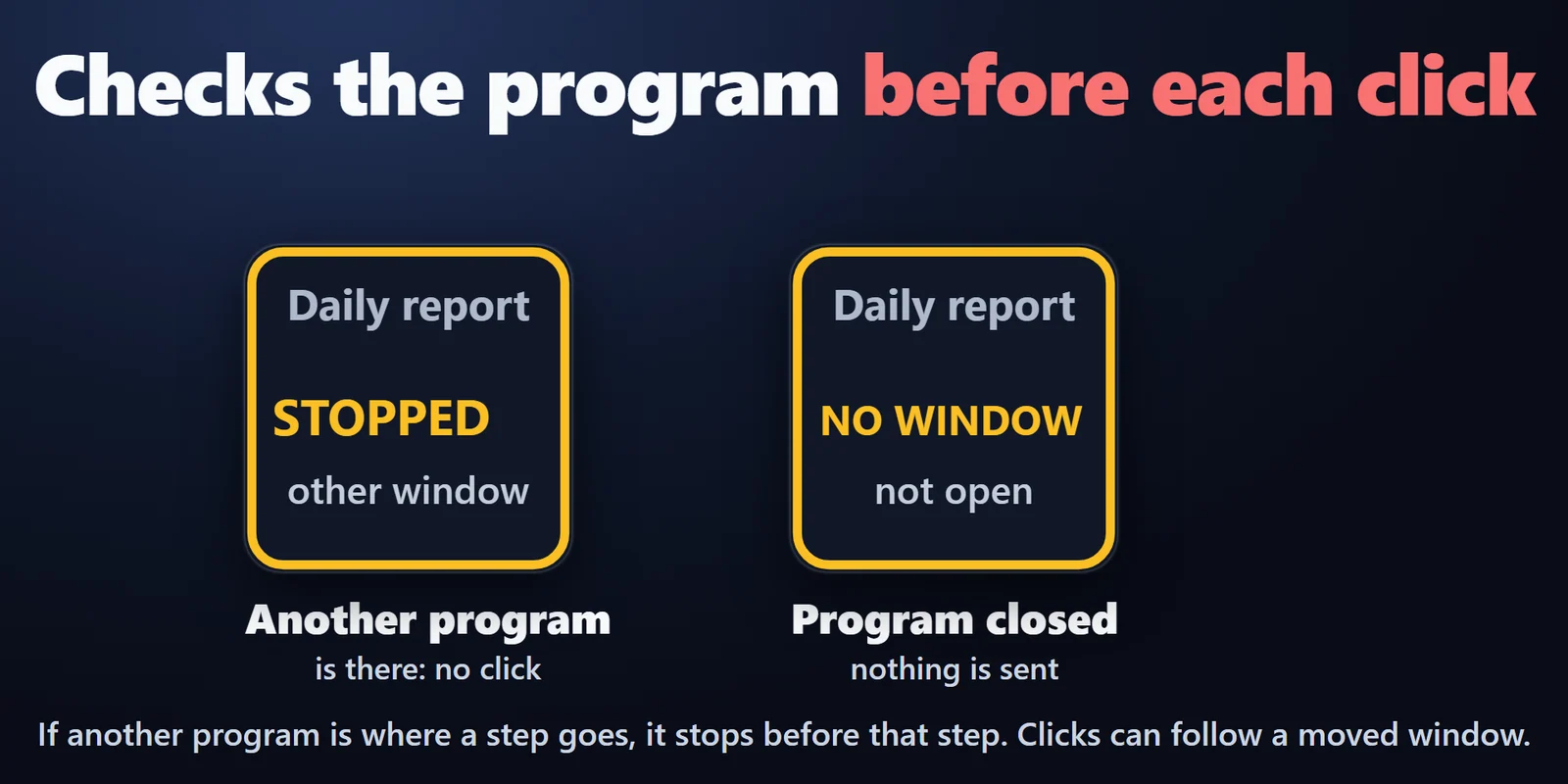
开启 Check 后,插件会在每次点击和按键前确认是同一程序,否则在该步骤之前停止。
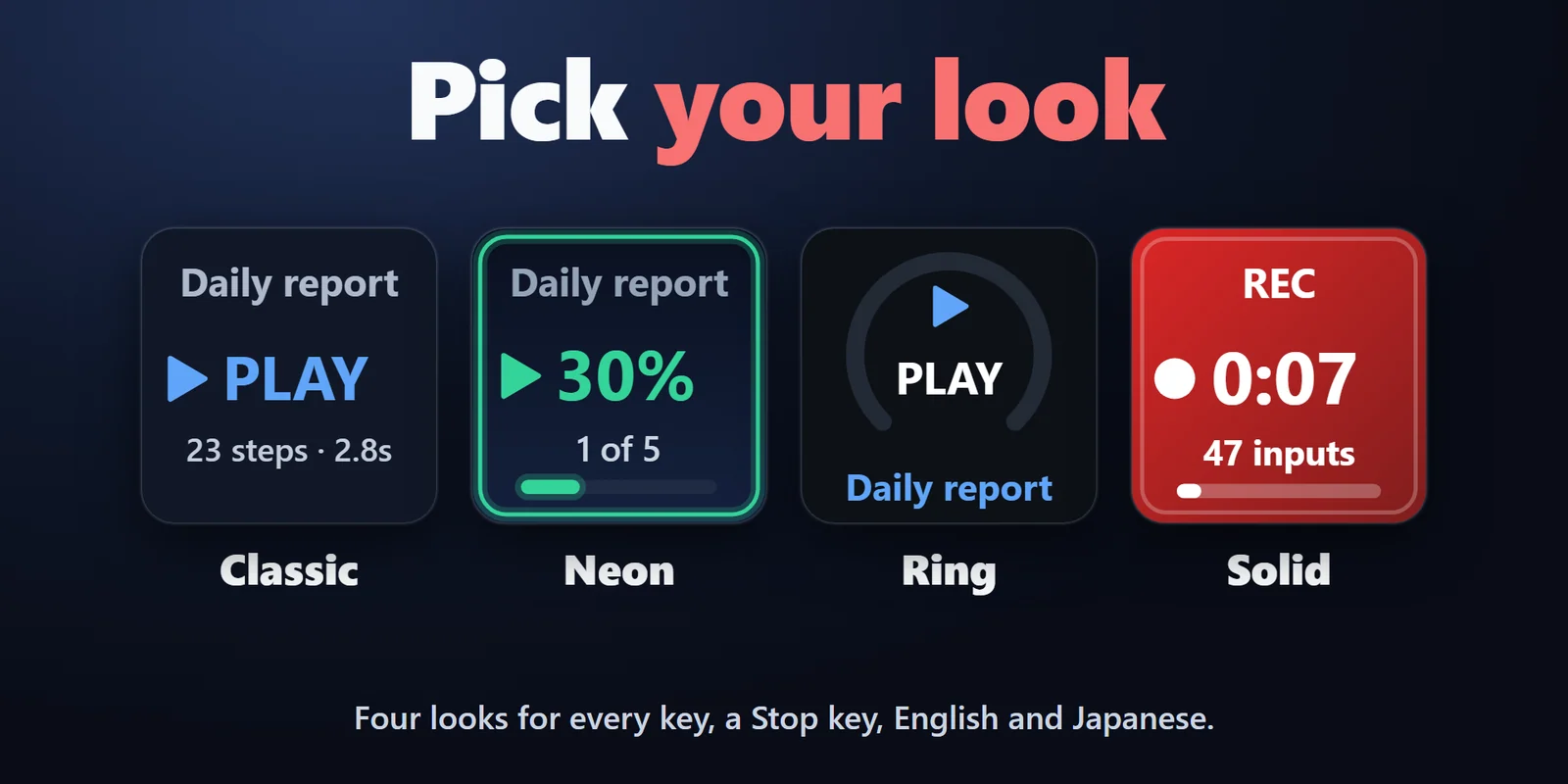
可添加 Stop 键,从四种外观(Classic、Neon、Ring、Solid)中选择,设置界面提供英语和日语两种语言。
按键、鼠标点击和滚轮,还可选择记录鼠标移动。
0.5x 至 4x、无等待,或每步之后等待相同时间。
任务最多可重复 100 次,或一直重复到你停止,按键会显示进度。
开启 Position Window 后,窗口移动时点击位置也会跟随。
无需安装其他软件。仅在宏录制或播放时读取键盘和鼠标,录制内容保存在你电脑上的 Stream Deck 设置中。
设置
注意事项要重新录制,请按住按键 1 秒后松开。
将 Macro 拖到按键上,打开你的程序,按下按键开始录制。完成操作后再按一次停止,然后按下即可回放录制内容。
可以。将 Repeat 设为一次、最多 100 次的指定次数,或一直重复到你停止。按键会显示进度。
再按一次按键,或移动鼠标、按下任意键即可。也可以使用 Stop 键。宏停止时会释放它按下的按键。
可以。可选择 0.5x 至 4x 的速度、无等待,或每步之后等待相同时间。
不会。录制内容保存在你电脑上的按键设置中,不会发送到任何地方。录制内容未加密,因此录制时请勿输入密码。
系统要求
适用于 Windows 10 或 11,需 Stream Deck 应用 6.9 或更高版本。
在 Elgato Marketplace 销售的Stream Deck 插件。
为您的 Stream Deck 发现更多






适用于 Windows 10 或 11,需 Stream Deck 应用 6.9 或更高版本。
在 Elgato Marketplace 获取在 Elgato Marketplace 一次性购买,金额以您当地的货币显示(商店页面为英文)。