01
随时知道接下来是什么
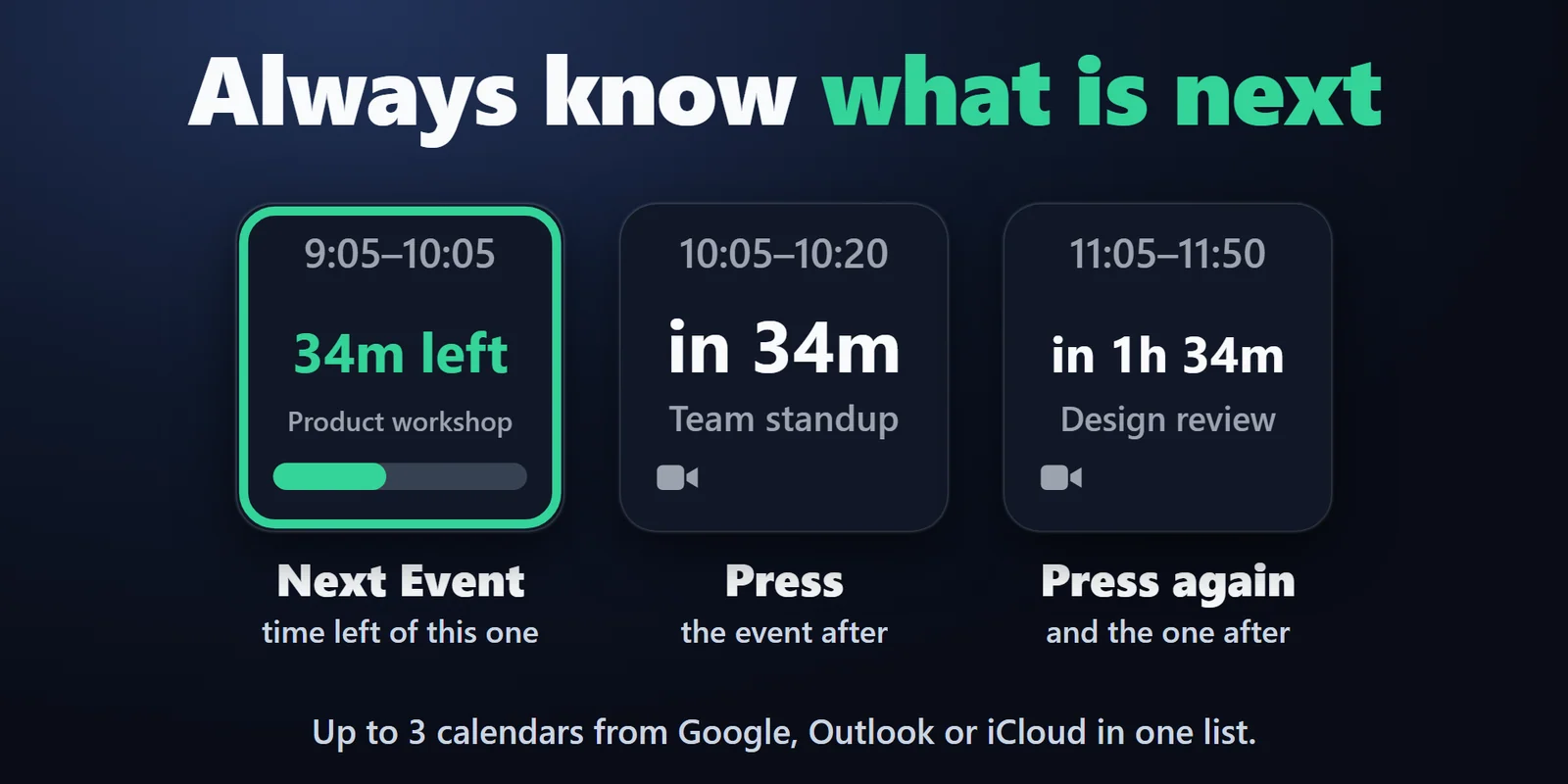
Next Event 键显示时间、倒计时("in 12m"、"40m left")和标题。按一下查看之后的日程,再按一下查看再之后的一个。
显示下一个 Google、Outlook 或 iCloud 日程及倒计时,一键加入 Zoom/Teams 会议。
在 Elgato Marketplace 一次性购买,金额以您当地的货币显示(商店页面为英文)。
概览
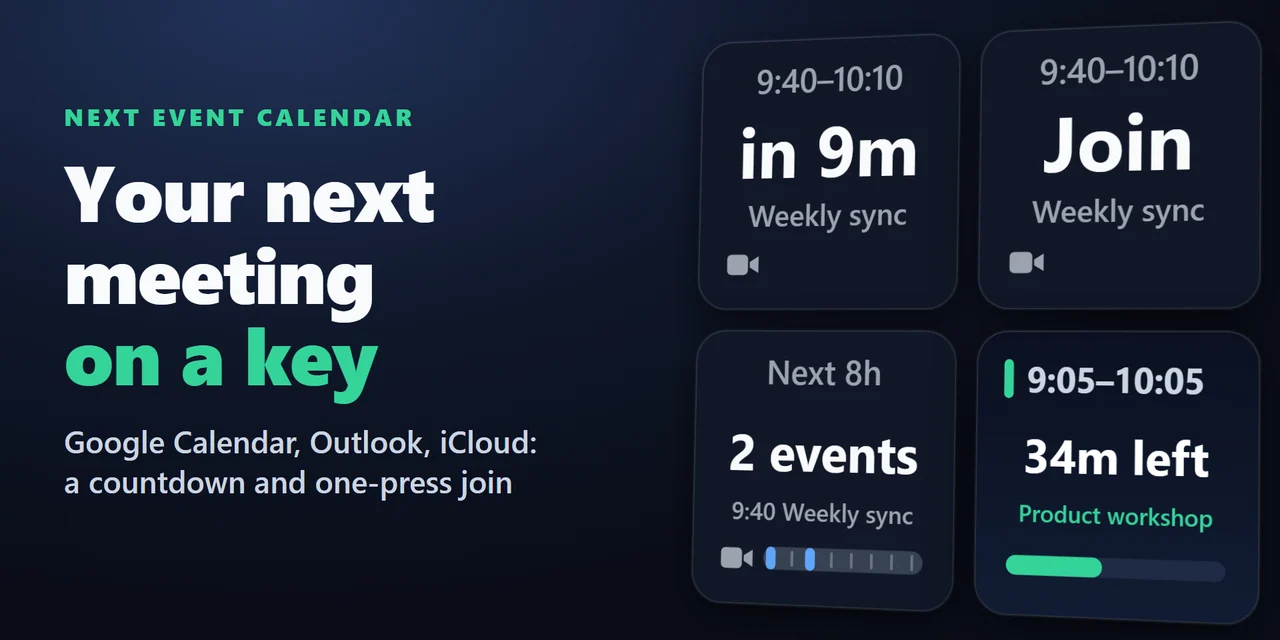
要在 Stream Deck 上显示下一场 Google 日历、Outlook 或 iCloud 会议,请添加 Next Event Calendar,将其 Next Event 键放到 Stream Deck 上,并在设置中粘贴日历的私密 iCal(.ics)链接:按键会显示时间、实时倒计时和标题,开始前几分钟变为琥珀色,开始时变为红色。
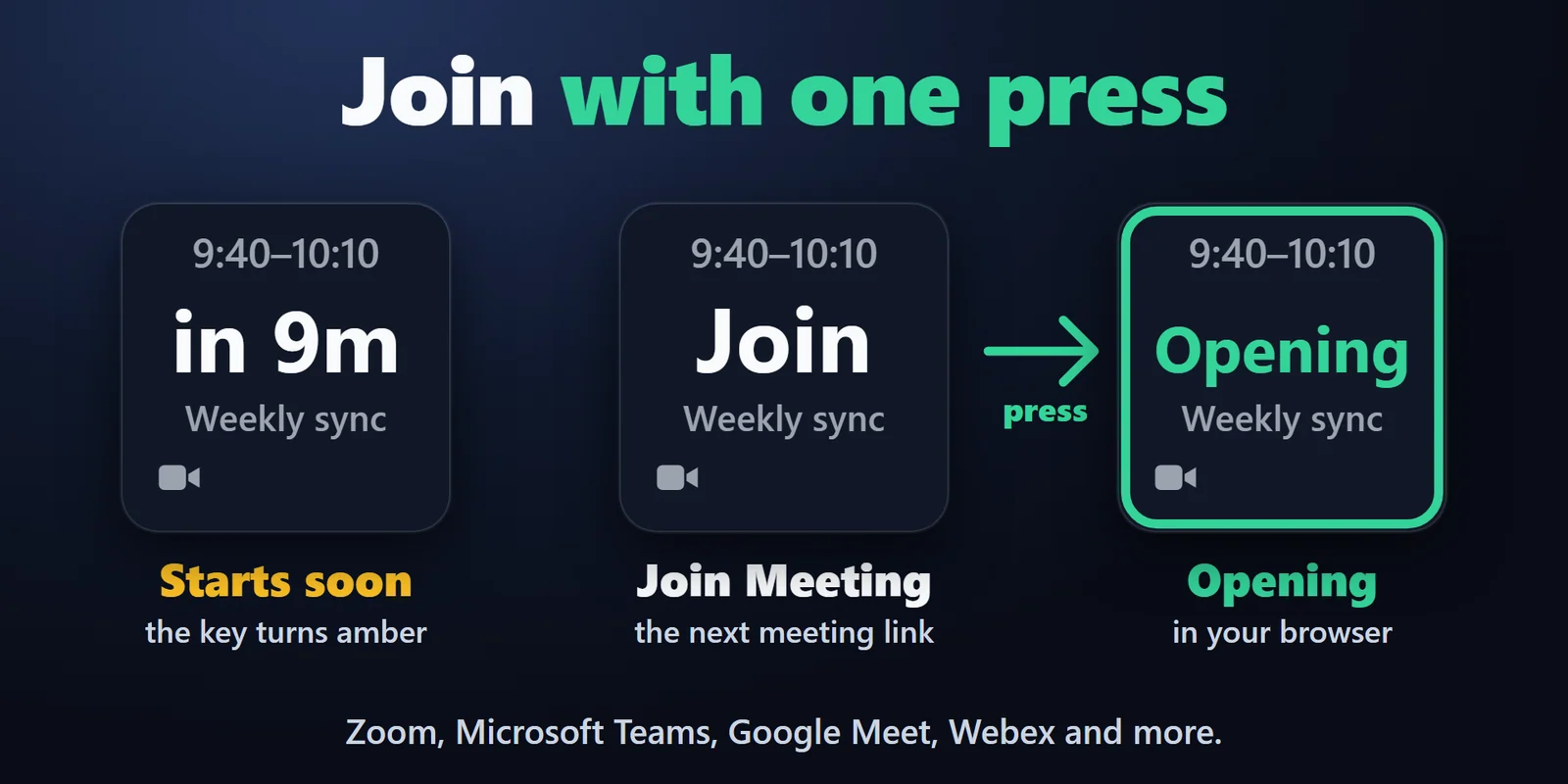
按一下即可打开会议的 Zoom、Microsoft Teams、Google Meet 或 Webex 链接加入会议,而且无需登录 Google 或 Microsoft。
功能
Next Event 键显示时间、倒计时("in 12m"、"40m left")和标题。按一下查看之后的日程,再按一下查看再之后的一个。
从会议开始前 10 分钟起,按一下即可打开其 Zoom、Microsoft Teams、Google Meet、Webex 或其他会议链接。Join Meeting 键始终对应下一个带链接的会议。
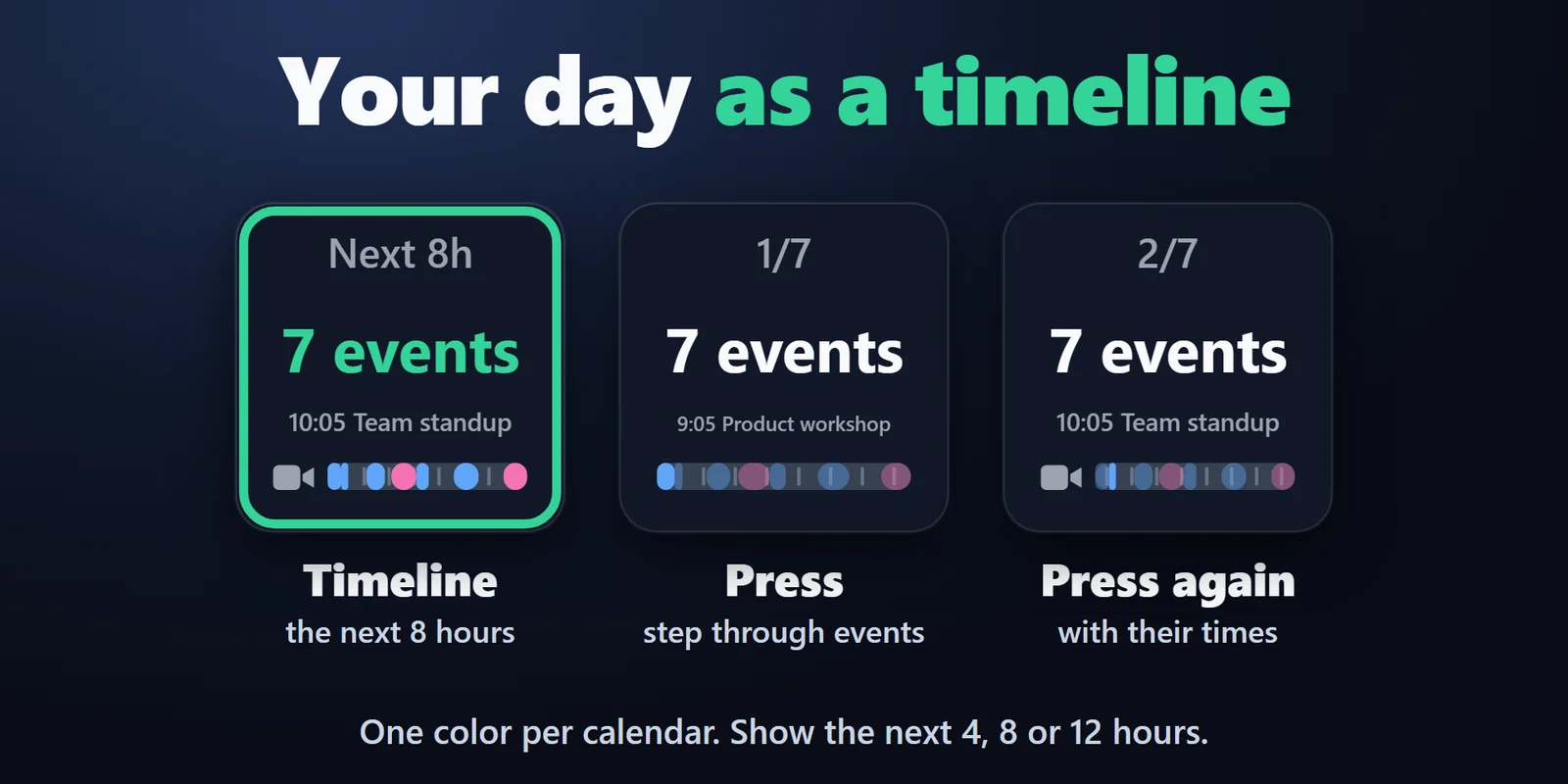
Timeline 键将接下来 4、8 或 12 小时显示为一条带状图,每个日程一个色块,颜色与所属日历一致。按下即可逐个查看日程及其时间。
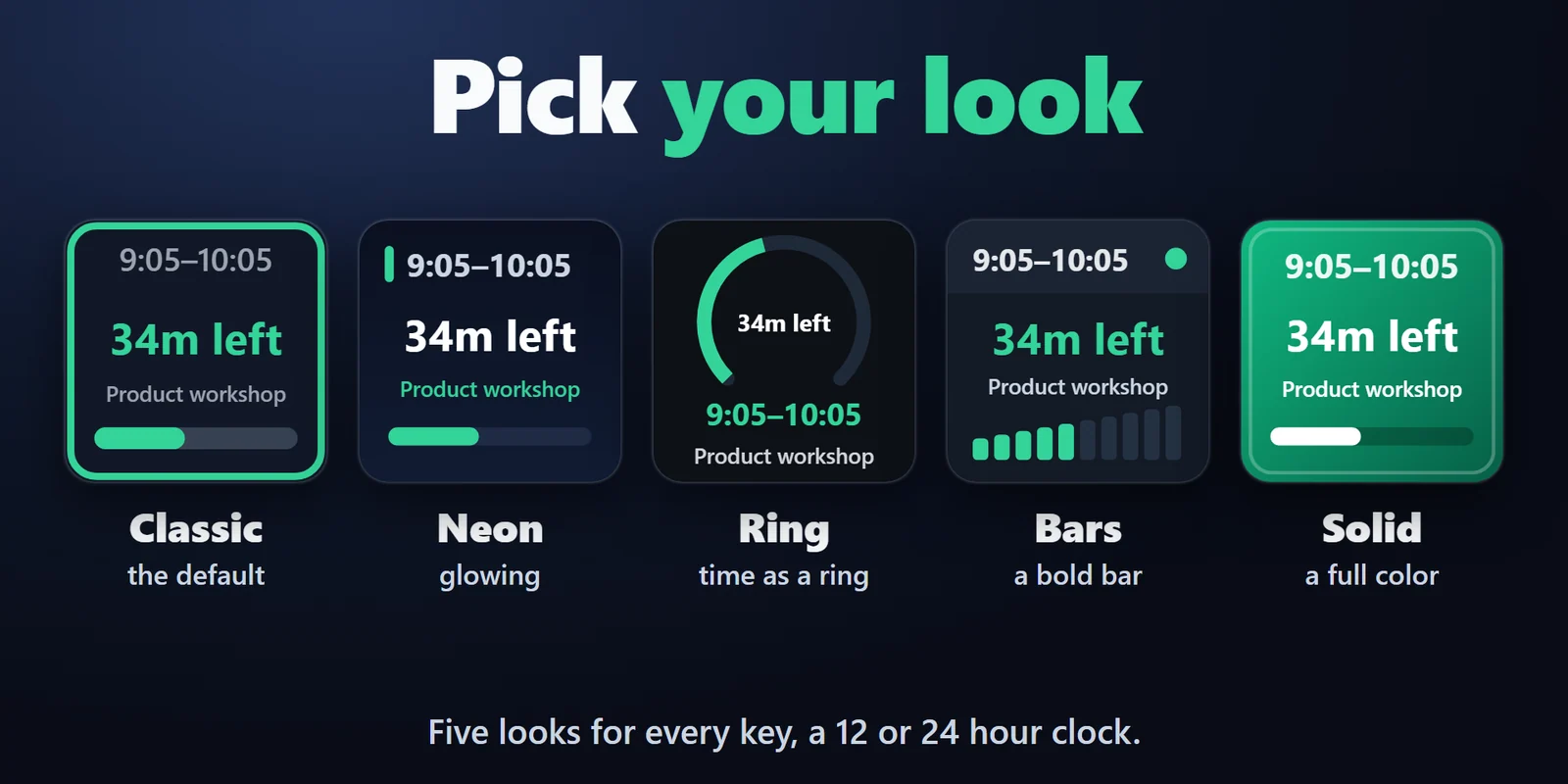
每个键均可选用 Classic、Neon、Ring、Bars 或 Solid,时钟支持 12 或 24 小时制。
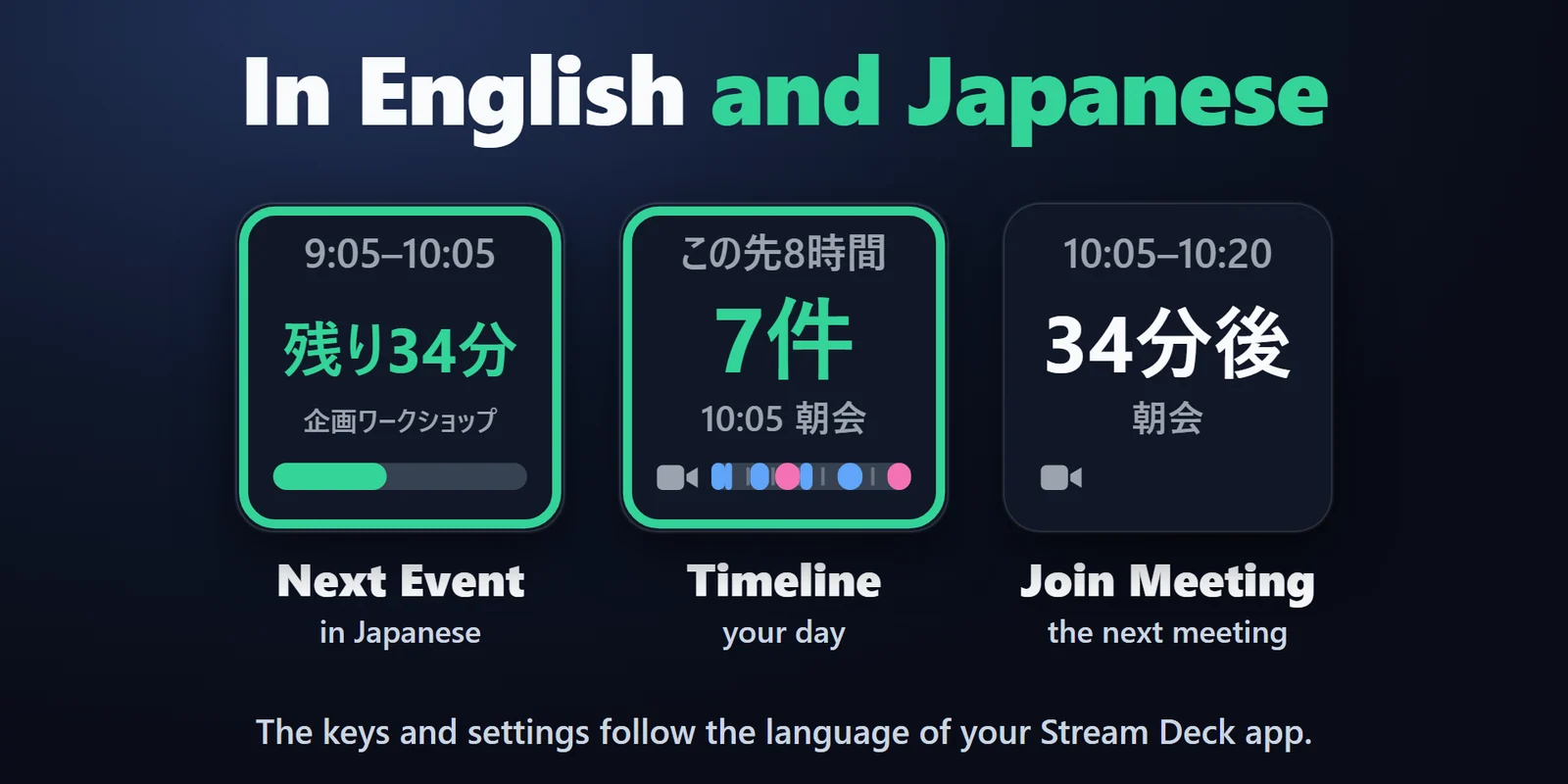
按键和设置界面跟随 Stream Deck 应用的语言。
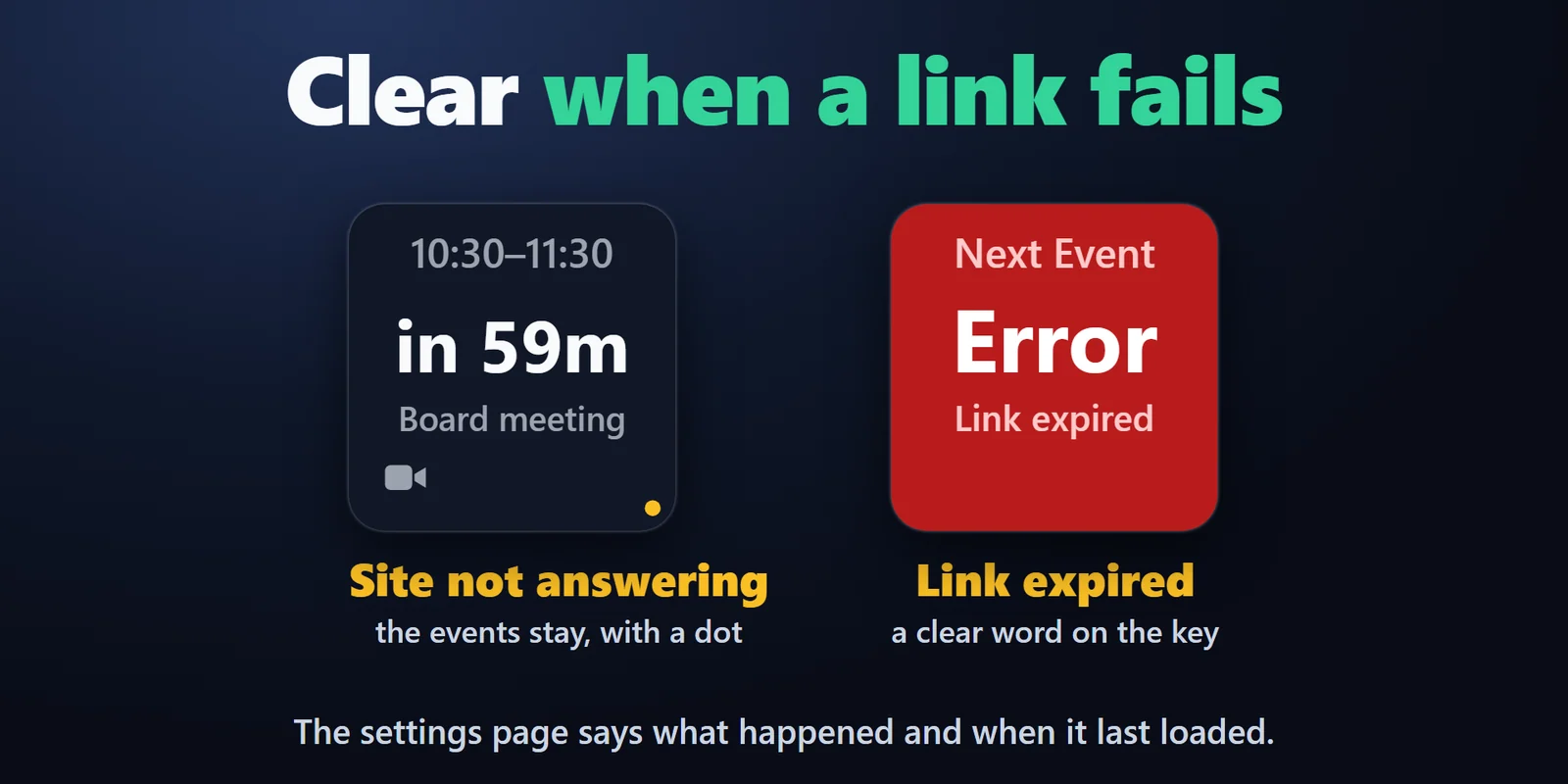
如果某个日历无法加载,按键会保留已有日程并显示一个小圆点,或显示 Link expired、Offline 等简明字样。设置页面会说明发生了什么以及上次加载的时间。
最多 3 个日历(工作、个人和团队)合并为一个列表。同一日程出现在两个日历中时只显示一次。
重复日程、改期和取消的日期、全天日程以及时区均能正确处理,改期的会议显示在新时间,已取消的日期不会显示。
日历链接保存在你电脑上的 Stream Deck 应用中,只会发送到日历本身所在的网站。无需账户,没有我们的服务器,也没有遥测。
设置
添加 Next Event Calendar 的 Next Event 键,并在其设置中粘贴日历的私密 iCal(.ics)链接。按键会立即显示下一个日程的时间、倒计时和标题,开始前变为琥珀色,开始时变为红色。
可以。会议将在 10 分钟内开始或正在进行时,Next Event 键可直接加入;Join Meeting 键则随时打开下一个会议链接。Webex、GoTo Meeting、Whereby、Jitsi、Amazon Chime 和 Slack huddle 链接同样可用。
不需要。插件读取你粘贴的日历链接,方式与日历应用订阅日历相同。不会询问或保存任何账户信息。
插件每 5 分钟检查一次,但日历网站会按自己的周期更新共享链接,从几分钟到几小时不等。网站更新链接后,按键就会显示更改。
可以。最多可粘贴 3 个日历链接,例如工作、个人和团队日历。它们会合并为一个列表,在 Timeline 键上各有自己的颜色,同一日程出现在两个日历中只显示一次。
系统要求
适用于 Windows 10 或 11,需 Stream Deck 应用 6.9 或更高版本,支持 Google 日历、Outlook(Outlook.com 和 Microsoft 365)、iCloud 以及任何提供 iCal(.ics)链接的日历。
在 Elgato Marketplace 销售的Stream Deck 插件。
为您的 Stream Deck 发现更多






适用于 Windows 10 或 11,需 Stream Deck 应用 6.9 或更高版本,支持 Google 日历、Outlook(Outlook.com 和 Microsoft 365)、iCloud 以及任何提供 iCal(.ics)链接的日历。
在 Elgato Marketplace 获取在 Elgato Marketplace 一次性购买,金额以您当地的货币显示(商店页面为英文)。