01
次の予定がいつも分かる
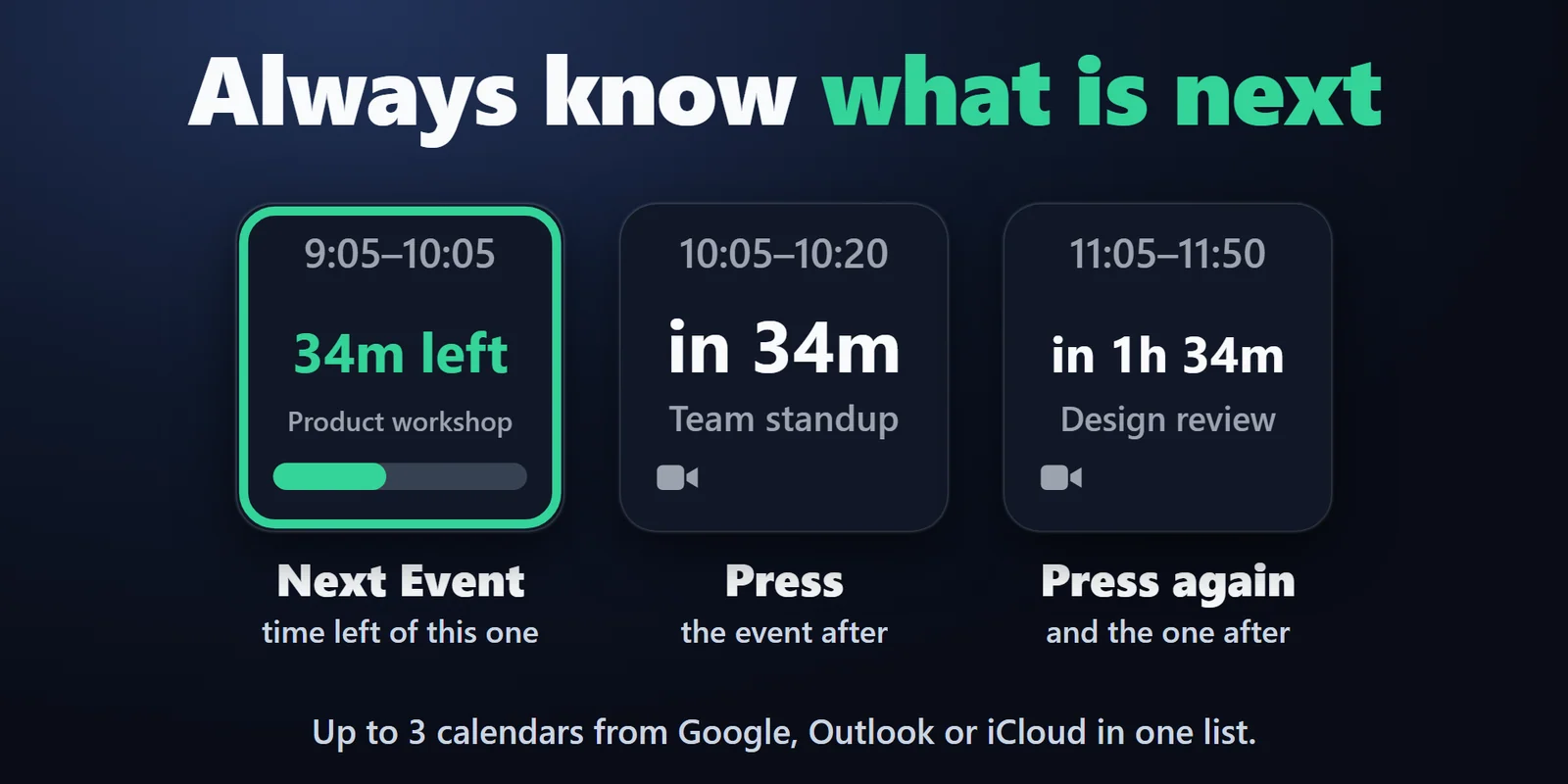
次の予定のキーに開始時刻・残り時間(「12分後」「残り40分」)・題名を表示します。押すとその次の予定、もう一度押すとさらに次の予定を表示します。
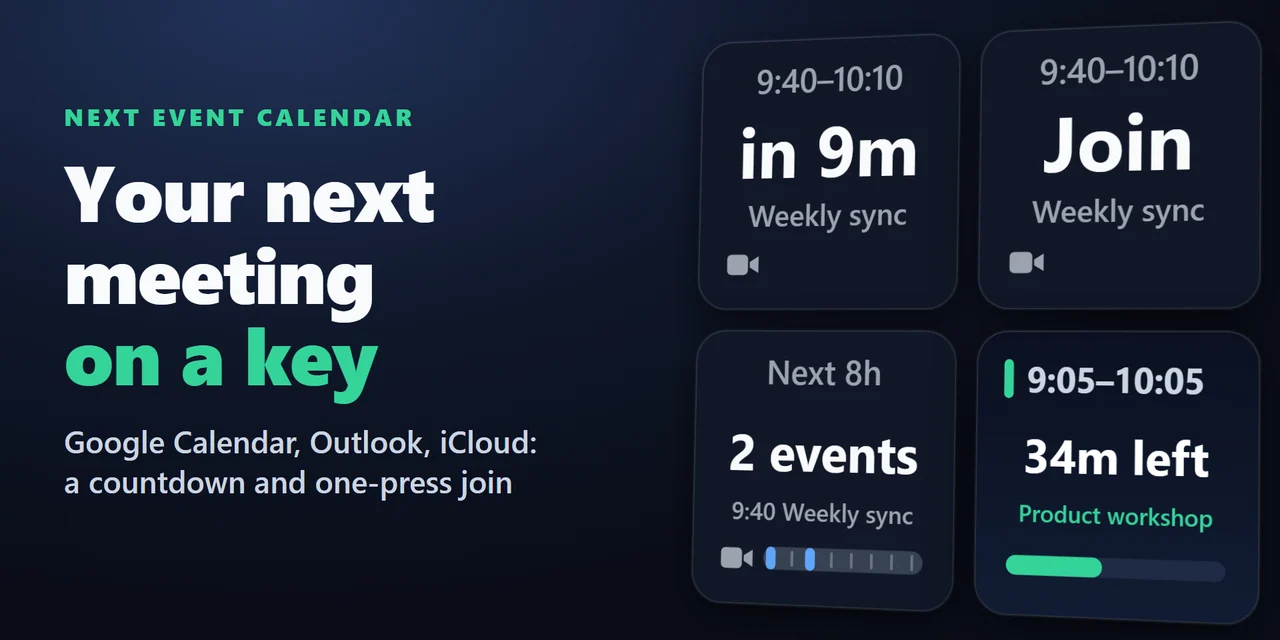
Google カレンダー・Outlook・iCloud の次の予定を残り時間つきでキーに出し、押せば Zoom・Teams の会議に参加。
概要
Google カレンダー・Outlook・iCloud の次の会議を Stream Deck に出すには、Next Event Calendar を入れて次の予定(Next Event)のキーを置き、設定にカレンダーの非公開の iCal(.ics)アドレスを貼り付けます。キーに開始時刻・残り時間・題名が出て、始まる数分前に黄色、開始で赤に変わります。
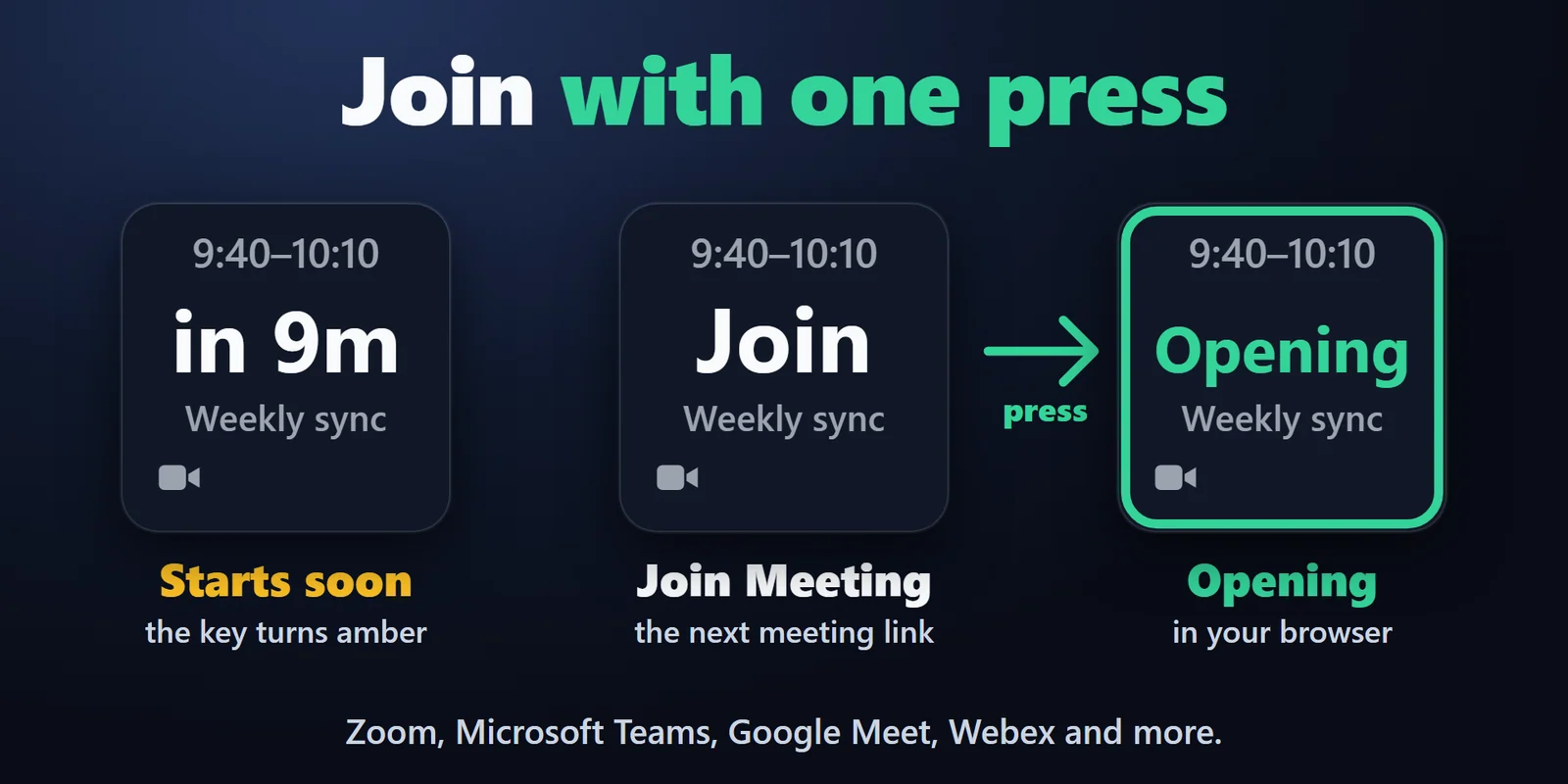
押すと会議の Zoom・Microsoft Teams・Google Meet・Webex のリンクを開いて参加でき、Google や Microsoft へのログインは要りません。
機能
次の予定のキーに開始時刻・残り時間(「12分後」「残り40分」)・題名を表示します。押すとその次の予定、もう一度押すとさらに次の予定を表示します。
会議の10分前から、押すと Zoom・Microsoft Teams・Google Meet・Webex などの会議リンクを開きます。会議に参加(Join Meeting)のキーは、会議リンクのある次の予定をいつも表示します。
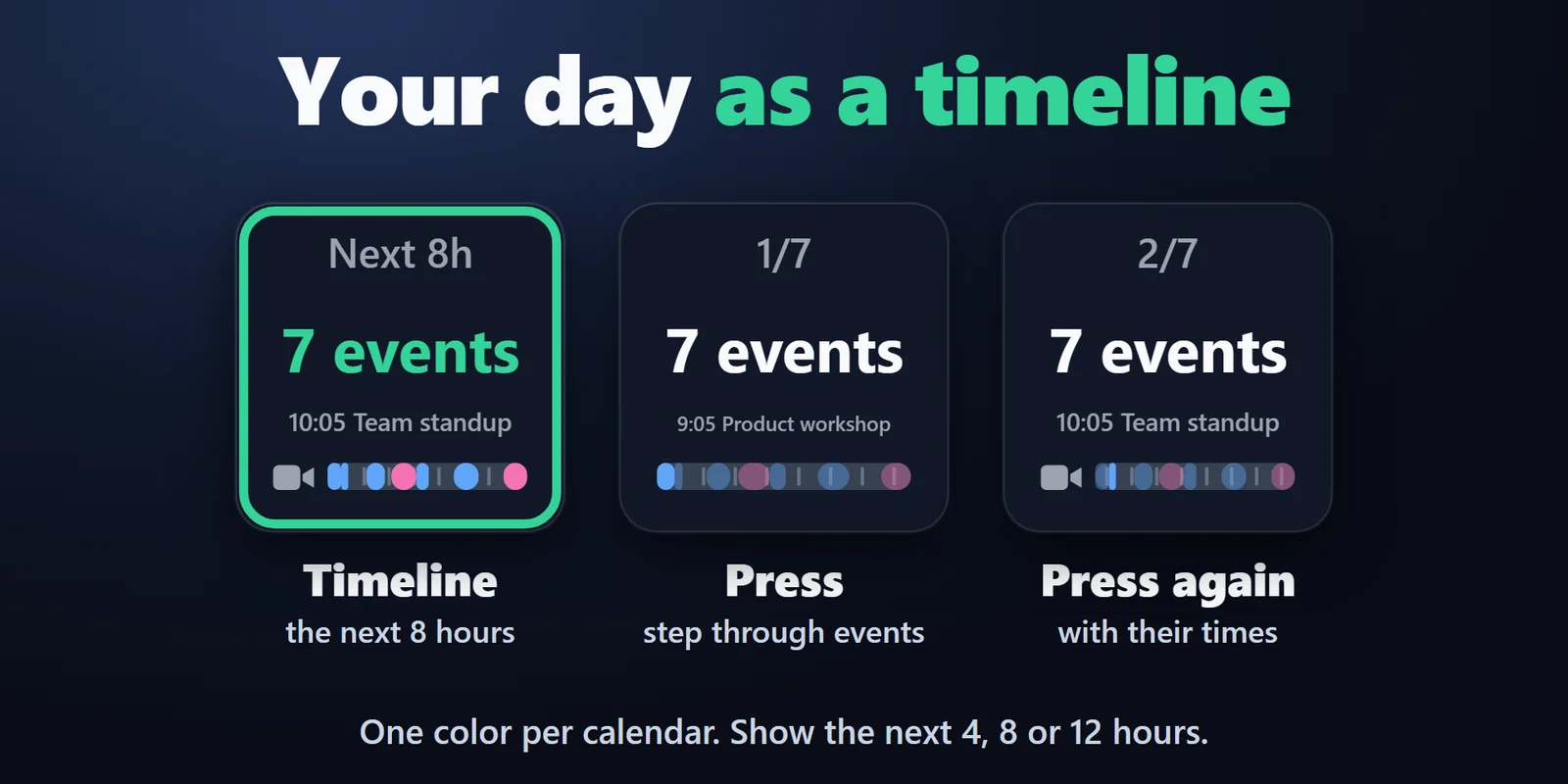
この先の帯(Timeline)のキーが、この先 4・8・12 時間を帯で表示します。予定ごとにカレンダーの色のブロックになり、押すと予定を1件ずつ時刻つきで送ります。
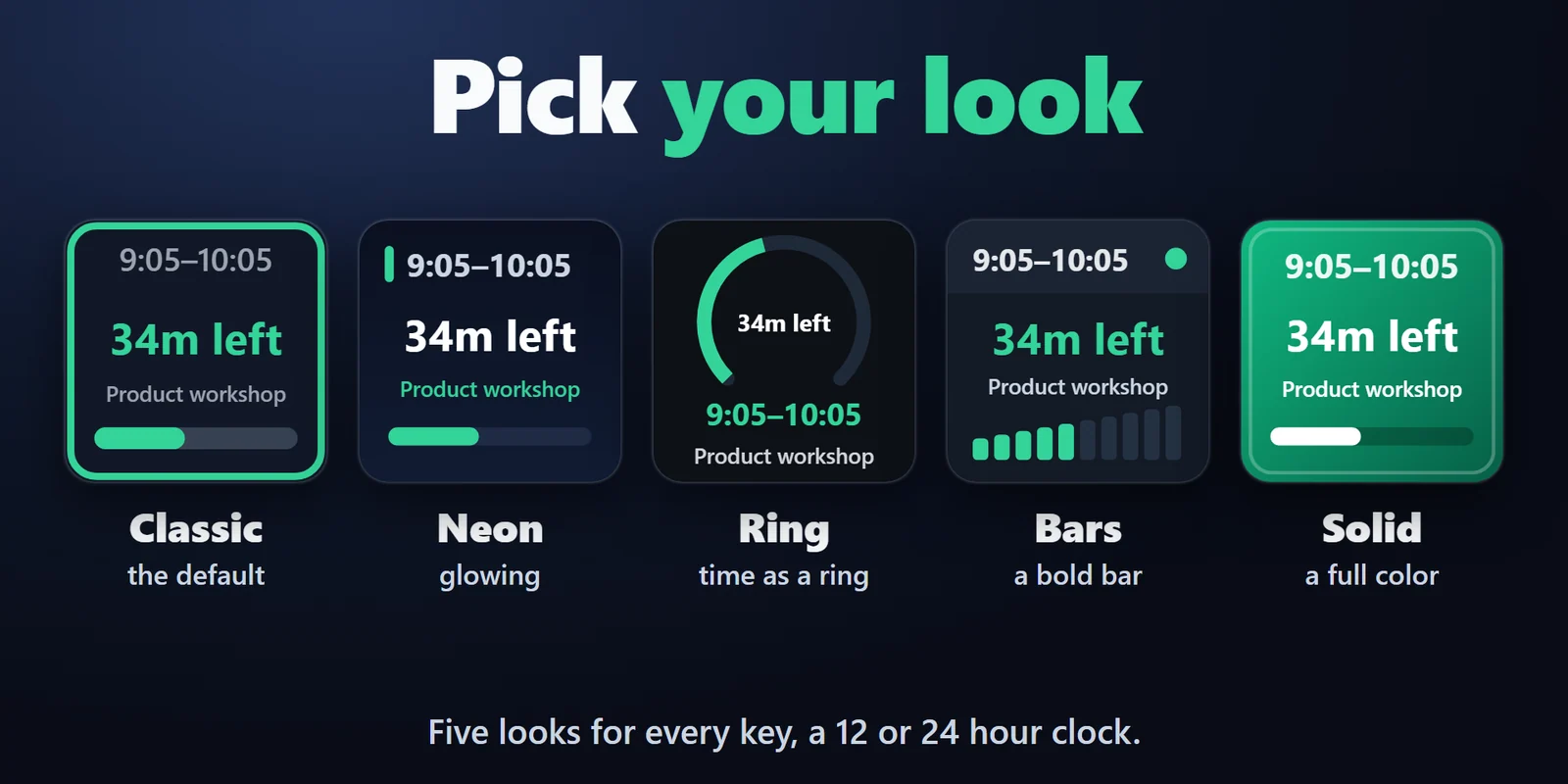
どのキーも クラシック・ネオン・リング・バー・ソリッド の5種類から選べ、時計は12時間・24時間制を選べます。
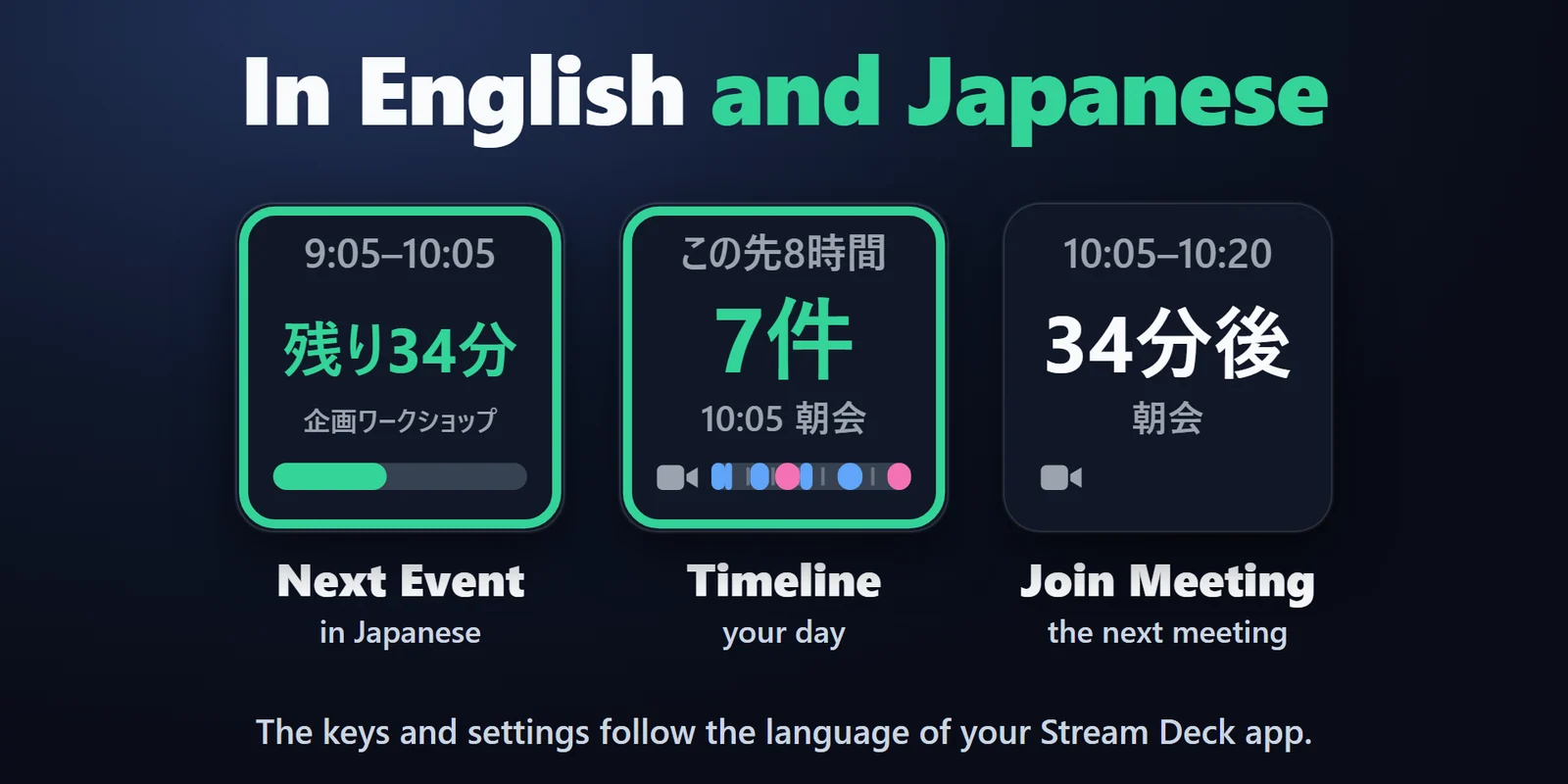
キーと設定画面は Stream Deck アプリの言語に合わせて切り替わります。
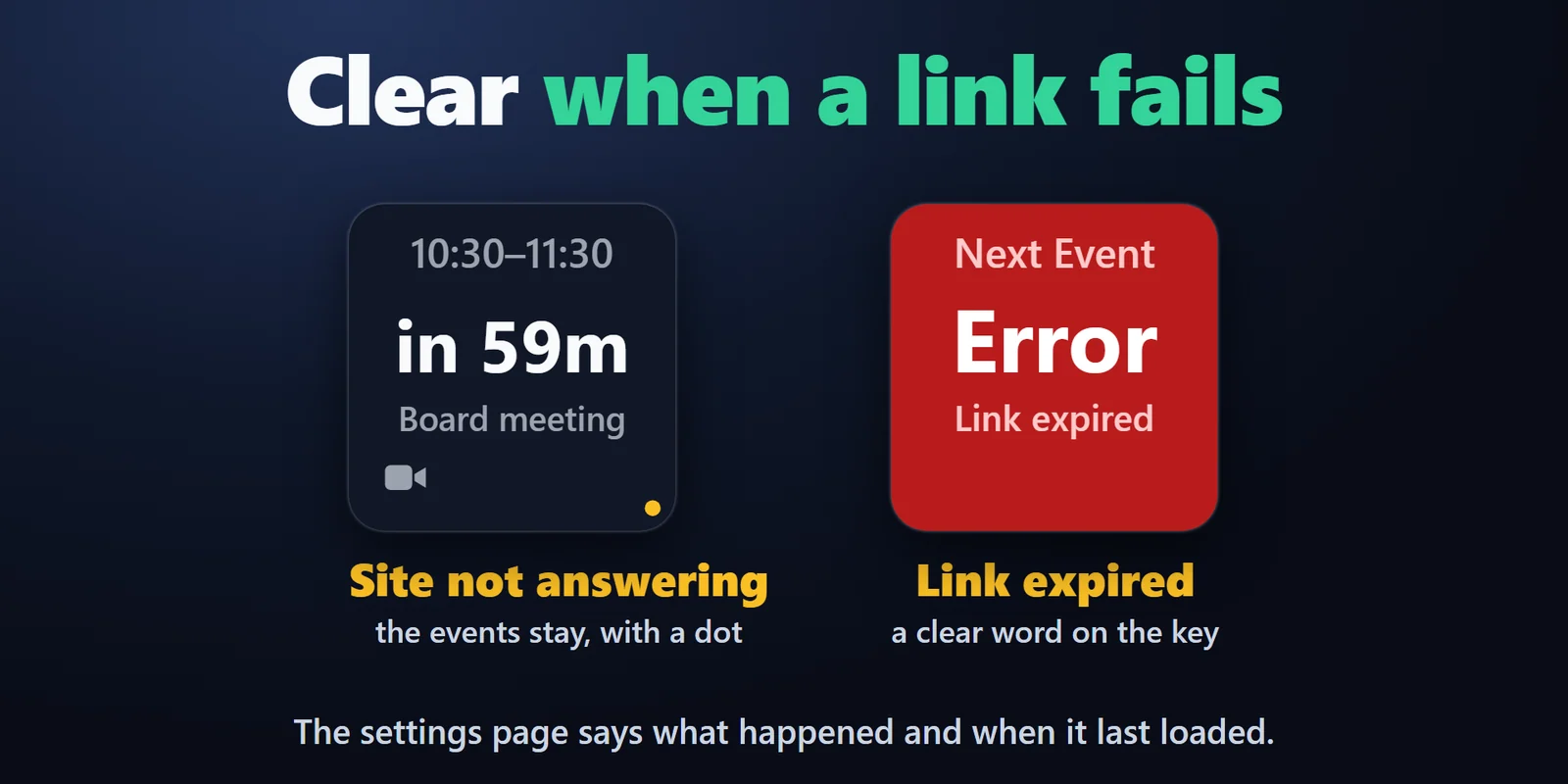
読めなかった時は、前に読めた予定を小さな印つきで出し続けるか、「リンク切れ」「オフライン」などの短い言葉を表示します。設定画面に何が起きたかと最後に読めた時刻が出ます。
カレンダーは3つまで(仕事・個人・チーム)を1つの一覧にまとめます。2つのカレンダーにある同じ予定は1回だけ表示します。
繰り返しの予定・日時を移した回・取り消した回・終日の予定・タイムゾーンに対応します。移した会議は新しい時刻に出て、取り消した回は出ません。
カレンダーのアドレスは PC の Stream Deck アプリの設定に残り、送る先はそのカレンダーのサイトだけです。アカウント不要・当社のサーバーなし・利用状況の送信なし。
設定
近日公開(Elgato Marketplace)
FAQ
追加する前によく聞かれることに、短く答えます。
contact
Next Event Calendar の次の予定(Next Event)のキーを置き、設定にカレンダーの非公開の iCal(.ics)アドレスを貼り付けます。キーにすぐ次の予定の時刻・残り時間・題名が出て、始まる前に黄色、開始で赤に変わります。
はい。次の予定のキーは会議の10分前から終わるまで押すと参加し、会議に参加(Join Meeting)のキーはいつでも次の会議リンクを開きます。Webex・GoTo Meeting・Whereby・Jitsi・Amazon Chime・Slack ハドルのリンクも開けます。
要りません。カレンダーのアプリが購読するのと同じように、貼り付けたカレンダーのアドレスを読みます。アカウントの情報は聞かず、保存もしません。
プラグインは5分ごとに確かめますが、共有アドレスの中身はカレンダーのサイトが自分の間隔で更新します(数分〜数時間)。サイトが更新すると、キーにも出ます。
はい。仕事・個人・チームなど、カレンダーのアドレスを3つまで貼れます。1つの一覧にまとめ、この先の帯のキーではカレンダーごとの色で表示し、2つにある同じ予定は1回だけ出します。
動作環境
Windows 10・11 と Stream Deck アプリ 6.9 以降で動きます。Google カレンダー・Outlook(Outlook.com と Microsoft 365)・iCloud と、iCal(.ics)アドレスを出せるカレンダーに対応します。
Elgato Marketplace で販売している Stream Deck プラグイン です。
Stream Deck をもっと便利に






Windows 10・11 と Stream Deck アプリ 6.9 以降で動きます。Google カレンダー・Outlook(Outlook.com と Microsoft 365)・iCloud と、iCal(.ics)アドレスを出せるカレンダーに対応します。
近日公開(Elgato Marketplace)