01
Saber siempre qué viene
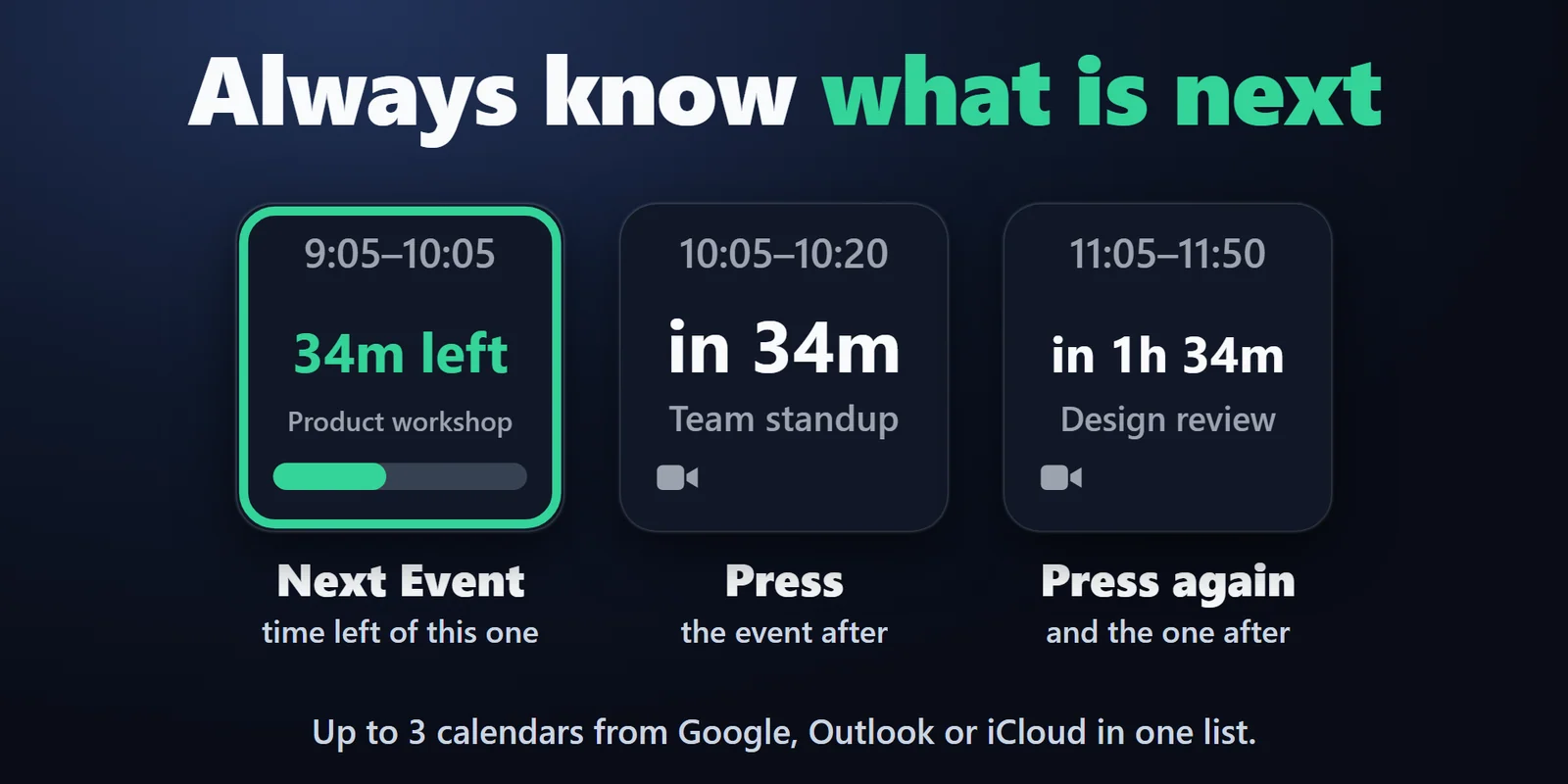
La tecla Next Event muestra la hora, una cuenta atrás ("in 12m", "40m left") y el título. Púlsala para ver el evento siguiente, y otra vez para el posterior.
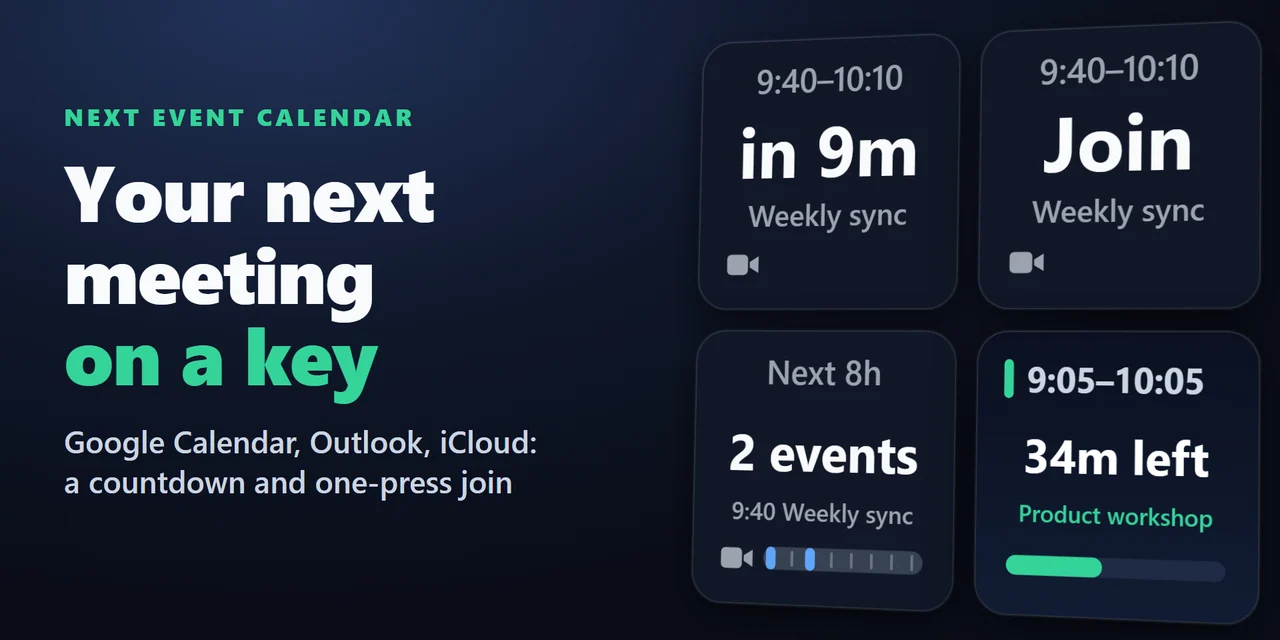
Las teclas muestran tu próximo evento de Google Calendar, Outlook o iCloud con una cuenta atrás, y una pulsación te une a su llamada de Zoom o Teams.
Compra única en el Elgato Marketplace, donde se muestra en tu propia moneda (la página de la tienda está en inglés).
Resumen
Para mostrar tu próxima reunión de Google Calendar, Outlook o iCloud en un Stream Deck, añade Next Event Calendar, coloca su tecla Next Event en tu Stream Deck y pega en sus ajustes el enlace iCal (.ics) privado de tu calendario: la tecla muestra la hora, una cuenta atrás en vivo y el título, se pone ámbar unos minutos antes del inicio y roja cuando empieza.
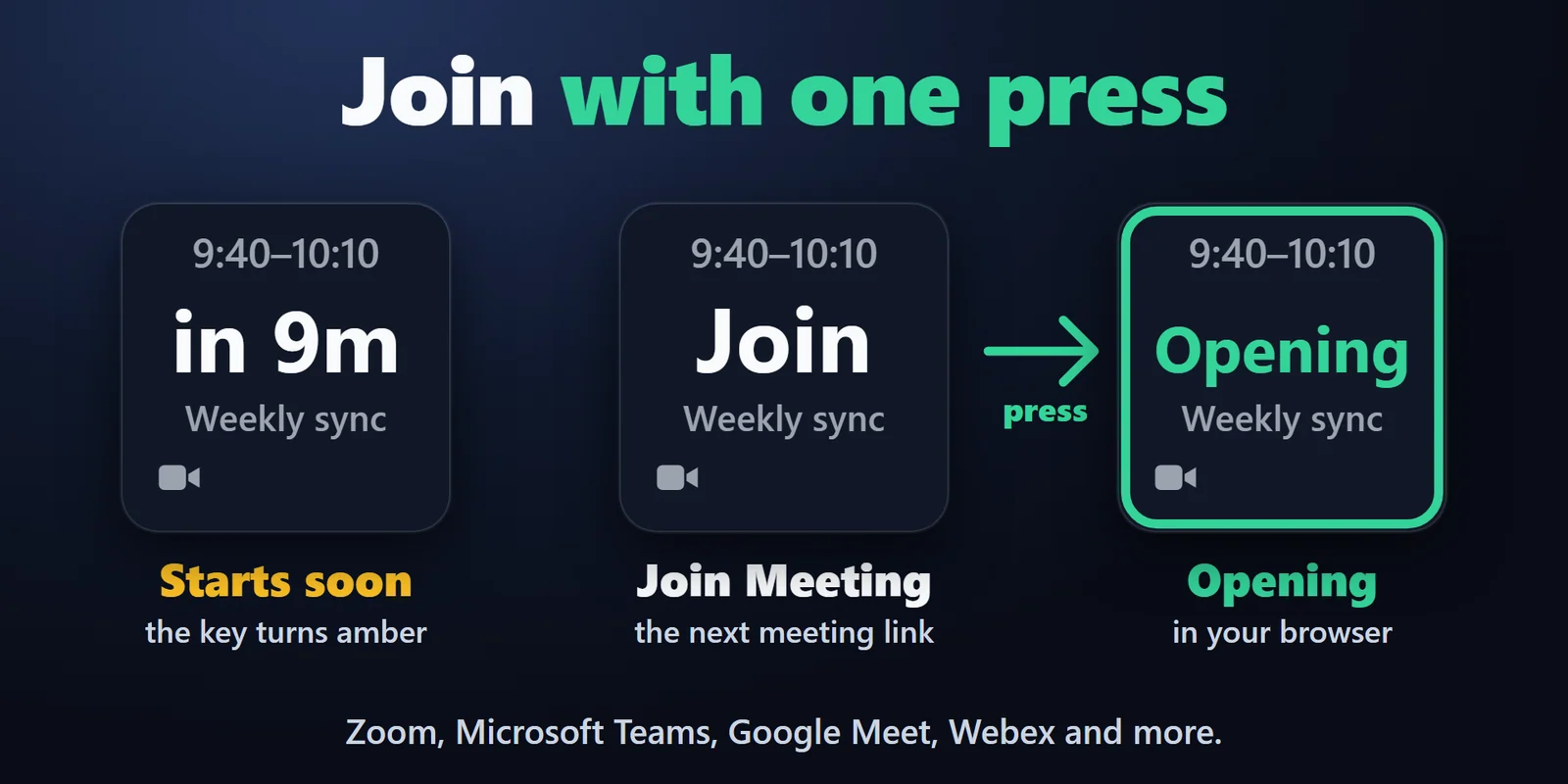
Una pulsación te une al enlace de Zoom, Microsoft Teams, Google Meet o Webex de la reunión, y no hace falta iniciar sesión en Google ni en Microsoft.
Características
La tecla Next Event muestra la hora, una cuenta atrás ("in 12m", "40m left") y el título. Púlsala para ver el evento siguiente, y otra vez para el posterior.
Desde 10 minutos antes de una reunión, una pulsación abre su enlace de Zoom, Microsoft Teams, Google Meet, Webex u otro. La tecla Join Meeting guarda siempre la próxima reunión que tenga enlace.
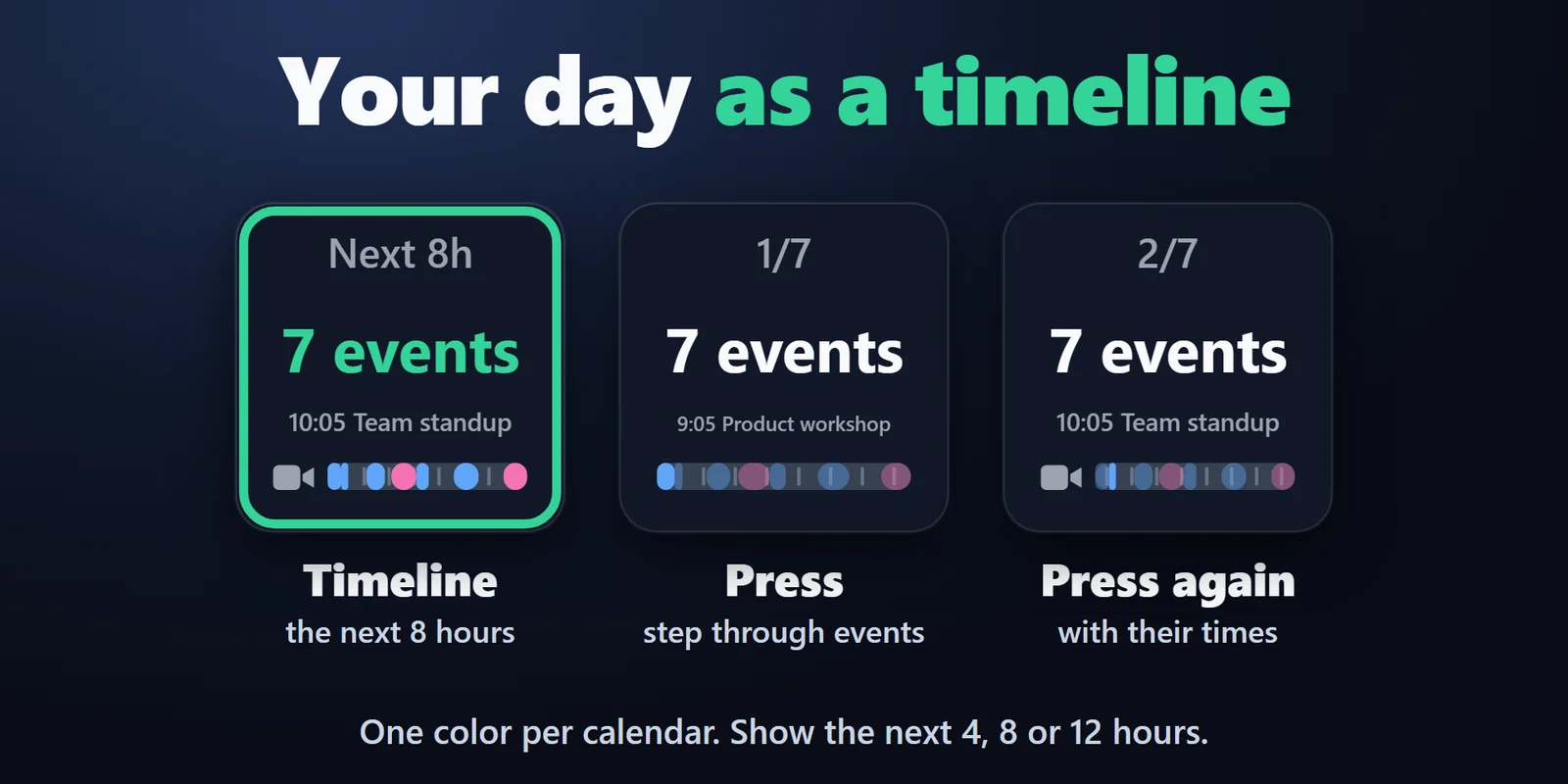
La tecla Timeline muestra las próximas 4, 8 o 12 horas como una banda, con un bloque por evento en el color de su calendario. Púlsala para recorrer los eventos con sus horas.
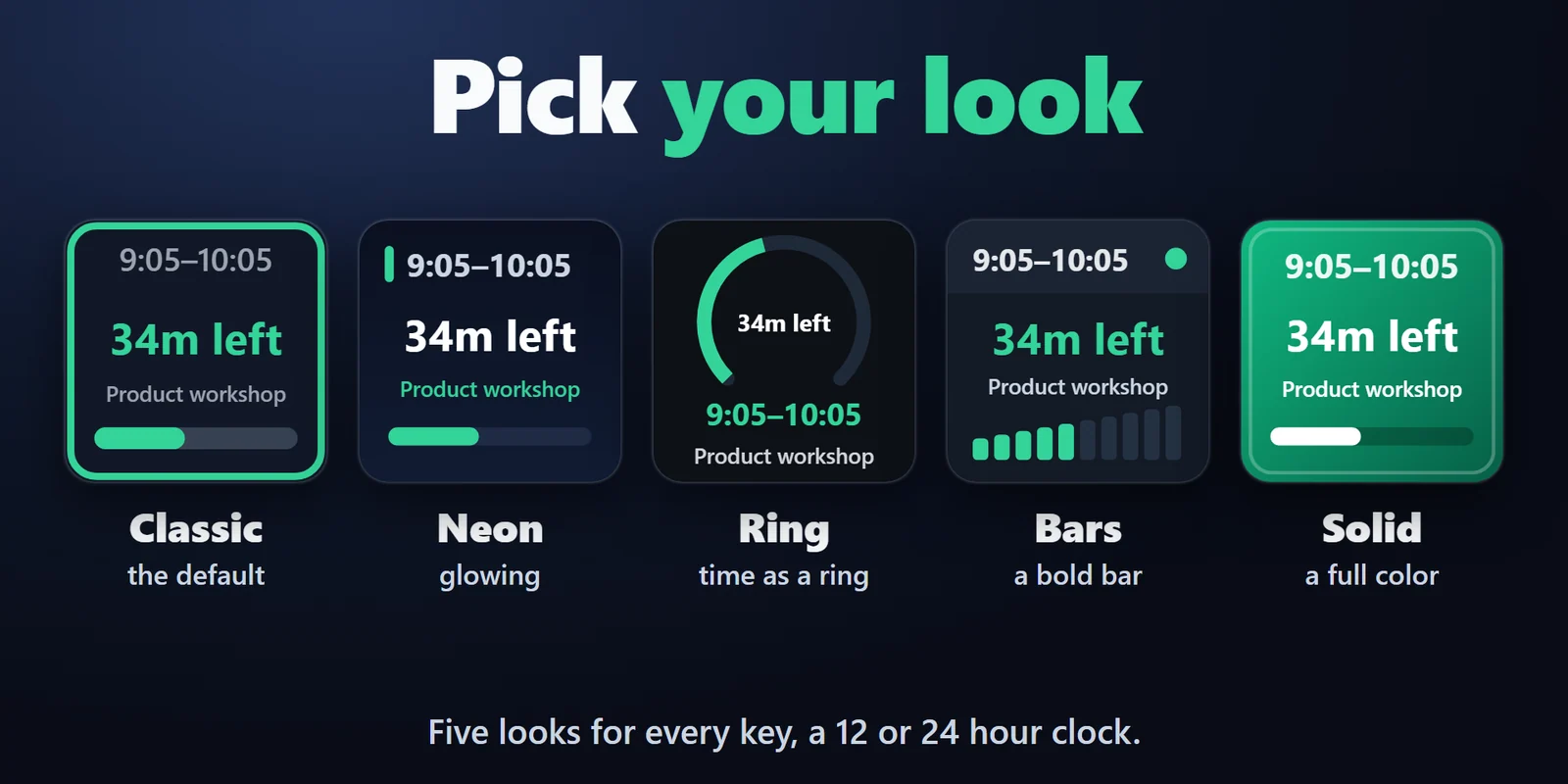
Classic, Neon, Ring, Bars o Solid para cada tecla, con reloj de 12 o 24 horas.
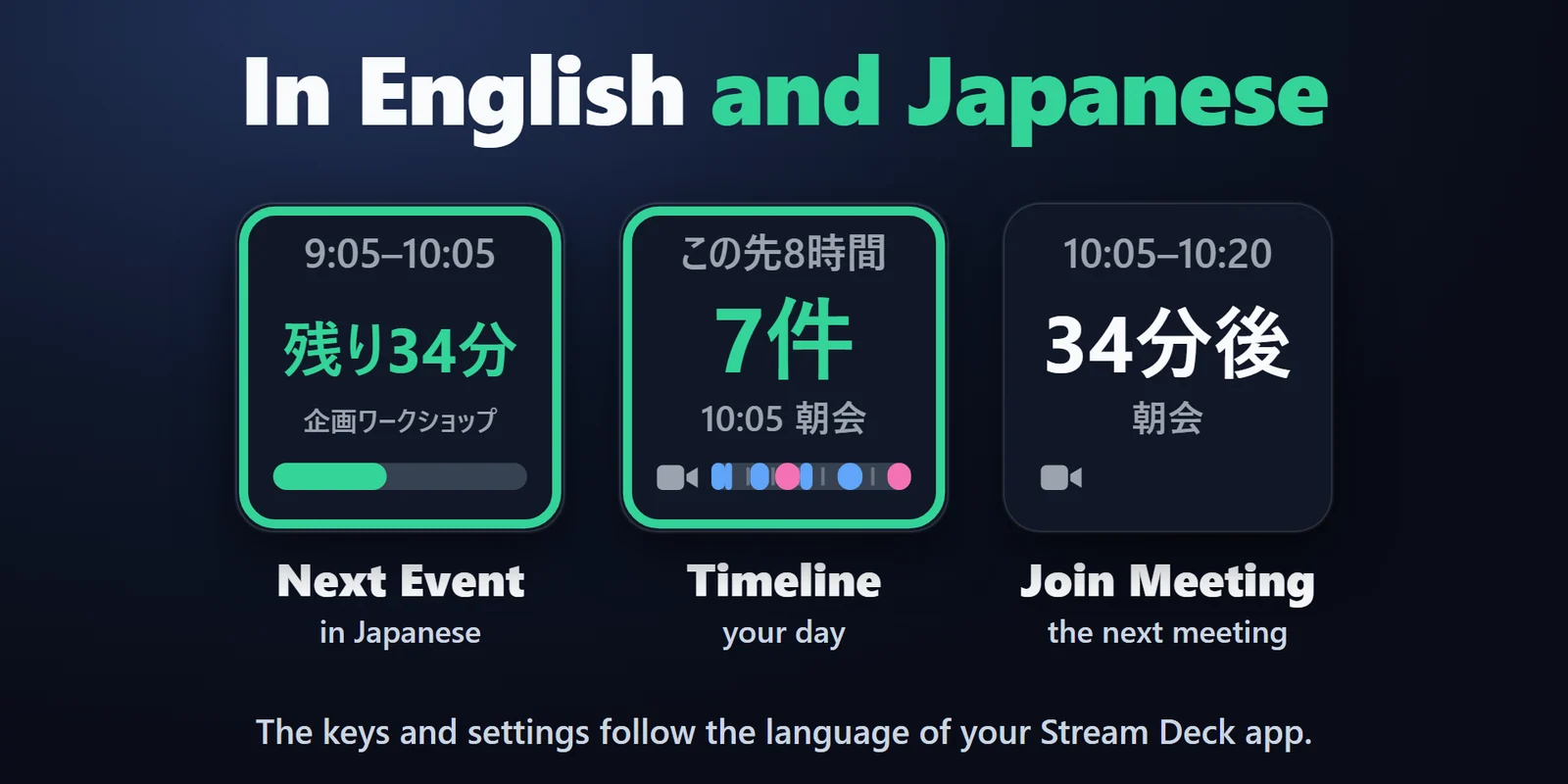
Las teclas y los ajustes siguen el idioma de la aplicación Stream Deck.
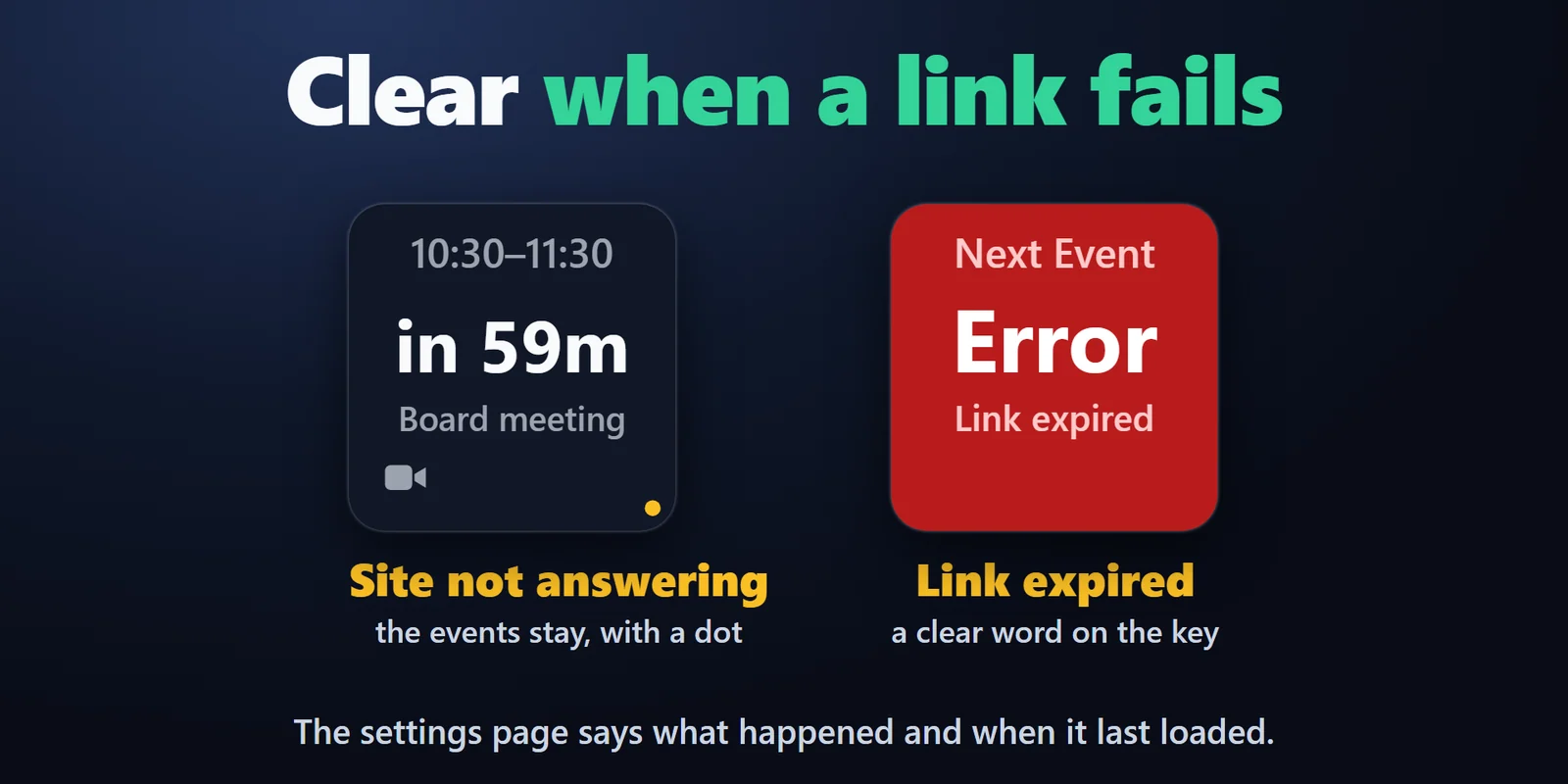
Si no se puede cargar un calendario, la tecla conserva los eventos que tenía con un puntito, o muestra una palabra sencilla como Link expired u Offline. La página de ajustes indica qué pasó y cuándo se cargó por última vez.
Hasta 3 calendarios, de trabajo, personal y de equipo, combinados en una sola lista. Un mismo evento en dos calendarios se muestra una vez.
Se admiten eventos periódicos, fechas movidas y canceladas, eventos de todo el día y zonas horarias: una reunión movida aparece a su nueva hora y una fecha cancelada se omite.
El enlace del calendario se queda en la aplicación Stream Deck de tu PC y solo se envía al sitio de tu propio calendario. Sin cuenta, sin servidor nuestro, sin telemetría.
Configuración
Preguntas frecuentes
Respuestas breves a lo que se pregunta antes de añadirlo.
Escribe a contact
Añade la tecla Next Event de Next Event Calendar y pega el enlace iCal (.ics) privado de tu calendario en sus ajustes. La tecla muestra al instante la hora, una cuenta atrás y el título de tu próximo evento, se pone ámbar antes de que empiece y roja cuando empieza.
Sí. La tecla Next Event te une cuando la reunión empieza en menos de 10 minutos o ya está en marcha, y la tecla Join Meeting abre el enlace de la próxima reunión en cualquier momento. También funcionan los enlaces de Webex, GoTo Meeting, Whereby, Jitsi, Amazon Chime y Slack huddle.
No. El plugin lee el enlace del calendario que pegas, igual que una aplicación de calendario se suscribe a él. No se pide ni se guarda nada de tu cuenta.
El plugin consulta cada 5 minutos, pero el sitio de tu calendario actualiza el enlace compartido a su propio ritmo, de minutos a unas horas. La tecla muestra el cambio cuando el sitio ha actualizado el enlace.
Sí. Pega hasta 3 enlaces de calendario, por ejemplo de trabajo, personal y de equipo. Se combinan en una sola lista, cada uno con su propio color en la tecla Timeline, y un mismo evento en dos calendarios se muestra una vez.
Requisitos
Funciona en Windows 10 u 11 con la aplicación Stream Deck 6.9 o posterior, con Google Calendar, Outlook (Outlook.com y Microsoft 365), iCloud y cualquier calendario que ofrezca un enlace iCal (.ics).
Plugin de Stream Deck a la venta en el Elgato Marketplace.
Más para tu Stream Deck






Funciona en Windows 10 u 11 con la aplicación Stream Deck 6.9 o posterior, con Google Calendar, Outlook (Outlook.com y Microsoft 365), iCloud y cualquier calendario que ofrezca un enlace iCal (.ics).
Consíguelo en el Elgato MarketplaceCompra única en el Elgato Marketplace, donde se muestra en tu propia moneda (la página de la tienda está en inglés).