01
Sachez toujours ce qui vient
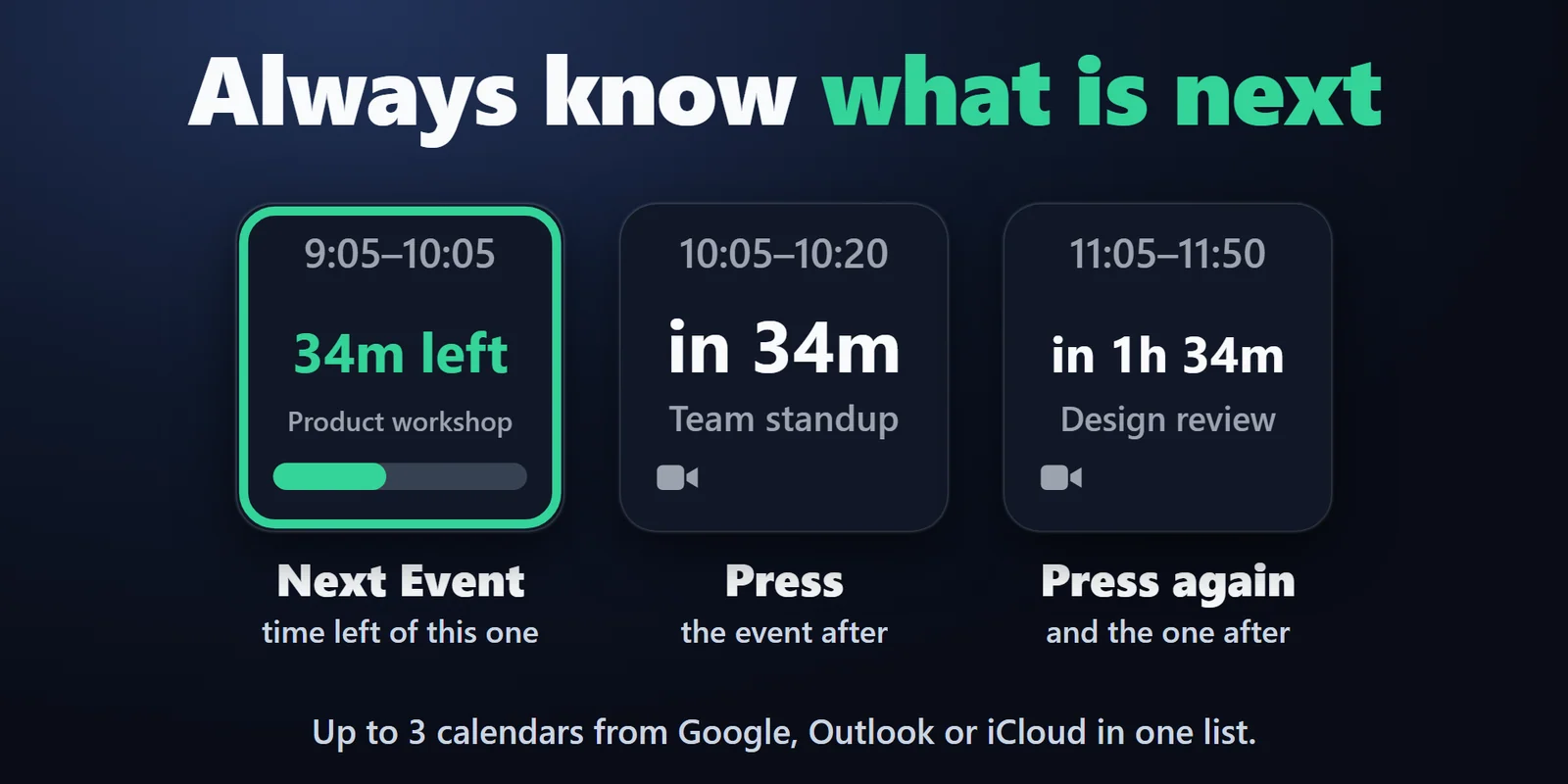
La touche Next Event affiche l'heure, un compte à rebours (« in 12m », « 40m left ») et le titre. Appuyez pour voir l'événement suivant, puis encore pour le suivant.
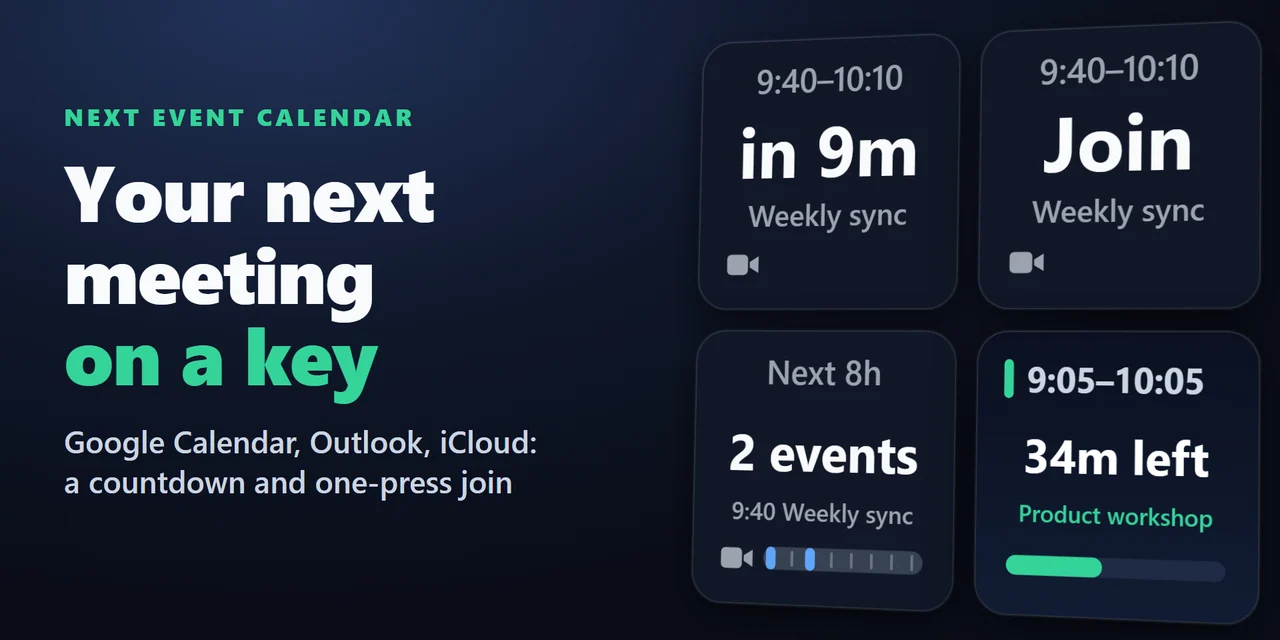
Des touches affichent votre prochain événement Google Agenda, Outlook ou iCloud avec un compte à rebours, et un appui rejoint son appel Zoom ou Teams.
Achat unique sur l'Elgato Marketplace, affiché là-bas dans votre devise (la page de la boutique est en anglais).
Présentation
Pour afficher votre prochaine réunion Google Agenda, Outlook ou iCloud sur un Stream Deck, ajoutez Next Event Calendar, placez sa touche Next Event sur votre Stream Deck et collez le lien iCal (.ics) privé de votre agenda dans ses réglages : la touche affiche l'heure, un compte à rebours en direct et le titre, devient ambre quelques minutes avant le début et rouge au démarrage.
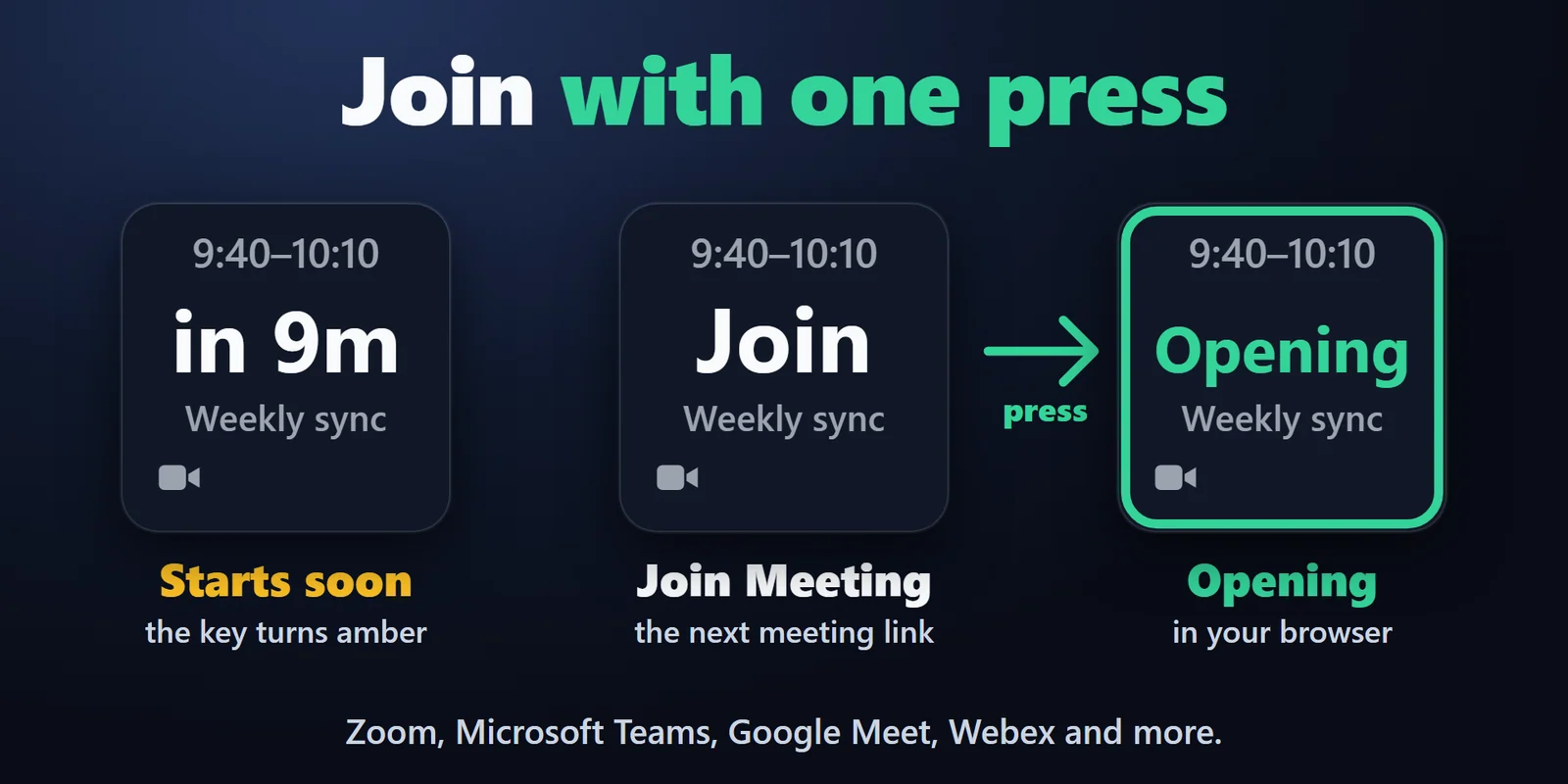
Un appui rejoint le lien Zoom, Microsoft Teams, Google Meet ou Webex de la réunion, sans connexion à Google ni à Microsoft.
Fonctionnalités
La touche Next Event affiche l'heure, un compte à rebours (« in 12m », « 40m left ») et le titre. Appuyez pour voir l'événement suivant, puis encore pour le suivant.
À partir de 10 minutes avant une réunion, un appui ouvre son lien Zoom, Microsoft Teams, Google Meet, Webex ou autre. La touche Join Meeting contient toujours la prochaine réunion qui a un lien.
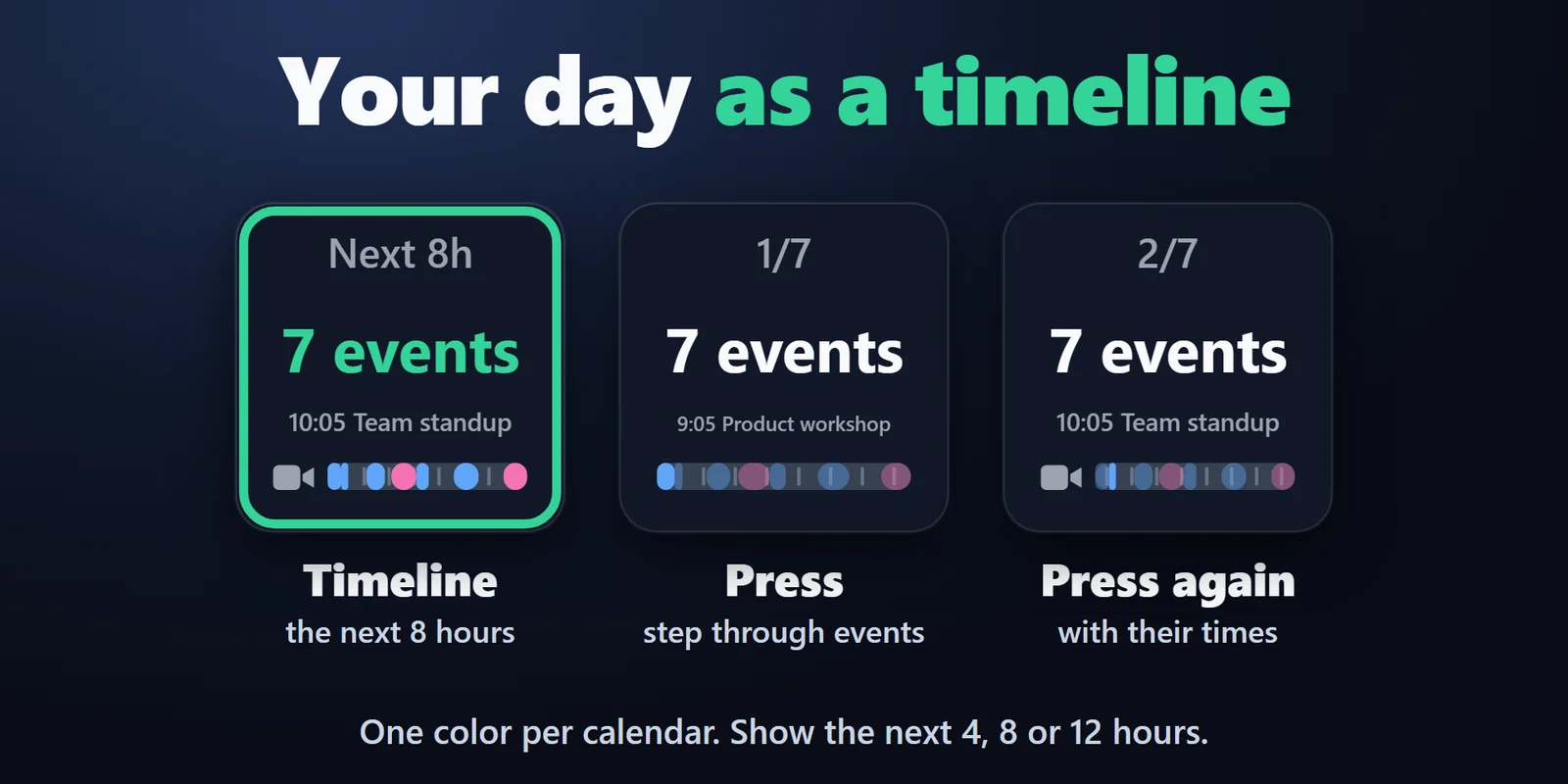
La touche Timeline affiche les 4, 8 ou 12 prochaines heures sous forme de bande, un bloc par événement dans la couleur de son calendrier. Appuyez pour parcourir les événements avec leurs horaires.
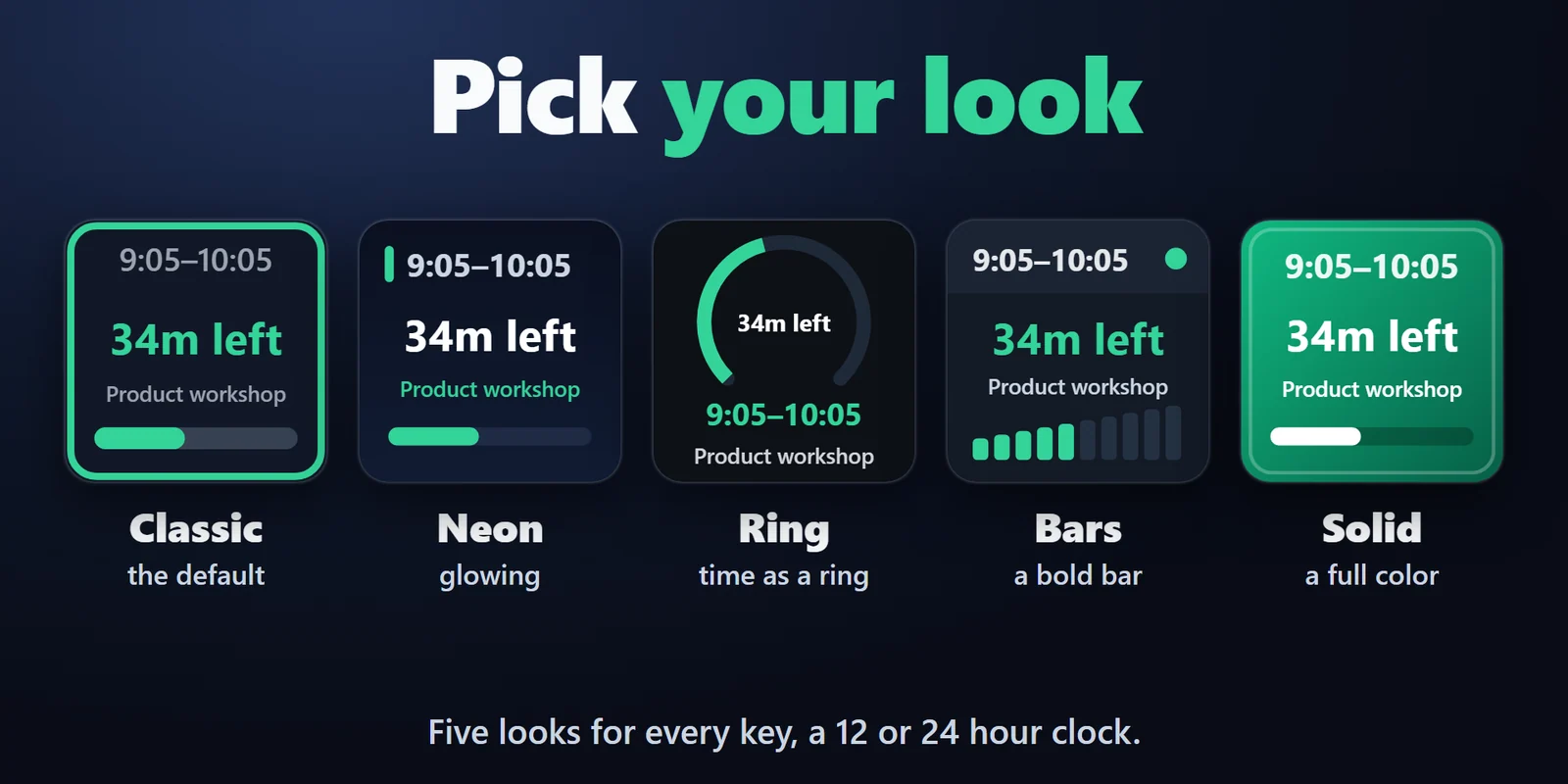
Classic, Neon, Ring, Bars ou Solid pour chaque touche, avec une horloge 12 ou 24 heures.
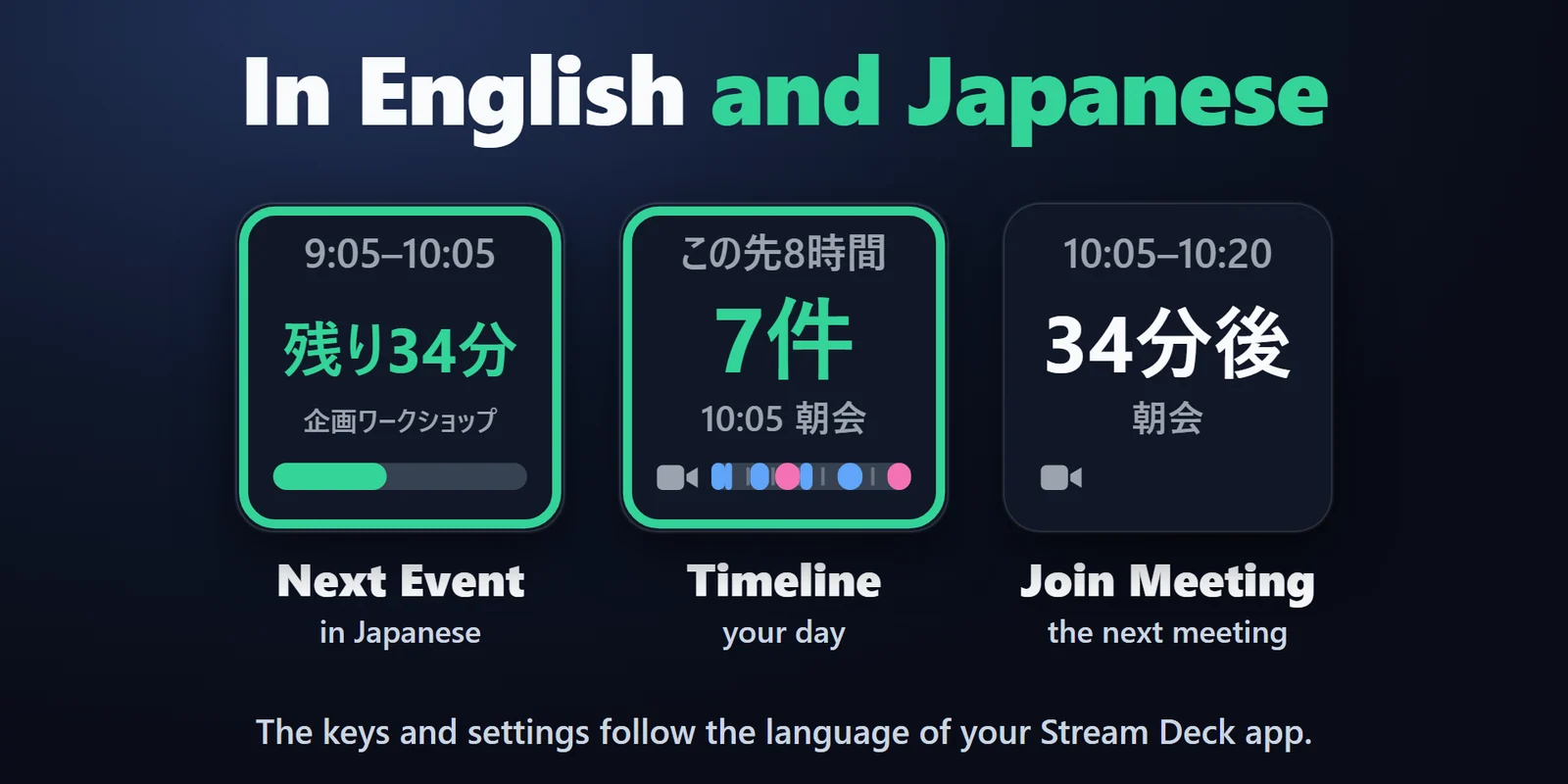
Les touches et les réglages suivent la langue de votre application Stream Deck.
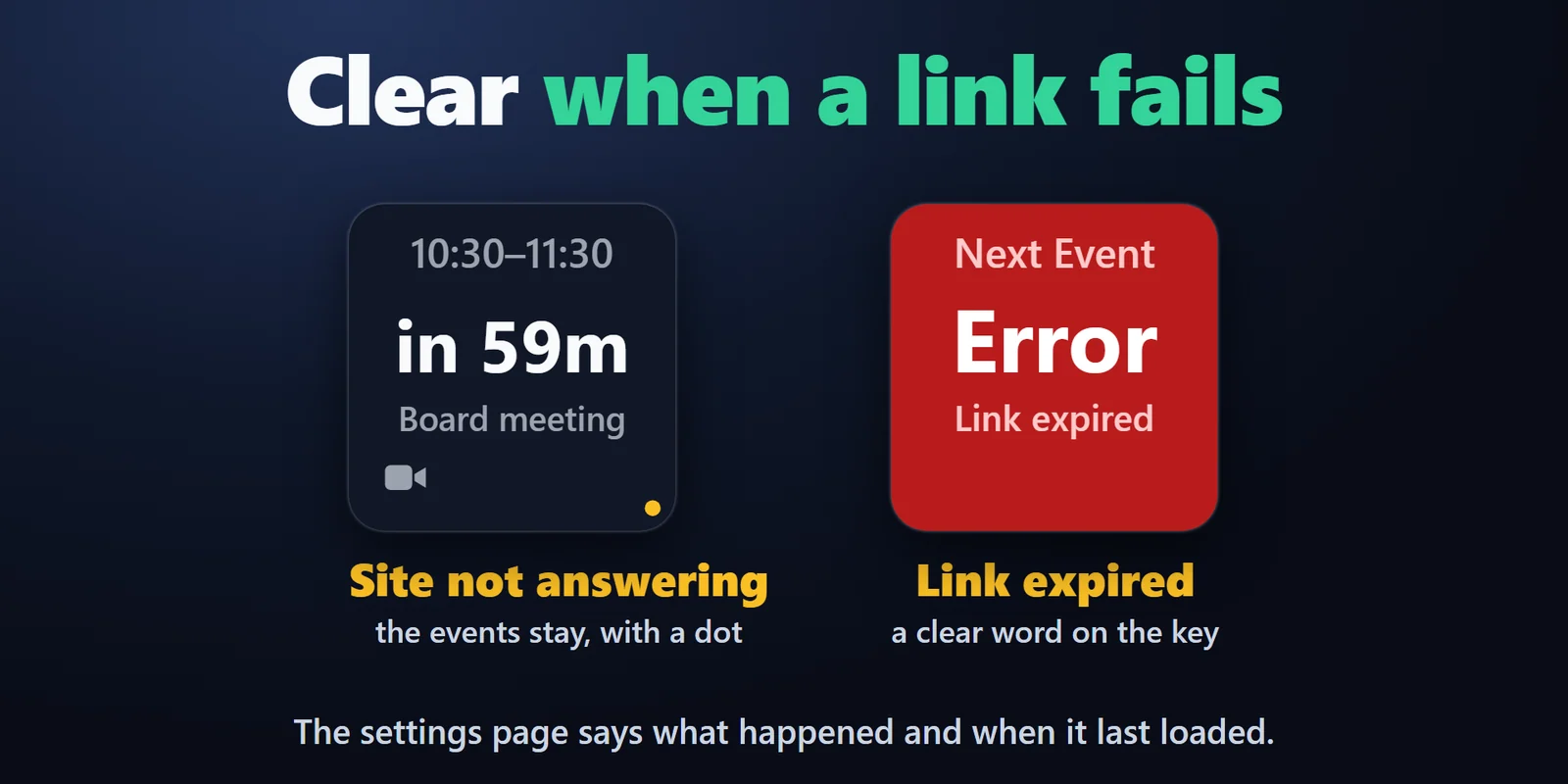
Si un calendrier ne peut pas être chargé, la touche garde les événements qu'elle avait avec un petit point, ou affiche un simple mot comme Link expired ou Offline. La page de réglages indique ce qui s'est passé et quand il a été chargé pour la dernière fois.
Jusqu'à 3 agendas (travail, personnel, équipe) fusionnés en une seule liste. Un même événement présent dans deux agendas n'apparaît qu'une fois.
Événements récurrents, dates déplacées ou annulées, événements sur la journée entière et fuseaux horaires sont pris en charge : une réunion déplacée s'affiche à sa nouvelle heure et une date annulée est omise.
Le lien de l'agenda reste dans l'application Stream Deck sur votre PC et n'est envoyé qu'au site de votre agenda. Pas de compte, pas de serveur de notre part, pas de télémétrie.
Installation
FAQ
De courtes réponses aux questions posées avant l'achat.
Écrivez à contact
Ajoutez la touche Next Event de Next Event Calendar et collez le lien iCal (.ics) privé de votre agenda dans ses réglages. La touche affiche aussitôt l'heure, le compte à rebours et le titre de votre prochain événement, passe à l'ambre avant le début et au rouge au démarrage.
Oui. La touche Next Event rejoint la réunion quand elle commence dans moins de 10 minutes ou est en cours, et la touche Join Meeting ouvre à tout moment le lien de la prochaine réunion. Les liens Webex, GoTo Meeting, Whereby, Jitsi, Amazon Chime et Slack huddle fonctionnent aussi.
Non. Le plugin lit le lien d'agenda que vous collez, comme le fait une application d'agenda qui s'y abonne. Aucune information sur votre compte n'est demandée ni conservée.
Le plugin vérifie toutes les 5 minutes, mais le site de votre agenda met à jour le lien partagé à son propre rythme, de quelques minutes à quelques heures. La touche affiche la modification dès que le site a mis le lien à jour.
Oui. Collez jusqu'à 3 liens d'agenda, par exemple travail, personnel et équipe. Ils sont fusionnés en une seule liste, chacun avec sa couleur sur la touche Timeline, et un même événement présent dans deux agendas n'apparaît qu'une fois.
Configuration requise
Fonctionne sous Windows 10 ou 11 avec l'application Stream Deck 6.9 ou ultérieure, avec Google Agenda, Outlook (Outlook.com et Microsoft 365), iCloud et tout agenda fournissant un lien iCal (.ics).
Plugin Stream Deck vendu sur l'Elgato Marketplace.
Plus pour votre Stream Deck






Fonctionne sous Windows 10 ou 11 avec l'application Stream Deck 6.9 ou ultérieure, avec Google Agenda, Outlook (Outlook.com et Microsoft 365), iCloud et tout agenda fournissant un lien iCal (.ics).
Obtenir sur l'Elgato MarketplaceAchat unique sur l'Elgato Marketplace, affiché là-bas dans votre devise (la page de la boutique est en anglais).