01
Immer wissen, was als Nächstes kommt
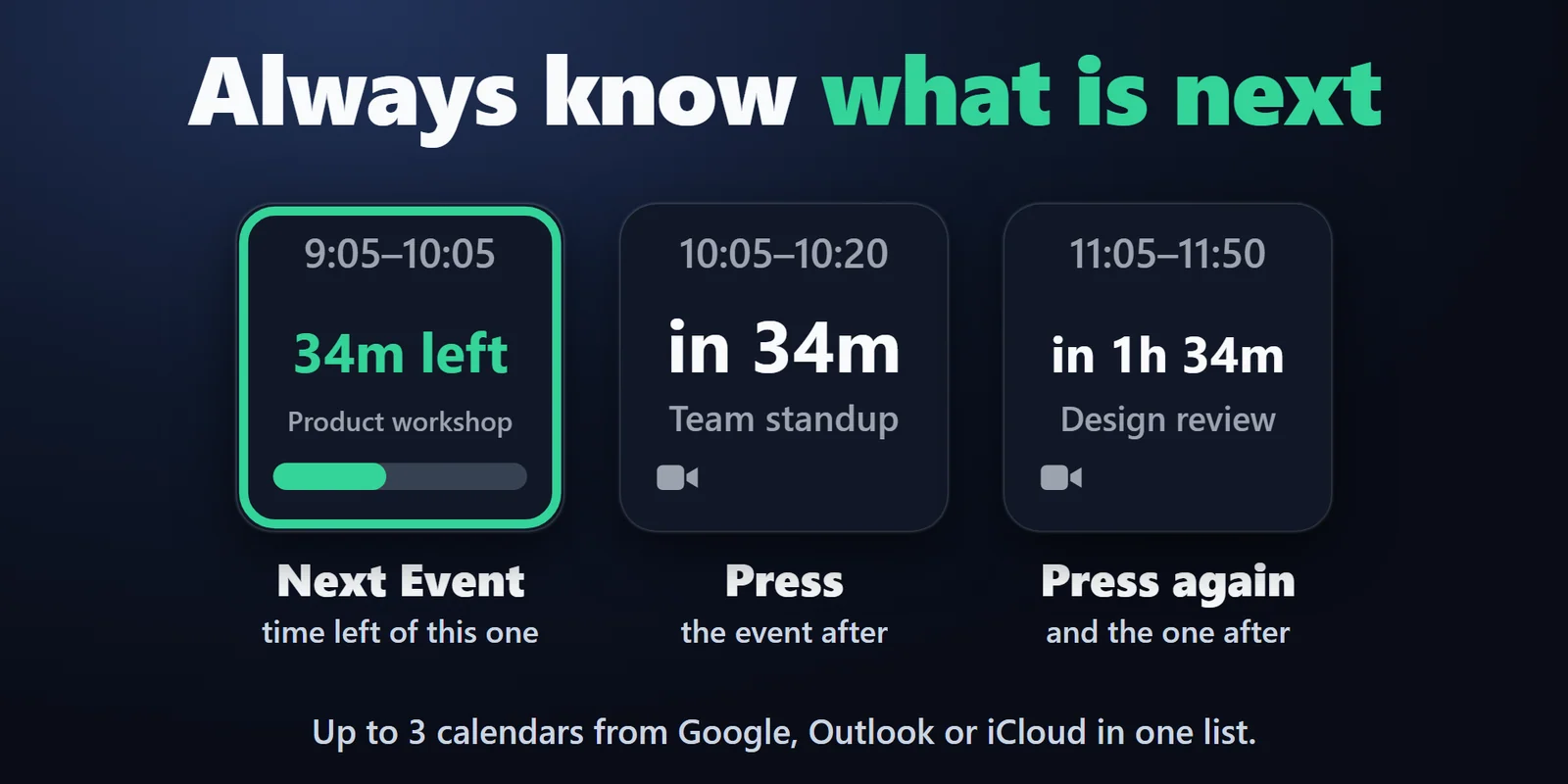
Die Taste Next Event zeigt Uhrzeit, Countdown („in 12m“, „40m left“) und Titel. Drücken Sie sie für den folgenden Termin und noch einmal für den danach.
Tasten zeigen Ihren nächsten Termin aus Google Kalender, Outlook oder iCloud mit Countdown, und ein Druck tritt dem Zoom- oder Teams-Call bei.
Einmalkauf im Elgato Marketplace, dort in Ihrer Währung angezeigt (die Shopseite ist auf Englisch).
Überblick
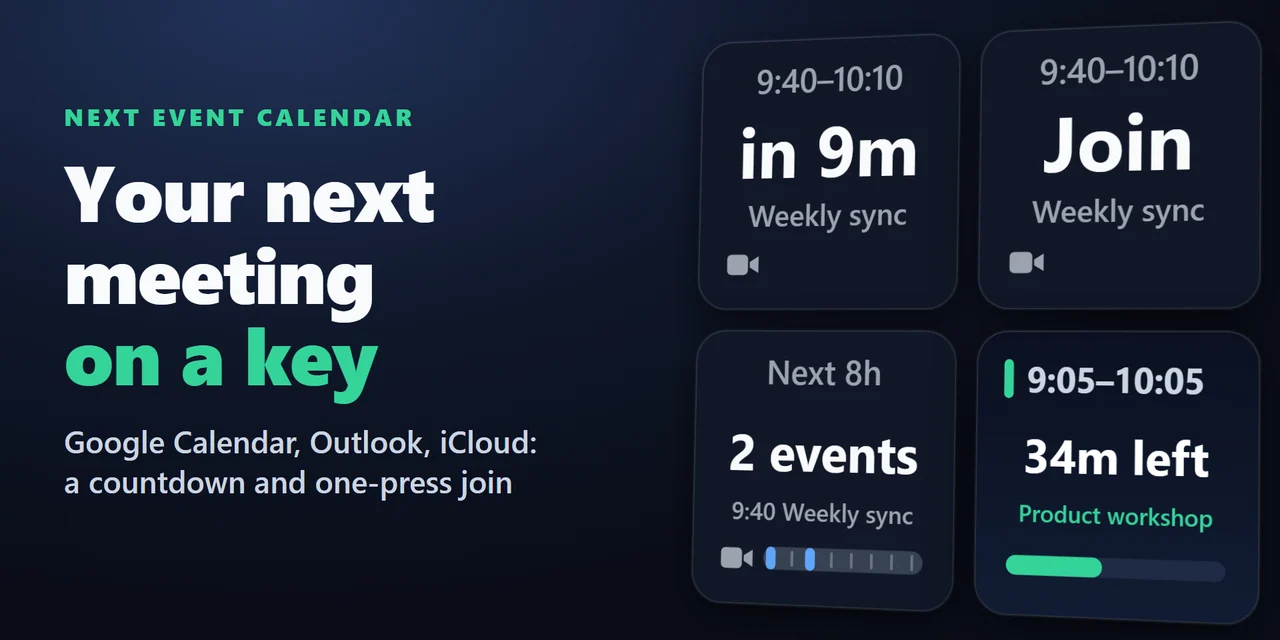
Um Ihren nächsten Termin aus Google Kalender, Outlook oder iCloud auf einem Stream Deck anzuzeigen, fügen Sie Next Event Calendar hinzu, legen die Taste Next Event auf Ihr Stream Deck und fügen in den Einstellungen den privaten iCal-Link (.ics) Ihres Kalenders ein: Die Taste zeigt Uhrzeit, Live-Countdown und Titel, wird einige Minuten vor dem Start bernsteinfarben und beim Start rot.
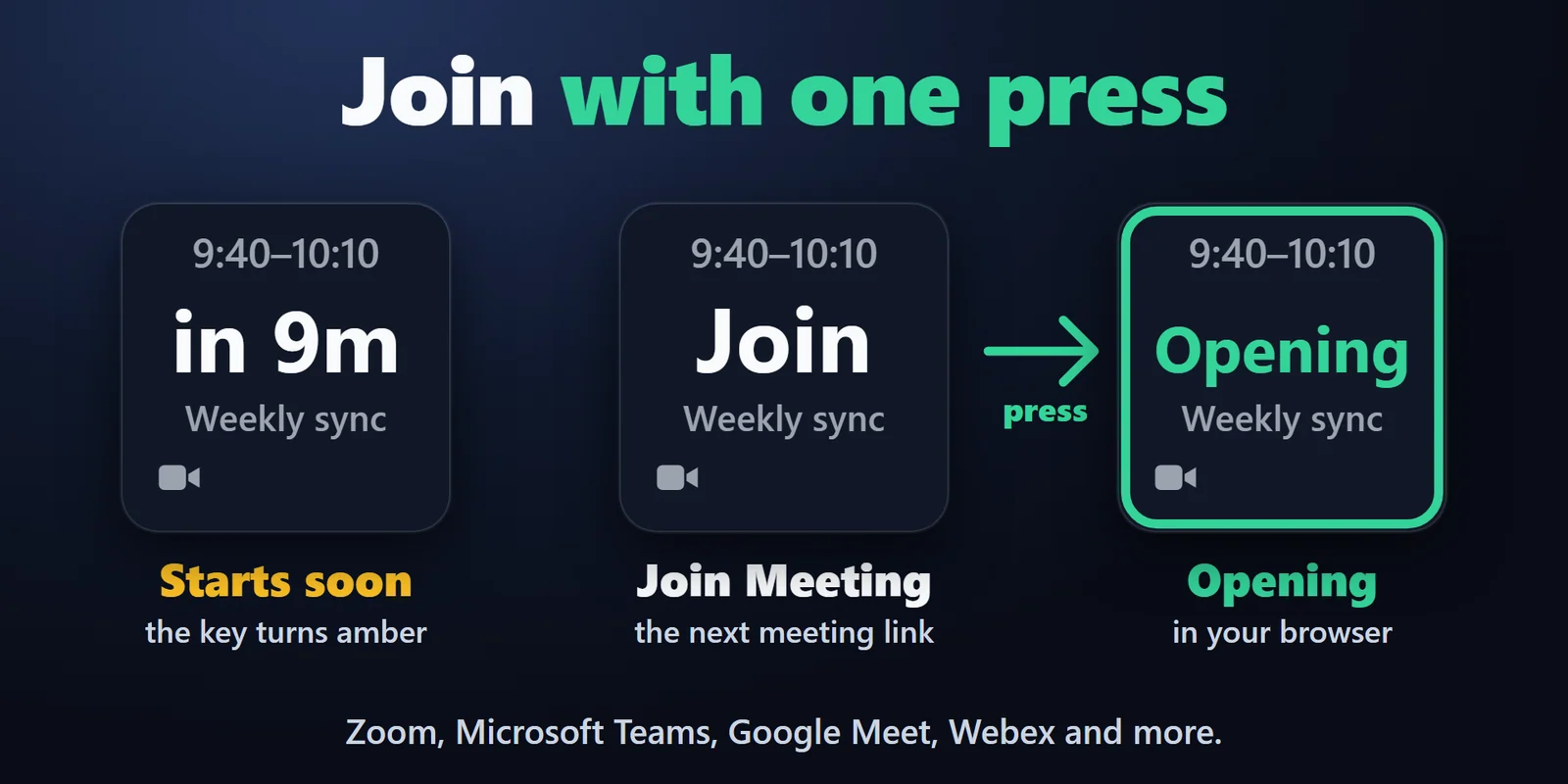
Ein Druck tritt dem Zoom-, Microsoft-Teams-, Google-Meet- oder Webex-Link des Meetings bei, und eine Anmeldung bei Google oder Microsoft ist nicht nötig.
Funktionen
Die Taste Next Event zeigt Uhrzeit, Countdown („in 12m“, „40m left“) und Titel. Drücken Sie sie für den folgenden Termin und noch einmal für den danach.
Ab 10 Minuten vor einem Meeting öffnet ein Druck dessen Zoom-, Microsoft-Teams-, Google-Meet-, Webex- oder anderen Meeting-Link. Die Taste Join Meeting enthält immer das nächste Meeting mit Link.
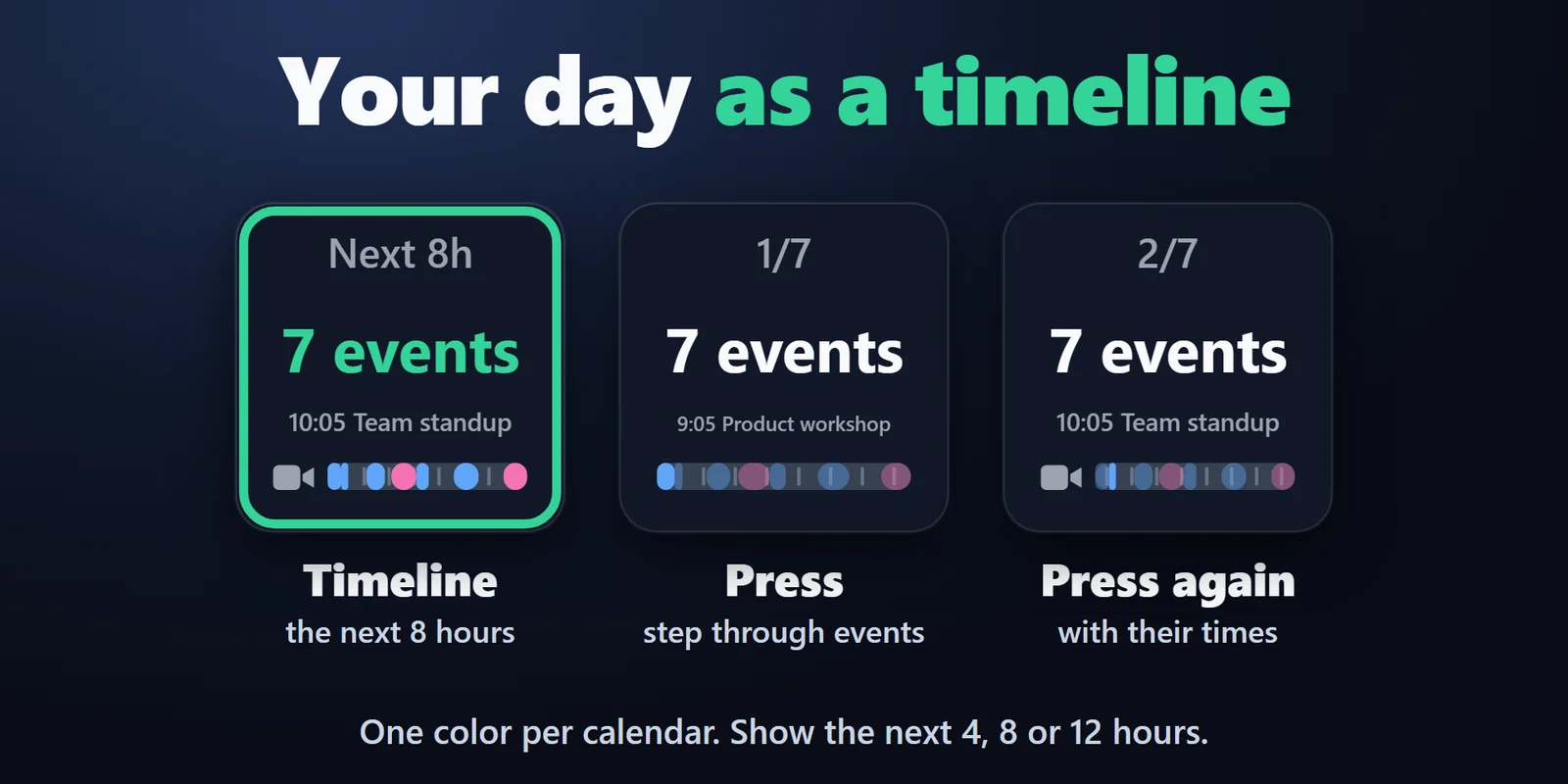
Die Taste Timeline zeigt die nächsten 4, 8 oder 12 Stunden als Band, ein Block pro Termin in der Farbe seines Kalenders. Drücken Sie, um die Termine mit ihren Zeiten durchzugehen.
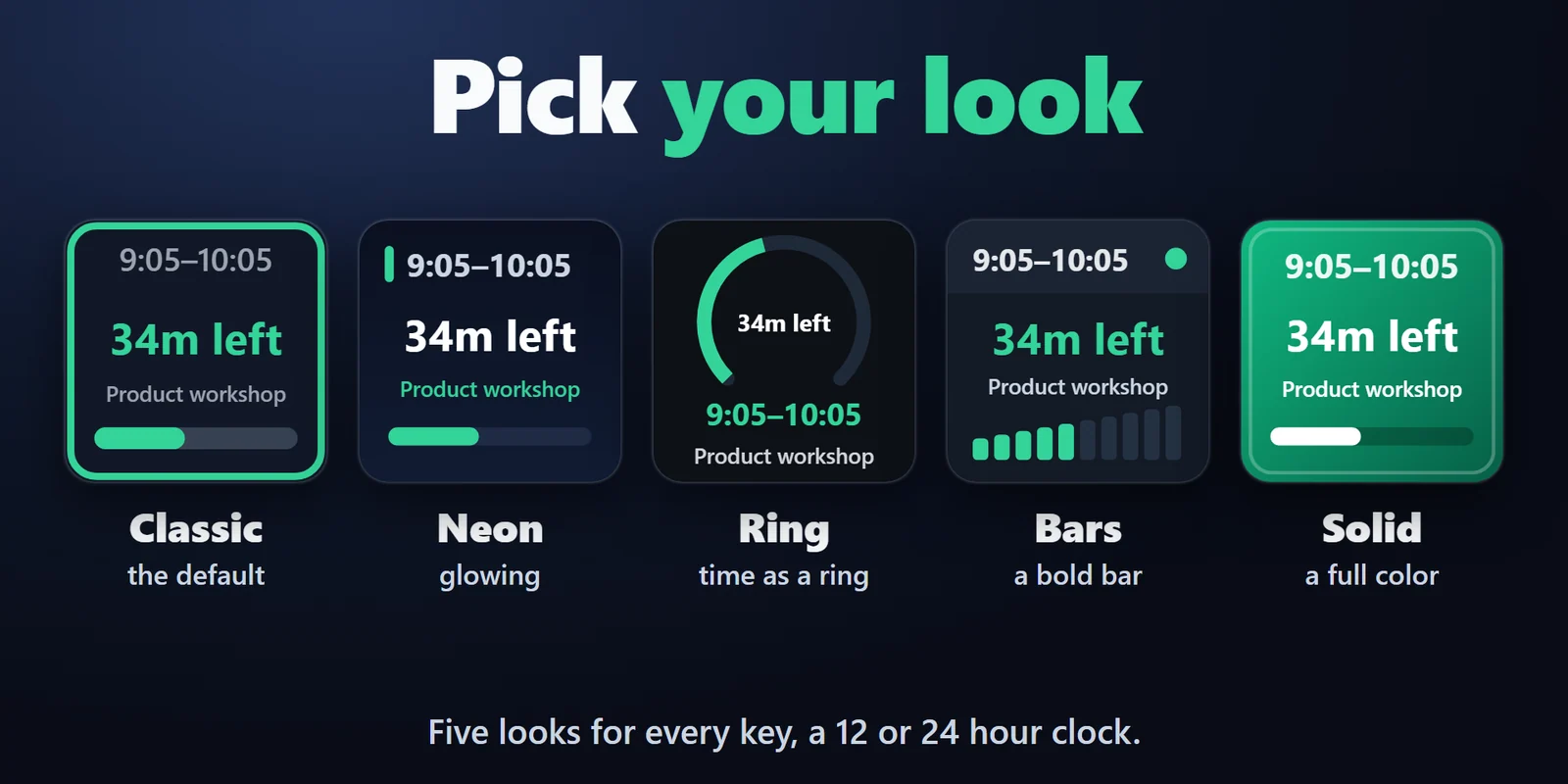
Classic, Neon, Ring, Bars oder Solid für jede Taste, mit 12- oder 24-Stunden-Uhr.
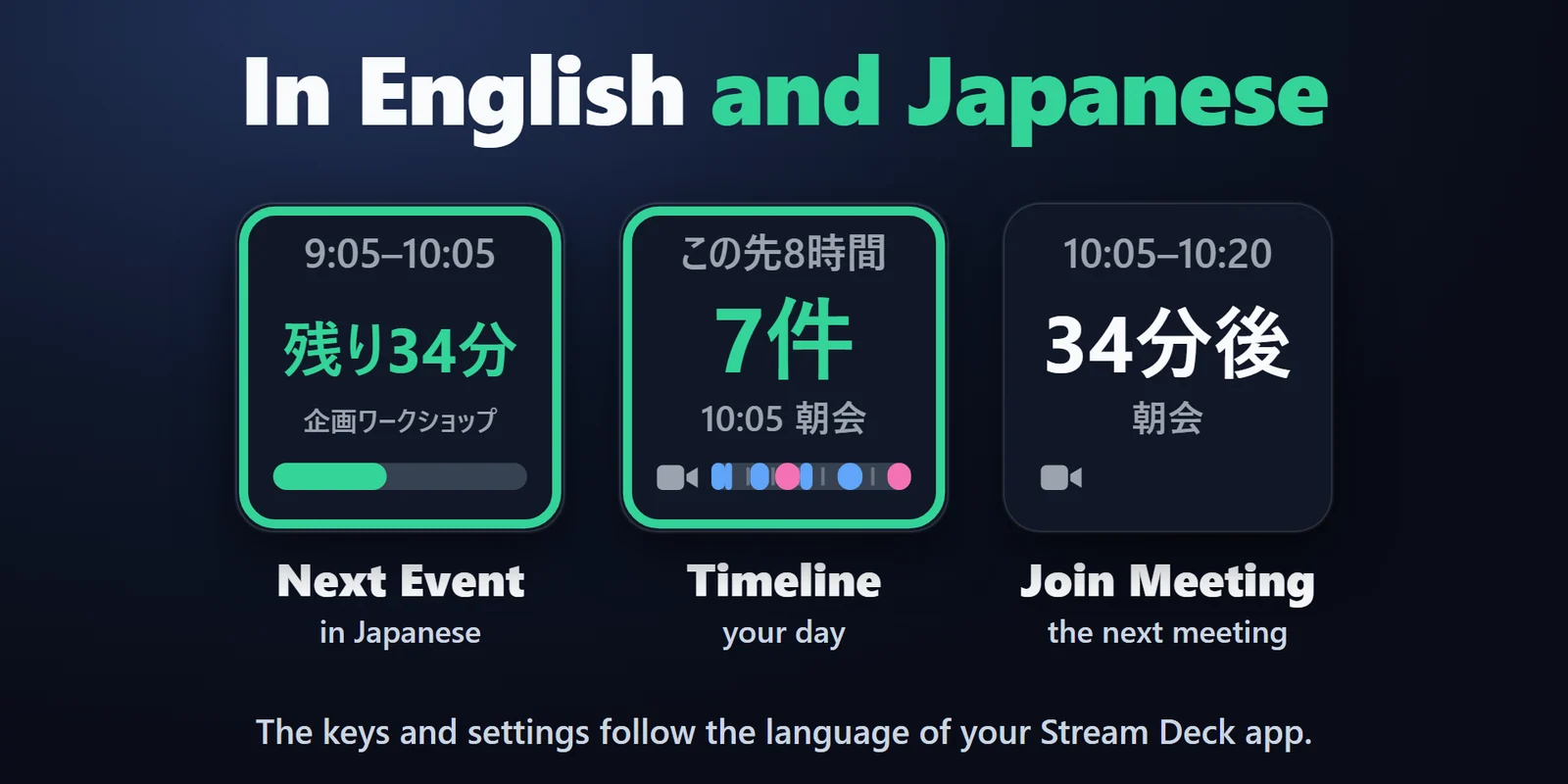
Die Tasten und die Einstellungen folgen der Sprache Ihrer Stream Deck App.
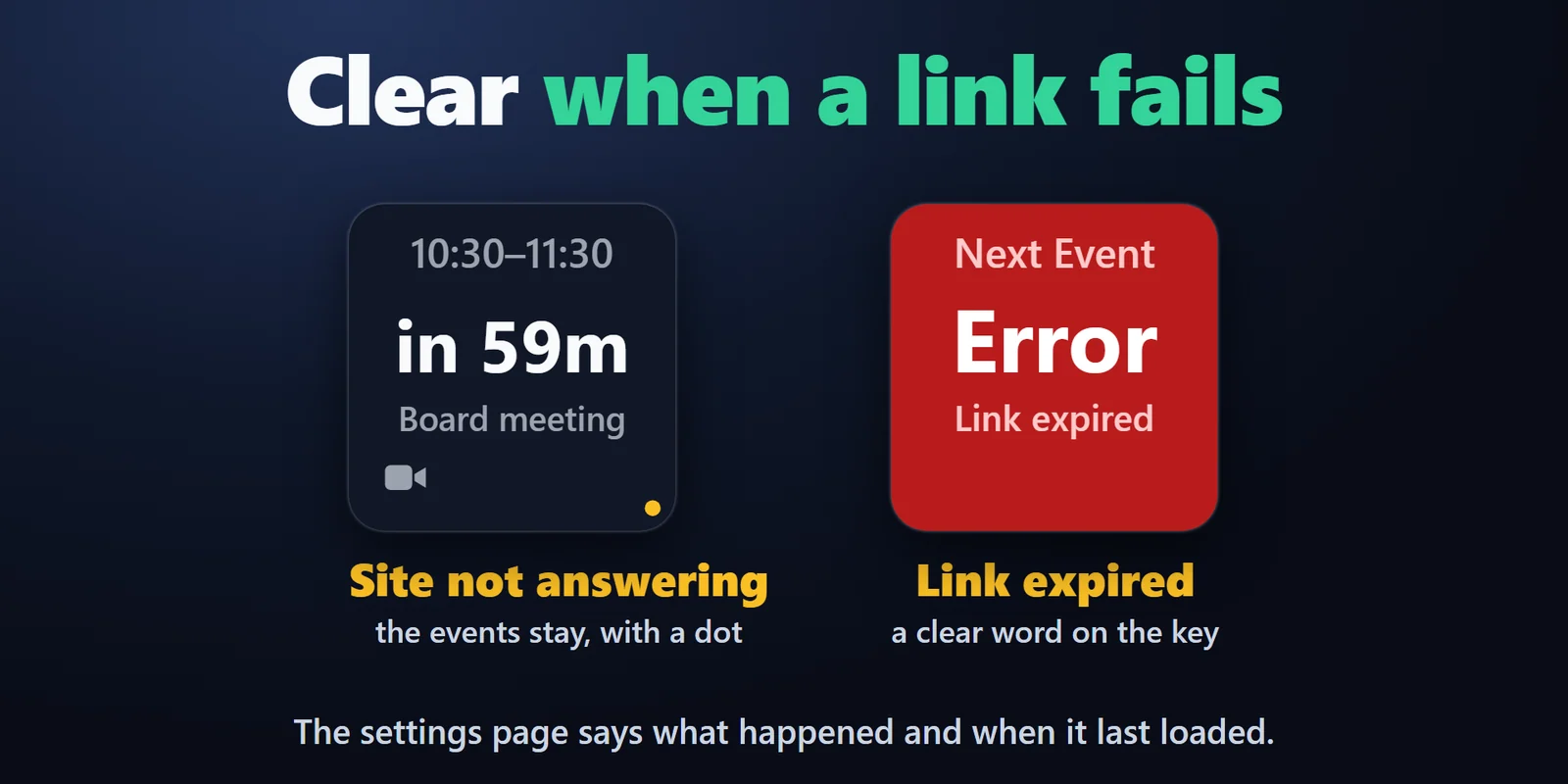
Lässt sich ein Kalender nicht laden, behält die Taste die bisherigen Termine mit einem kleinen Punkt oder zeigt ein schlichtes Wort wie Link expired oder Offline. Die Einstellungsseite zeigt, was passiert ist und wann zuletzt geladen wurde.
Bis zu 3 Kalender, beruflich, privat und im Team, in einer Liste zusammengeführt. Derselbe Termin in zwei Kalendern wird nur einmal angezeigt.
Wiederkehrende Termine, verschobene und abgesagte Tage, ganztägige Termine und Zeitzonen werden berücksichtigt: Ein verschobener Termin erscheint zur neuen Zeit, ein abgesagter Tag entfällt.
Der Kalenderlink bleibt in der Stream Deck App auf Ihrem PC und geht nur an die Seite Ihres Kalenders. Kein Konto, kein Server von uns, keine Telemetrie.
Einrichtung
FAQ
Kurze Antworten auf Fragen, die vor dem Hinzufügen oft gestellt werden.
Schreiben Sie an contact
Fügen Sie die Taste Next Event von Next Event Calendar hinzu und tragen Sie den privaten iCal-Link (.ics) Ihres Kalenders in den Einstellungen ein. Die Taste zeigt sofort Uhrzeit, Countdown und Titel Ihres nächsten Termins, wird vor dem Start bernsteinfarben und zum Start rot.
Ja. Die Taste Next Event tritt bei, wenn das Meeting innerhalb von 10 Minuten beginnt oder läuft, und die Taste Join Meeting öffnet jederzeit den nächsten Meeting-Link. Links von Webex, GoTo Meeting, Whereby, Jitsi, Amazon Chime und Slack Huddle funktionieren ebenfalls.
Nein. Das Plugin liest den Kalenderlink, den Sie einfügen, so wie eine Kalender-App ihn abonniert. Es werden keine Kontodaten abgefragt oder gespeichert.
Das Plugin prüft alle 5 Minuten, aber Ihr Kalenderdienst aktualisiert den freigegebenen Link nach eigenem Zeitplan, von wenigen Minuten bis zu einigen Stunden. Die Taste zeigt die Änderung, sobald der Dienst den Link aktualisiert hat.
Ja. Fügen Sie bis zu 3 Kalenderlinks ein, zum Beispiel beruflich, privat und einen Teamkalender. Sie werden in einer Liste zusammengeführt, auf der Taste Timeline hat jeder seine eigene Farbe, und derselbe Termin in zwei Kalendern wird nur einmal angezeigt.
Voraussetzungen
Funktioniert unter Windows 10 oder 11 mit der Stream Deck App 6.9 oder neuer, mit Google Calendar, Outlook (Outlook.com und Microsoft 365), iCloud und jedem Kalender, der einen iCal-Link (.ics) bietet.
Ein Stream Deck Plugin, erhältlich im Elgato Marketplace.
Mehr für Ihr Stream Deck






Funktioniert unter Windows 10 oder 11 mit der Stream Deck App 6.9 oder neuer, mit Google Calendar, Outlook (Outlook.com und Microsoft 365), iCloud und jedem Kalender, der einen iCal-Link (.ics) bietet.
Im Elgato Marketplace holenEinmalkauf im Elgato Marketplace, dort in Ihrer Währung angezeigt (die Shopseite ist auf Englisch).