01
Standarddrucker festlegen
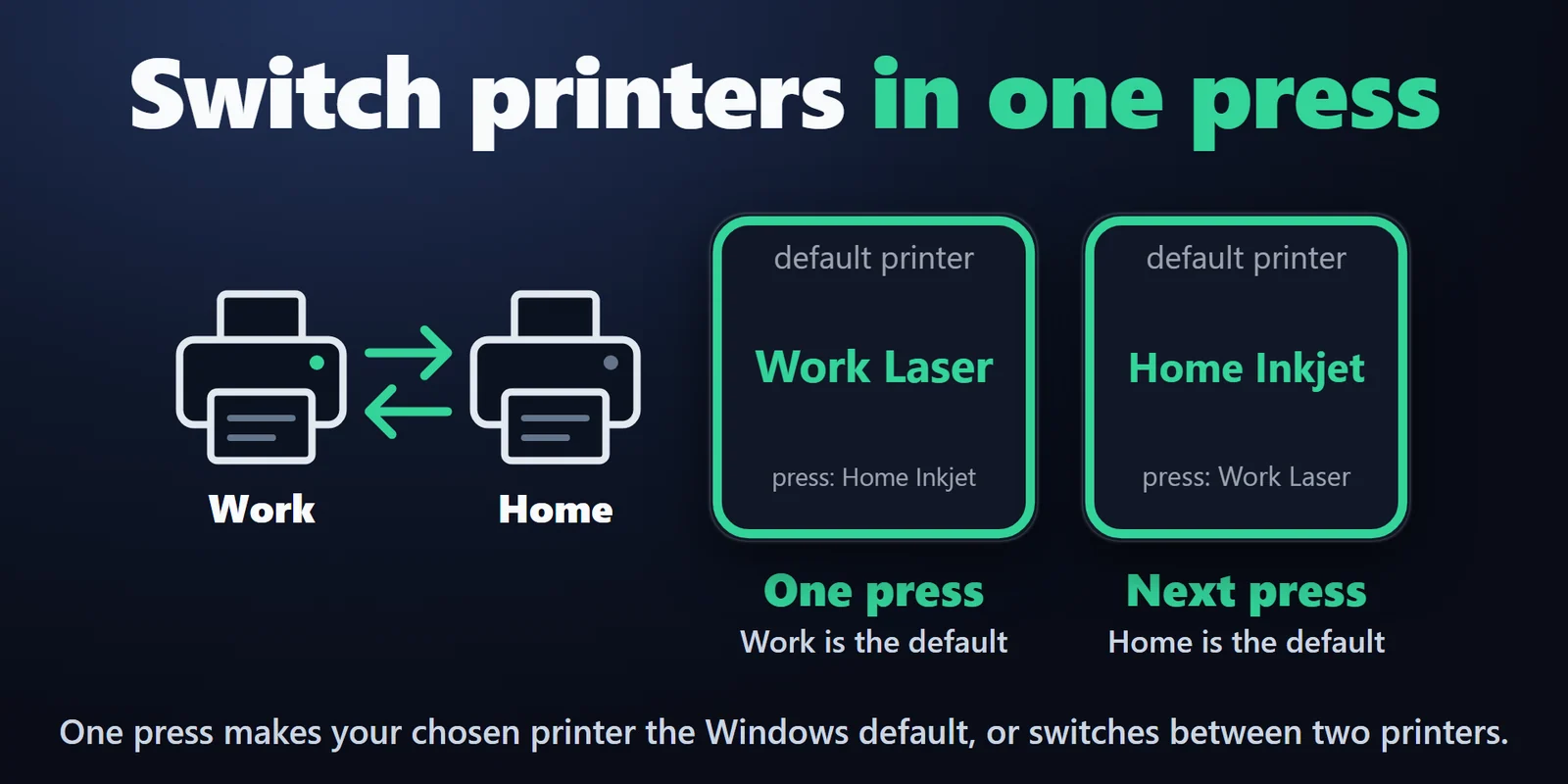
Machen Sie einen Drucker mit einem Tastendruck zum Standard: Wählen Sie einen Drucker oder zwei, zwischen denen jeder Tastendruck wechselt.
Wechseln Sie mit einer Taste den Windows-Standarddrucker und sehen Sie wartende Druckaufträge, Fehler und angehaltene Drucker.
Einmalkauf im Elgato Marketplace, dort in Ihrer Währung angezeigt (die Shopseite ist auf Englisch).
Überblick
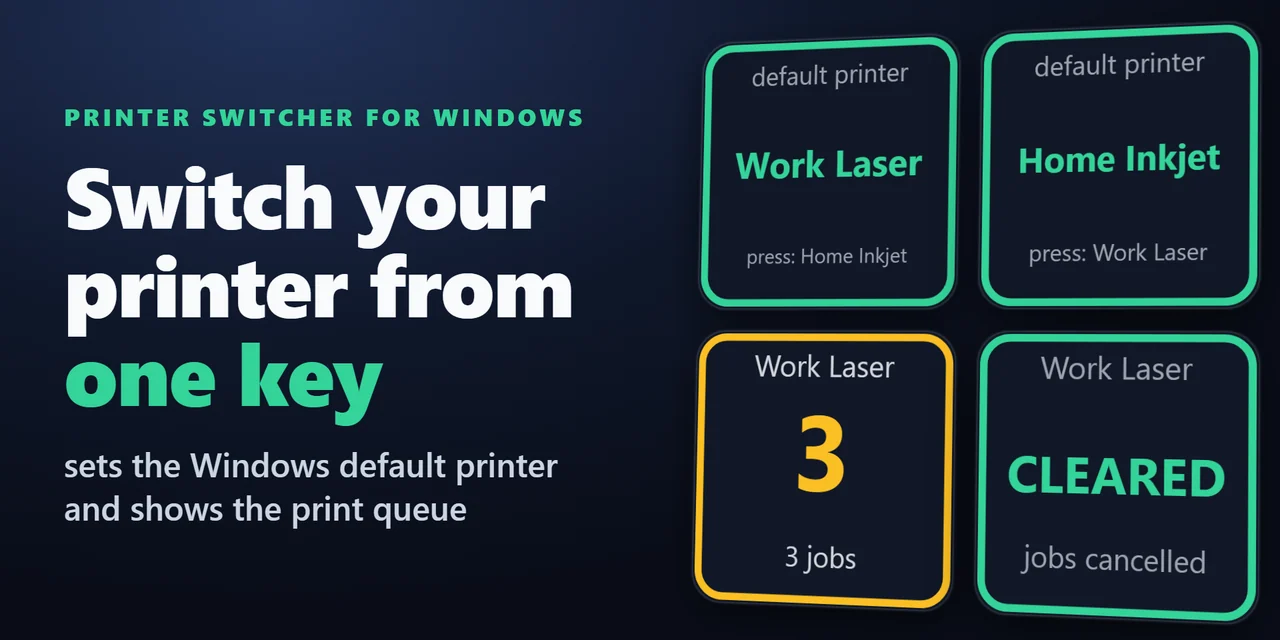
Um den Windows-Standarddrucker mit einem Stream Deck zu ändern, fügen Sie Printer Switcher for Windows hinzu und legen eine Taste Default Printer für Ihren Heim-, Büro- oder PDF-Drucker auf Ihr Stream Deck.
Ein Tastendruck macht diesen Drucker zum Standard (oder wechselt zwischen zweien), und eine Taste Print Queue zeigt, wie viele Aufträge warten und ob der Drucker angehalten, offline oder fehlerhaft ist.
Funktionen
Machen Sie einen Drucker mit einem Tastendruck zum Standard: Wählen Sie einen Drucker oder zwei, zwischen denen jeder Tastendruck wechselt.
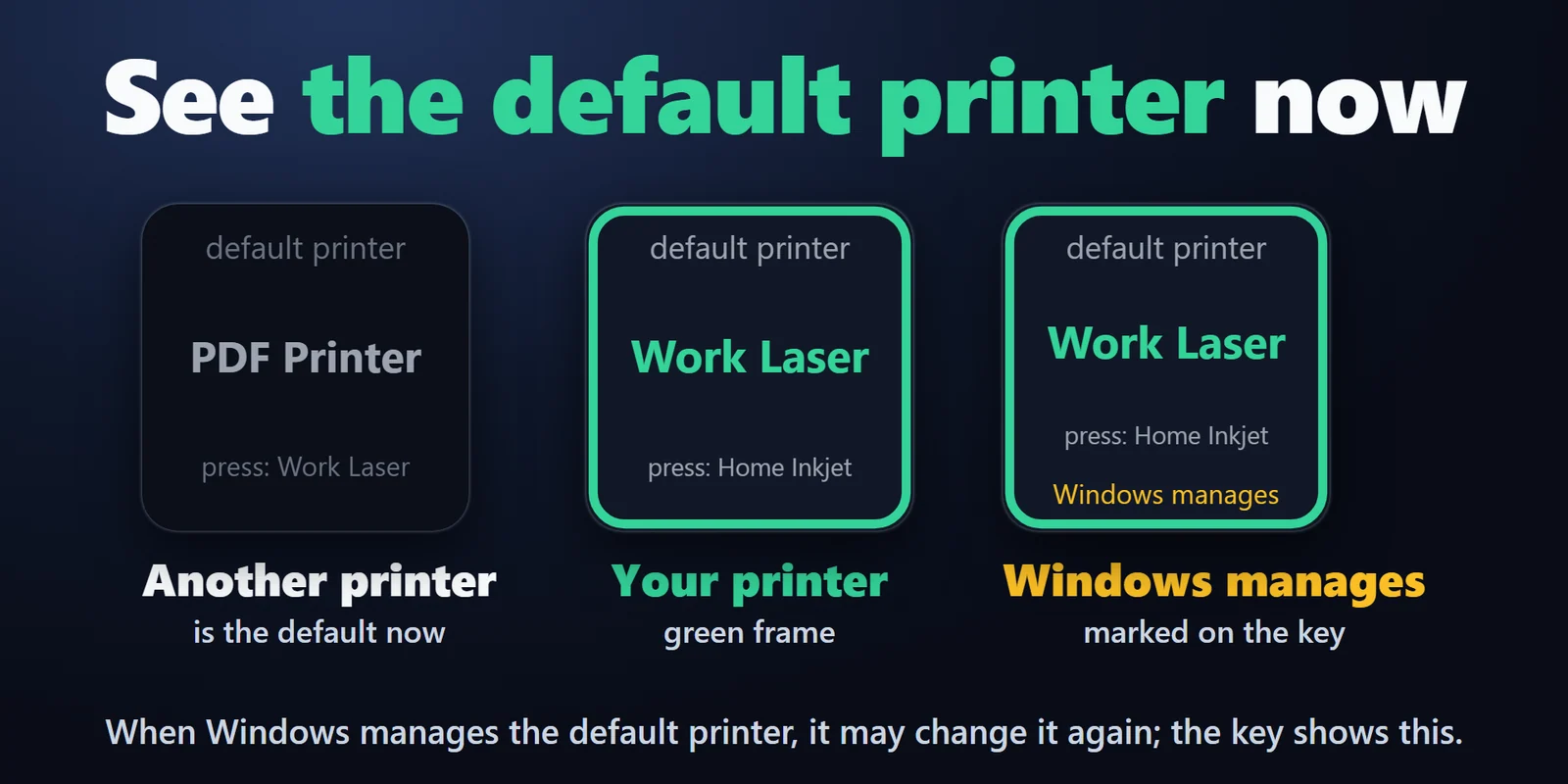
Die Taste zeigt den aktuellen Standarddrucker, mit grünem Rand, wenn es der von Ihnen gewählte ist.
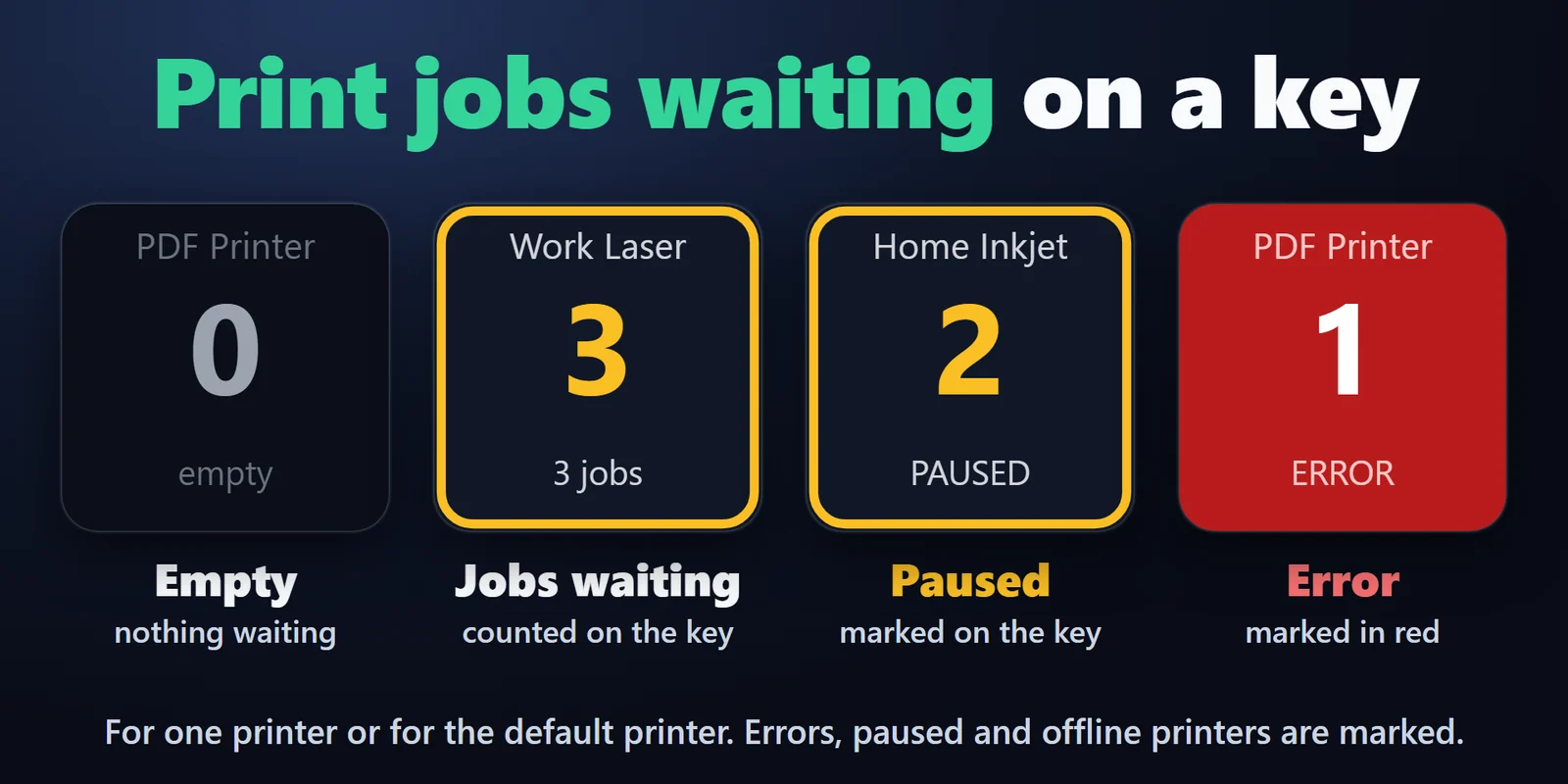
Eine Print Queue-Taste zeigt die Zahl der wartenden Aufträge, für einen Drucker oder für den Standarddrucker.
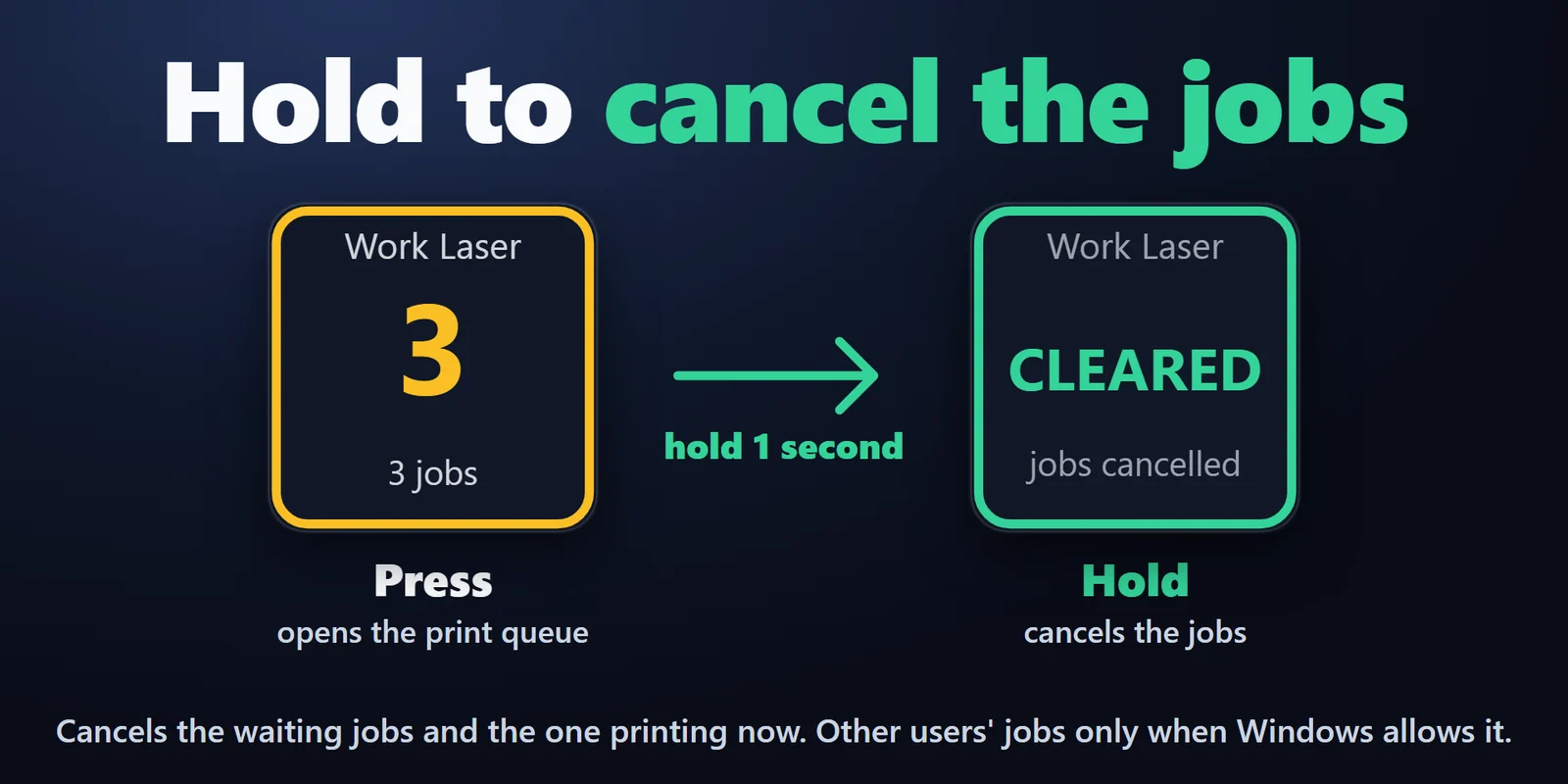
Drücken öffnet das Windows-Fenster der Druckwarteschlange, 1 Sekunde Halten bricht alle Aufträge ab, auch den gerade laufenden. Das Abbrechen per Halten lässt sich abschalten.
Lokale Drucker, Drucker, die als PDF speichern, und freigegebene Netzwerkdrucker (\\server\printer).
Drucker, die pausiert oder offline sind oder einen Fehler melden, werden auf der Taste markiert.
Die Tasten übernehmen Änderungen aus den Windows-Einstellungen oder von anderen Apps, und wenn Windows eine Änderung ablehnt, zeigt die Taste das an.
Läuft auf Ihrem PC ohne Konto und ohne Telemetrie; nichts wird an uns oder an einen Onlinedienst gesendet.
Englisch und Japanisch.
Einrichtung
Gut zu wissenDie Tasten zeigen den aktuellen Zustand, den Windows meldet; eine Änderung in den Windows-Einstellungen oder durch eine andere App erscheint daher ebenfalls auf der Taste.
FAQ
Kurze Antworten auf Fragen, die vor dem Hinzufügen oft gestellt werden.
Schreiben Sie an contact
Fügen Sie eine Default Printer-Taste hinzu und wählen Sie in den Einstellungen den Drucker. Mit dem Drücken der Taste macht Windows ihn zum Standarddrucker. Um zwischen zwei Druckern zu wechseln, wählen Sie den zweiten unter Switch with; jedes Drücken wechselt dann zum jeweils anderen.
Die Windows-Einstellung „Let Windows manage my default printer“ ist eingeschaltet, daher macht Windows den zuletzt verwendeten Drucker zum Standard. In diesem Fall zeigt die Taste „Windows manages“; schalten Sie diese Einstellung unter Windows Settings > Bluetooth & devices > Printers & scanners aus, um Ihre Wahl zu behalten. Das Plugin ändert diese Einstellung nie.
Ja. Jeder Drucker, der für Ihren Windows-Benutzer unter Windows-Einstellungen > Drucker & Scanner aufgeführt ist, lässt sich wählen, auch freigegebene Drucker (\\server\printer) und Drucker, die als PDF speichern.
Ja. Halten Sie die Print Queue-Taste 1 Sekunde lang, dann werden alle Aufträge dieser Warteschlange auf einmal abgebrochen, wie bei Cancel all documents im Warteschlangenfenster. Wenn Sie das nicht möchten, stellen Sie Hold 1 s auf do nothing.
Richten Sie ihn zuerst in Windows ein und klicken Sie dann in den Einstellungen der Taste auf die runde Pfeiltaste neben der Liste.
Voraussetzungen
Funktioniert unter Windows 10 oder neuer mit der Stream Deck-App 6.9 oder neuer.
Ein Stream Deck Plugin, erhältlich im Elgato Marketplace.
Mehr für Ihr Stream Deck






Funktioniert unter Windows 10 oder neuer mit der Stream Deck-App 6.9 oder neuer.
Im Elgato Marketplace holenEinmalkauf im Elgato Marketplace, dort in Ihrer Währung angezeigt (die Shopseite ist auf Englisch).