01
Define la impresora predeterminada
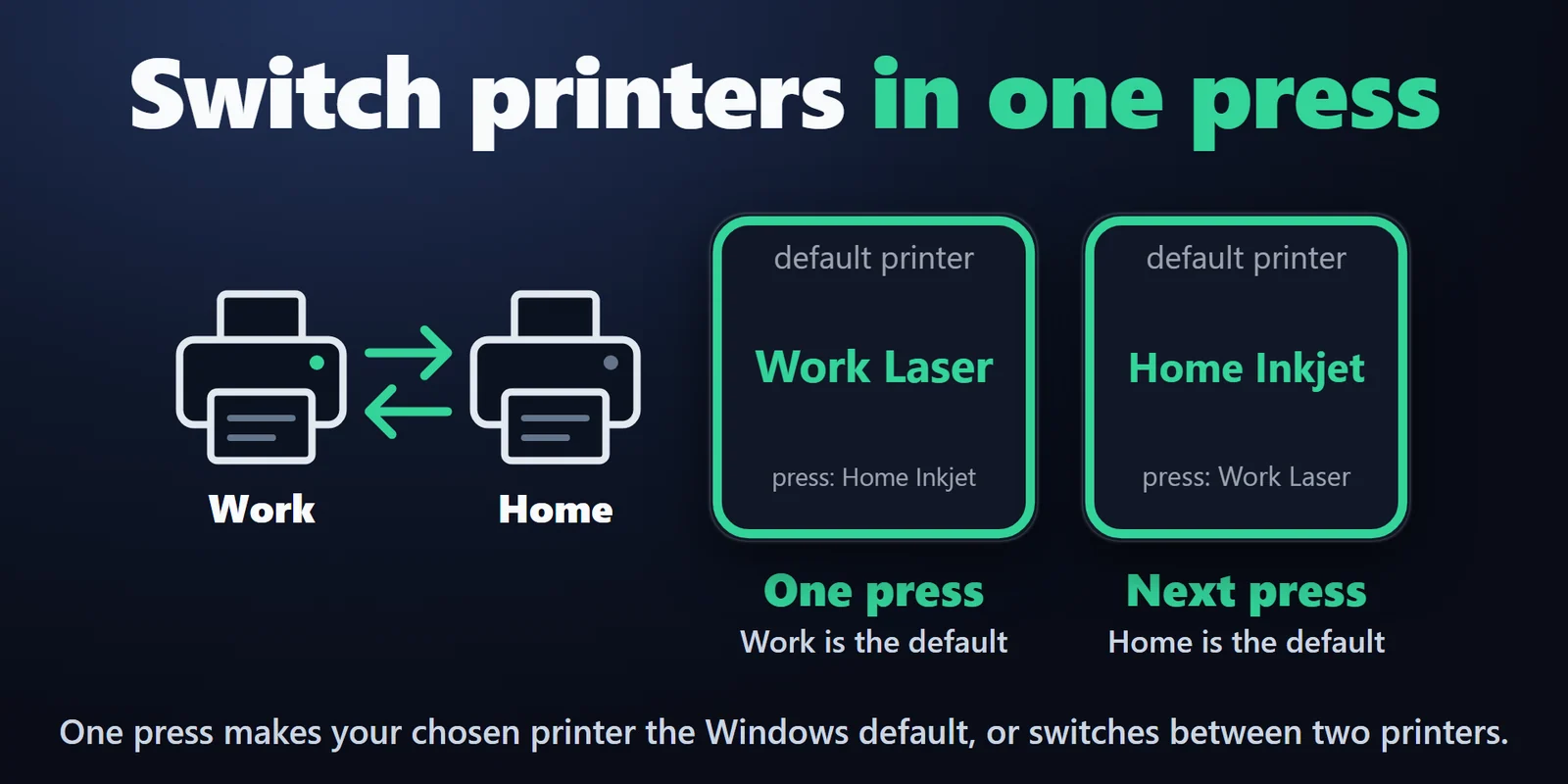
Convierte una impresora en la predeterminada con una pulsación: elige una impresora, o dos para alternar entre ellas en cada pulsación.
Cambia la impresora predeterminada de Windows con una tecla y mira los trabajos de impresión en espera, los errores y las impresoras en pausa.
Compra única en el Elgato Marketplace, donde se muestra en tu propia moneda (la página de la tienda está en inglés).
Resumen
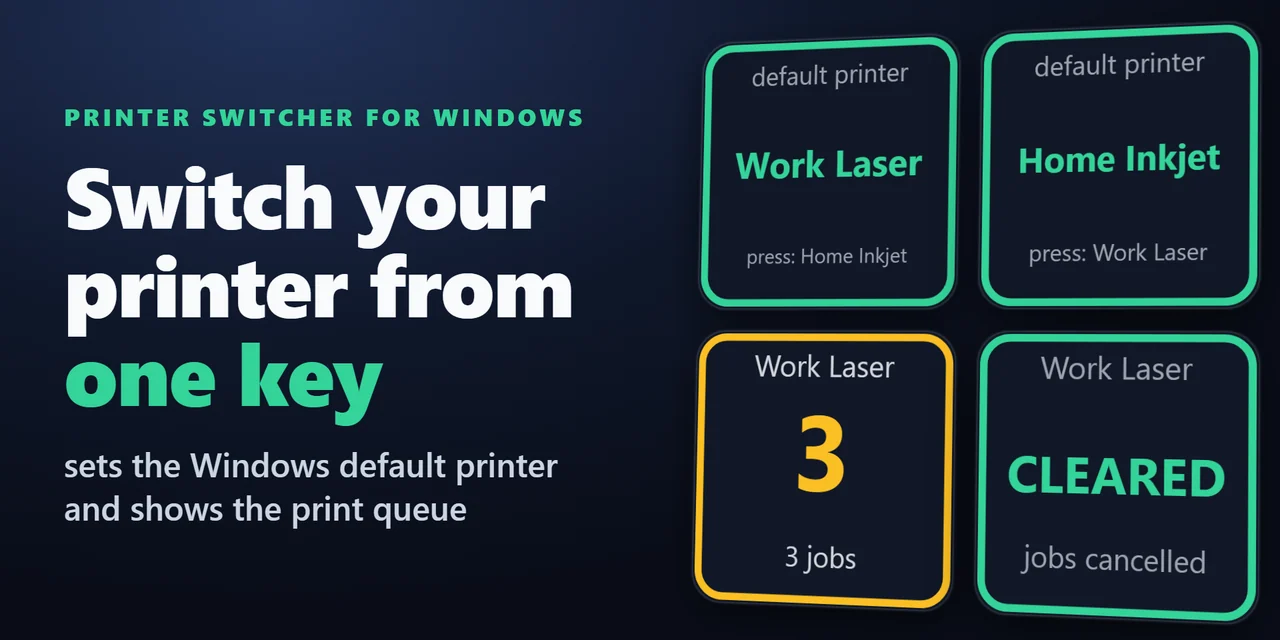
Para cambiar la impresora predeterminada de Windows desde un Stream Deck, añade Printer Switcher for Windows y coloca en tu Stream Deck una tecla Default Printer para tu impresora de casa, de la oficina o PDF.
Una pulsación convierte esa impresora en la predeterminada (o alterna entre dos), y una tecla Print Queue muestra cuántos trabajos esperan y si la impresora está en pausa, sin conexión o con un error.
Características
Convierte una impresora en la predeterminada con una pulsación: elige una impresora, o dos para alternar entre ellas en cada pulsación.
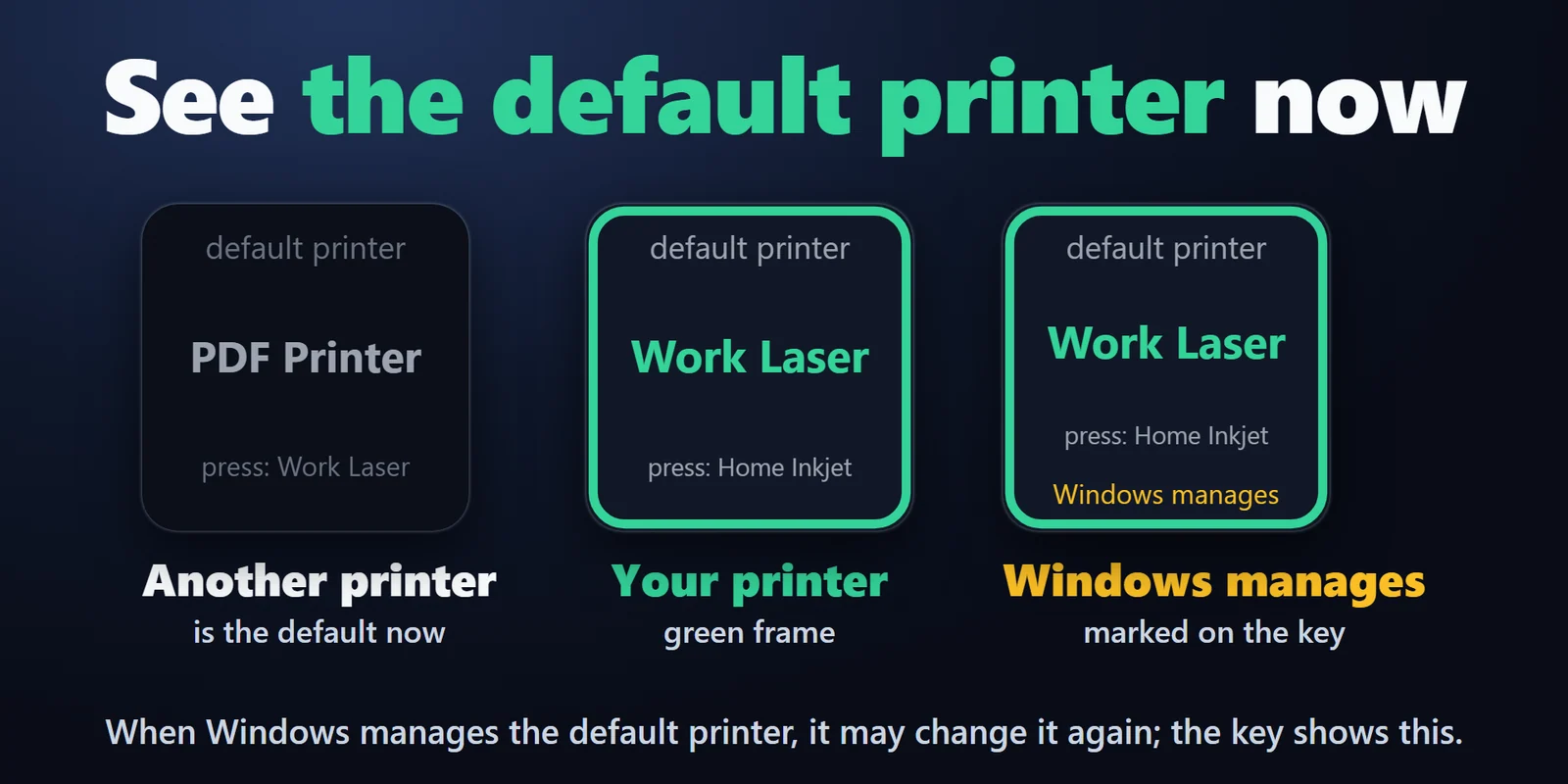
La tecla muestra la impresora predeterminada actual, con un borde verde cuando es la que elegiste.
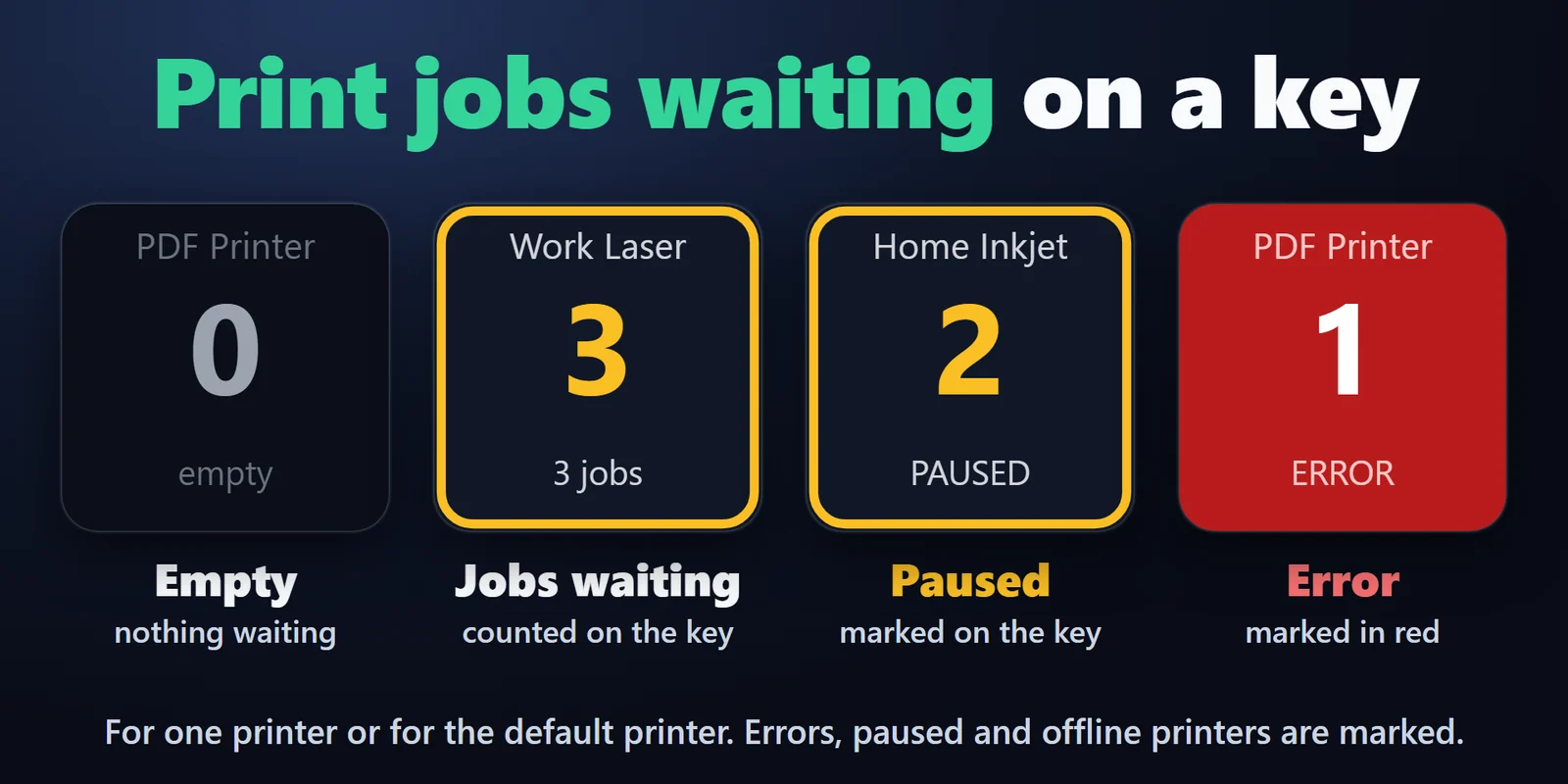
Una tecla Print Queue muestra el número de trabajos en espera, de una impresora o de la impresora predeterminada.
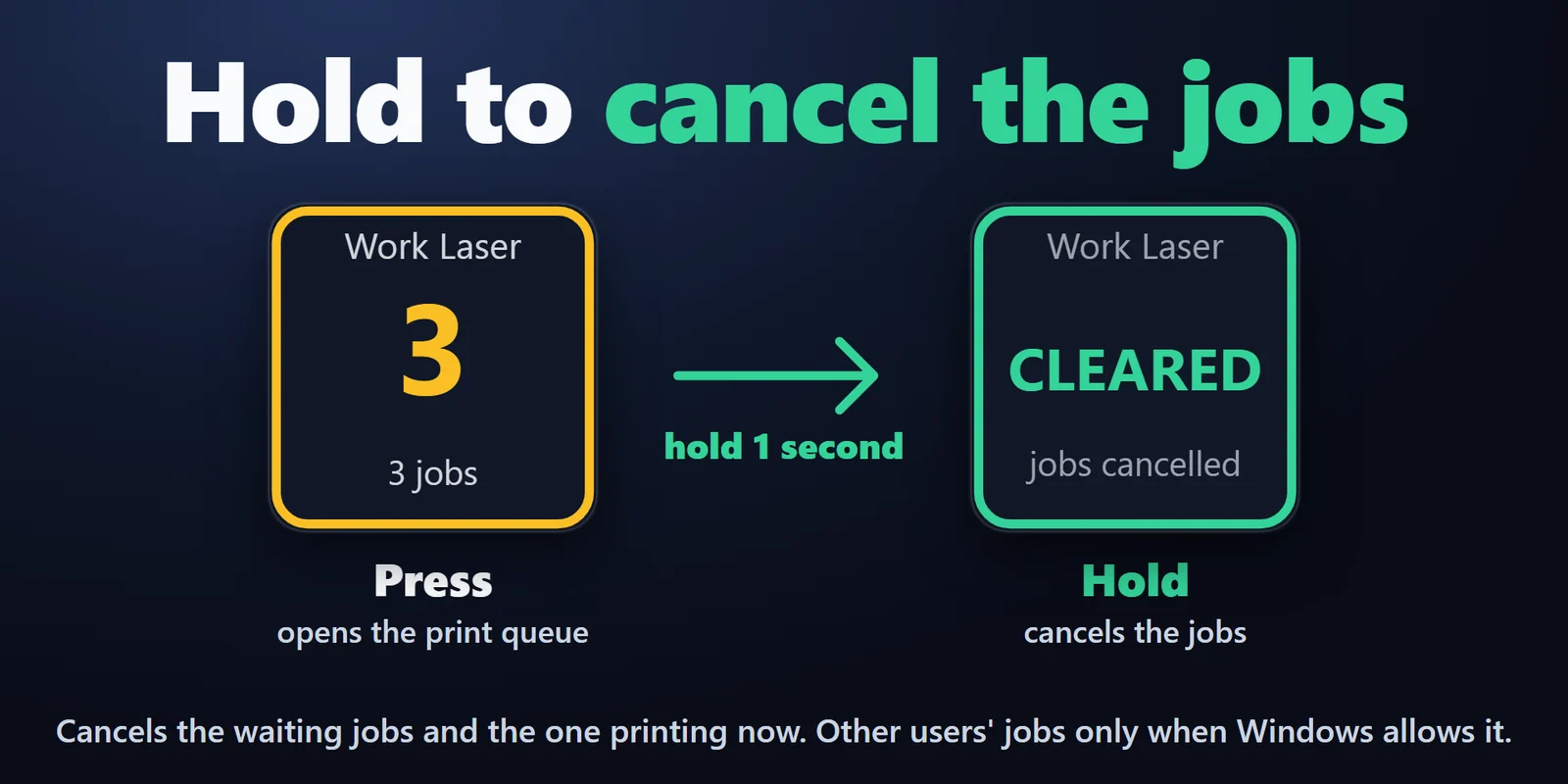
Pulsa para abrir la ventana de la cola de impresión de Windows o mantén pulsado 1 segundo para cancelar todos los trabajos, incluido el que se está imprimiendo. Cancelar al mantener pulsado se puede desactivar.
Impresoras locales, impresoras que guardan en PDF e impresoras de red compartidas (\\server\printer).
Las impresoras en pausa, sin conexión o con error se marcan en la tecla.
Las teclas siguen los cambios hechos en la Configuración de Windows o por otras aplicaciones, y si Windows rechaza un cambio, la tecla lo indica.
Funciona en tu PC sin cuenta ni telemetría; no se envía nada a nosotros ni a ningún servicio en línea.
Inglés y japonés.
Configuración
Conviene saberLas teclas muestran el estado actual que indica Windows, así que un cambio hecho en la Configuración de Windows o por otra aplicación también se ve en la tecla.
Preguntas frecuentes
Respuestas breves a lo que se pregunta antes de añadirlo.
Escribe a contact
Añade una tecla Default Printer y elige la impresora en sus ajustes. Pulsa la tecla y Windows la establece como impresora predeterminada. Para alternar entre dos impresoras, elige la segunda en Switch with; cada pulsación cambia a la otra.
Está activada la opción de Windows "Permitir que Windows administre mi impresora predeterminada", así que Windows establece como predeterminada la última que usaste. En ese caso la tecla muestra "Windows manages"; desactiva esa opción en Configuración de Windows > Bluetooth y dispositivos > Impresoras y escáneres para conservar tu elección. El plugin nunca cambia este ajuste.
Sí. Se puede elegir cualquier impresora que aparezca en Configuración de Windows > Impresoras y escáneres para tu usuario de Windows, incluidas las impresoras compartidas (\\server\printer) y las que guardan en PDF.
Sí. Mantén pulsada la tecla Print Queue 1 segundo y se cancelan de golpe todos los trabajos de esa cola, como Cancelar todos los documentos en la ventana de la cola. Si no lo quieres, pon Hold 1 s en do nothing.
Añádela primero en Windows y después pulsa el botón de flecha circular junto a la lista en los ajustes de la tecla.
Requisitos
Funciona en Windows 10 o posterior con la aplicación Stream Deck 6.9 o posterior.
Plugin de Stream Deck a la venta en el Elgato Marketplace.
Más para tu Stream Deck






Funciona en Windows 10 o posterior con la aplicación Stream Deck 6.9 o posterior.
Consíguelo en el Elgato MarketplaceCompra única en el Elgato Marketplace, donde se muestra en tu propia moneda (la página de la tienda está en inglés).