01
Imposta la stampante predefinita
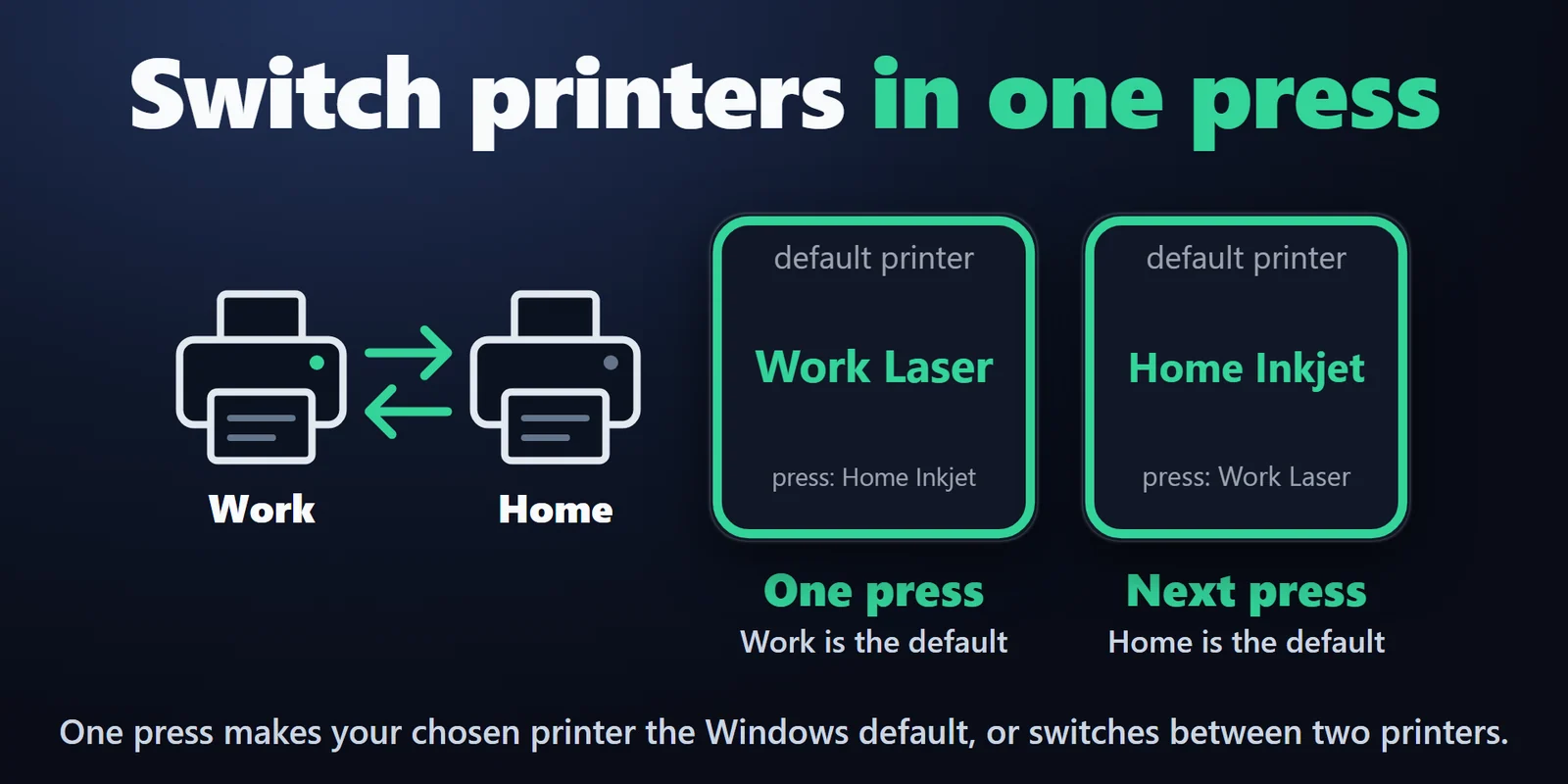
Rendi predefinita una stampante con una pressione: scegline una, oppure due per passare dall'una all'altra a ogni pressione.
Cambia la stampante predefinita di Windows con un tasto e vedi i lavori di stampa in attesa, gli errori e le stampanti in pausa.
Acquisto una tantum su Elgato Marketplace, mostrato lì nella tua valuta (la pagina del negozio è in inglese).
Panoramica
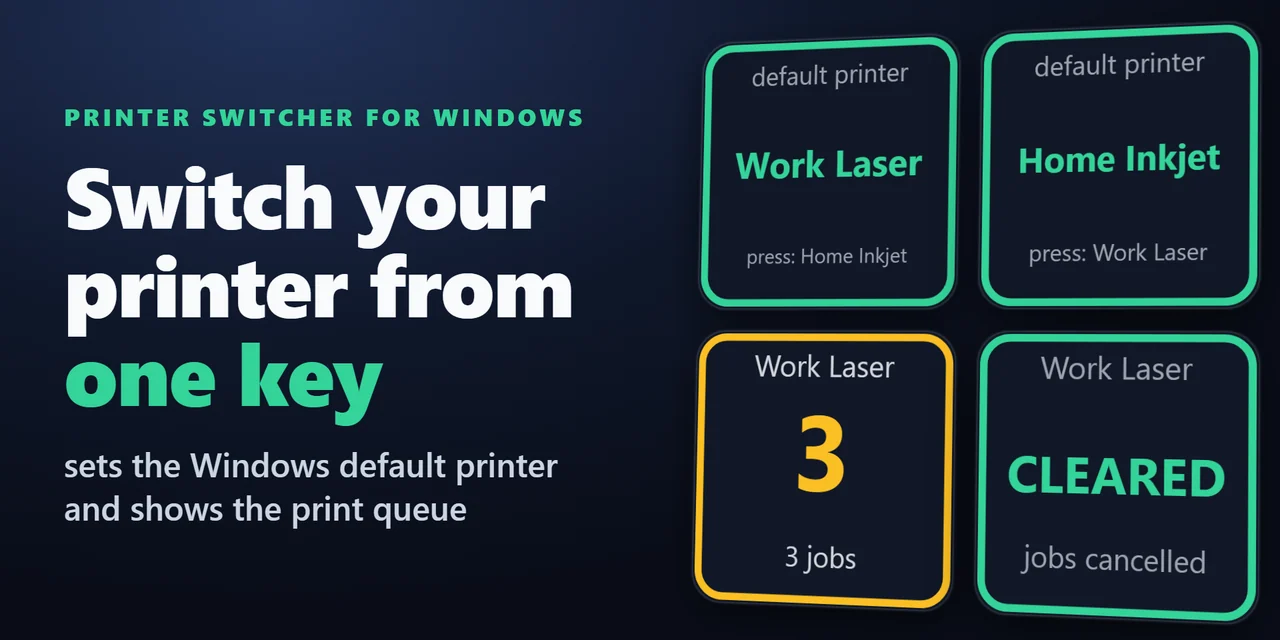
Per cambiare la stampante predefinita di Windows da uno Stream Deck, aggiungi Printer Switcher for Windows e metti sul tuo Stream Deck un tasto Default Printer per la stampante di casa, dell'ufficio o PDF.
Una pressione rende quella stampante la predefinita (o passa da una all'altra tra due), e un tasto Print Queue mostra quanti lavori sono in attesa e se la stampante è in pausa, offline o in errore.
Funzioni
Rendi predefinita una stampante con una pressione: scegline una, oppure due per passare dall'una all'altra a ogni pressione.
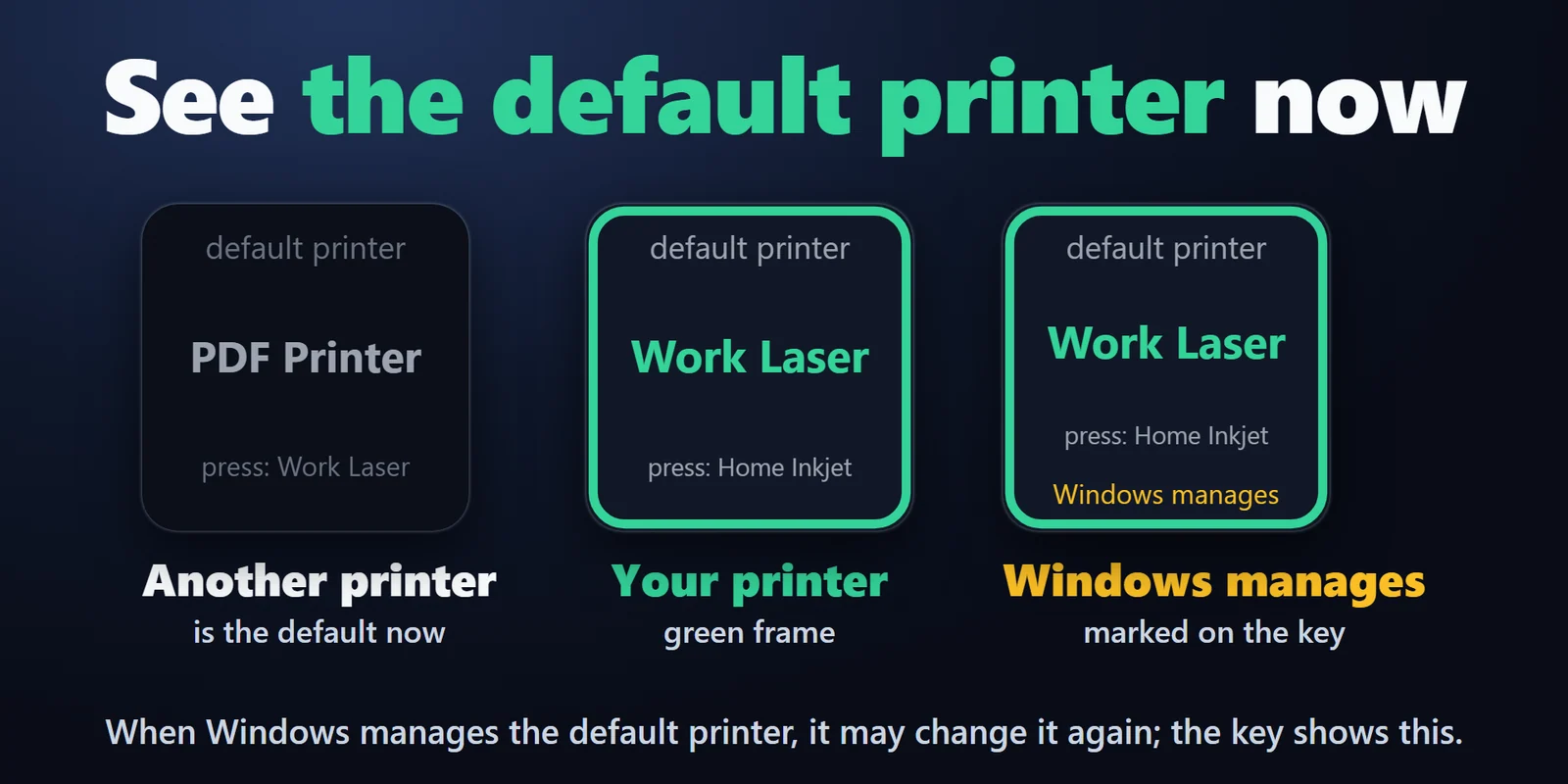
Il tasto mostra l'attuale stampante predefinita, con bordo verde quando è quella scelta da te.
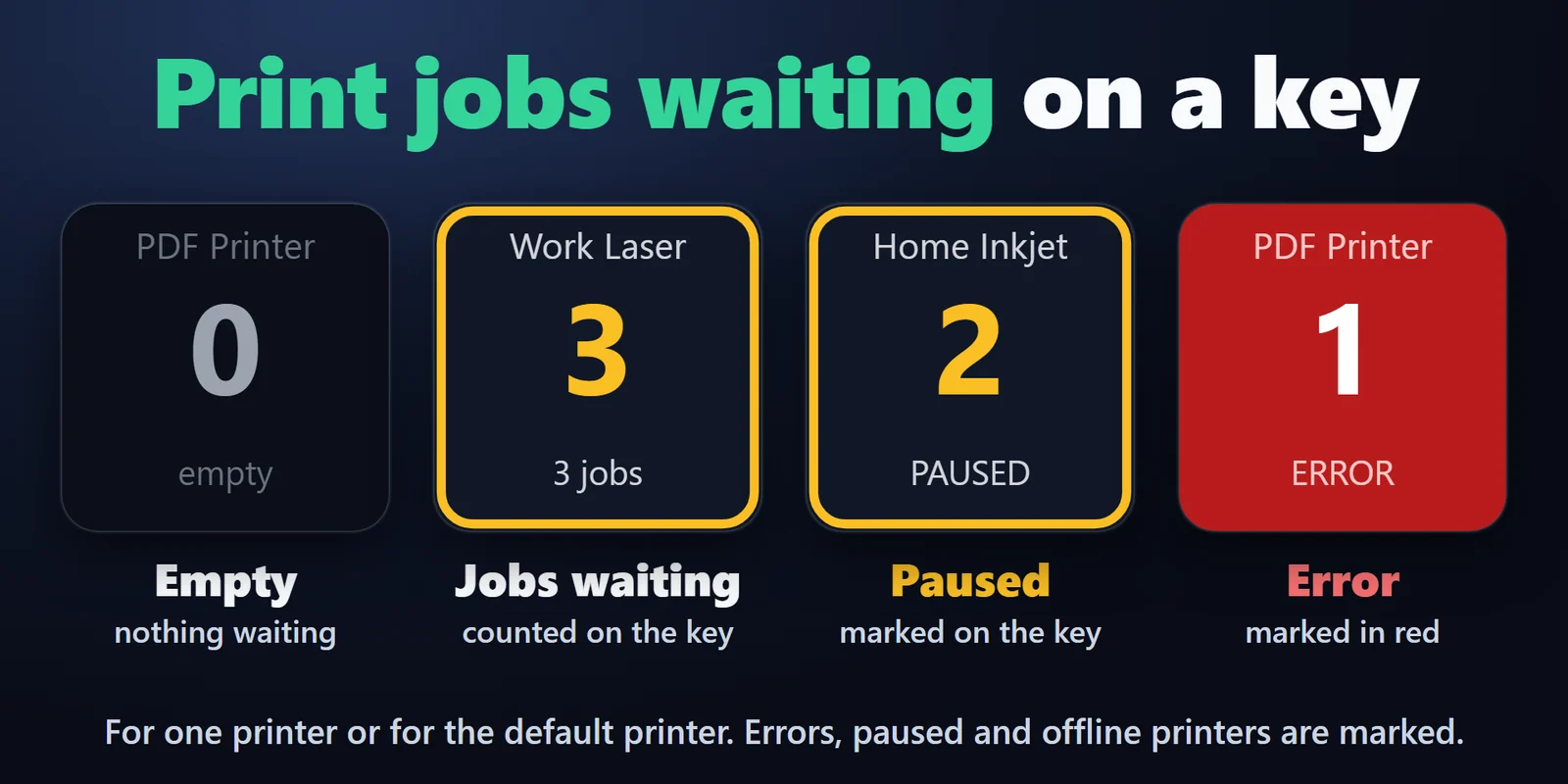
Un tasto Print Queue mostra il numero di lavori in attesa, per una stampante o per quella predefinita.
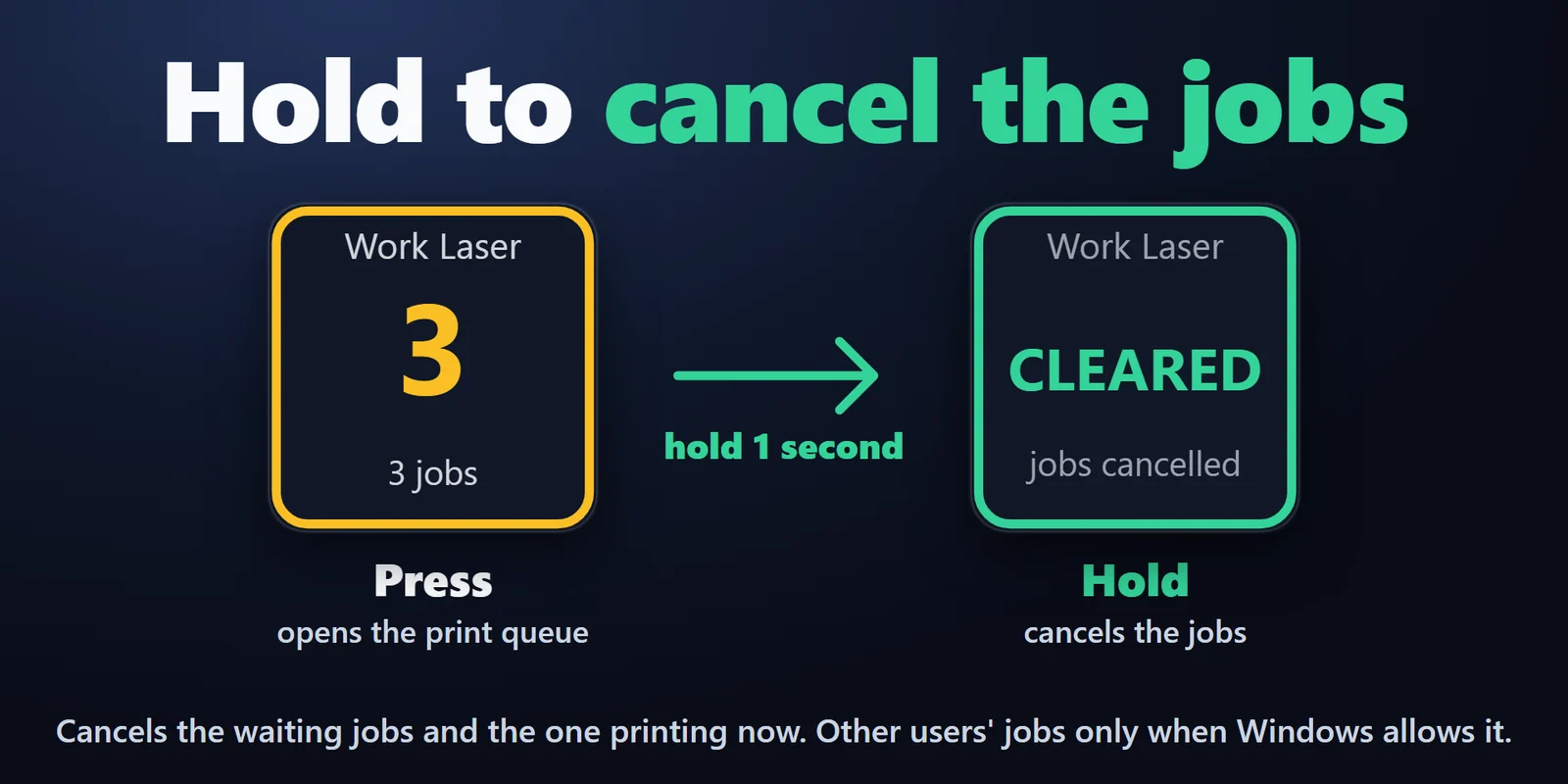
Premi per aprire la finestra della coda di stampa di Windows, oppure tieni premuto 1 secondo per annullare tutti i lavori, compreso quello in stampa. L'annullamento con pressione prolungata si può disattivare.
Stampanti locali, stampanti che salvano in PDF e stampanti di rete condivise (\\server\printer).
Le stampanti in pausa, offline o con un errore sono segnalate sul tasto.
I tasti seguono le modifiche fatte in Impostazioni di Windows o da altre app e, se Windows rifiuta una modifica, il tasto lo segnala.
Funziona solo sul tuo PC, senza account e senza telemetria; non viene inviato nulla a noi né a servizi online.
Inglese e giapponese.
Configurazione
Da sapereI tasti mostrano lo stato attuale indicato da Windows, quindi anche una modifica fatta in Impostazioni di Windows o da un'altra app appare sul tasto.
FAQ
Risposte brevi alle domande che ci si pone prima di aggiungerlo.
Scrivi a contact
Aggiungi un tasto Default Printer e scegli la stampante nelle sue impostazioni. Premi il tasto e Windows la imposta come stampante predefinita. Per alternare due stampanti, scegli la seconda in Switch with: a ogni pressione si passa all'altra.
È attiva l'impostazione di Windows "Let Windows manage my default printer", quindi Windows imposta come predefinita l'ultima stampante che hai usato. In questo caso il tasto mostra "Windows manages"; per mantenere la tua scelta disattiva questa impostazione in Impostazioni di Windows > Bluetooth e dispositivi > Stampanti e scanner (Windows Settings > Bluetooth & devices > Printers & scanners). Il plugin non modifica mai questa impostazione.
Sì. Si può scegliere ogni stampante elencata in Impostazioni di Windows > Stampanti e scanner per il tuo utente Windows, comprese le stampanti condivise (\\server\printer) e quelle che salvano in PDF.
Sì. Tieni premuto il tasto Print Queue per 1 secondo e tutti i lavori di quella coda vengono annullati in una volta, come Annulla tutti i documenti nella finestra della coda. Se non lo vuoi, imposta Hold 1 s su do nothing.
Aggiungila prima in Windows, poi premi il pulsante con la freccia circolare accanto all'elenco nelle impostazioni del tasto.
Requisiti
Funziona su Windows 10 o versioni successive con l'app Stream Deck 6.9 o successiva.
Plugin per Stream Deck venduto su Elgato Marketplace.
Altro per il tuo Stream Deck






Funziona su Windows 10 o versioni successive con l'app Stream Deck 6.9 o successiva.
Scaricalo su Elgato MarketplaceAcquisto una tantum su Elgato Marketplace, mostrato lì nella tua valuta (la pagina del negozio è in inglese).