01
Controlla prima di andare in diretta
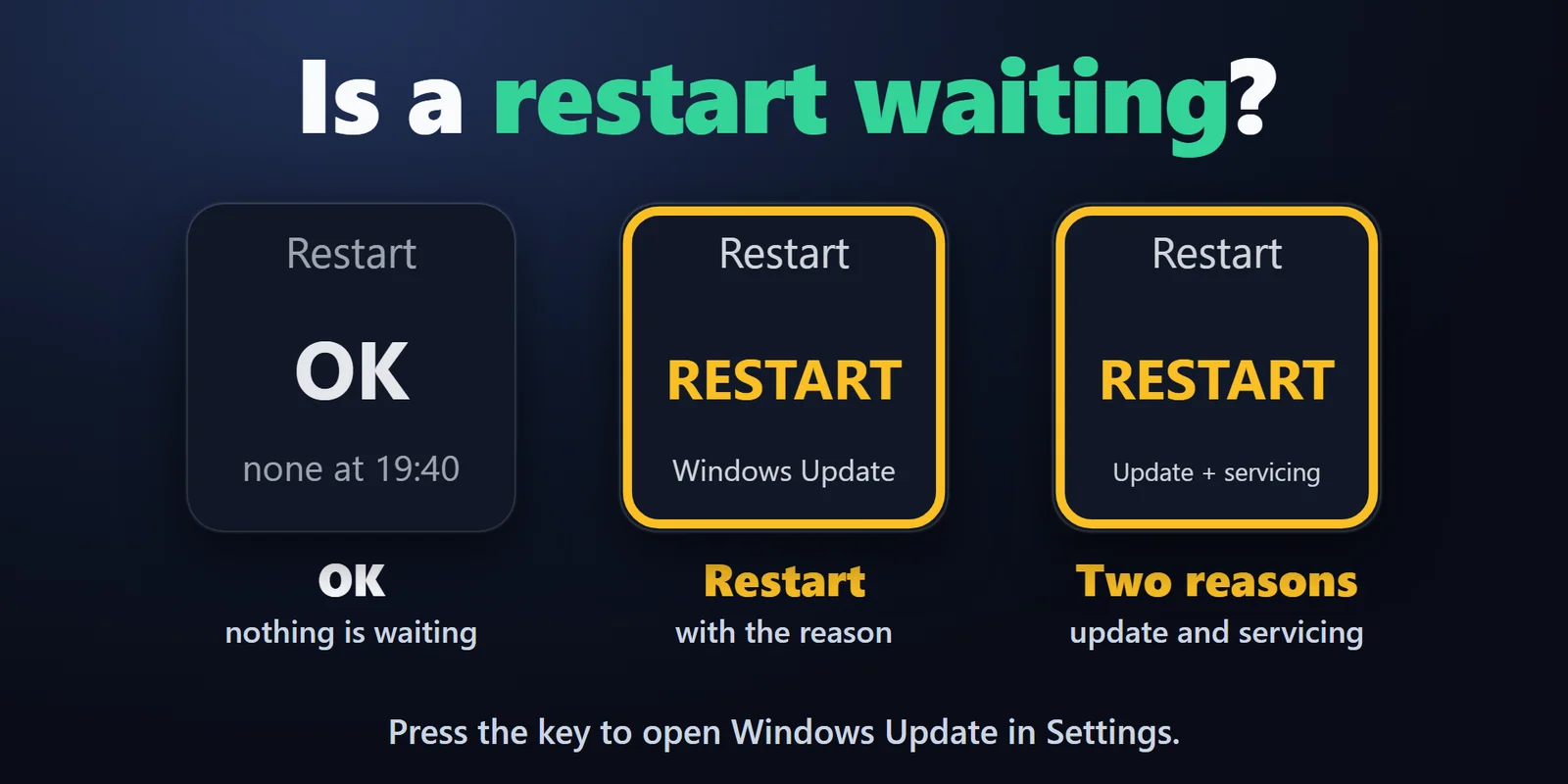
Restart Pending mostra OK, oppure RESTART con il motivo (Windows Update o manutenzione dei componenti). Premi per aprire Windows Update.
Scopri se è in attesa un riavvio di Windows Update, le tue ore attive e il tempo di attività del PC, prima di andare in diretta.
Acquisto una tantum su Elgato Marketplace, mostrato lì nella tua valuta (la pagina del negozio è in inglese).
Panoramica
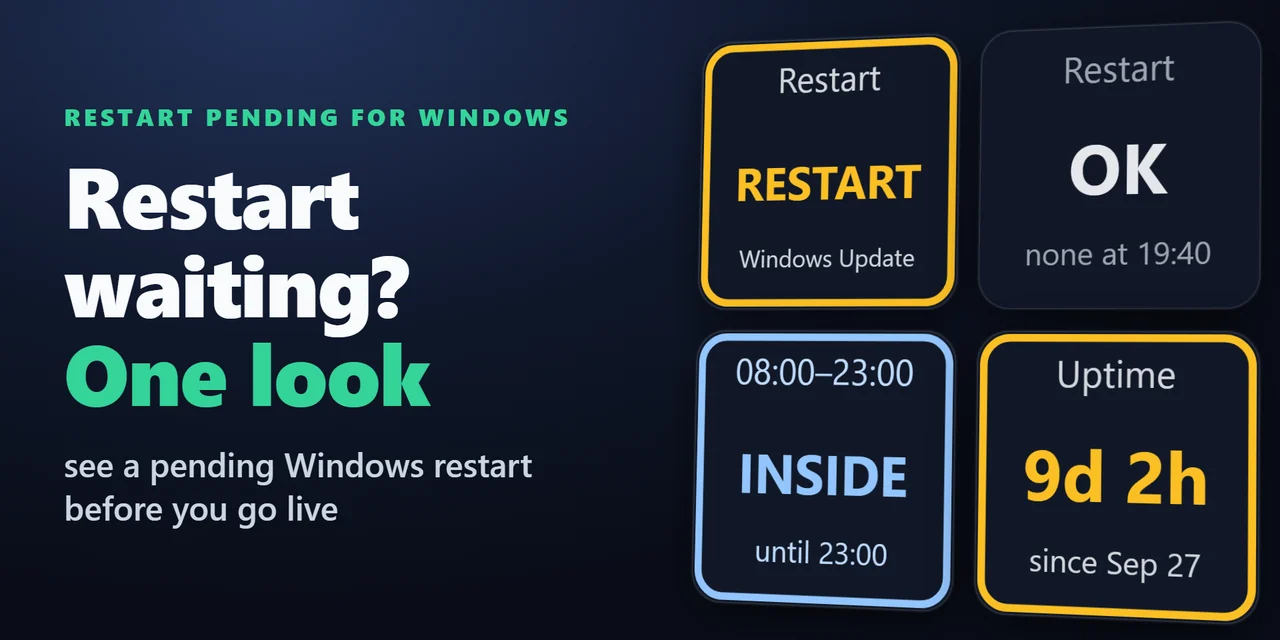
Per vedere se Windows Update aspetta di riavviare il PC, aggiungi Restart Pending for Windows al tuo Stream Deck: il suo tasto mostra OK, oppure RESTART con il motivo.
Prima di andare in diretta, un'occhiata ti dice se c'è un riavvio in sospeso, se sei nelle tue ore attive e da quanto il PC è acceso, mentre aggiornamenti e impostazioni restano invariati.
Funzioni
Restart Pending mostra OK, oppure RESTART con il motivo (Windows Update o manutenzione dei componenti). Premi per aprire Windows Update.
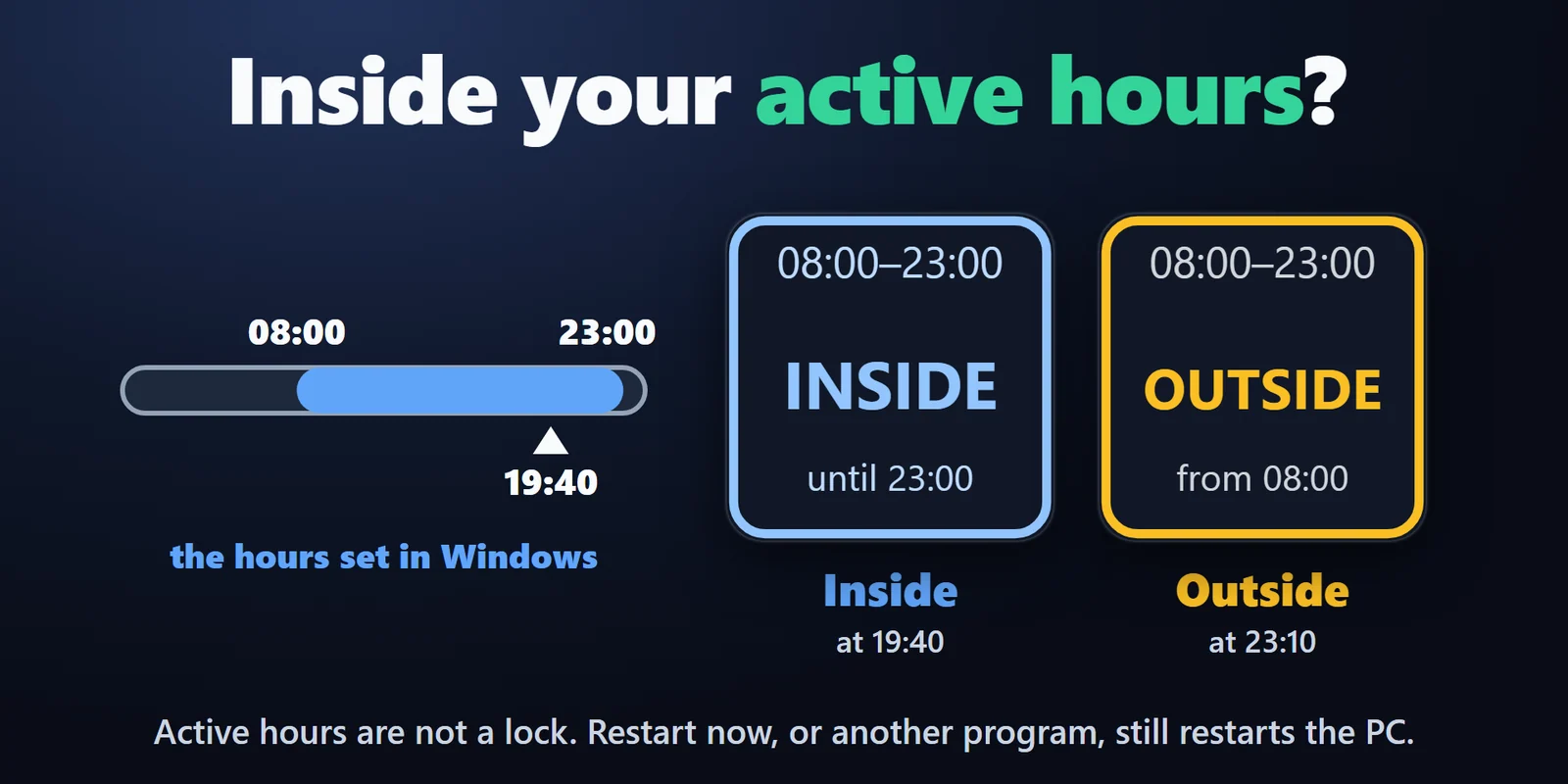
Il tasto mostra le ore impostate in Windows e INSIDE o OUTSIDE per adesso. Premi per aprire quella pagina delle Impostazioni.
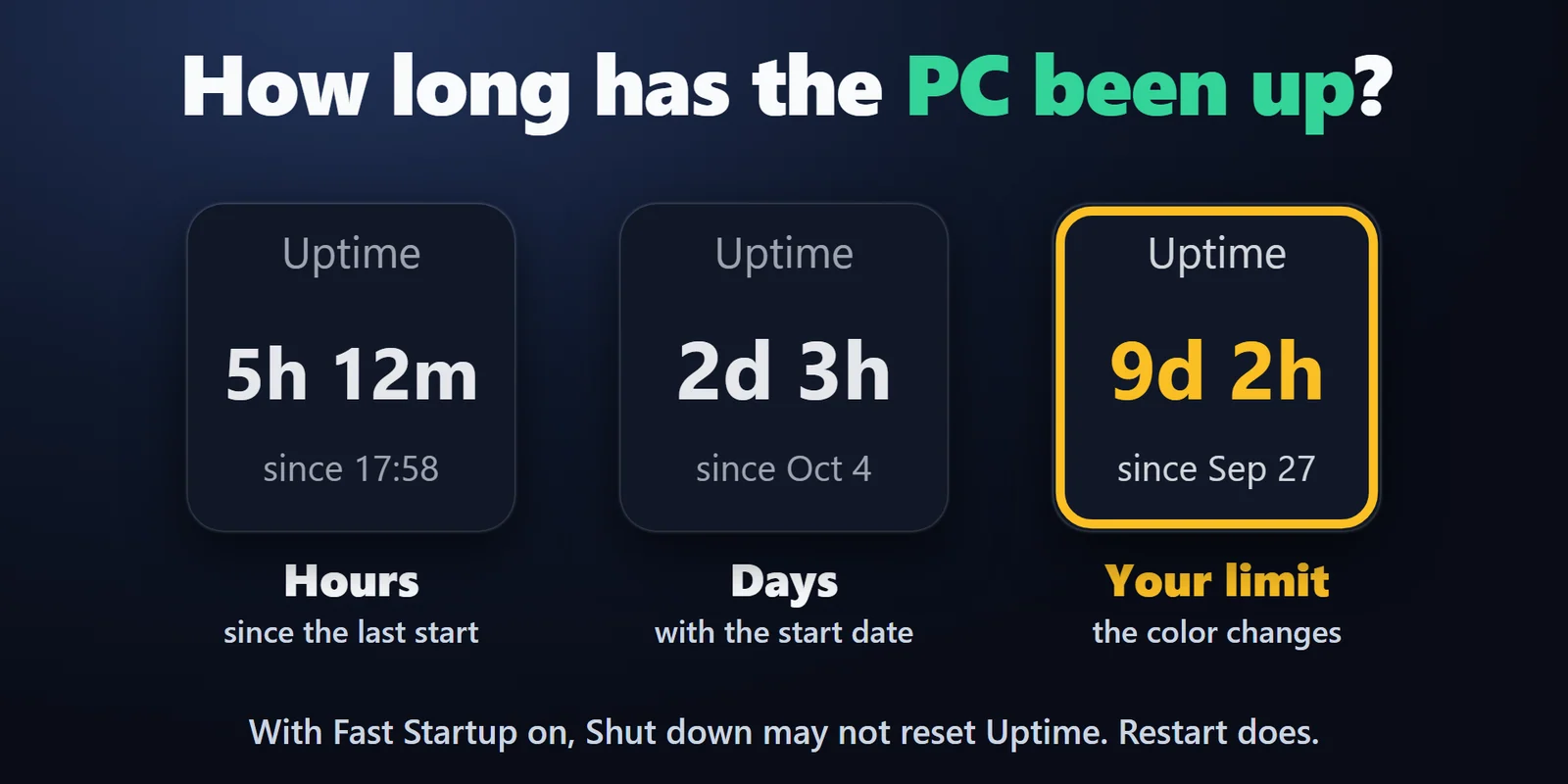
Il tempo dall'avvio di Windows, con un altro colore dopo i giorni che scegli.
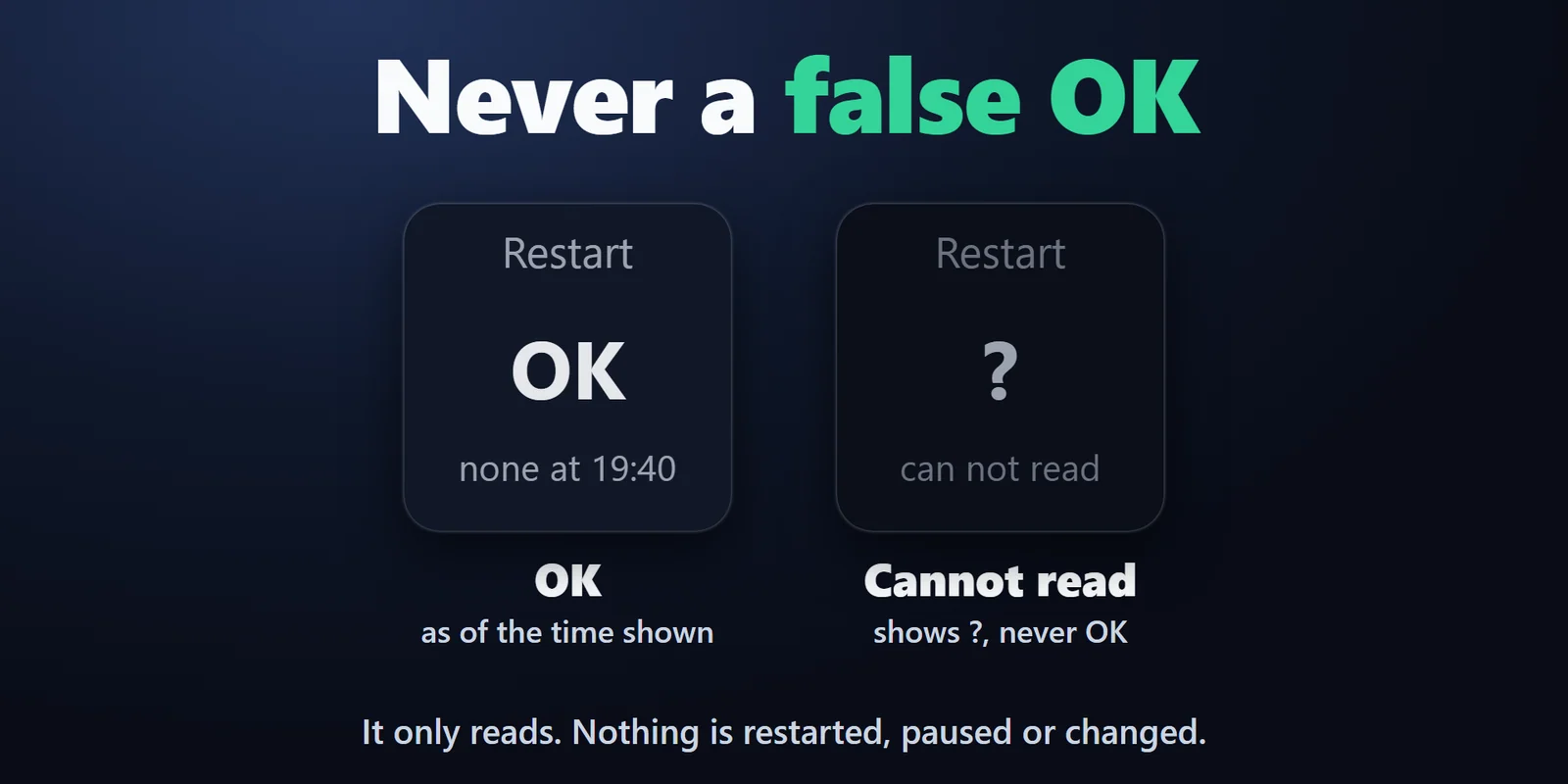
Un segno illeggibile mostra ? invece di OK.
I tasti rileggono i dati ogni 2 secondi finché sono visibili.
I file che i programmi di installazione lasciano in attesa di essere sostituiti non rientrano nel conteggio.
Aggiornamenti e impostazioni restano invariati e nulla viene scritto, registrato o inviato.
Inglese e giapponese.
Configurazione
Da sapereIl plugin legge i segni che Windows scrive per sé quando attende un riavvio, da alcuni valori del registro e dal contatore dei tick di Windows.
FAQ
Risposte brevi alle domande che ci si pone prima di aggiungerlo.
Scrivi a contact
Metti un tasto Restart Pending sul tuo Stream Deck. Mostra RESTART con il motivo (Windows Update, Servicing o entrambi) quando Windows ha segnato un riavvio in sospeso, e OK con l'ora della lettura quando non ce n'è. Premilo per aprire Impostazioni > Windows Update.
Mostra ciò che Windows ha segnato, così puoi decidere in tempo; non ferma né rimanda il riavvio. Premi il tasto per aprire Impostazioni > Windows Update, dove puoi riavviare all'ora che scegli o sospendere gli aggiornamenti.
Con l'avvio rapido attivo, Arresta seguito dall'accensione può non azzerare il contatore, quindi l'uptime continua. Riavvia lo riporta sempre a zero. La riga Status nelle impostazioni di Uptime indica se l'avvio rapido è attivo.
Il segno di servicing può essere lasciato da cose diverse da Windows Update, ad esempio una funzionalità di Windows attivata o disattivata. Un riavvio lo cancella.
No. Legge soltanto. Una pressione apre una pagina dell'app Impostazioni di Windows; non riavvia il PC né sospende, avvia o installa aggiornamenti.
Requisiti
Funziona su Windows 10 o versioni successive con l'app Stream Deck 6.9 o successiva.
Plugin per Stream Deck venduto su Elgato Marketplace.
Altro per il tuo Stream Deck






Funziona su Windows 10 o versioni successive con l'app Stream Deck 6.9 o successiva.
Scaricalo su Elgato MarketplaceAcquisto una tantum su Elgato Marketplace, mostrato lì nella tua valuta (la pagina del negozio è in inglese).